Usuwanie obiektów ze zdjęć z AI
Zamaluj kable, samochody, kosze, bałagan czy znaki, a AI odtworzy to, co było za nimi, tak jakby nigdy ich nie było w kadrze.
- Darmowe kredyty każdego dnia
- Bez instalacji
Obiekty usunięte z prawdziwych zdjęć
Przeciągnij suwak, aby porównać przed i po.
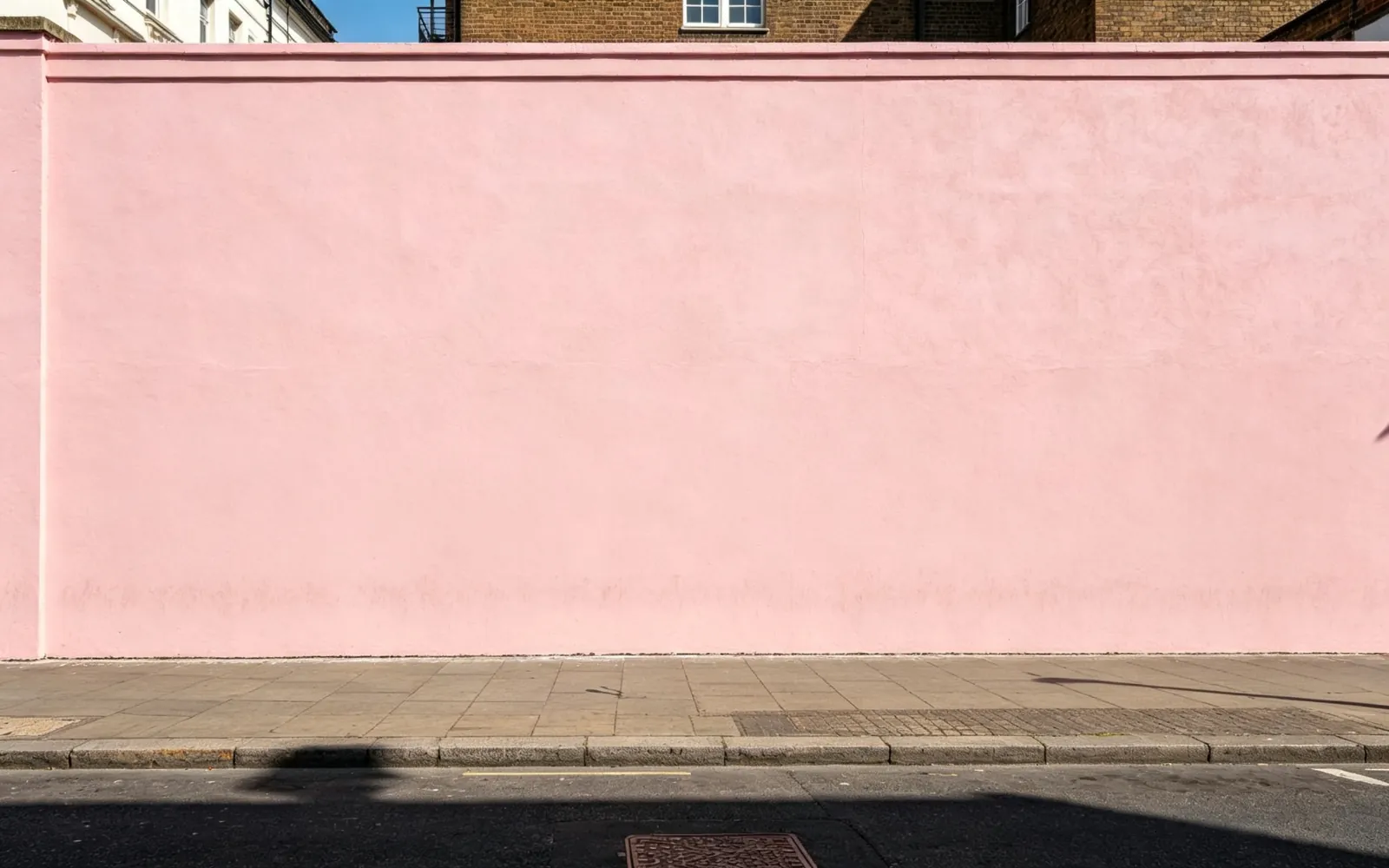
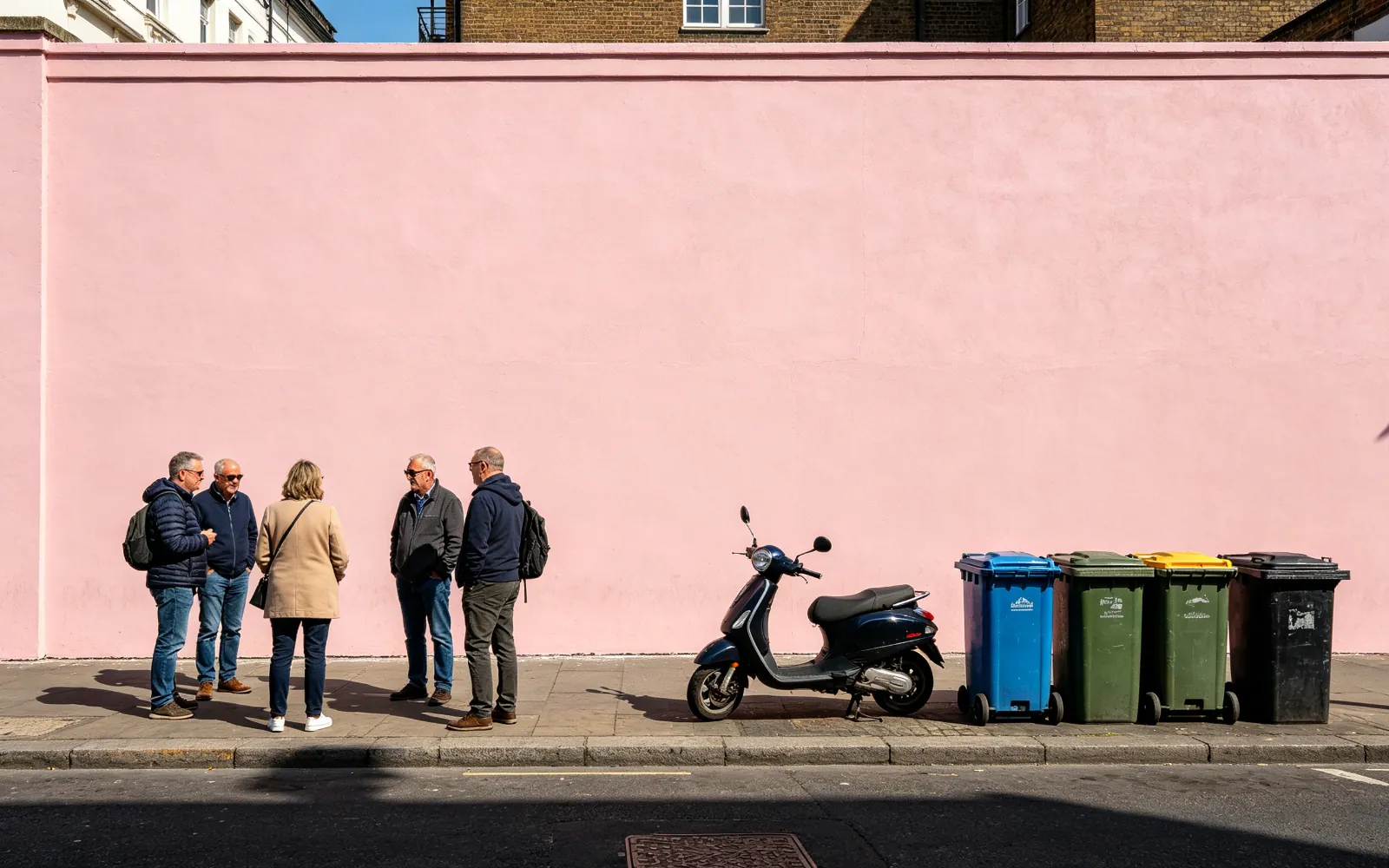
Usuń hulajnogi i kosze z ulicznego zdjęcia
Przechodnie, hulajnoga i kosze starte sprzed różowej ściany
Wypróbuj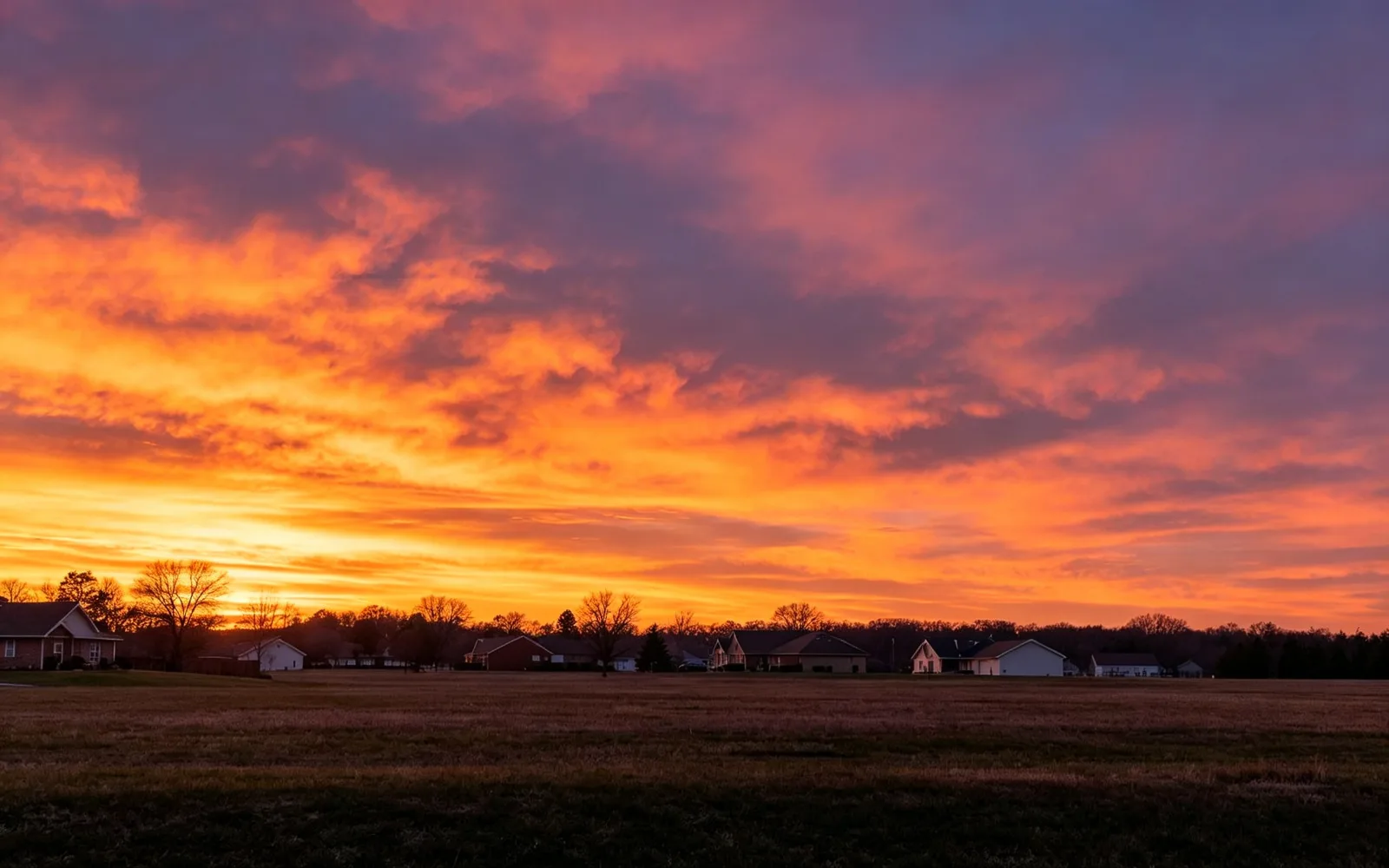
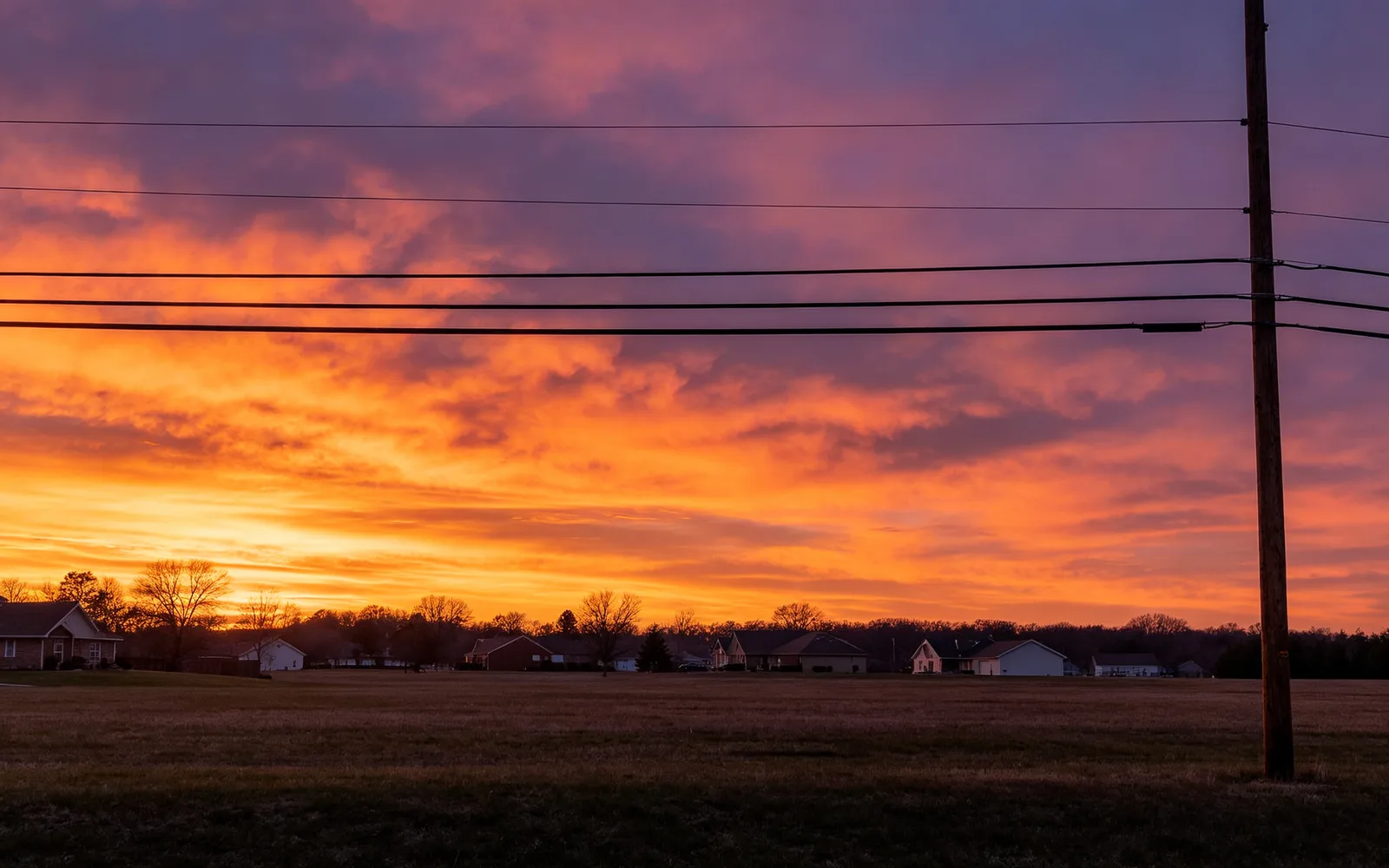
Usuń linie energetyczne z nieba
Linie energetyczne i słup usunięte z nieba o zachodzie słońca
Wypróbuj
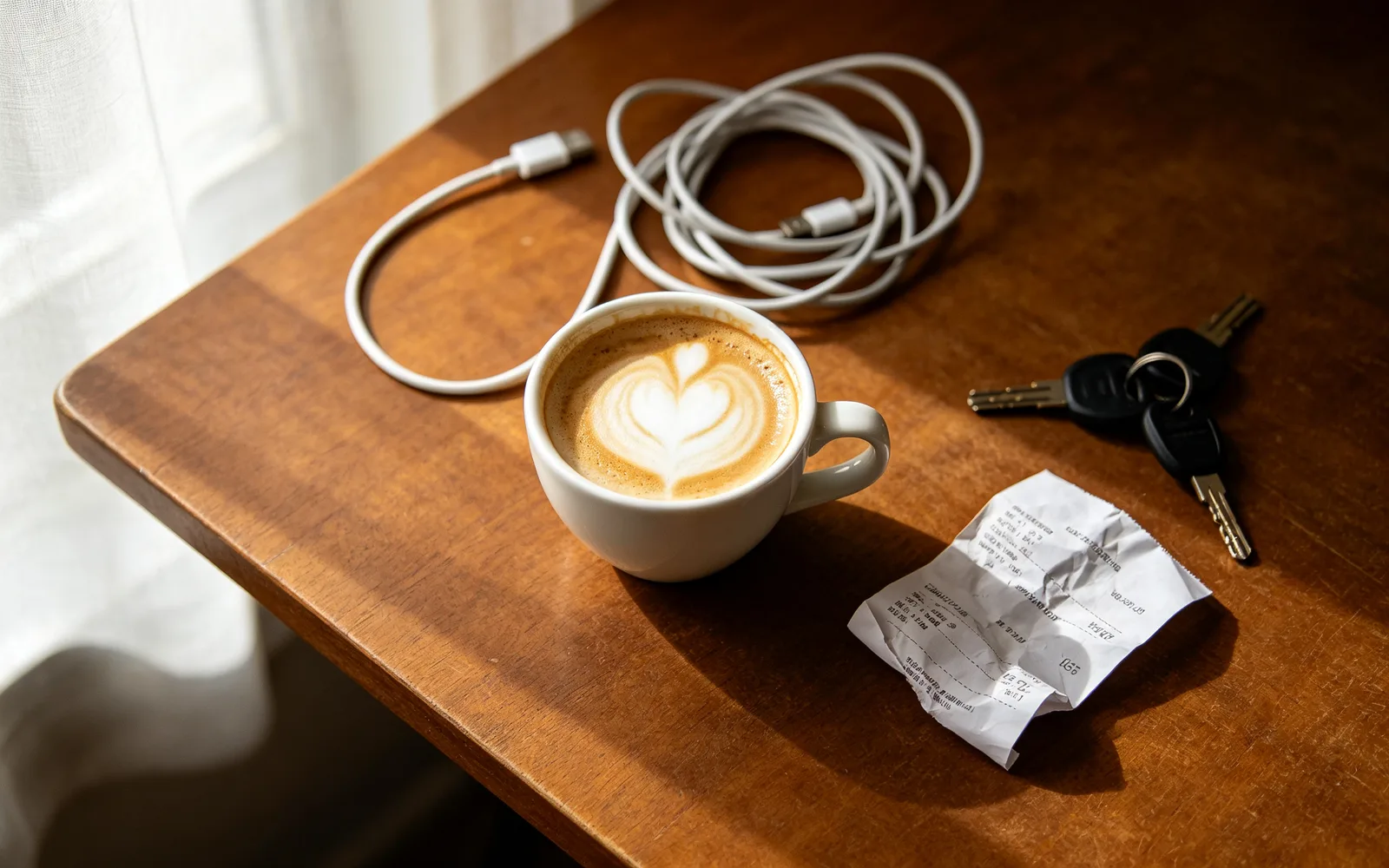
Uprzątnij bałagan na stole
Kable, paragony i klucze usunięte z kawiarnianego stolika
Wypróbuj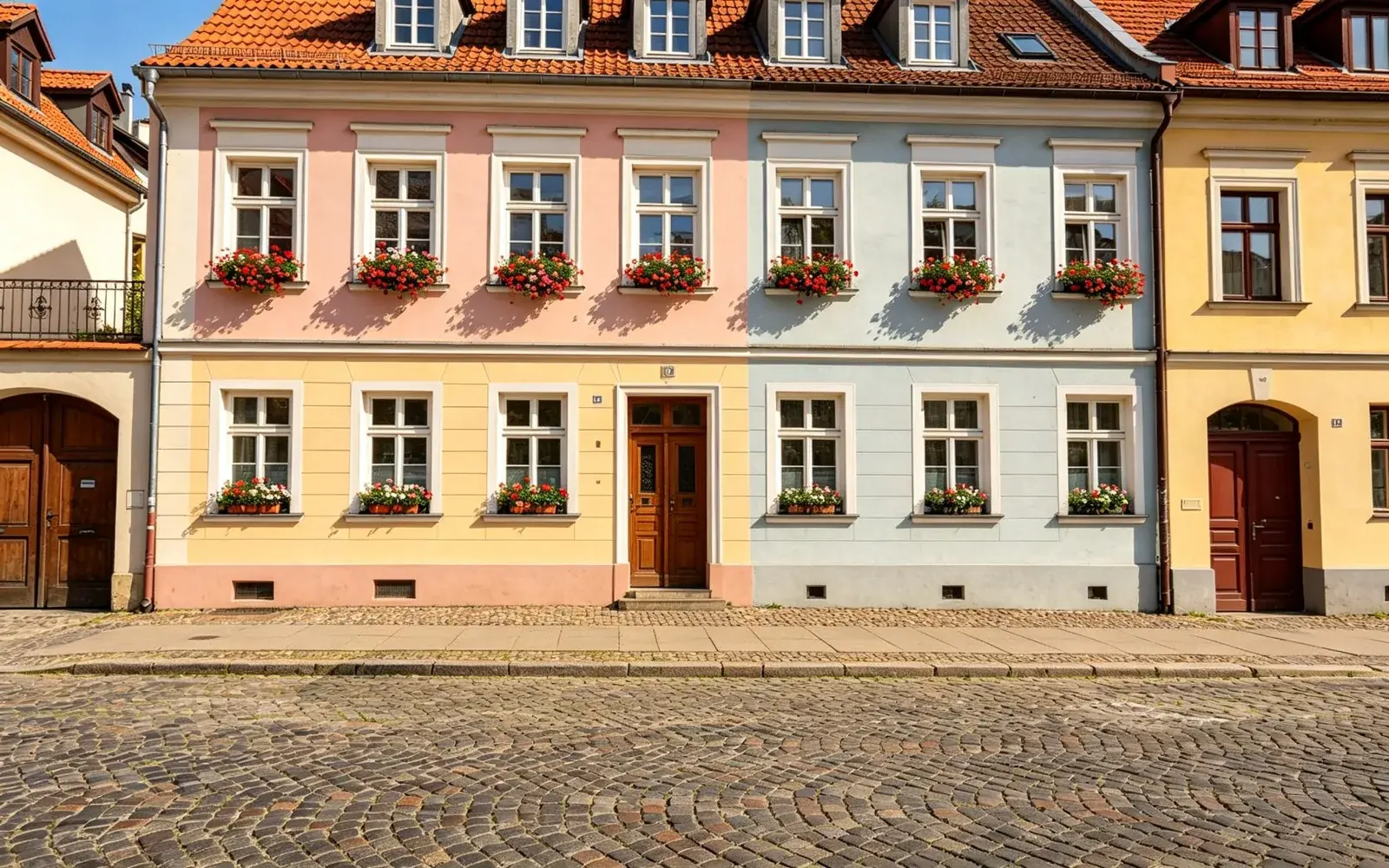
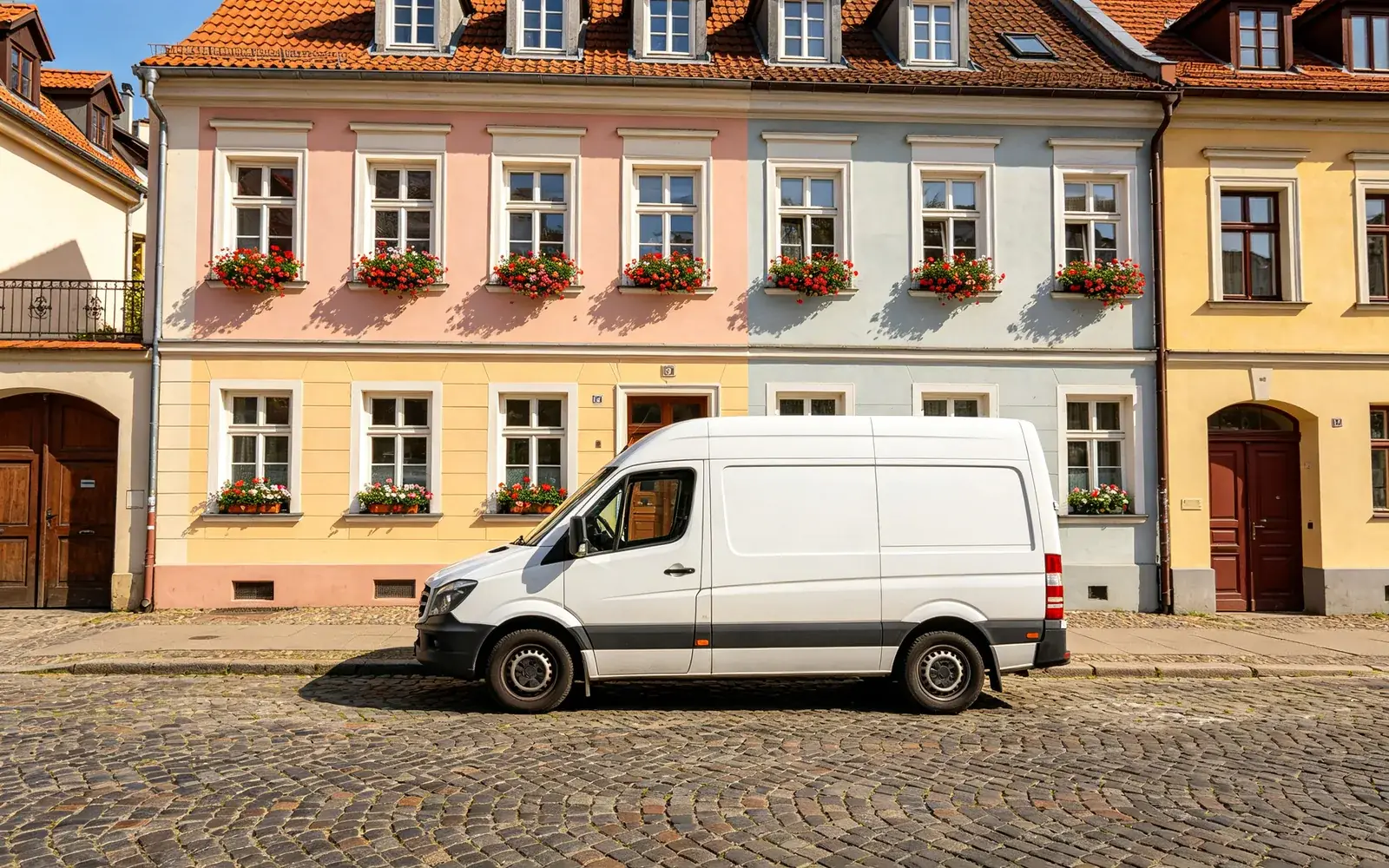
Usuń samochód ze zdjęcia ulicy
Zaparkowany bus usunięty ze starej europejskiej uliczki
WypróbujJak usunąć obiekt ze zdjęcia
- 1
Prześlij zdjęcie
Kliknij „Wybierz obraz” albo upuść plik na stronę. Obsługiwane są pliki JPG, PNG, WebP, GIF, AVIF i TIFF do 5 MB.
- 2
Zamaluj obiekt
Zamaluj wszystko, co ma zniknąć. Zmieniaj rozmiar pędzla, powiększaj widok przy drobnych elementach, a gdy pociągnięcie wyjdzie za daleko, użyj „Wymaż zaznaczenia” lub „Cofnij”.
- 3
Przetwórz zdjęcie
Kliknij „Przetwórz”. Nie trzeba nic wpisywać: narzędzie tylko usuwa i wypełnia zaznaczony obszar tym, co najprawdopodobniej się za nim znajduje.
- 4
Porównaj i pobierz
Przeciągnij suwak, aby porównać przed i po, a potem pobierz wynik. Każde uruchomienie trafia też do sekcji „Ostatnie uruchomienia”.
Które obiekty znikają bez śladu
Wynik zależy bardziej od tego, co jest za obiektem, niż od samego obiektu. Model musi domalować ukryty obszar na podstawie pikseli wokół niego.
- Dobrze: kable, linie energetyczne, znaki, kosze, śmieci i zaparkowane auta na tle nieba, ścian, trawy, piasku lub wody.
- Dobrze: drobne przedmioty na stole, podłodze lub półce o prostej powierzchni.
- Trudniej: obiekty zajmujące dużą część zdjęcia, bo większość sceny za nimi trzeba wymyślić.
- Trudniej: obiekty przed twarzami, dłońmi lub tekstem oraz wzory z wyraźną perspektywą, takie jak płytki na podłodze czy mur z cegły.
Wskazówki do pędzla dla czystego wypełnienia
Zamiast obrysowywać krawędź obiektu, zamaluj też wąski margines wokół niego. Model potrzebuje trochę miejsca, żeby połączyć nowy obszar ze starym.
Cień obiektu i jego odbicie w szybie lub wodzie zamaluj tym samym ruchem. Pozostawiony cień zostanie na zdjęciu jako ciemna plama, której nic nie rzuca. W jednym uruchomieniu możesz zaznaczyć kilka obiektów.
Jeśli został słaby zarys, pobierz wynik, prześlij go ponownie i zamaluj to, co zostało. Druga runda na małym obszarze zwykle go usuwa.
Usunąć obiekt czy go zastąpić?
To narzędzie tylko usuwa. Jeśli w zaznaczonym miejscu ma pojawić się coś nowego, na przykład inne krzesło albo wazon z kwiatami, użyj inpaintingu AI, w którym jedną linijką opisujesz, co ma się tam znaleźć.
Usuwanie osób ze zdjęcia i usuwanie tekstu przebiegają tak samo, ale każde ma swoje zasady, na przykład włosy i cienie u ludzi albo cienkie kreski w napisach. Oba mają osobne poradniki w tym serwisie.
Usuwanie obiektów na telefonie
Edytor działa w przeglądarce na komputerze, tablecie i telefonie, więc nie trzeba nic instalować. Na ekranie dotykowym pędzel podąża za palcem; aby poruszać się po powiększonym zdjęciu, przełącz się na narzędzie „Przesuwanie”.
Pliki HEIC nie są obsługiwane. Jeśli telefon zapisuje zdjęcia w HEIC, najpierw wyeksportuj je do JPG.