Poprawa jakości zdjęć z AI: wyostrz rozmazane i słabe zdjęcia
Popraw jakość zdjęcia w jednym przebiegu. Narzędzie rysuje od nowa krawędzie i drobną fakturę, które zatarły rozmycie, kompresja i mały rozmiar pliku, i zwraca zdjęcie w 4K lub 8K.
- Darmowe kredyty każdego dnia
- Bez instalacji
Słabe zdjęcia po poprawie jakości
Przeciągnij suwak, aby porównać przed i po.
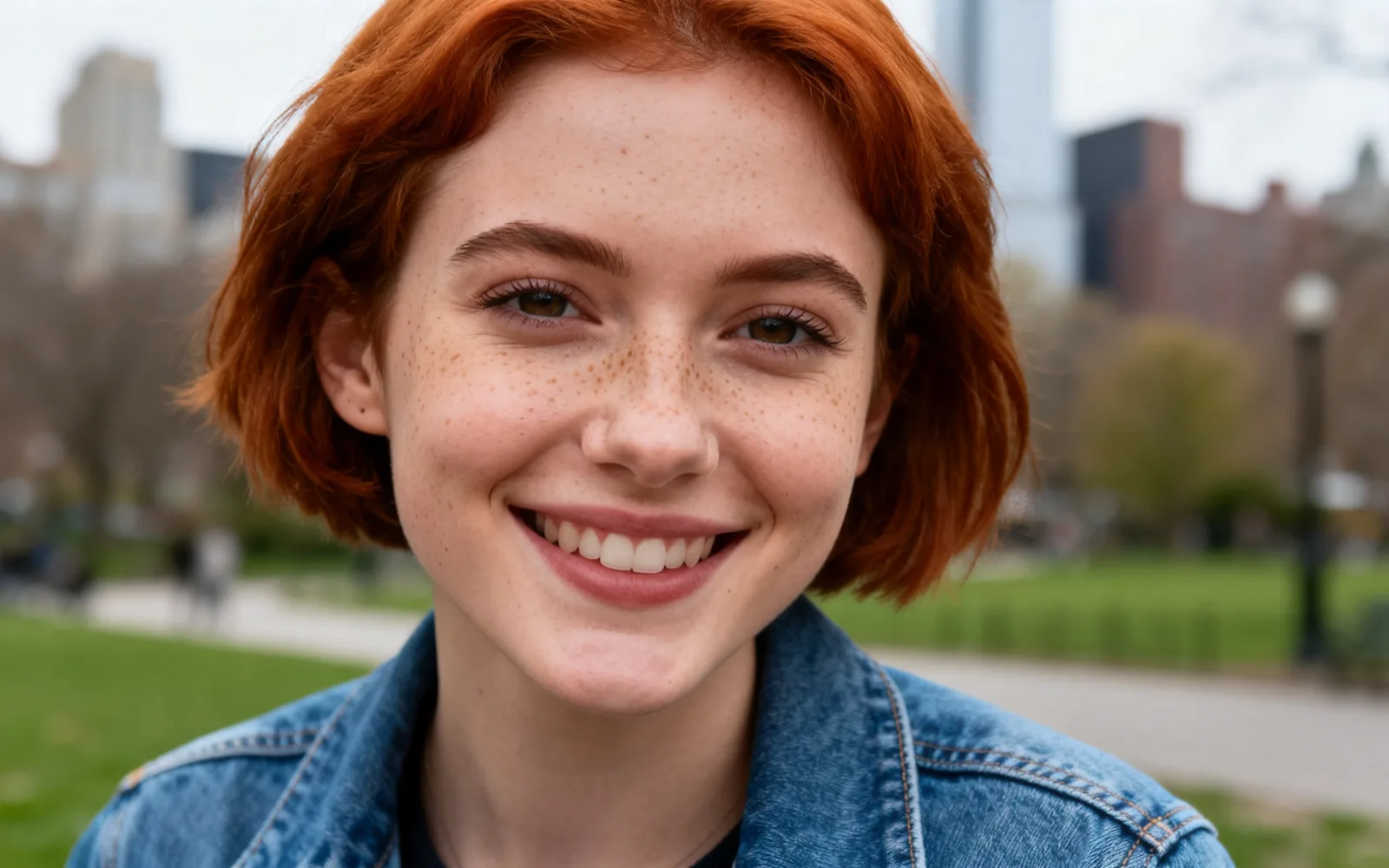
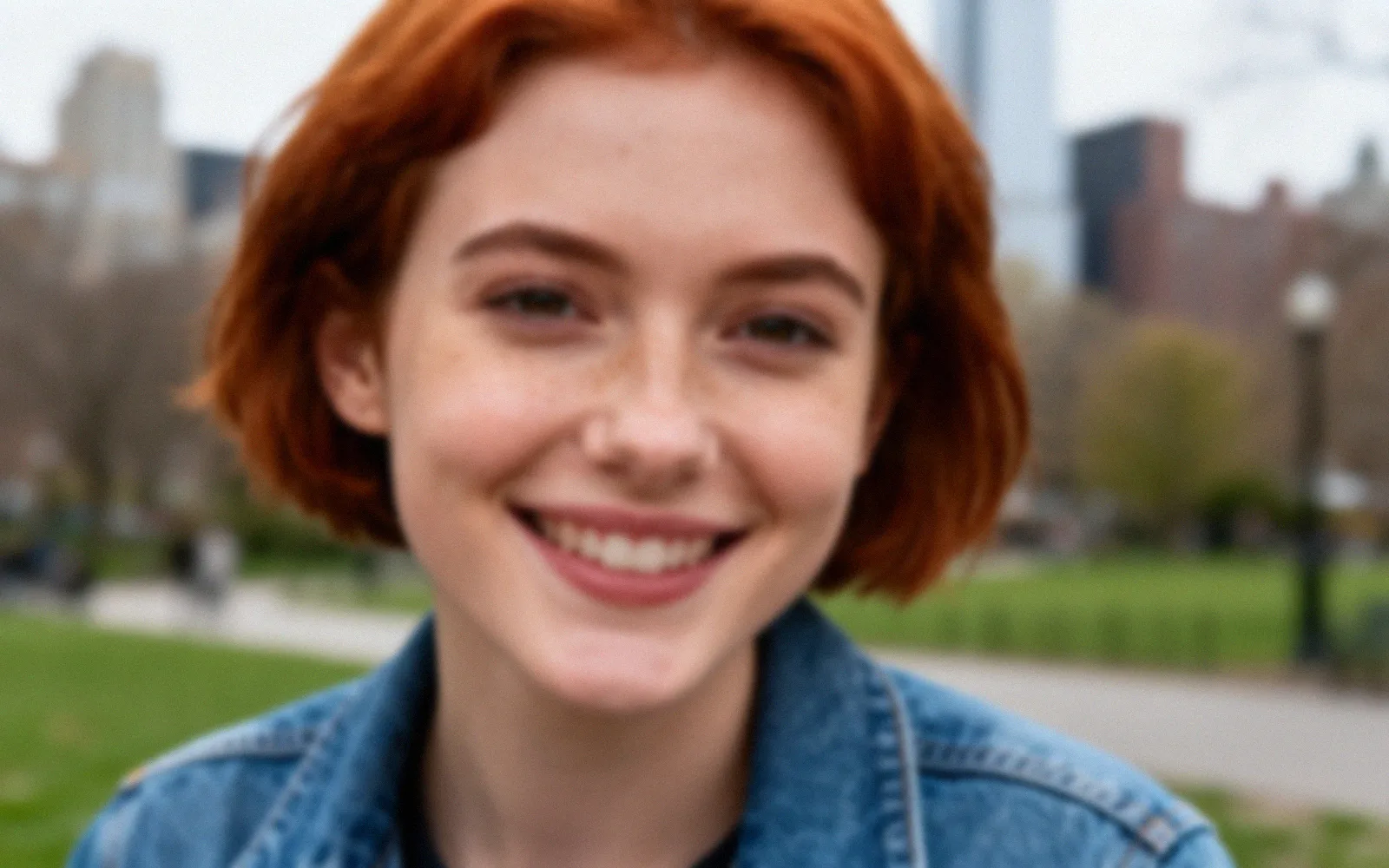
Popraw rozmazany portret
Miękki, lekko rozmazany portret wyostrzony wokół oczu i włosów
Wypróbuj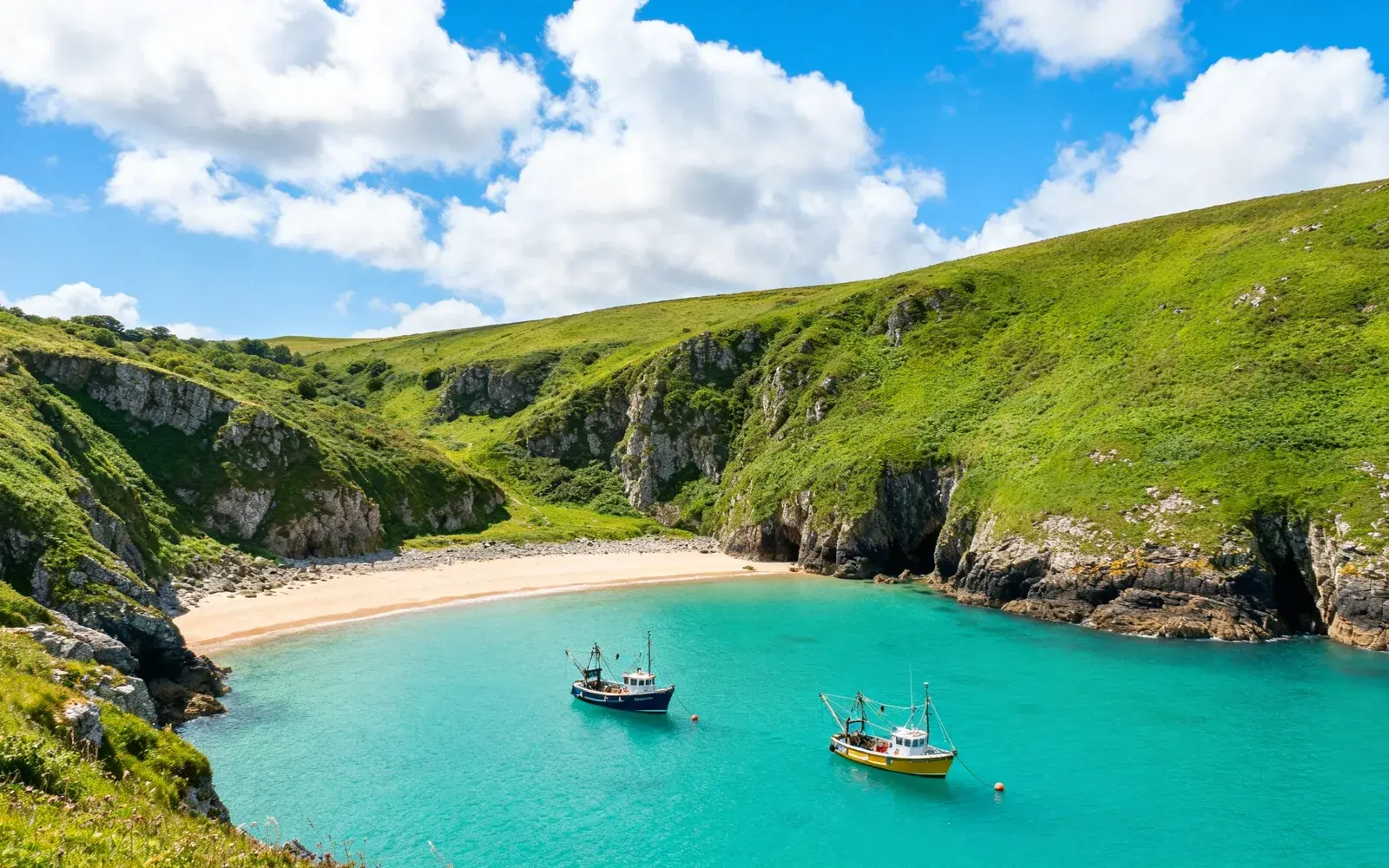
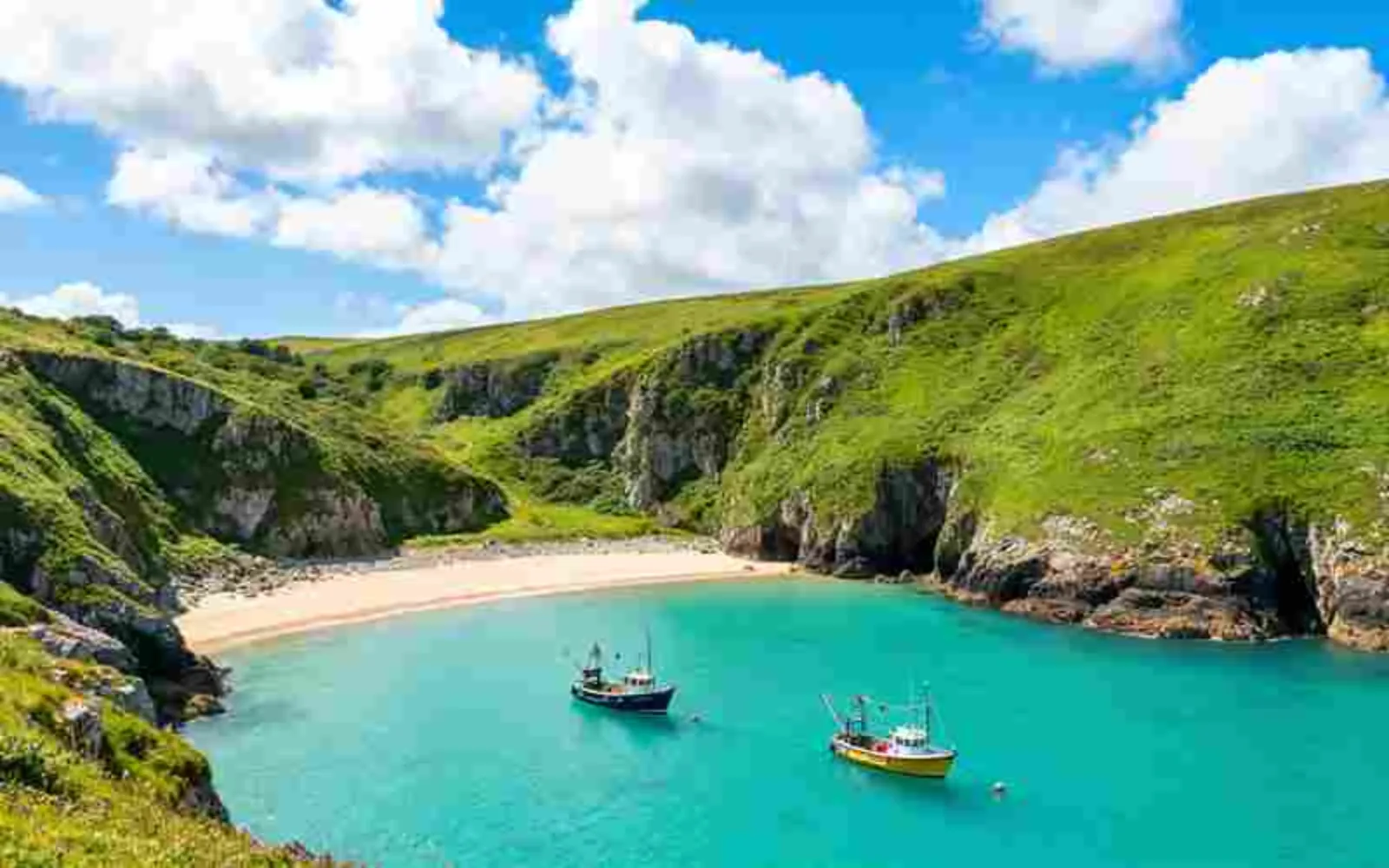
Popraw skompresowany obraz z komunikatora
Kanciaste artefakty kompresji usunięte z krajobrazu zapisanego z czatu
Wypróbuj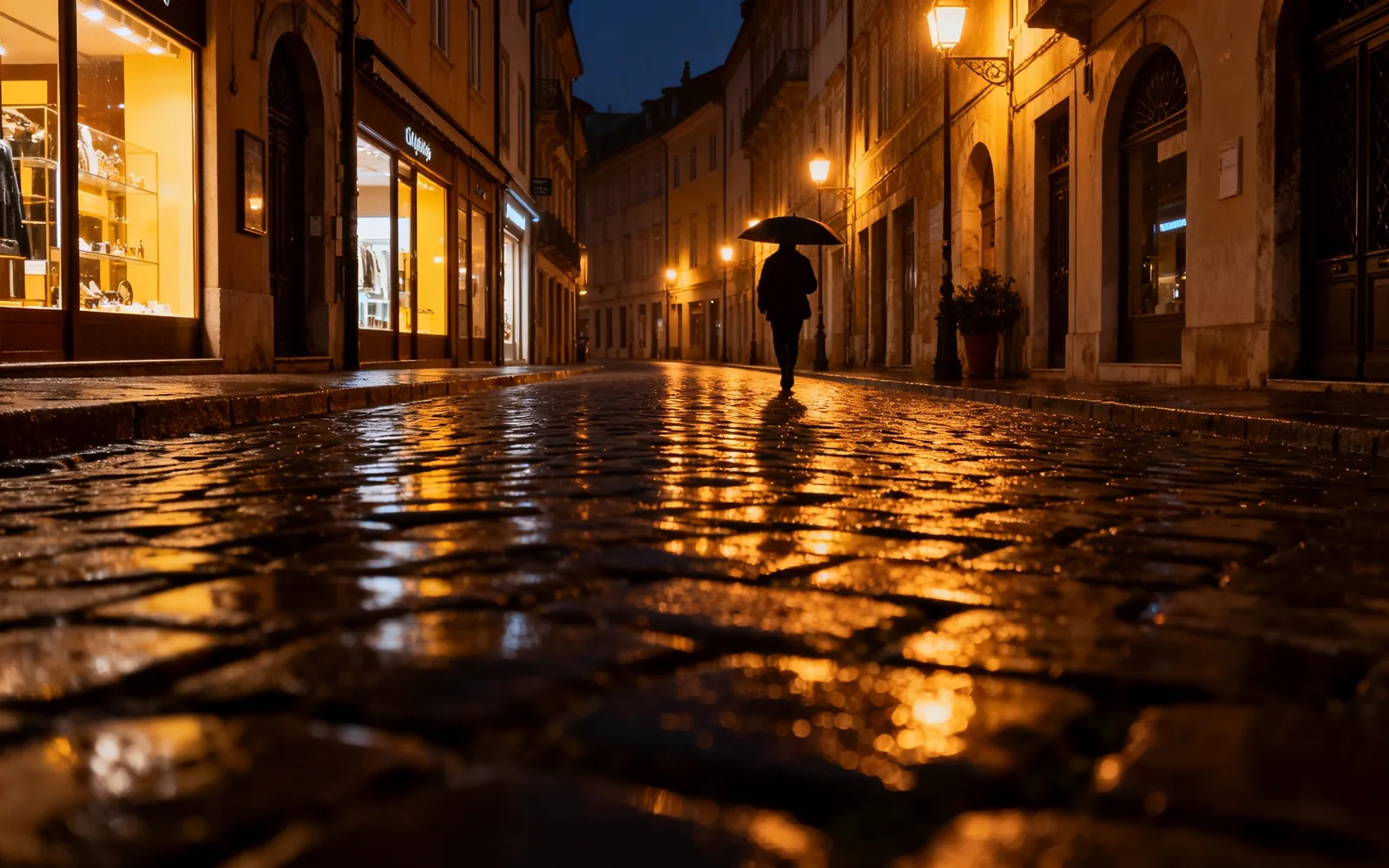
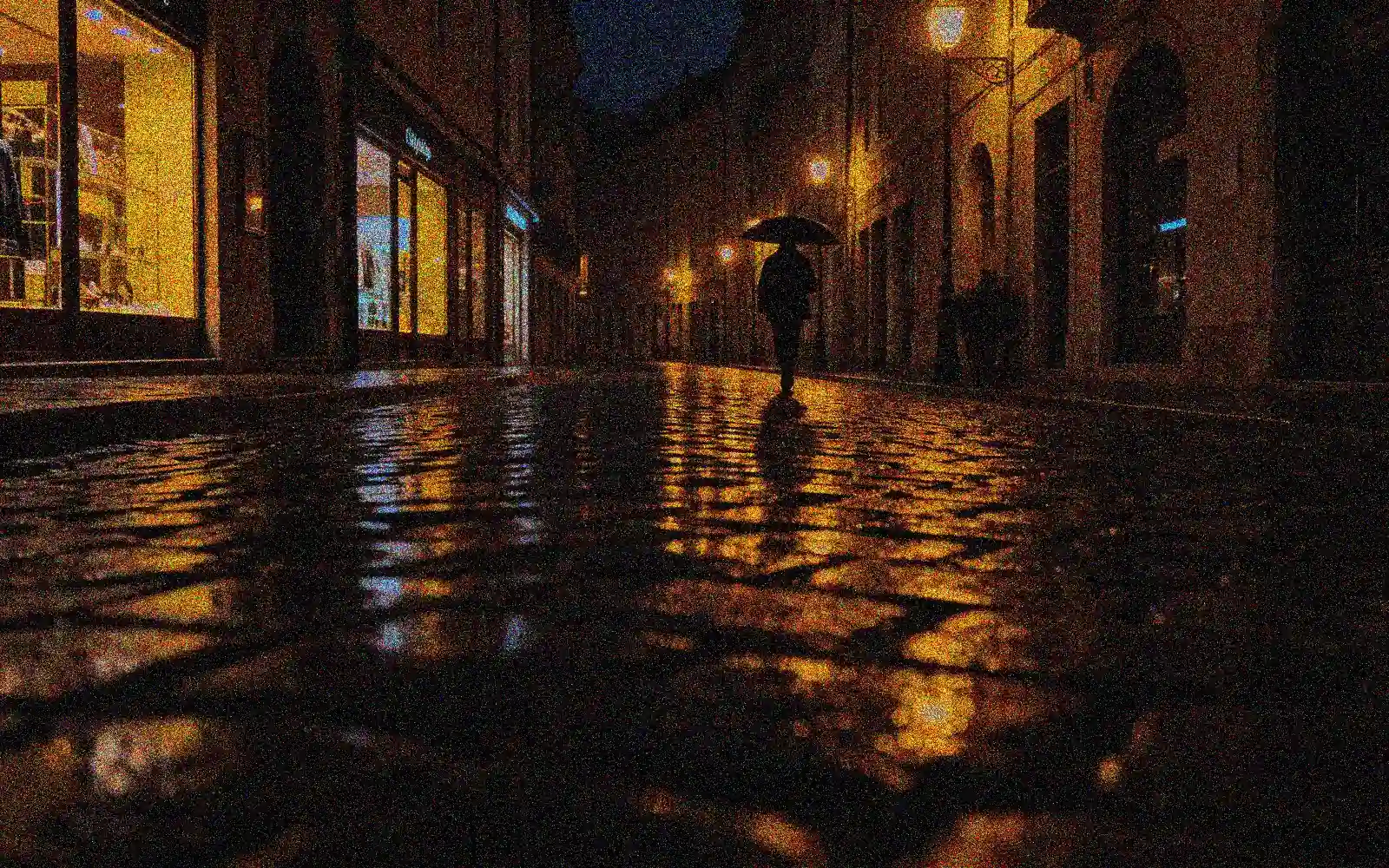
Oczyść zaszumione zdjęcie nocne
Ziarnista nocna ulica, czystsza i ostrzejsza
Wypróbuj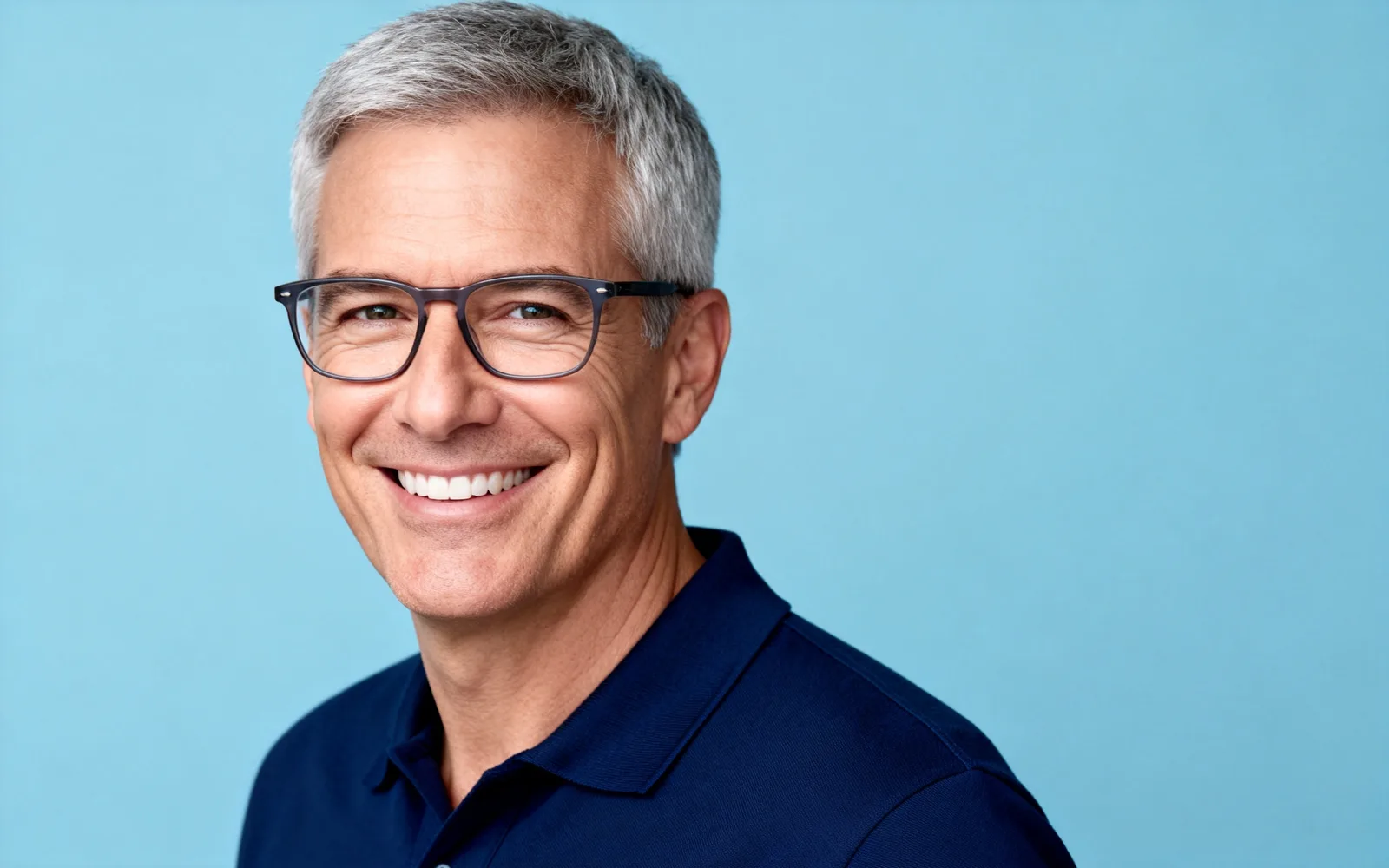

Popraw małe zdjęcie profilowe
Malutkie zdjęcie profilowe powiększone z wyraźnymi rysami twarzy
WypróbujJak poprawić jakość zdjęcia z AI
- 1
Prześlij zdjęcie
Wybierz obraz, który chcesz poprawić, do 5 MB i nie większy niż 4096 pikseli na dłuższym boku.
- 2
Wybierz 4K lub 8K
Poprawione zdjęcie dostaniesz w wybranym rozmiarze. 4K wystarczy na ekrany i do mediów społecznościowych; 8K nadaje się do dużych wydruków.
- 3
Ustaw umiarkowaną siłę detali
Zacznij od domyślnej wartości 50. Przy twarzach zejdź niżej, żeby rysy pozostały wierne osobie; przy krajobrazach możesz iść wyżej.
- 4
Porównaj i pobierz
Przeciągnij suwak nad najważniejszymi fragmentami, na przykład oczami lub tekstem, a potem pobierz wynik.
Co poprawia to narzędzie
Narzędzie pracuje nad ostrością i detalami. Najbardziej przydaje się przy zdjęciach, które po powiększeniu widoku wyglądają na miękkie lub poszarpane:
- Miękkość wynikająca z niskiej rozdzielczości lub zmiany rozmiaru.
- Kanciaste plamy i rozmyte krawędzie po mocnej kompresji JPEG.
- Szum na zdjęciach robionych przy słabym świetle, który zwykle staje się czystszy.
- Nie zmienia kolorów ani ekspozycji i nie retuszuje skóry ani twarzy.
Jak sprawić, by rozmazane zdjęcie było wyraźniejsze
Lekkie rozmycie, które widać dopiero po powiększeniu, dobrze się poprawia: rzęsy, włosy, tkanina i liście znów są ostre. Model rysuje te detale od nowa w nowym rozmiarze; to staranne przybliżenie, a nie oryginalne piksele.
Zdjęcie mocno nieostre lub rozmazane ruchem poprawia się mniej. Wynik jest czystszy, ale kształtu, który w pliku nigdy nie był ostry, nie da się dokładnie odtworzyć.
Zdjęcia zapisane z czatów i mediów społecznościowych
Komunikatory i serwisy społecznościowe kompresują każdy wysyłany obraz, a każde kolejne udostępnienie kompresuje go znowu. Narzędzie wygładza bloki i odbudowuje krawędzie, co często jest najszybszym sposobem na uratowanie zdjęcia, które istnieje już tylko w czacie.
Jeśli osoba, która je wysłała, nadal ma oryginał, najpierw poproś o ten plik. Oryginał z aparatu zawsze ma więcej prawdziwych detali niż poprawiona kopia.
Twarze i drobne detale
Twarze szerokie na kilka pikseli dają niewiele materiału, więc model dopowiada ich więcej, a wynik może wyglądać nieco inaczej niż prawdziwa osoba. Przy portretach obniż siłę detali i dokładnie porównaj twarz, zanim użyjesz zdjęcia.