Zwiększ rozdzielczość zdjęcia z AI do 4K lub 8K
Powiększ zdjęcie do 4K lub 8K, a AI odbuduje krawędzie, fakturę i drobne detale, których plik o niskiej rozdzielczości nigdy nie miał.
- Darmowe kredyty każdego dnia
- Bez instalacji
Zdjęcia w niskiej rozdzielczości po powiększeniu
Przeciągnij suwak, aby porównać przed i po.
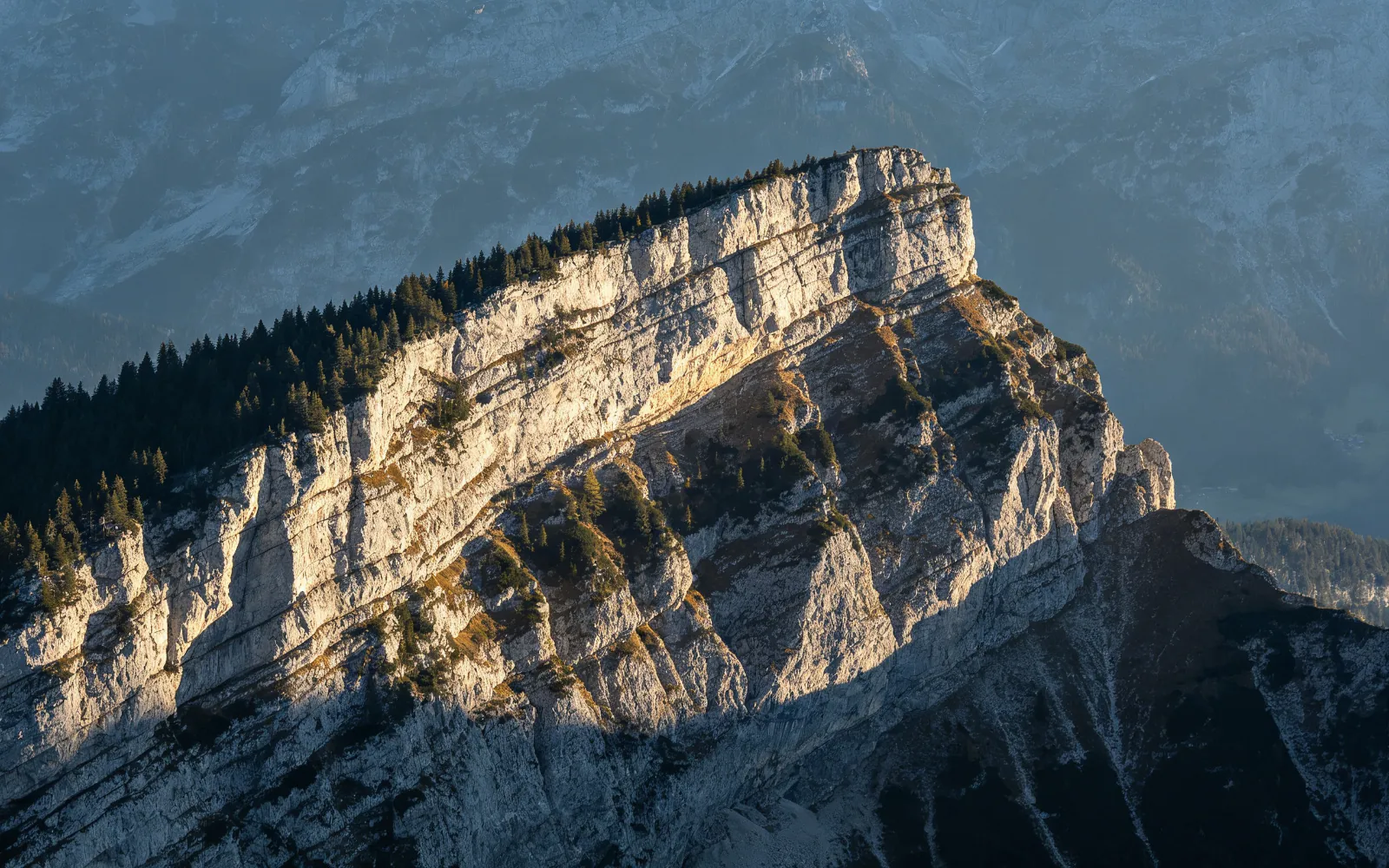
Powiększ miękkie zdjęcie krajobrazu
Miękka, niskorozdzielcza grań z wyraźną skałą i linią lasu
Wypróbuj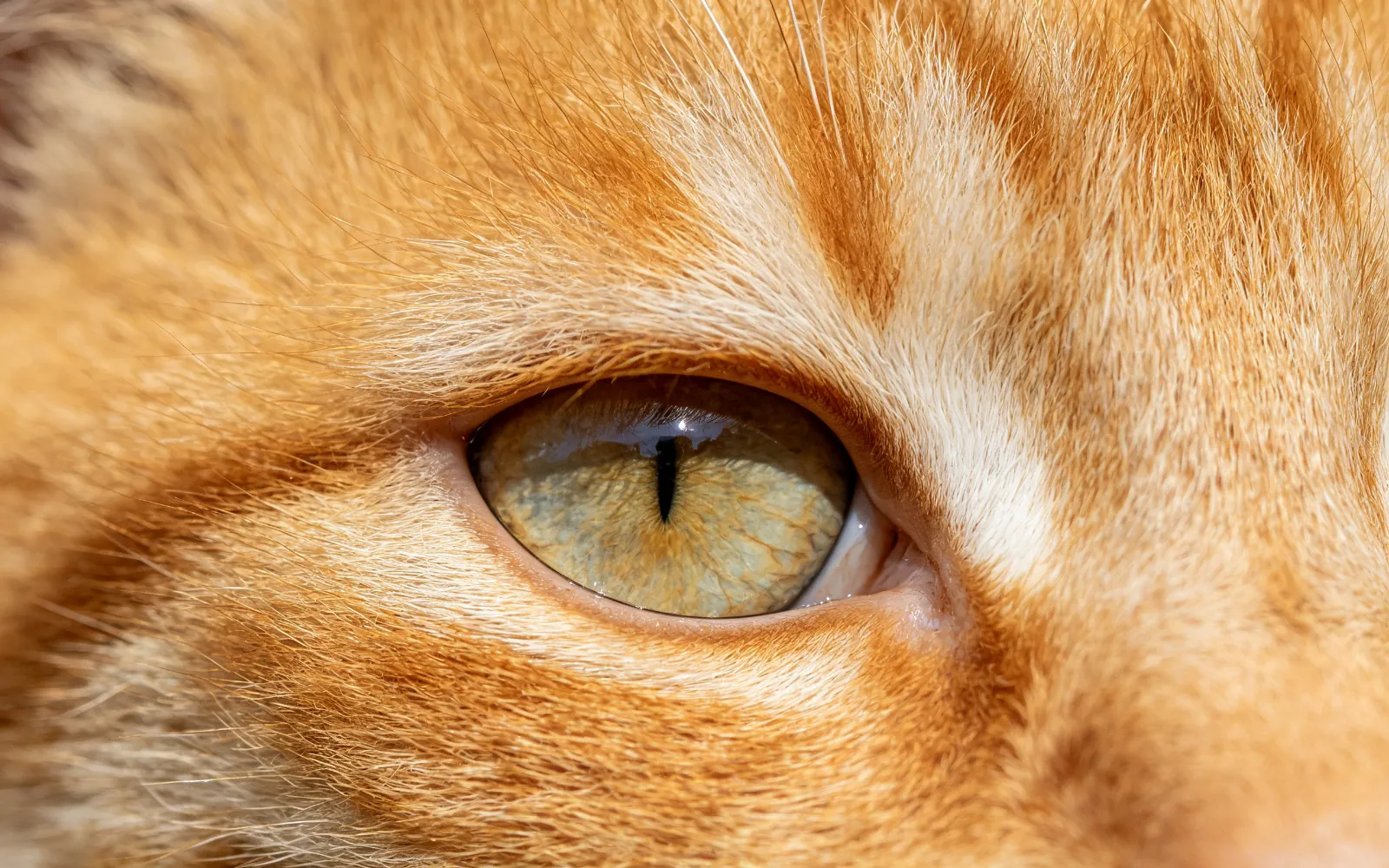
Przywróć detale sierści na zdjęciu zwierzaka
Rozmyta sierść rozdzielona na pojedyncze włosy i faktura tęczówki
Wypróbuj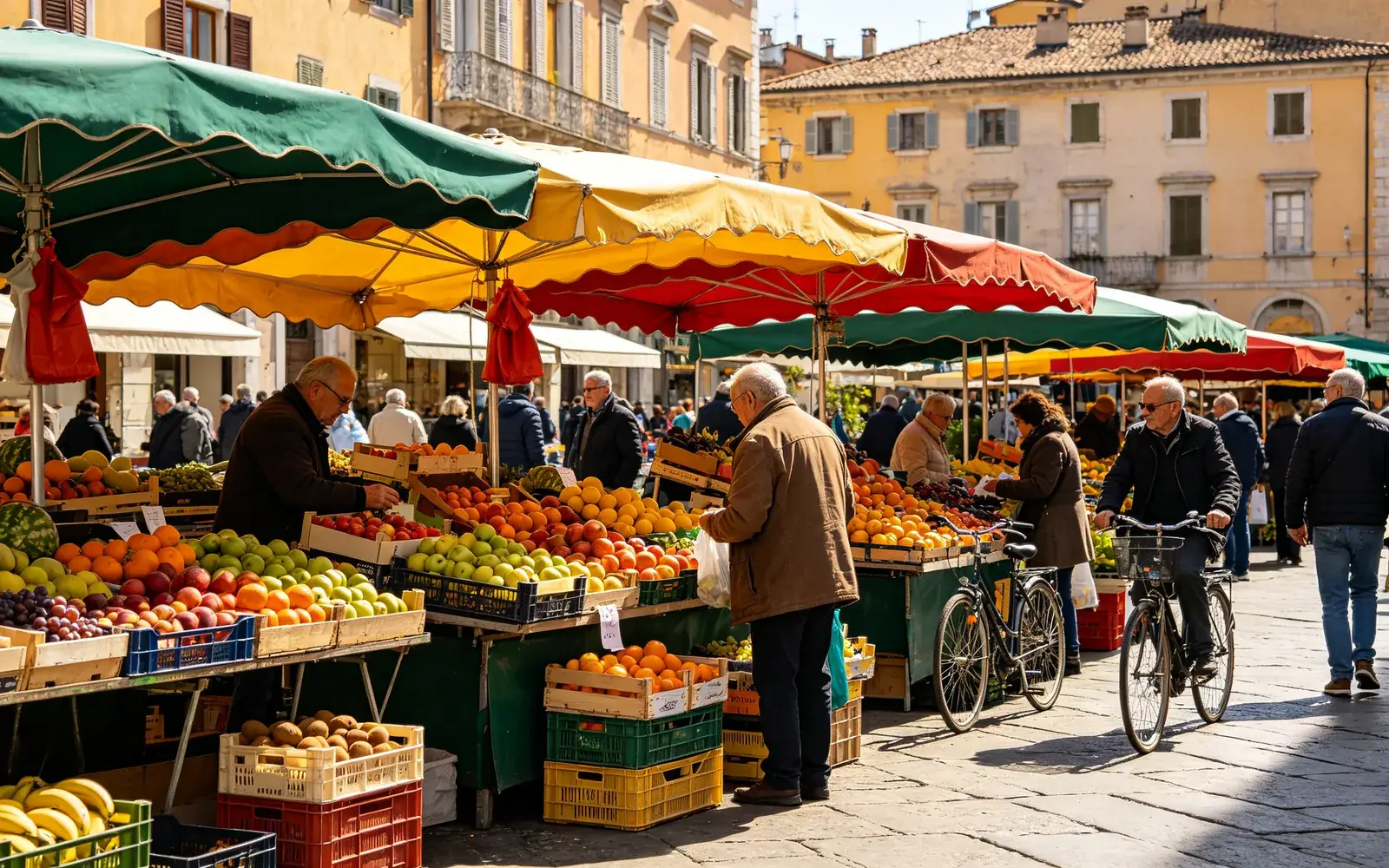
Powiększ stare zdjęcie z telefonu w niskiej rozdzielczości
Małe, skompresowane zdjęcie ulicy powiększone z ostrymi detalami
Wypróbuj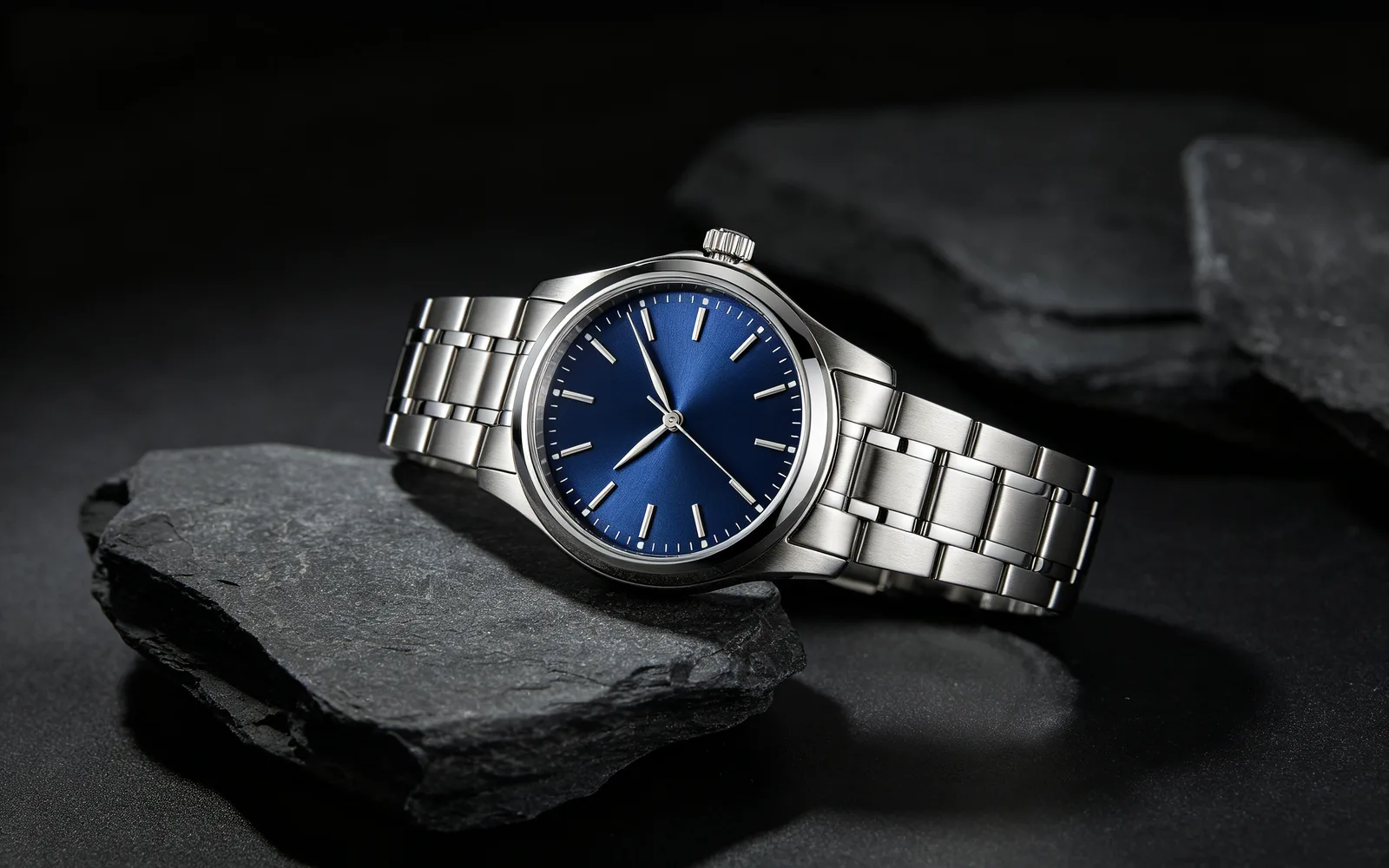
Powiększ zdjęcie produktu do druku
Małe zdjęcie zegarka powiększone do drukowanego katalogu
WypróbujJak powiększyć zdjęcie do 4K lub 8K
- 1
Prześlij zdjęcie
Kliknij „Wybierz obraz” albo upuść plik na stronę, do 5 MB. Proporcje muszą mieścić się między 1:3 a 3:1, więc bardzo długie panoramy nie są obsługiwane.
- 2
Wybierz 4K lub 8K
Wybierz docelowy rozmiar. Opcja z kłódką wymaga wyższego planu.
- 3
Ustaw siłę detali
Suwak „Siła detali” ma zakres od 0 do 100 i startuje od 50. Niższe wartości trzymają się bliżej oryginału; wyższe dorysowują więcej nowej, drobnej faktury.
- 4
Przetwórz i porównaj
Kliknij „Przetwórz”, przeciągnij suwak, aby porównać przed i po, i pobierz większy obraz.
Które zdjęcia najwięcej zyskują na powiększeniu
Zwiększenie rozdzielczości pomaga najbardziej, gdy zdjęcie jest małe albo straciło detale przez kompresję. Dobrzy kandydaci to:
- Stare zdjęcia z telefonu zrobione w niskiej rozdzielczości.
- Obrazy zapisane z komunikatorów i mediów społecznościowych, które zwykle są skompresowane.
- Zrzuty ekranu i klatki wyjęte z filmu.
- Zdjęcia produktów i obrazy wygenerowane przez AI, które potrzebują większego pliku do druku lub na baner.
Jak wyostrzyć rozmazane zdjęcie: czego się spodziewać
Najbardziej poprawia się rozmycie wynikające z małego lub skompresowanego pliku: krawędzie stają się ostrzejsze, a faktura włosów, tkaniny, liści i kamienia wraca. Model rysuje te detale od nowa w nowym rozmiarze. Nie odzyskuje oryginalnych pikseli, bo nigdy ich w pliku nie było.
Poruszenie i chybiona ostrość to co innego. Kształty na zdjęciu są już rozmazane, więc wynik jest czystszy, ale rzadko w pełni ostry.
Jak dobrać siłę detali
Siła detali decyduje, ile nowej faktury model może dodać. Treść i kadr zdjęcia pozostają takie same przy każdym ustawieniu.
Przy portretach, logo i cienkich liniach, które mają zostać bez zmian, zacznij poniżej domyślnej wartości 50. Przy krajobrazach, sierści, roślinach i tkaninach wyższa wartość daje bogatszą fakturę. Jeśli wynik wygląda na przeostrzony, kliknij „Uruchom ponownie” i obniż wartość.
Powiększanie zdjęć do druku
Rozmiar wydruku zależy od rozmiaru pliku w pikselach. Przy 300 pikselach na cal, typowym ustawieniu dla odbitek, 3000 pikseli daje 25,4 cm (10 cali). Obraz szeroki na 4000 pikseli drukuje się na około 34 cm (13 cali), a szeroki na 8000 pikseli na około 68 cm (27 cali). Plakaty oglądane z daleka mogą mieć 150 pikseli na cal, co podwaja te wymiary.
Zdjęć, które już mają ponad 4096 pikseli na dłuższym boku, nie da się powiększyć, a edytor informuje o tym przy ich dodawaniu.