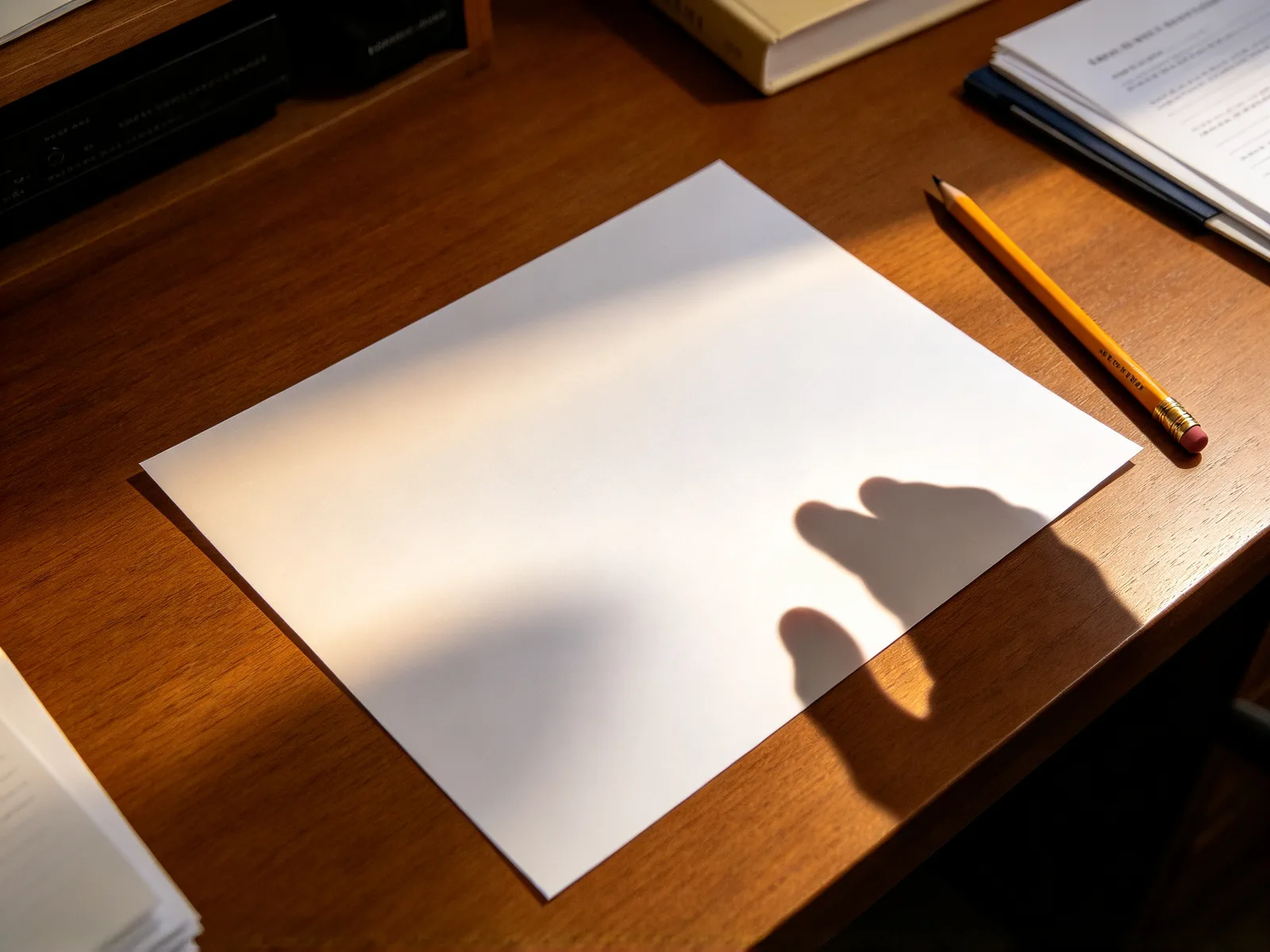
Usuwanie cieni ze zdjęć z AI
Usuń cienie z dokumentów, zdjęć produktów i ziemi. Zamaluj cień, a powierzchnia zostanie odtworzona; cienie na twarzach nie są obsługiwane.
- Darmowe kredyty na start
- Bez instalacji
Usuwanie cieni ze zdjęć, przed i po
Przeciągnij suwak, aby porównać.
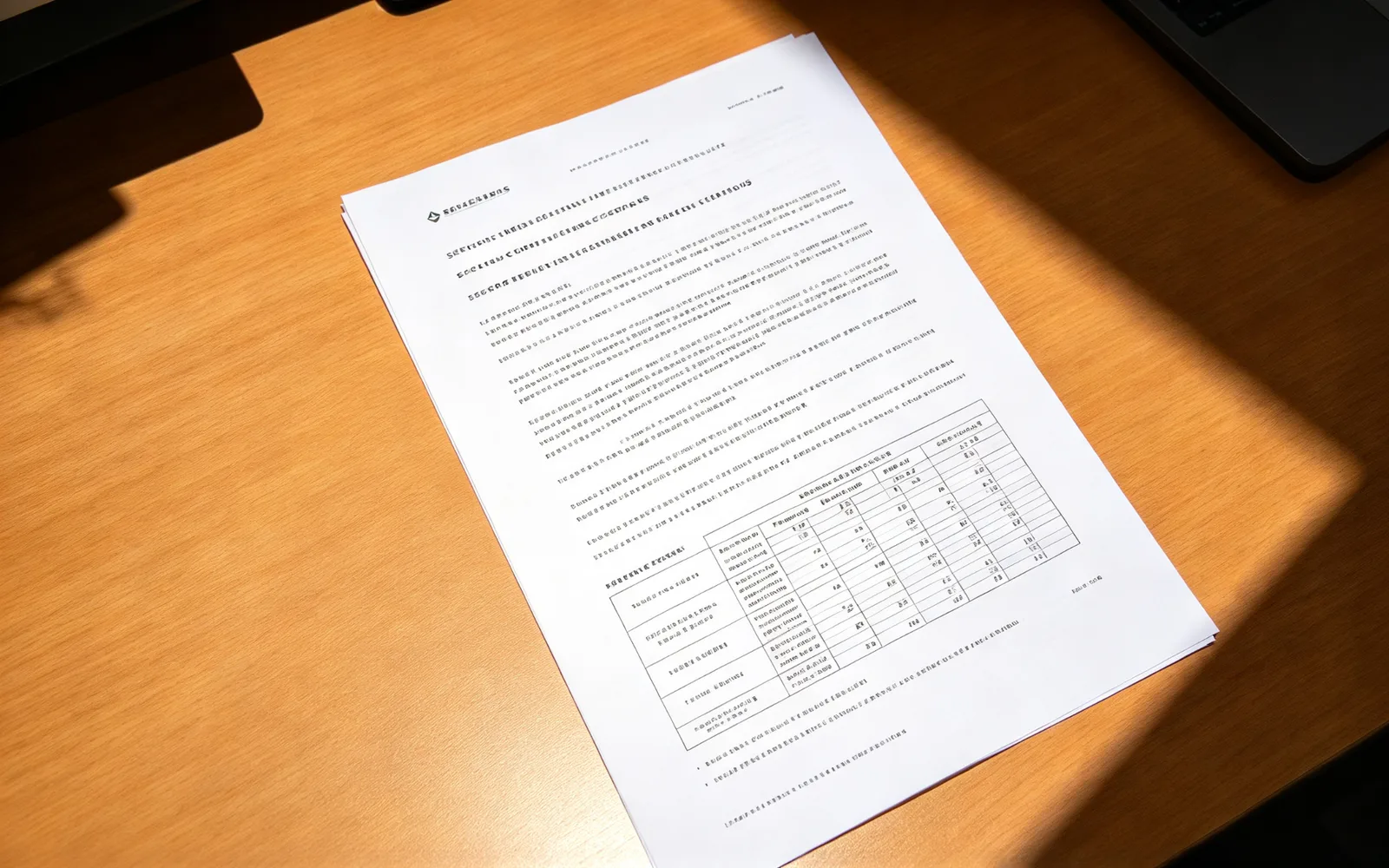
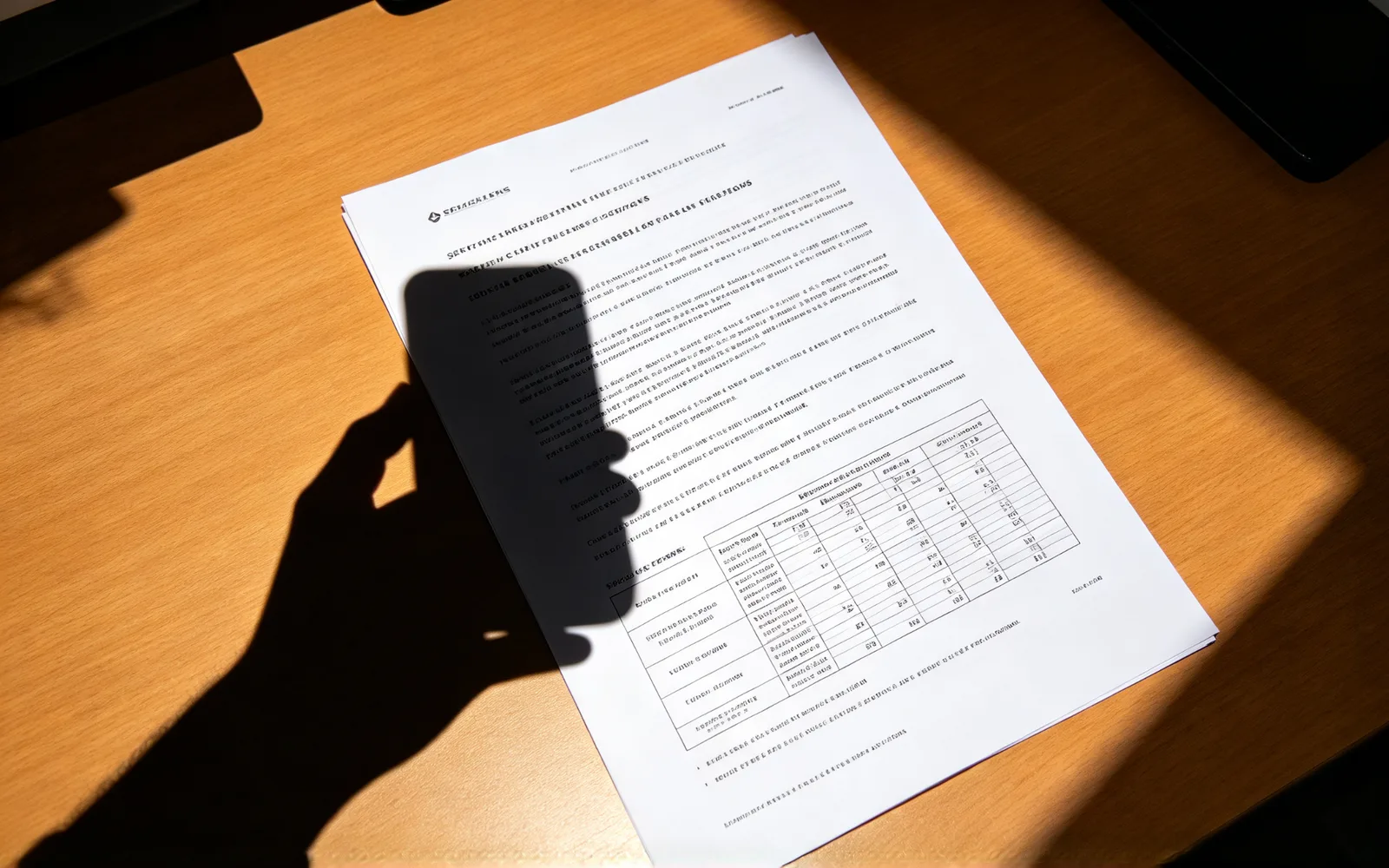
Usuń cień ze zdjęcia dokumentu
Cień dłoni usunięty ze sfotografowanej kartki
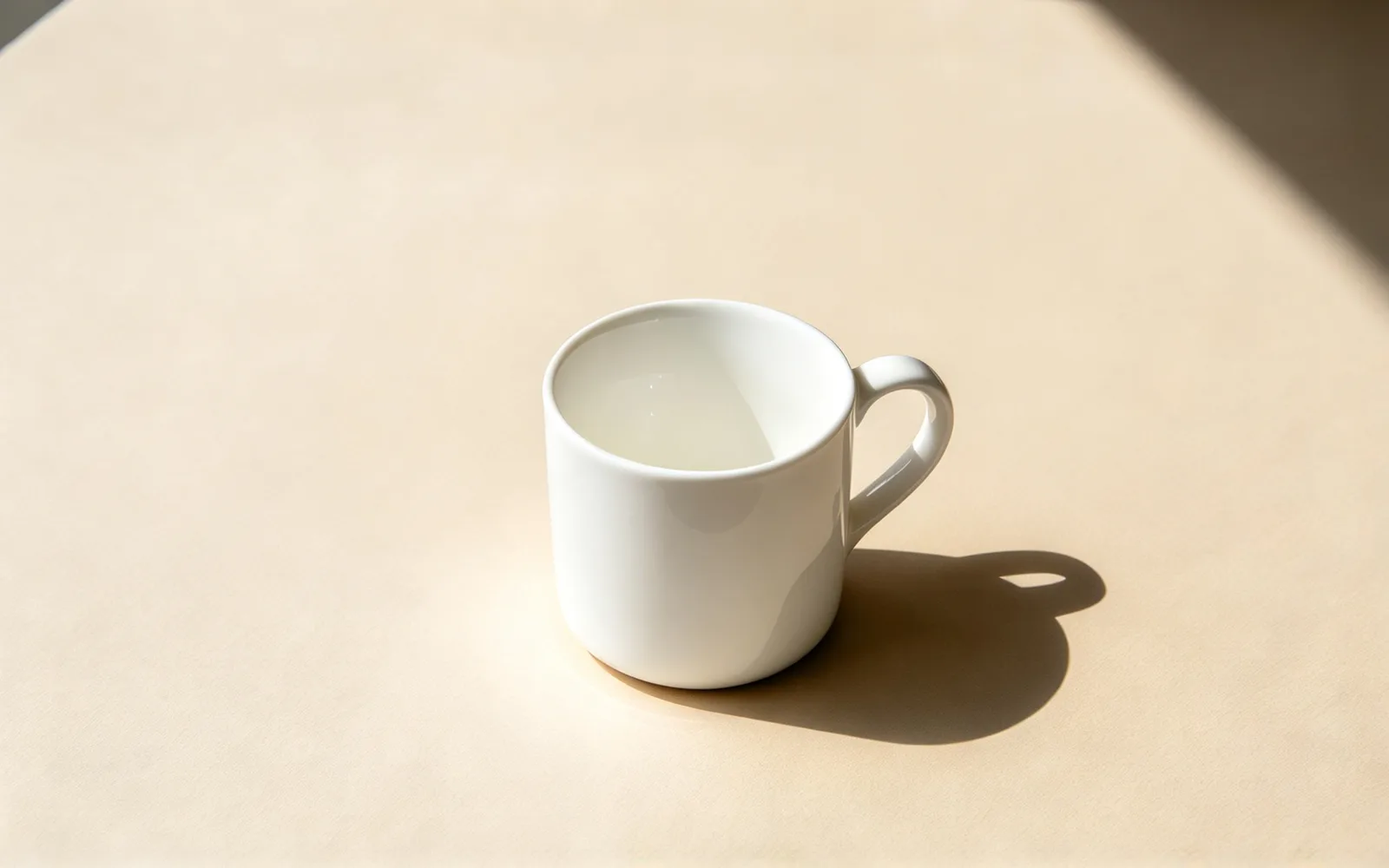
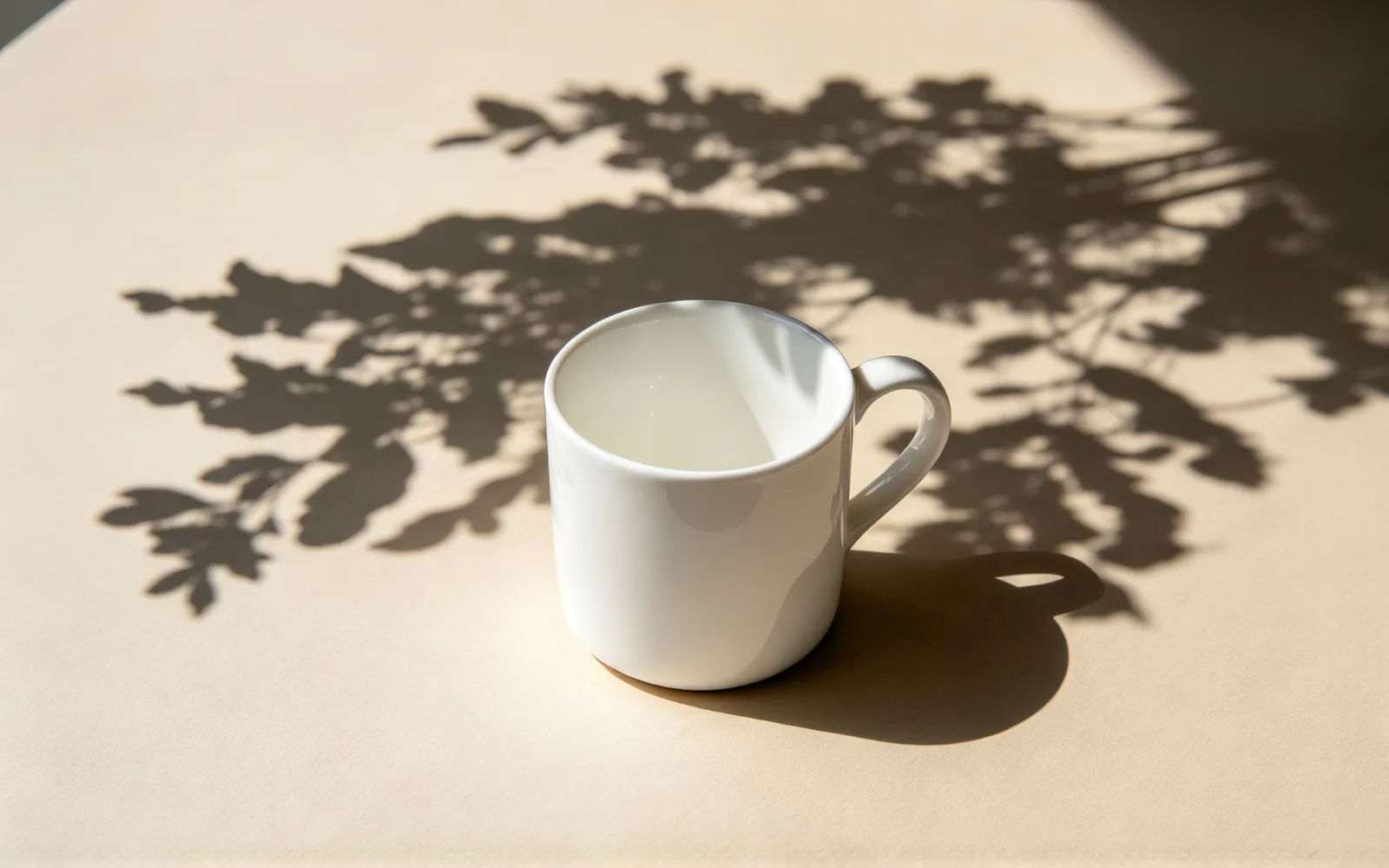
Usuń cień ze zdjęcia produktu
Twardy cień usunięty spod produktu stojącego na blacie
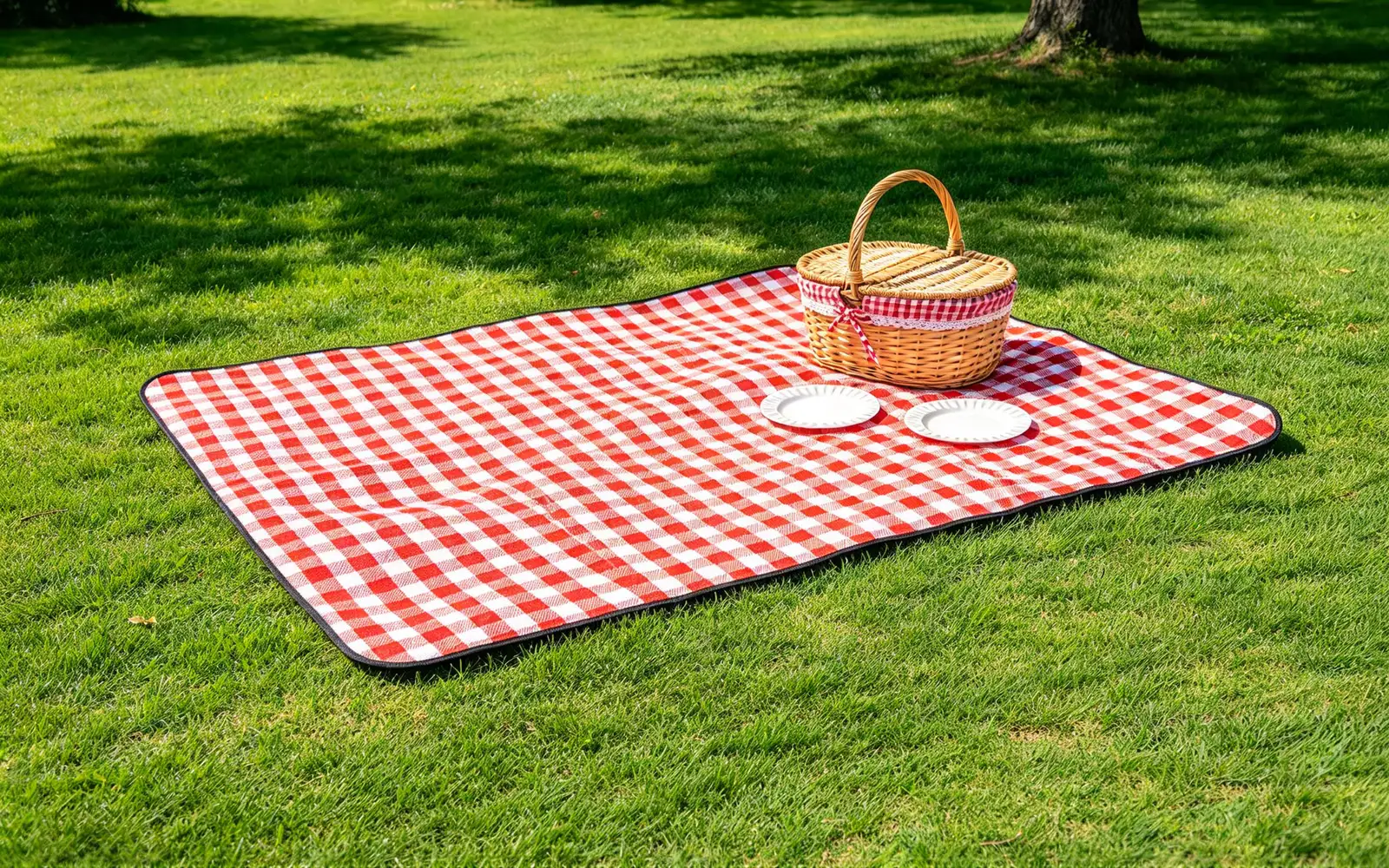
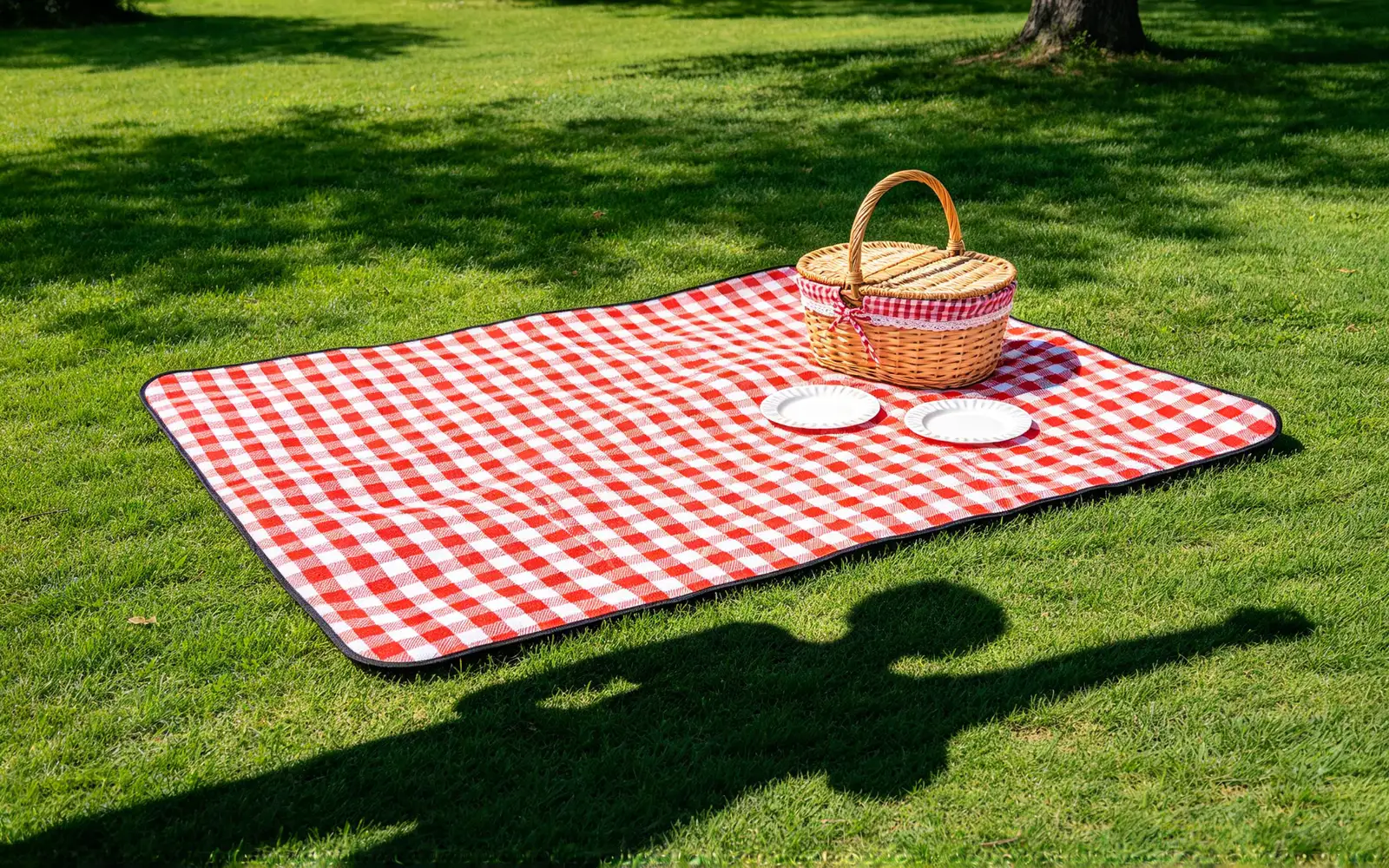
Usuń cień z ziemi
Cień usunięty z wybrukowanej ścieżki
Jak usunąć cień ze zdjęcia
- 1
Prześlij zdjęcie
Dodaj zdjęcie kartki, produktu, ściany albo ziemi.
- 2
Zamaluj cień
Zamaluj go od ciemnego jądra po miękką krawędź.
- 3
Usuń cień
Nic nie trzeba wpisywać; powierzchnia zostanie odtworzona za Ciebie.
- 4
Porównaj i pobierz
Przetwórz ponownie słaby cień, który został, a potem zapisz wynik.
Usuwanie cieni z dokumentów, produktów i zdjęć w plenerze
Wyrównaj powierzchnię za fotografowanym obiektem.
Zdjęcia dokumentów i paragonów
Usuń z kartki cień dłoni albo telefonu.
- Usuń cień ze zdjęcia dokumentu
- Omijaj pędzlem tekst
- Sfotografuj kartkę płasko, żeby wypełnienie było czystsze
Sprzedawcy produktów
Usuń twardy cień z blatu albo tła.
- Usuń cień za produktem
- Nie zaznaczaj samego produktu
- Zostaw czyste tło do ogłoszeń
Zdjęcia w plenerze
Usuń cienie z chodnika, piasku, trawy i śniegu.
- Usuń cień z ziemi
- Usuń cień rzucany przez osobę
- Zostaw scenę, usuń ciemną plamę
Usuń cień ze zdjęcia i zachowaj obiekt
Przemalowywany jest tylko cień.
- Cień na powierzchni zostaje zastąpiony powierzchnią pod spodem.
- Wszystko poza zaznaczeniem zachowuje oryginalne piksele.
- Obiekt rzucający cień zostaje, chyba że zamalujesz go też.
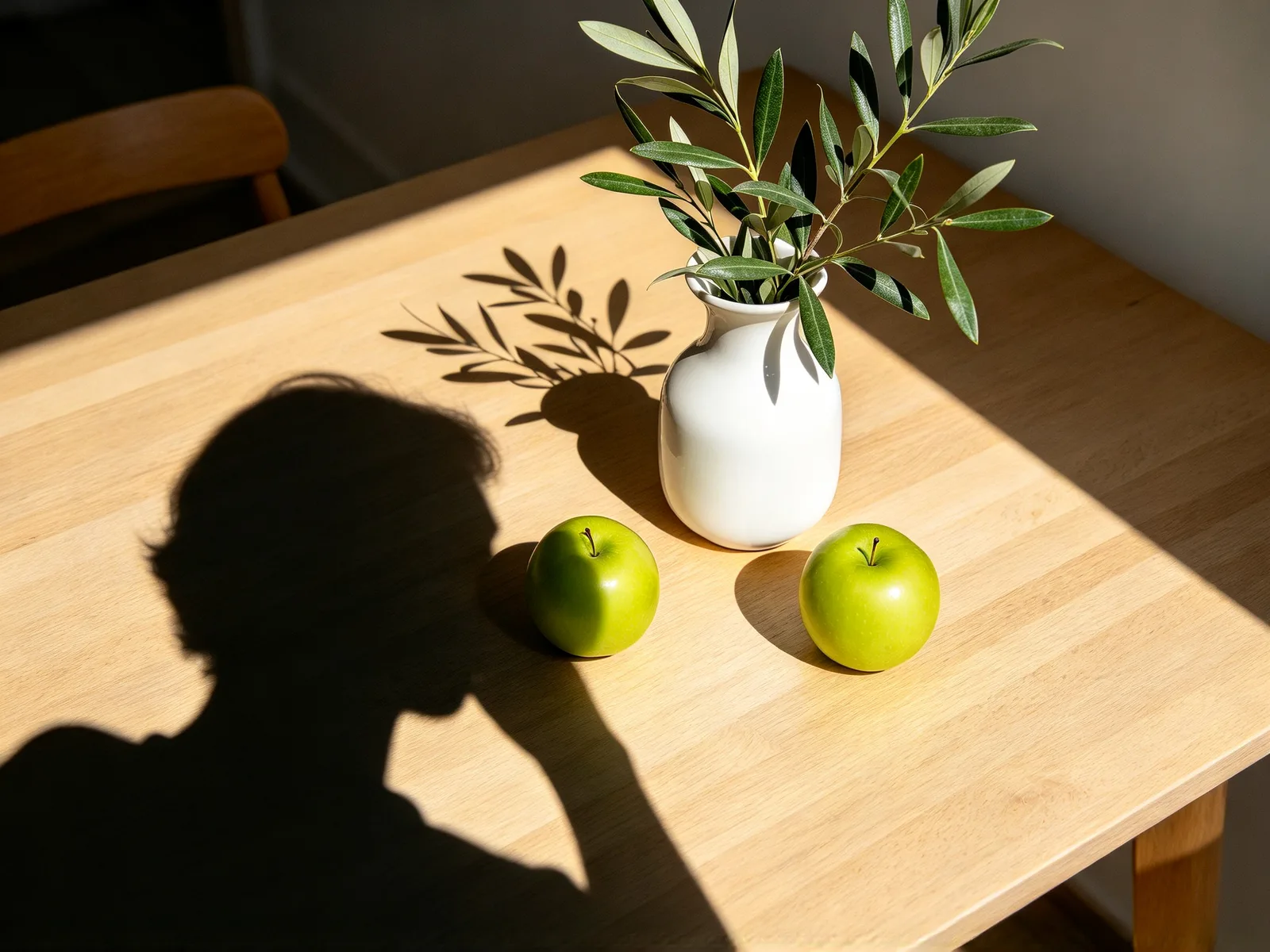
- Cienie rzucane przez osoby na ziemię można usunąć.
- Światłocień na twarzy nie jest obsługiwany.
- W jednym uruchomieniu możesz usunąć kilka cieni.
Które cienie znikają czysto
Jednolite kolory i proste faktury dają najlepszy wynik.
- Dobrze: cienie na papierze, tablicach i sfotografowanych kartkach.
- Dobrze: cienie na blatach, podłogach i ścianach w jednolitym kolorze.
- Dobrze: cienie na chodniku, piasku, trawie i śniegu.
- Trudniej: cienie na płytkach, cegle lub tkaninie z wyraźnym wzorem.
- Trudniej: cienie padające jednocześnie na kilka powierzchni.
- Trudniej: cienie zlewające się z ciemnym przedmiotem.
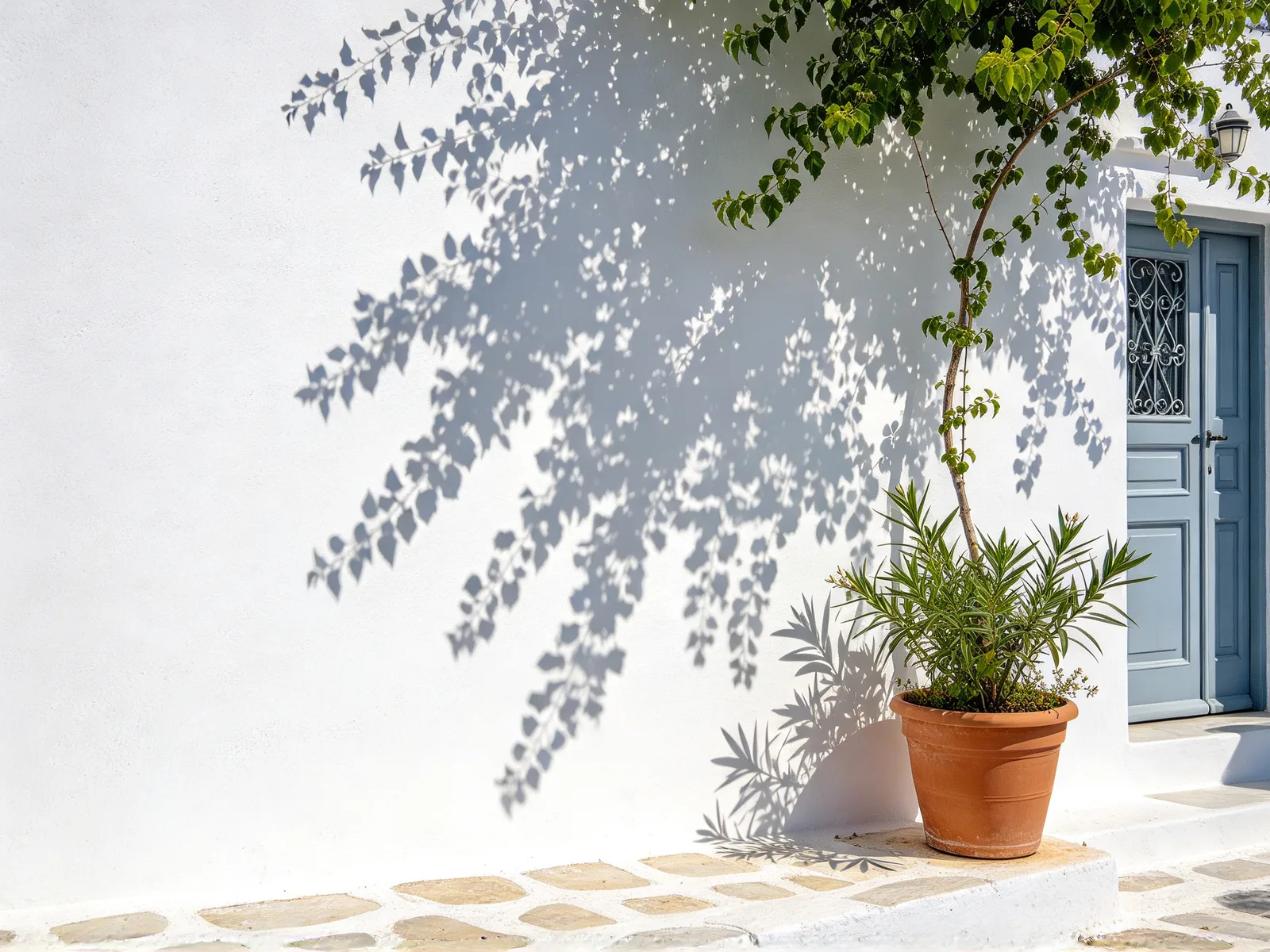
Wskazówki, jak usunąć cienie ze zdjęcia
Zaznacz cały cień, razem z miękkim brzegiem.
- Zamaluj od ciemnego jądra po blady brzeg, plus cienki margines.
- W jednym uruchomieniu możesz zaznaczyć kilka cieni.
- Przetwórz wynik ponownie, aby usunąć słaby cień wzdłuż krawędzi.
- Gdy cień pada na twarz, zrób zdjęcie ponownie w równym świetle.
- Na zdjęciach do dokumentów edytuj tylko cienie na tle i najpierw sprawdź zasady urzędu.