Inpainting AI i wypełnienie generatywne dla Twoich zdjęć
Zamaluj fragment zdjęcia, który chcesz zmienić, i opisz, co ma się tam znaleźć. Przemalowany zostanie tylko zamalowany fragment, dopasowany do światła i perspektywy wokół.
- Darmowe kredyty każdego dnia
- Bez instalacji
Przykłady inpaintingu z użytymi promptami
Przeciągnij suwak, aby porównać przed i po.
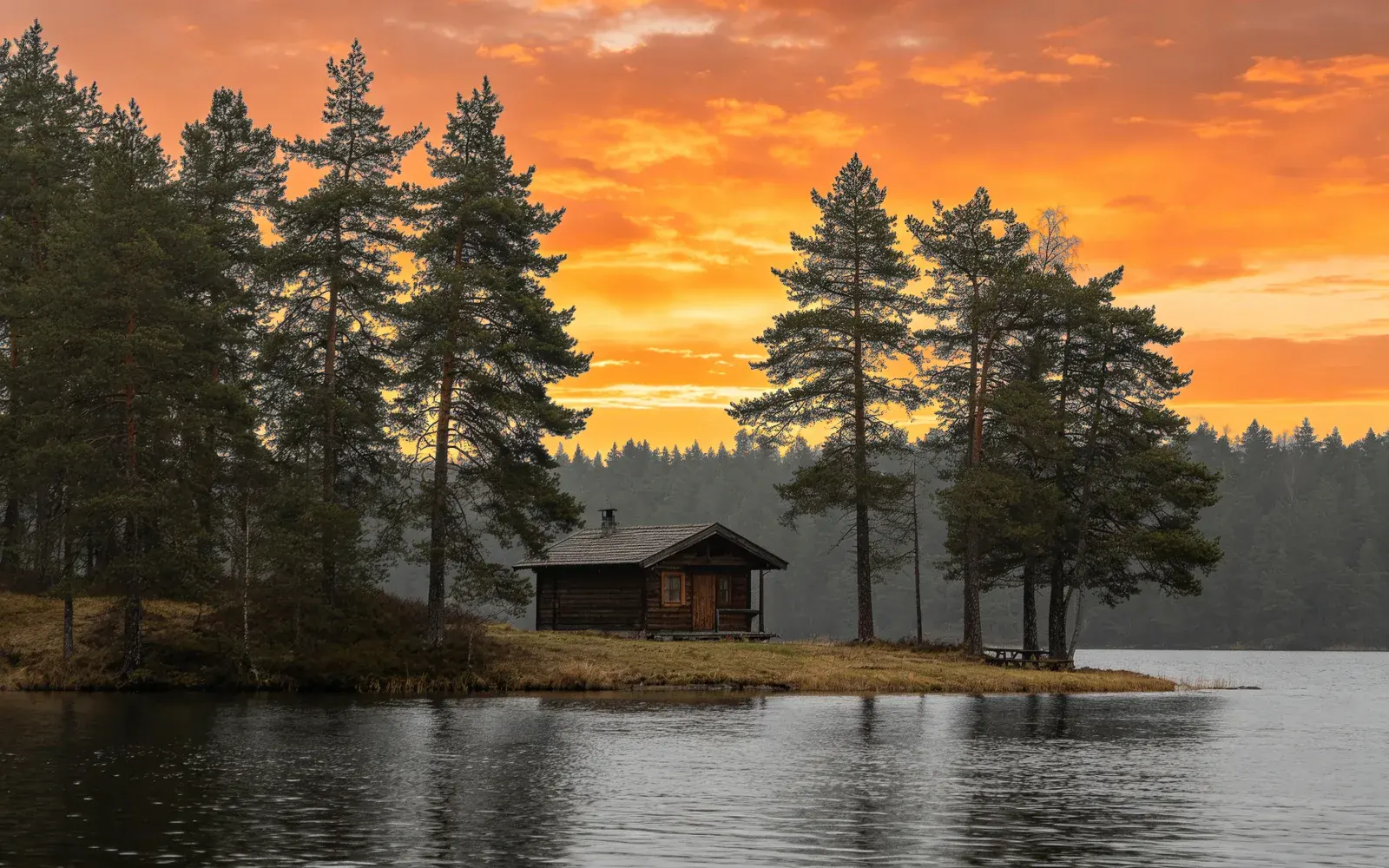
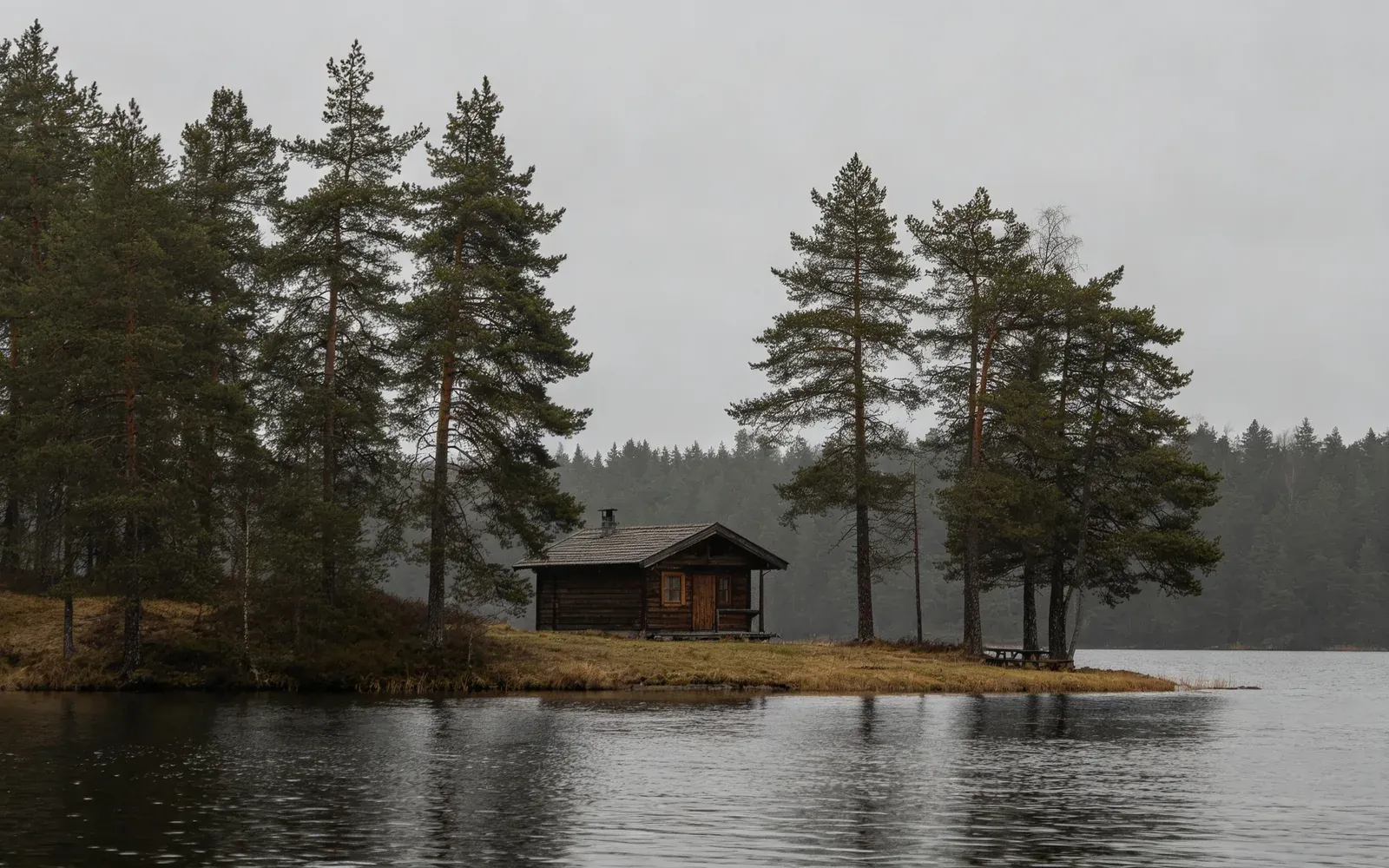
Zamień nudne niebo
Płaskie szare niebo nad domkiem nad jeziorem przemalowane na zachód słońca
Prompt a burning orange sunset sky with scattered clouds
Wypróbuj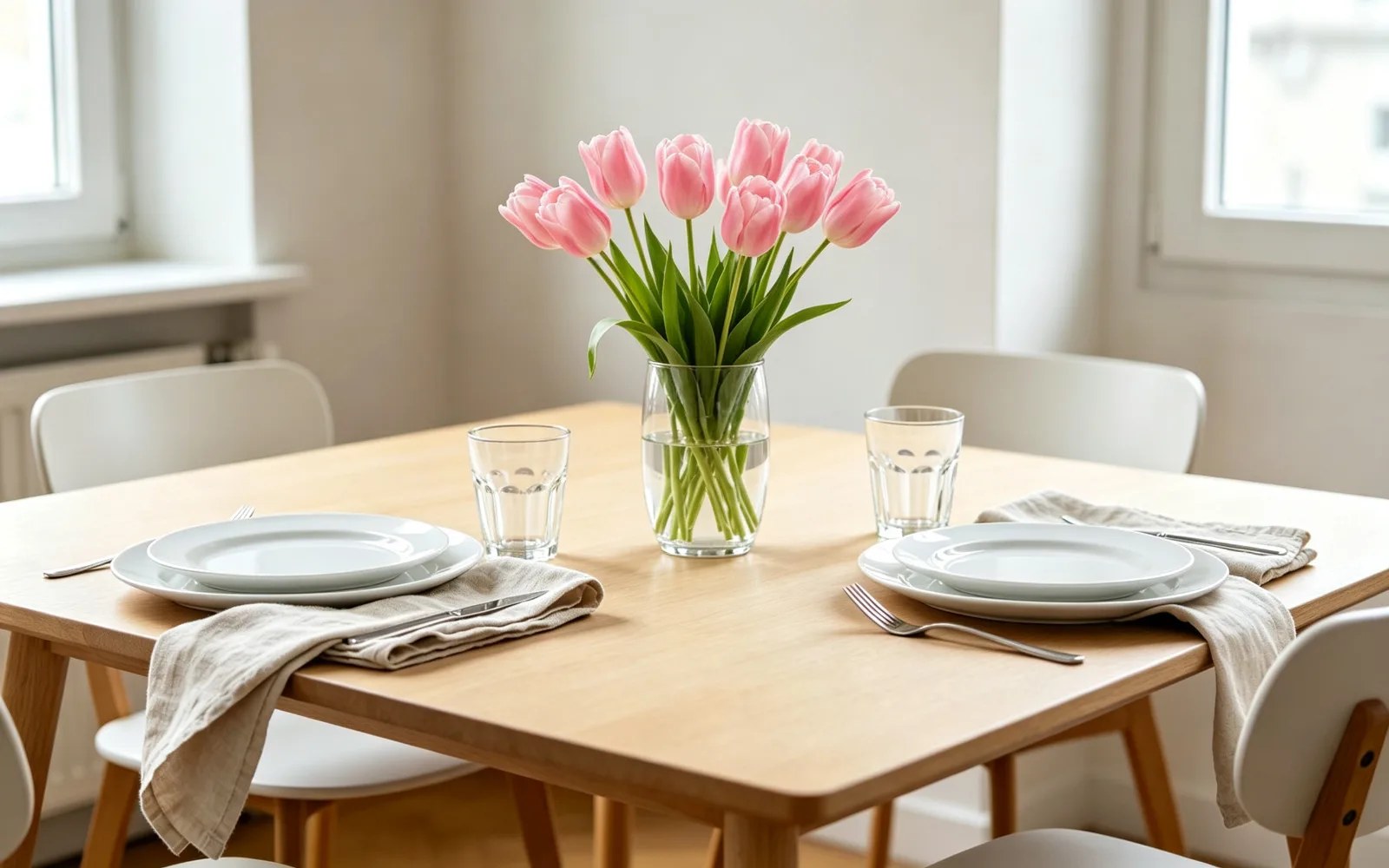
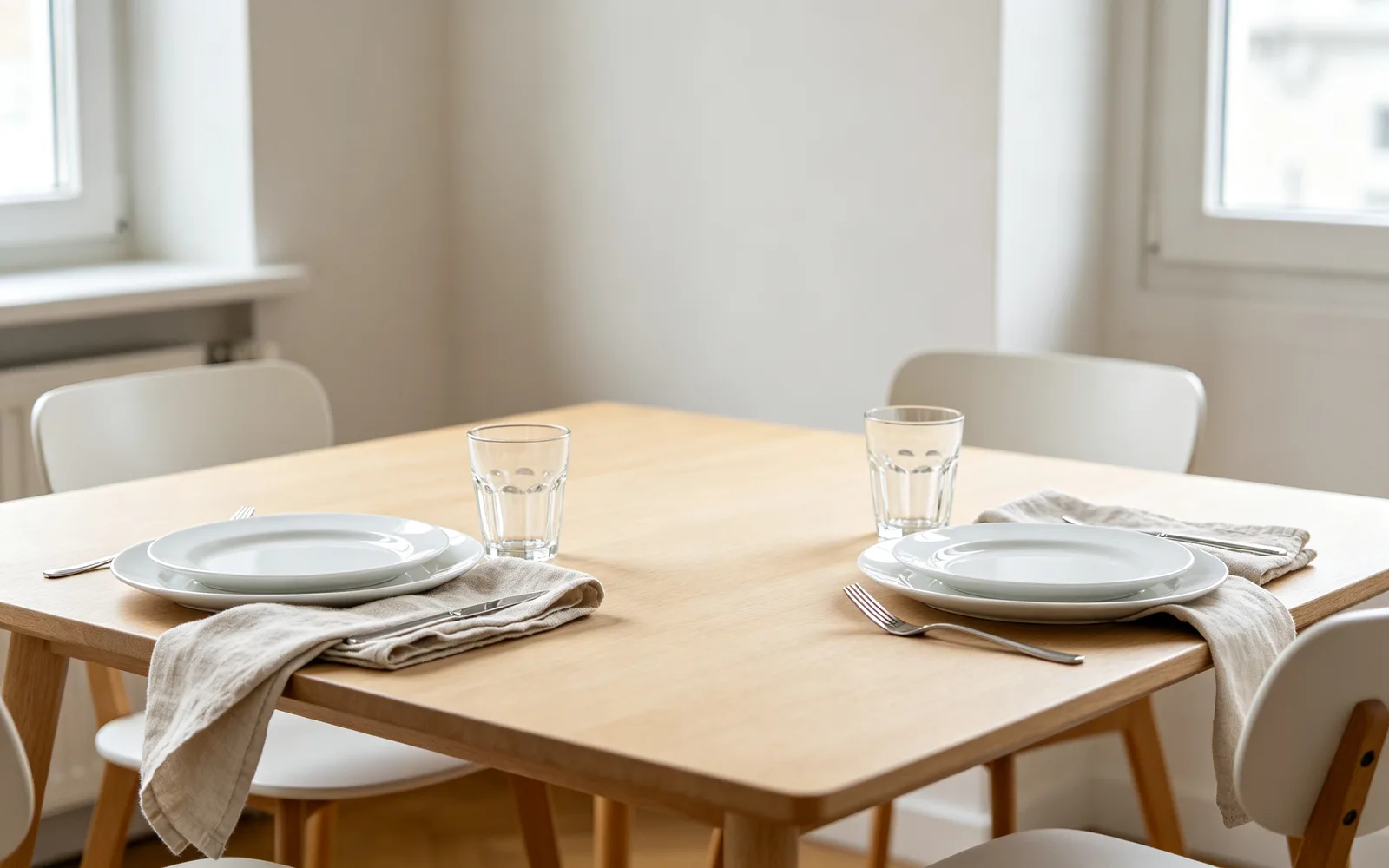
Dodaj przedmiot w pustym miejscu
Wazon z tulipanami dodany na pustej połowie stołu
Prompt a glass vase of pink tulips
Wypróbuj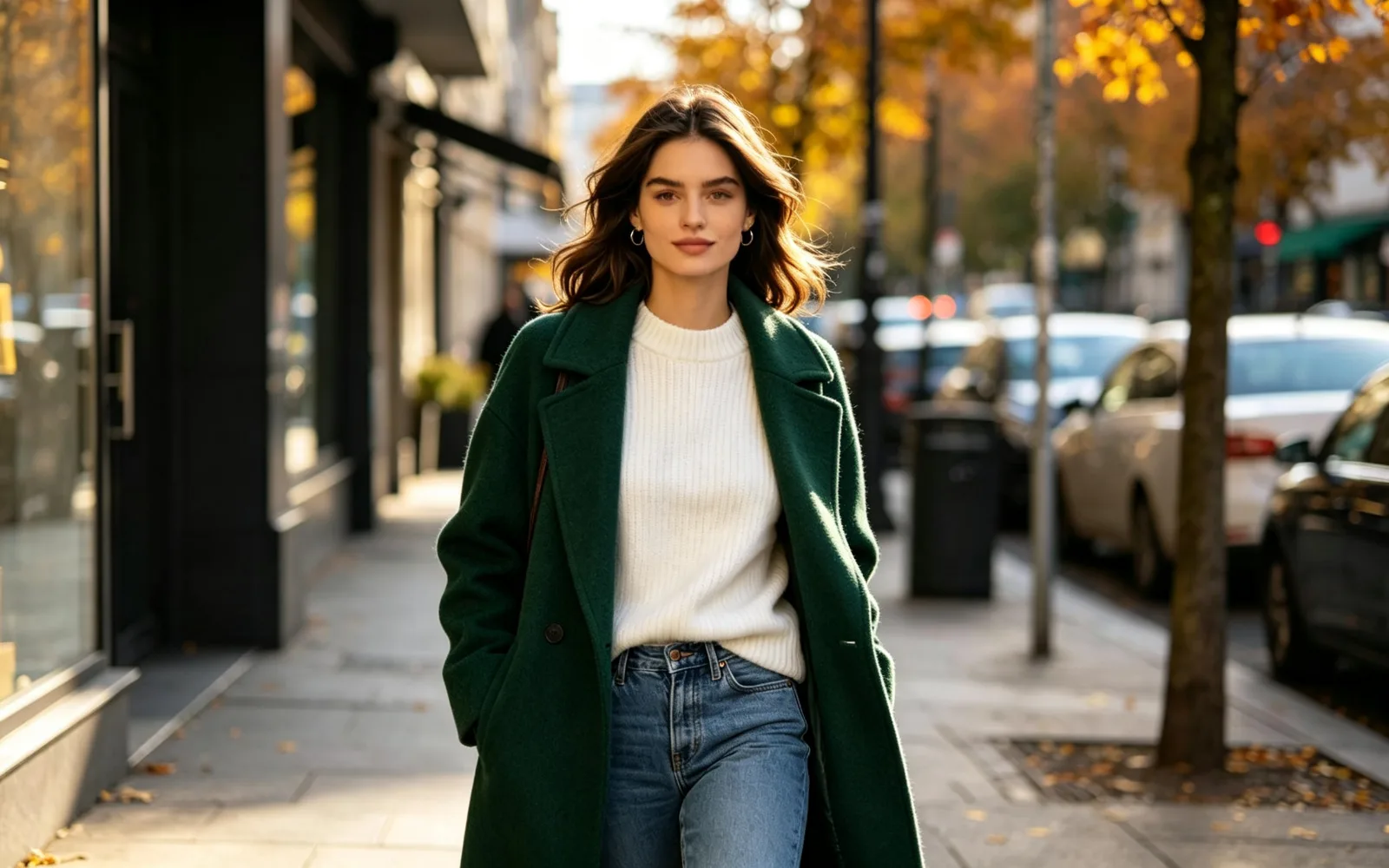
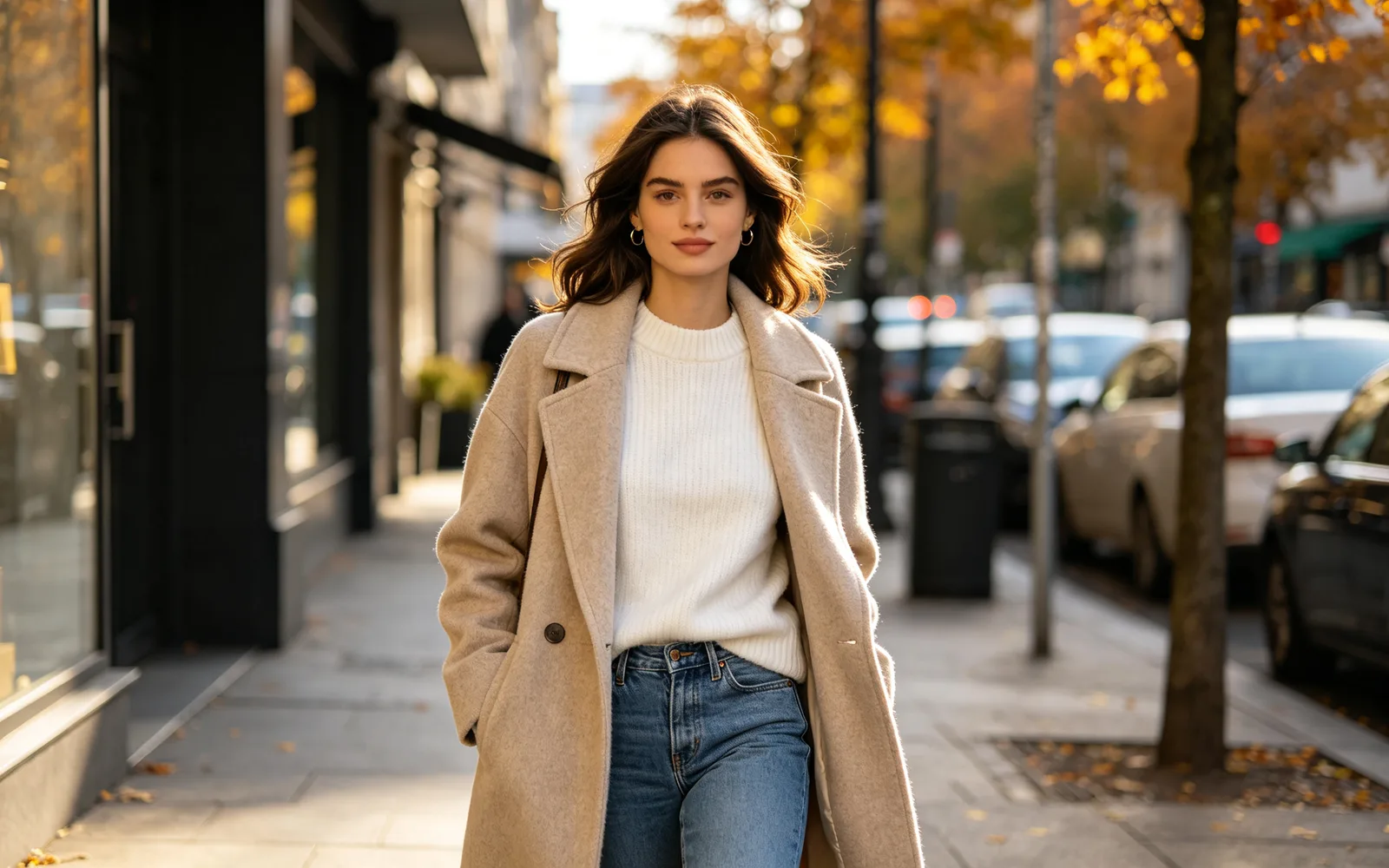
Zmień kolor ubrania
Beżowy płaszcz zmieniony na ciemnozieloną wełnę
Prompt a dark green wool coat
Wypróbuj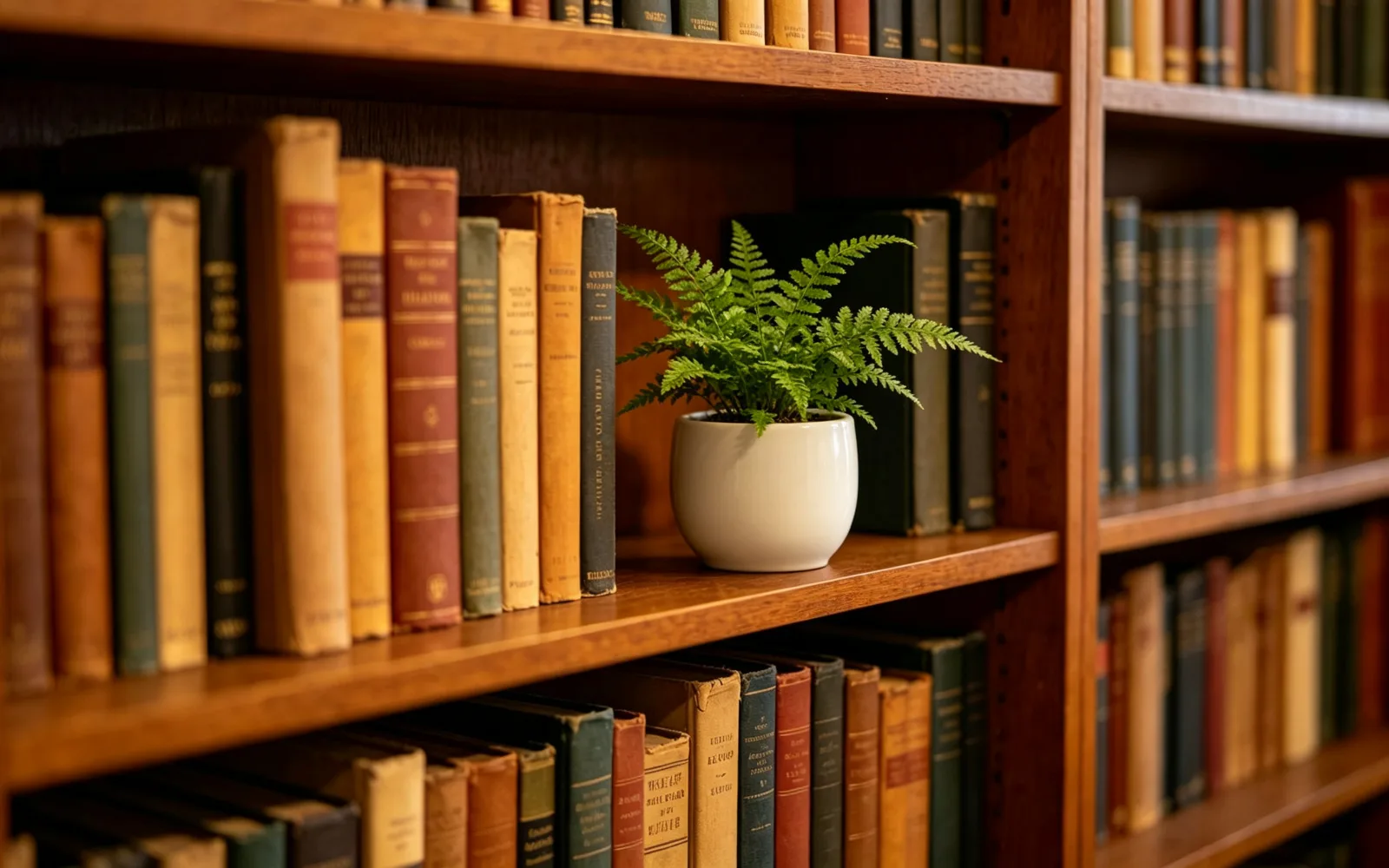
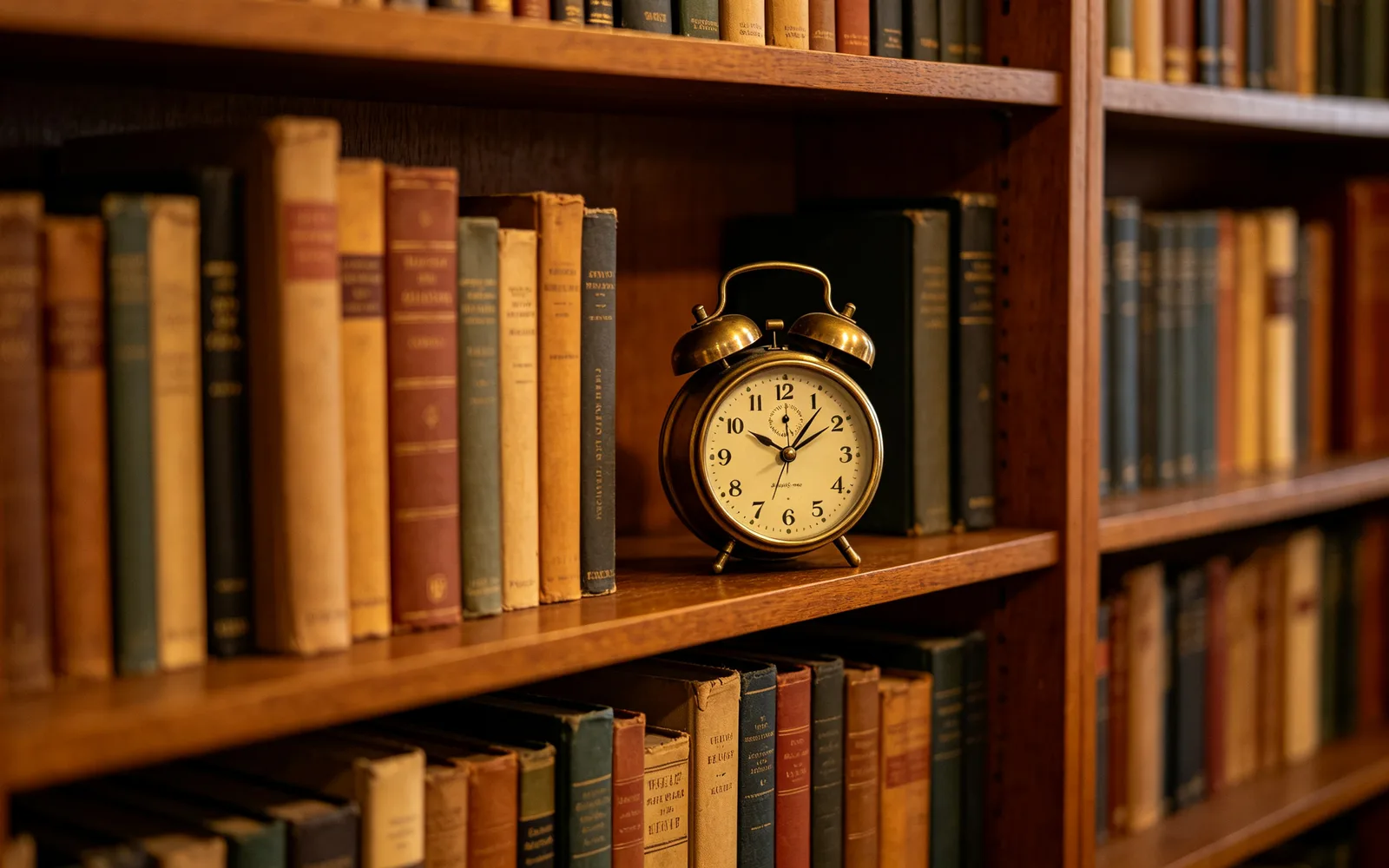
Zamień przedmiot na półce
Stary budzik na regale zamieniony na paproć w doniczce
Prompt a small fern in a white ceramic pot
WypróbujJak zastąpić fragment zdjęcia inpaintingiem AI
- 1
Prześlij zdjęcie
Kliknij „Wybierz obraz” albo upuść plik na stronę. Obsługiwane są pliki do 5 MB.
- 2
Zamaluj obszar do zmiany
Zamaluj fragment, który chcesz zastąpić. Rozmiar pędzla, powiększenie, „Wymaż zaznaczenia” i „Cofnij” działają tak samo jak przy usuwaniu obiektów.
- 3
Napisz, co ma tam być
Gdy zaczniesz malować, na zdjęciu pojawi się pole tekstowe. Napisz jedną linijkę do 120 znaków, na przykład „czerwony sweter z dzianiny”.
- 4
Przetwórz i porównaj
Kliknij „Przetwórz”, przeciągnij suwak, aby porównać przed i po, i pobierz wynik.
Czym jest inpainting AI?
Inpainting to przemalowanie wybranej części obrazu, podczas gdy reszta zostaje bez zmian. Zaznaczasz obszar pędzlem i opisujesz, co ma się w nim pojawić. Model rysuje nową treść tak, by pasowała do światła, kolorów i perspektywy otaczających pikseli.
Sprawdza się przy zmianach zbyt konkretnych dla filtra: zmianie koloru kurtki, zamianie przedmiotu na półce, wymianie nudnego nieba albo wypełnieniu uszkodzonego fragmentu.
Inpainting AI a wypełnienie generatywne
Generative Fill to nazwa, której Adobe używa w Photoshopie dla tego samego rodzaju edycji: zaznaczasz obszar, wpisujesz, co ma się pojawić, a program to domalowuje. Tutaj zaznaczeniem jest Twój ślad pędzla, a promptem jedna linijka, którą piszesz.
Nie trzeba uczyć się warstw ani narzędzi zaznaczania. Wynikiem jest jeden gotowy obraz, który porównujesz z oryginałem i pobierasz.
Jak napisać dobry prompt do inpaintingu
Najlepiej działają krótkie, konkretne polecenia. Najpierw nazwij przedmiot, potem dodaj jego kolor, materiał lub rozmiar. Opisz tylko to, co ma się znaleźć w zaznaczeniu, a nie całe zdjęcie. Więcej przykładów:
- Zmiana ubrania: „granatowa lniana koszula z podwiniętymi rękawami”
- Wypełnienie pustego miejsca: „stos trzech starych książek”
- Naprawa brakującego fragmentu: „te same drewniane deski podłogowe”
- Zmiana pory roku: „jesienne liście w kolorze pomarańczowym i czerwonym”
- Zamiana jedzenia na talerzu: „kawałek ciasta cytrynowego”
Wskazówki dla naturalnego efektu
Zamaluj taki kształt i rozmiar, jaki ma mieć nowy przedmiot. Wysokie, wąskie zaznaczenie pasuje do wysokiego przedmiotu, a w małym nie zmieści się duży. Zostaw mały margines wokół starego przedmiotu, żeby nie było widać jego krawędzi.
Wprowadzaj jedną zmianę na uruchomienie. Aby zrobić kolejną, pobierz wynik, prześlij go ponownie i zamaluj następny obszar. Jeśli coś ma tylko zniknąć, usuwanie obiektów w ogóle nie wymaga tekstu.