Usuwanie znaku wodnego z własnych zdjęć z AI
Usuń znak wodny, logo w rogu lub podpis ze zdjęcia, które należy do Ciebie albo które możesz edytować. Zamaluj oznaczenie, a obraz pod nim zostanie domalowany tak, by pasował do reszty.
- Darmowe kredyty każdego dnia
- Bez instalacji
Znaki wodne usunięte z przykładowych zdjęć
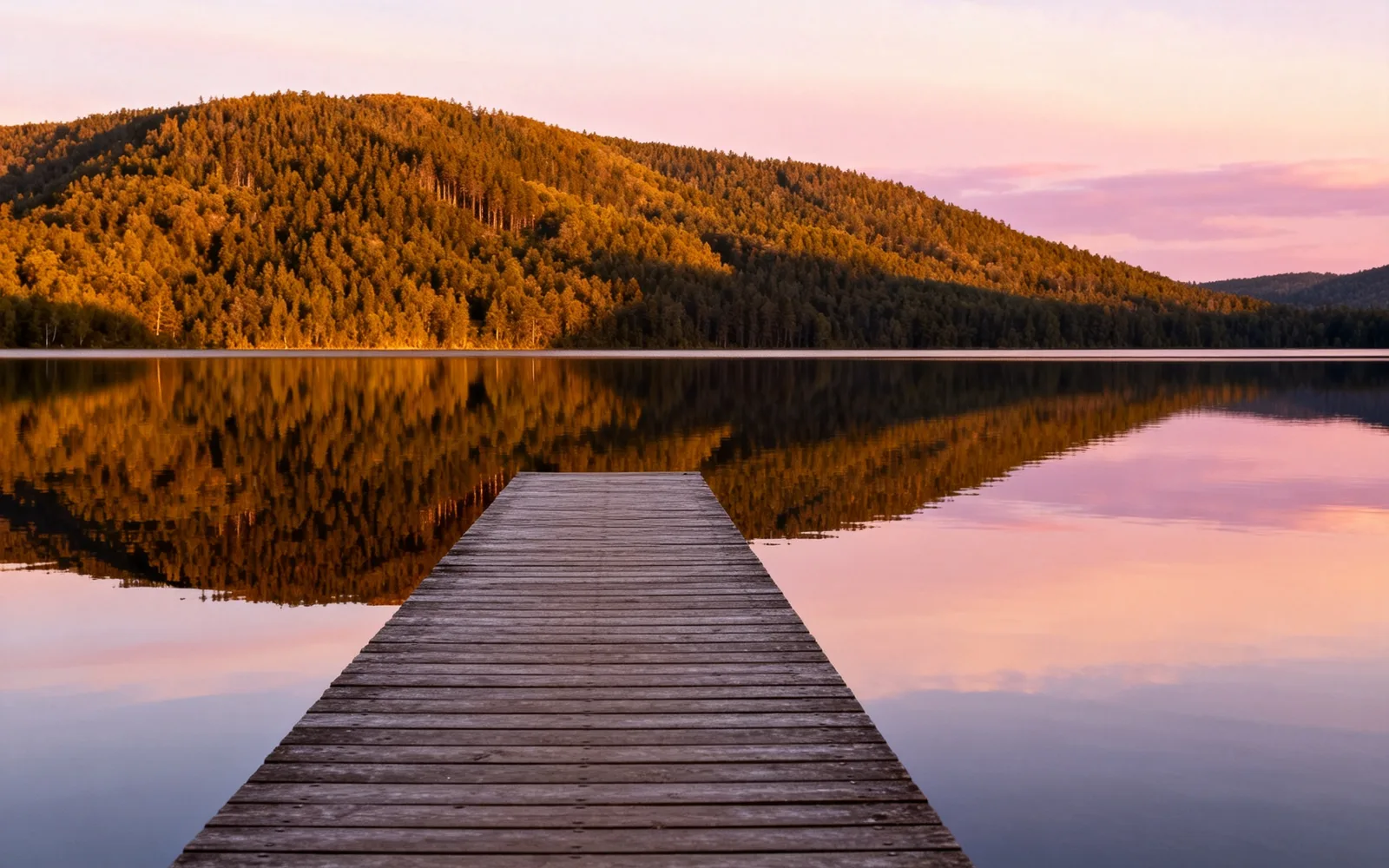
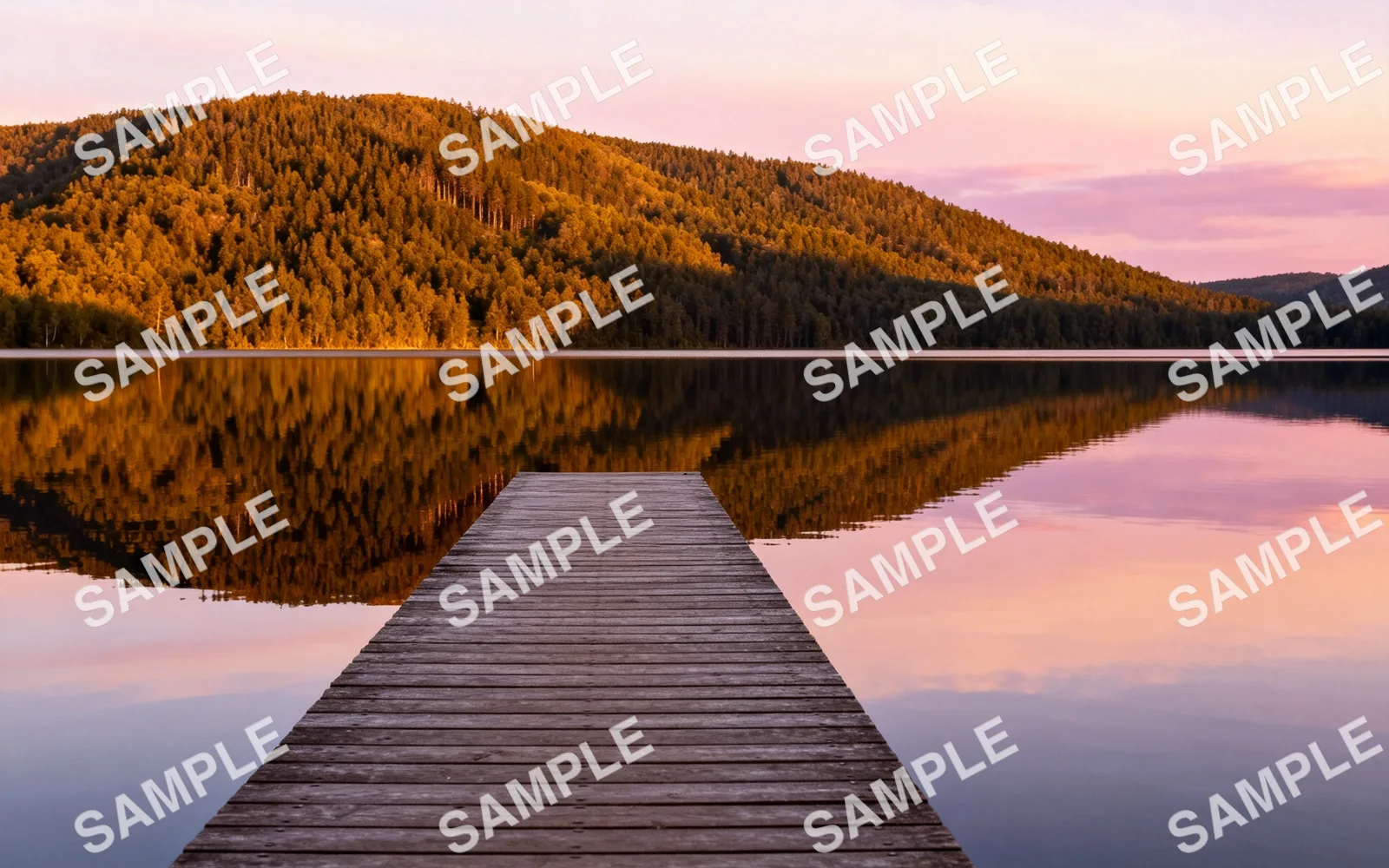
Przeciągnij suwak, aby porównać przed i po.
Usuń powtarzający się tekstowy znak wodny
Powtórzony znak wodny SAMPLE usunięty z widoku jeziora
Wypróbuj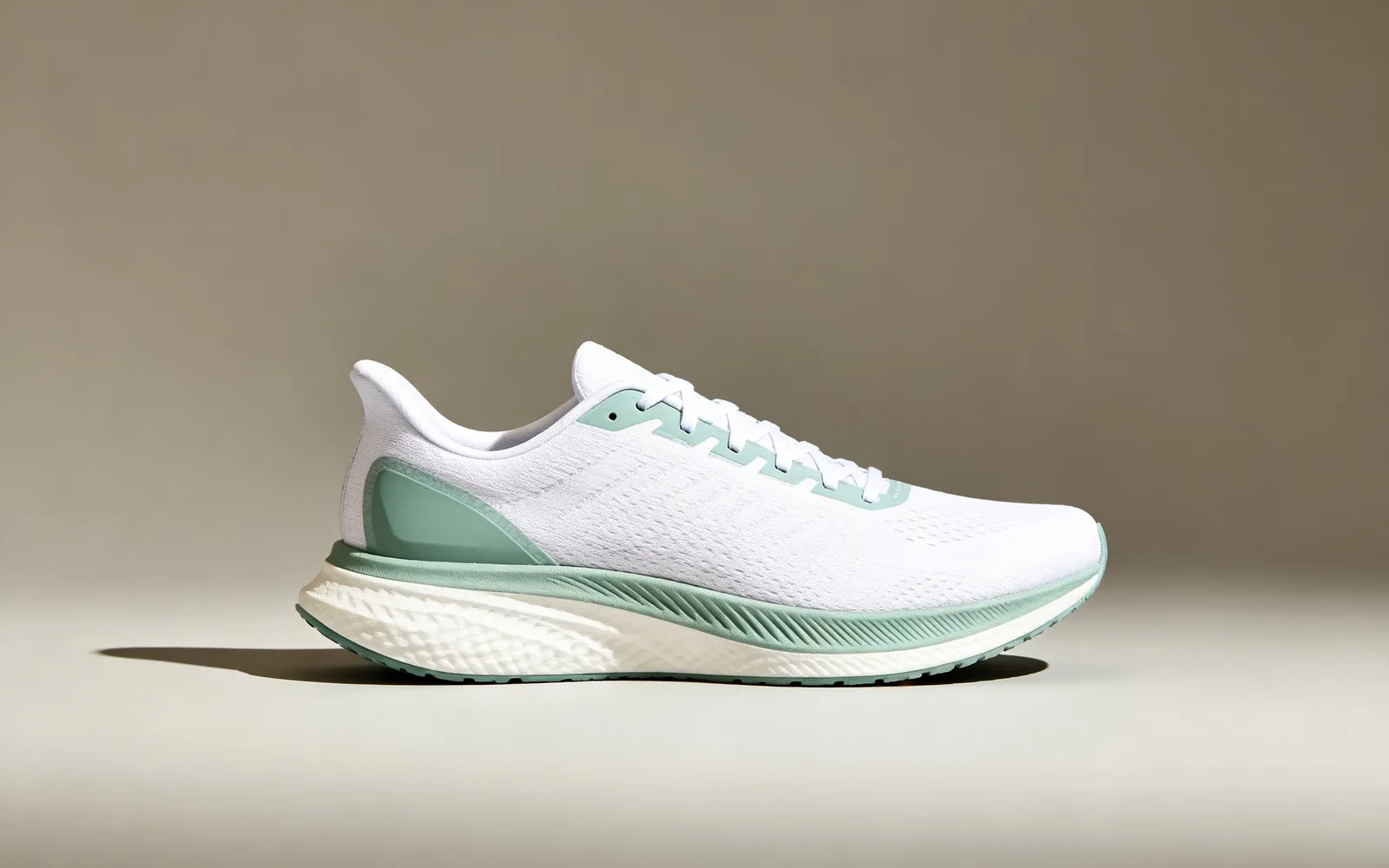
Usuń logo z rogu zdjęcia
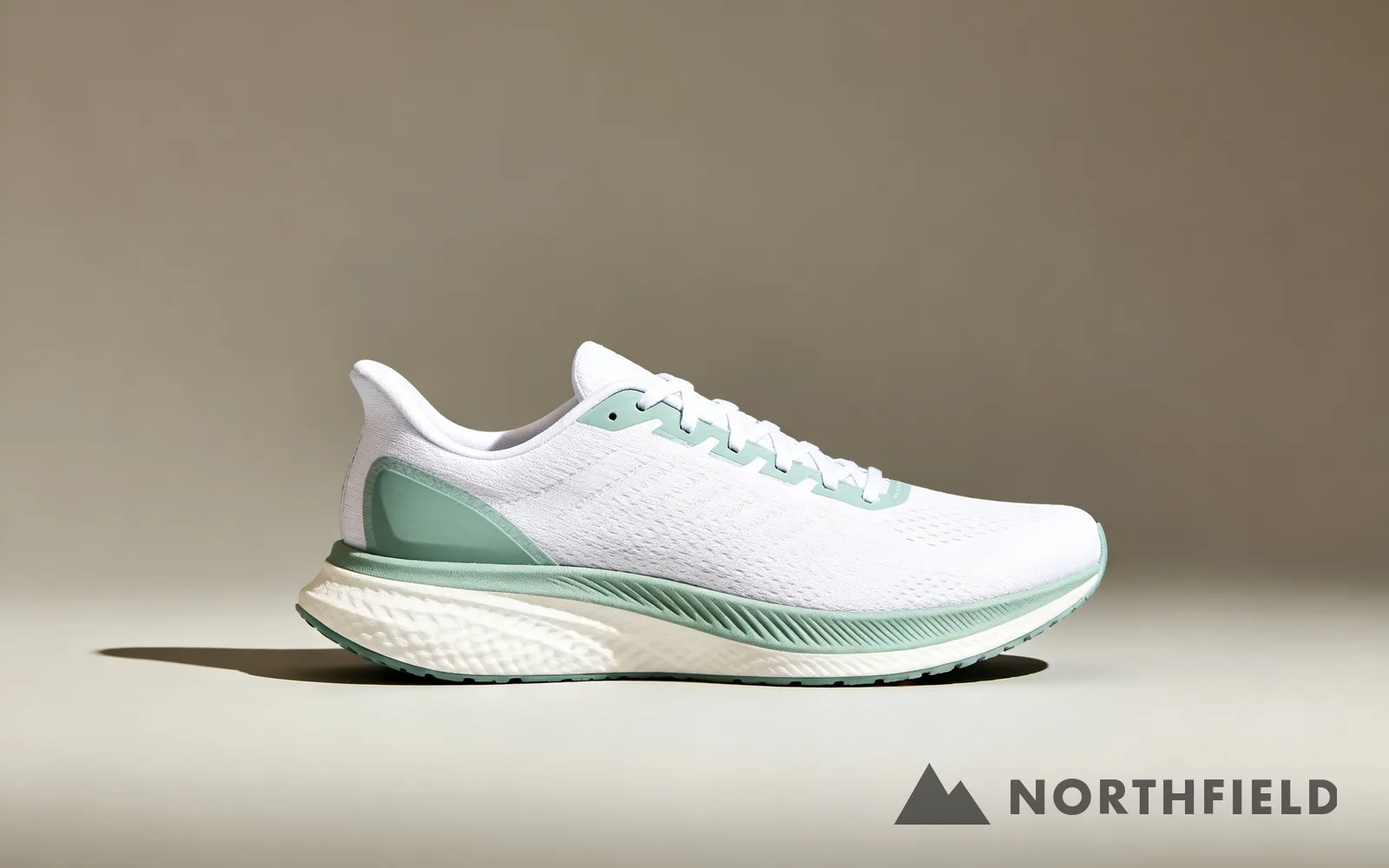
Zmyślone logo marki usunięte ze zdjęcia sneakersów
Wypróbuj

Usuń podpis z portretu
Odręczny podpis usunięty z rogu portretu
Wypróbuj

Usuń plakietkę promocji ze zdjęcia produktu
Okrągła plakietka promocji usunięta ze zdjęcia słuchawek
WypróbujJak usunąć znak wodny ze zdjęcia
- 1
Prześlij swoje zdjęcie
Wybierz obraz, który należy do Ciebie lub który możesz edytować, do 5 MB. Obsługiwane są JPG, PNG, WebP, GIF, AVIF i TIFF.
- 2
Zamaluj oznaczenie
Zamaluj znak wodny, logo lub podpis z małym marginesem. Jeśli znak wodny powtarza się na całym obrazie, zamaluj każdą kopię.
- 3
Przetwórz zdjęcie
Kliknij „Przetwórz”. Domalowany zostaje tylko zamalowany obszar, na podstawie kolorów i faktury wokół niego.
- 4
Porównaj i pobierz
Przeciągnij suwak, aby porównać, przetwórz ponownie słabe ślady, a potem pobierz oczyszczone zdjęcie.
Tylko dla zdjęć, które masz prawo edytować
Używaj tego do własnych materiałów: zdjęcia, które przed publikacją oznaczono Twoim znakiem wodnym, a oryginału już nie masz, zdjęcia produktu, które dostawca pozwala Ci edytować, albo starego projektu z oznaczeniem wersji roboczej.
Usunięcie znaku wodnego ze zdjęcia stockowego lub cudzego obrazu może naruszać prawa autorskie jego twórcy i jest niezgodne z naszymi Zasadami dopuszczalnego użytkowania. Aby użyć zdjęcia stockowego, kup do niego licencję u sprzedawcy.
Logo i podpisy w rogu
Logo lub podpis w rogu zajmuje mały obszar, często na tle nieba, ściany lub gładkiego tła. Takie oznaczenia najłatwiej usunąć: zamaluj je z małym marginesem i przetwórz raz.
Plakietka na produkcie, na przykład naklejka z promocją na słuchawkach, to trudniejszy przypadek, bo trzeba przerysować krawędź produktu pod nią. Sprawdź tę krawędź po przetworzeniu.
Znaki wodne na całym obrazie
Półprzezroczysty tekst powtórzony na całym zdjęciu to najtrudniejszy przypadek. Trzeba zamalować każdą kopię, a razem zajmują one dużą część zdjęcia, więc domalowana zostaje większa jego część.
Pracuj etapami: zamaluj kopie w jednej połowie obrazu, przetwórz, prześlij wynik i zajmij się drugą połową. Twarze i drobny tekst pod znakiem wodnym są domalowywane, a nie odzyskiwane, więc dokładnie porównaj je z oryginałem.
Jeśli masz oryginalny plik, użyj go
Usuwanie domalowuje obszar pod oznaczeniem na podstawie otoczenia; nie odzyska szczegółów, które oznaczenie zasłaniało. Jeśli nadal masz oryginał bez oznaczeń, na przykład eksport z aparatu lub programu graficznego, ten plik zawsze będzie wierniejszy niż oczyszczona kopia.