AI 圖示、表情符號與貼圖生成器
用一句描述生成 App 圖示與介面圖示組。先挑視覺語言:扁平、玻璃、線性、等角,剩下的交給風格。不需要參考圖。
適合需要 App 圖示的獨立開發者、在為圖示集找方向的設計師、正式稿出來前需要佔位圖的團隊,以及要做自訂表情符號、Emote 和貼圖的社群與實況主。
圖示可以用在 App 商店頁面、手機主畫面圖示、網站功能介紹、新手引導畫面和簡報裡;表情符號與貼圖風格則適合 Discord 表情符號、Twitch Emote 和印刷貼紙。
50 種風格
加一張參考圖可選。不傳圖,寫一句話也能生成。上傳圖片或拖到這裡 · 單張最大 20 MB
你的照片不會用於訓練 AI 模型。
選一個風格
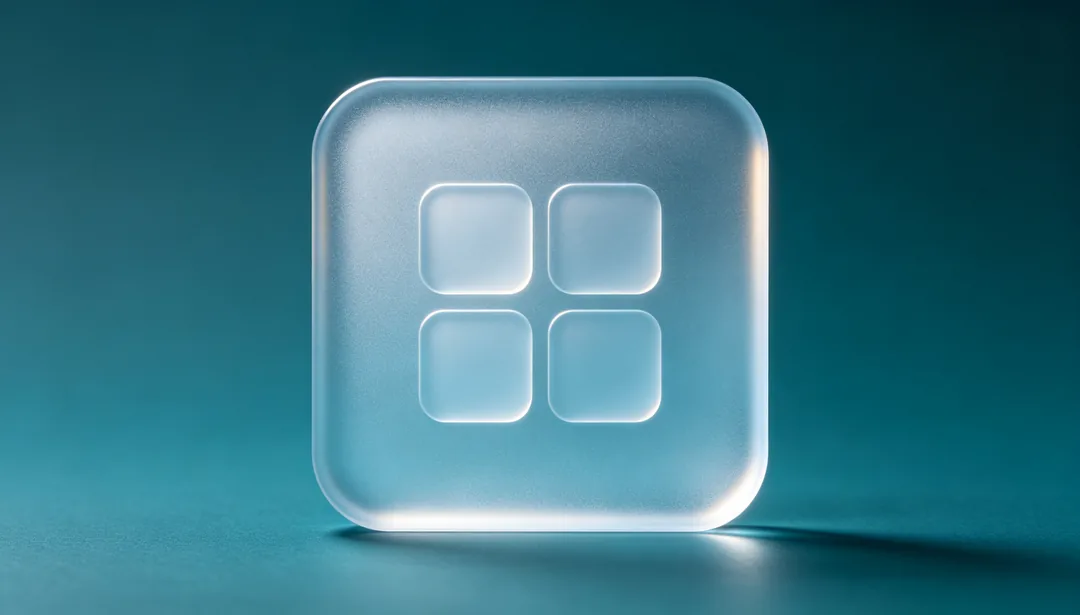


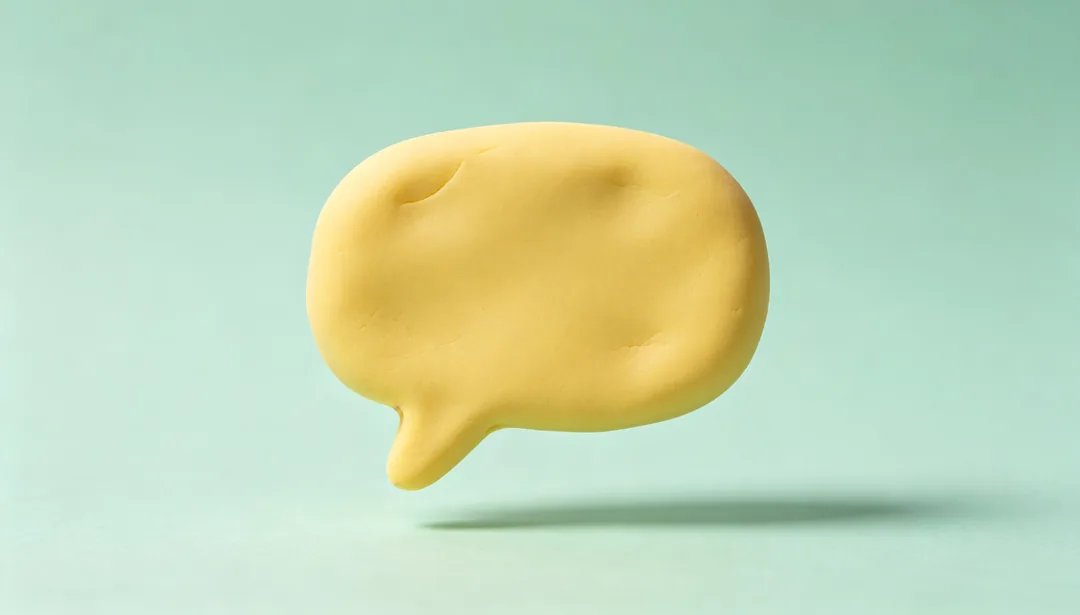
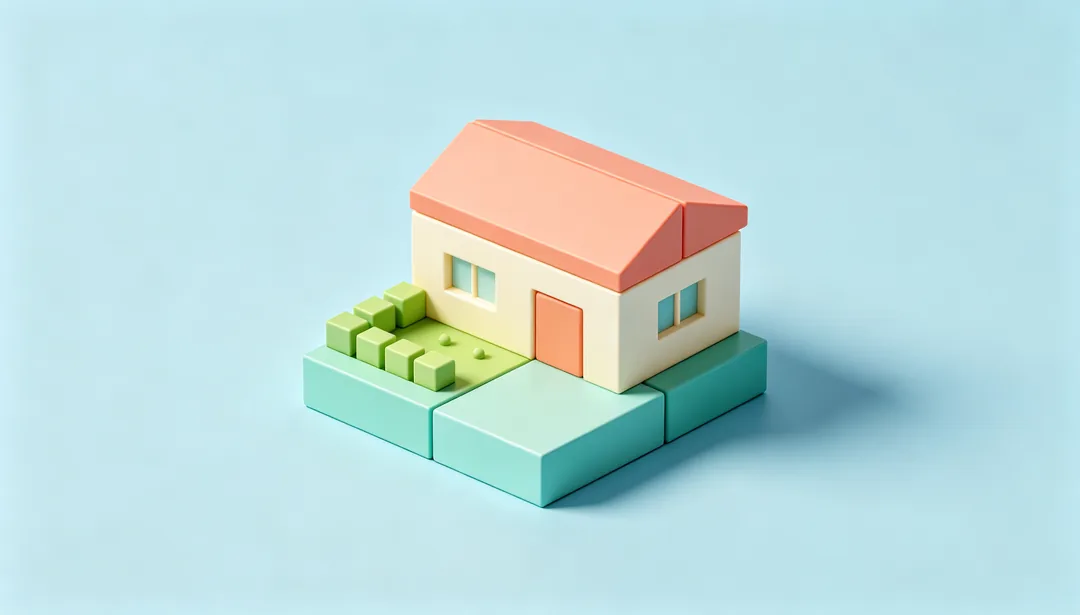
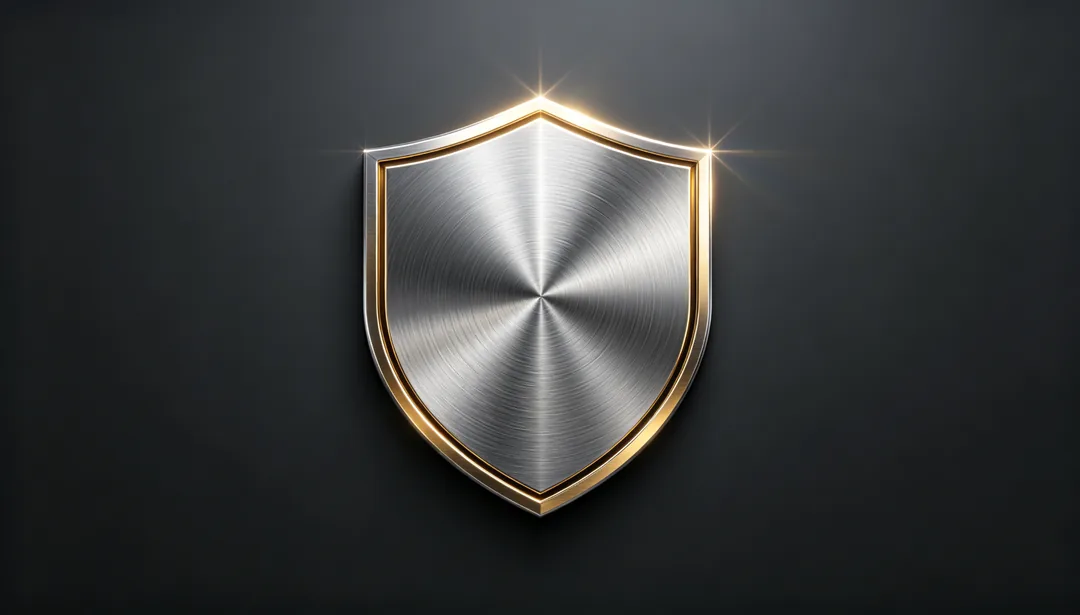
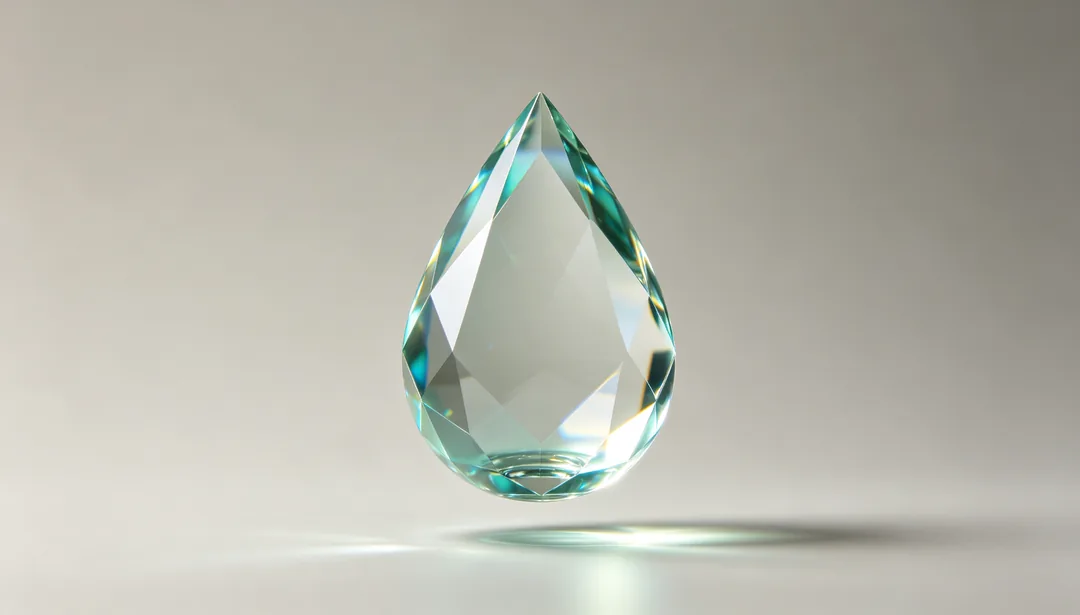
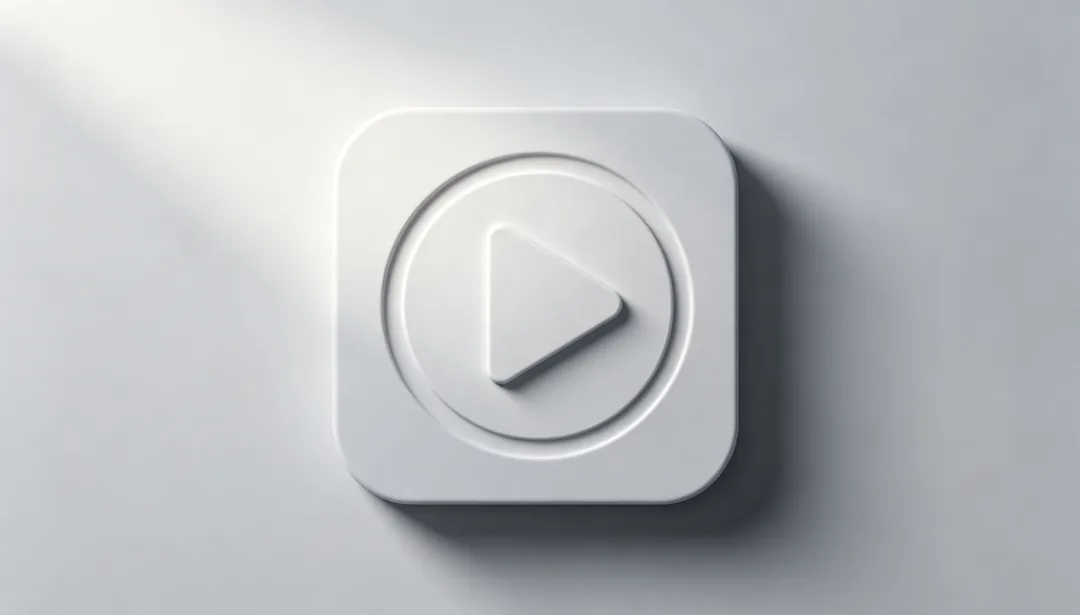
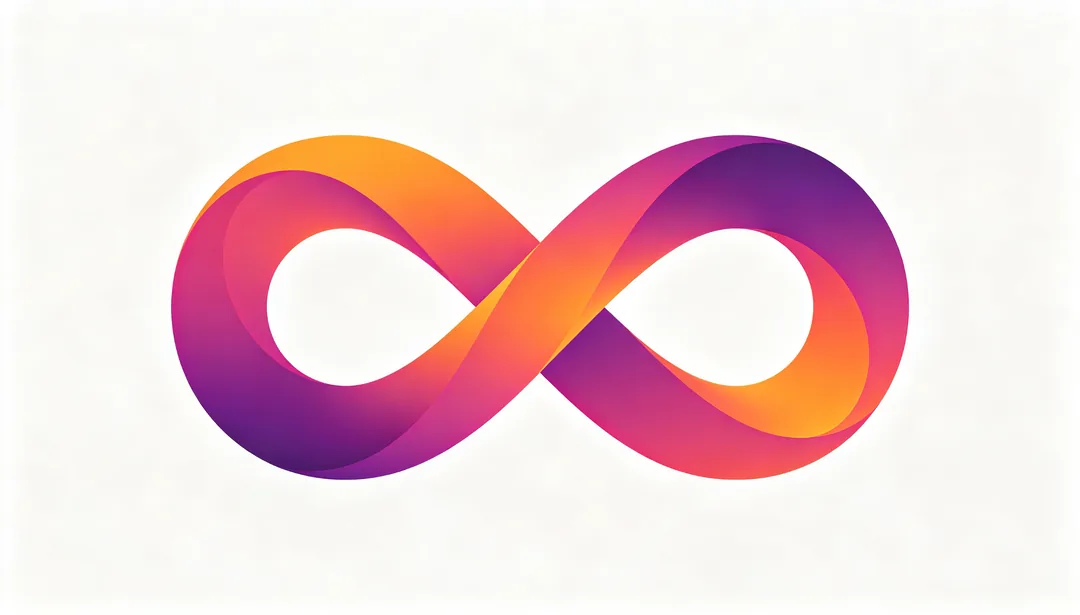
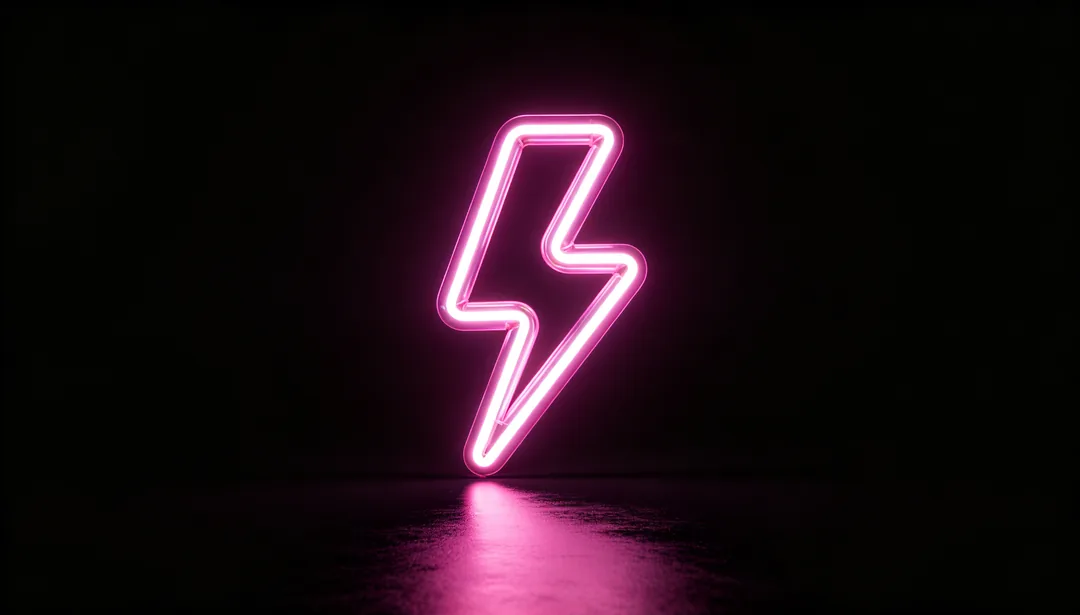
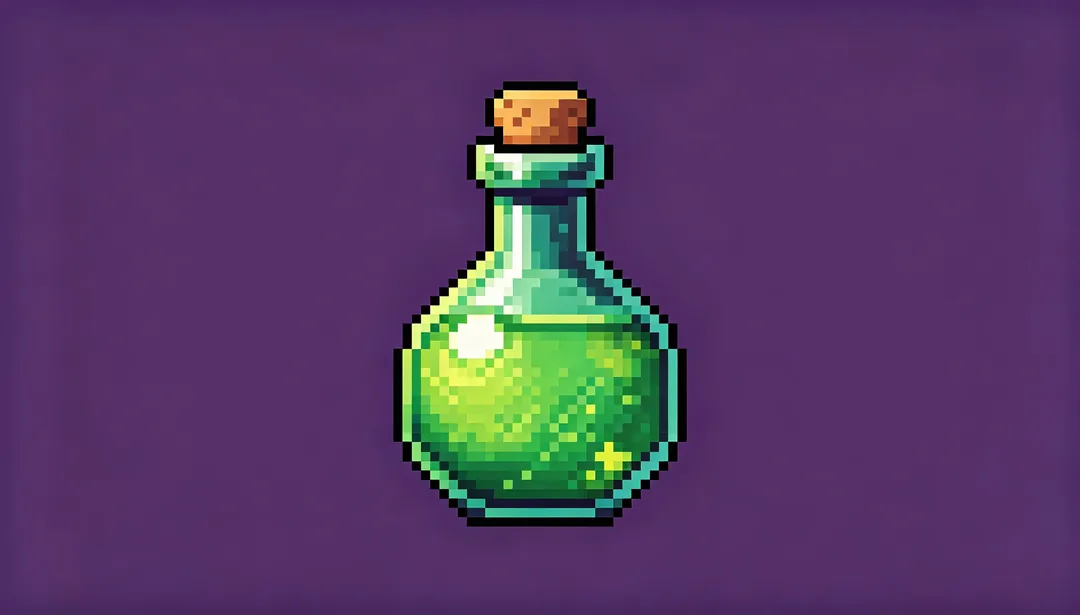
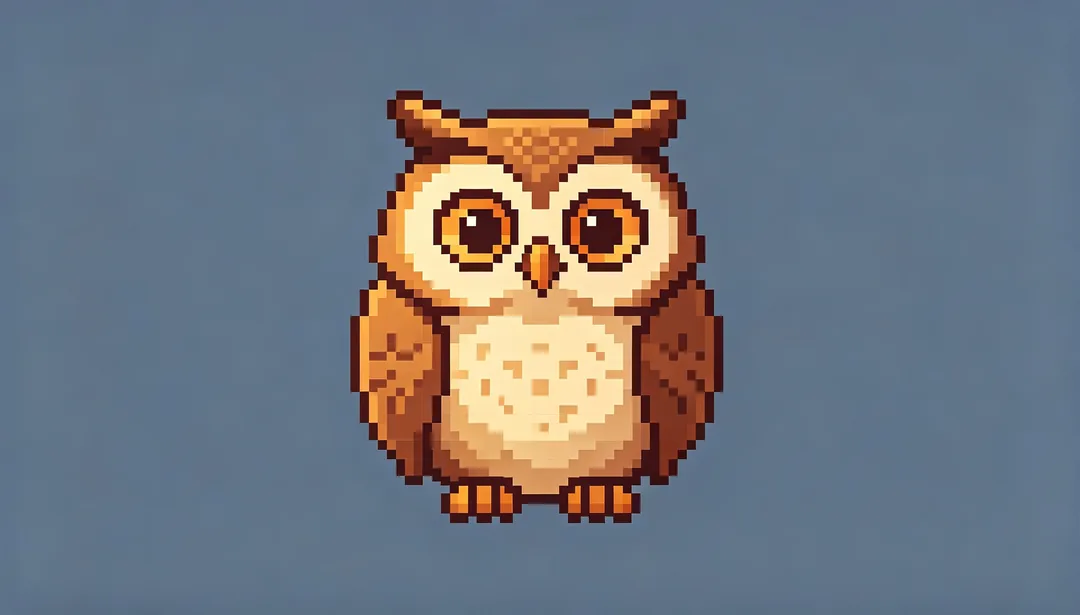
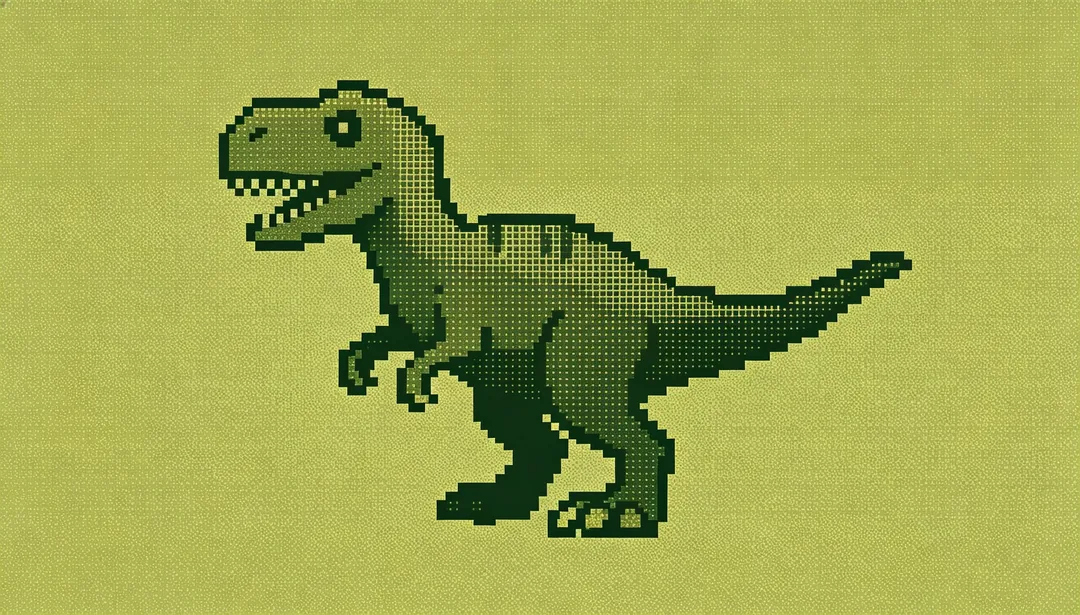
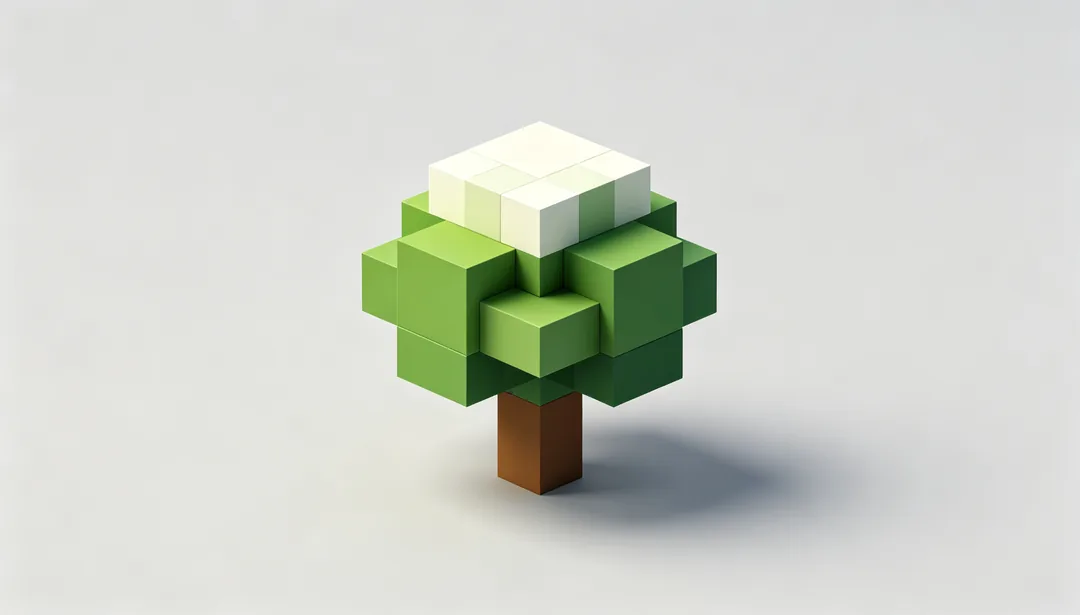
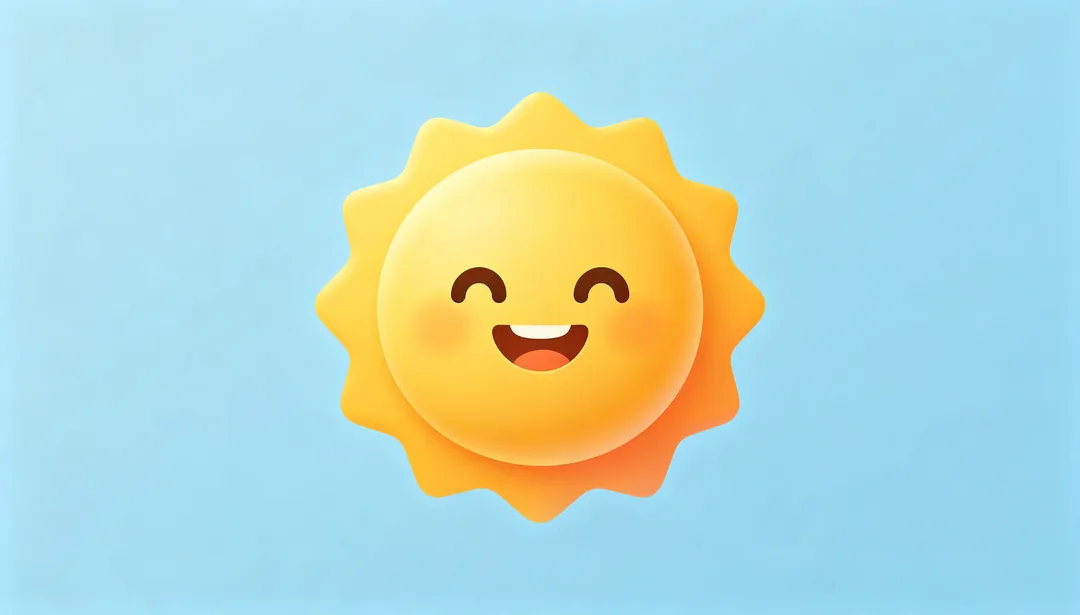


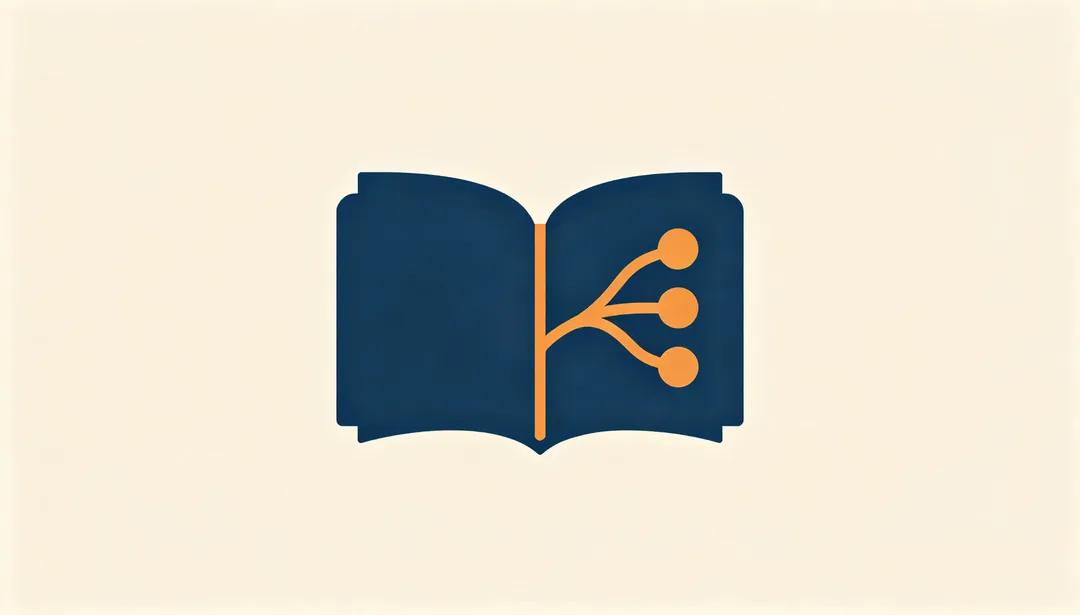

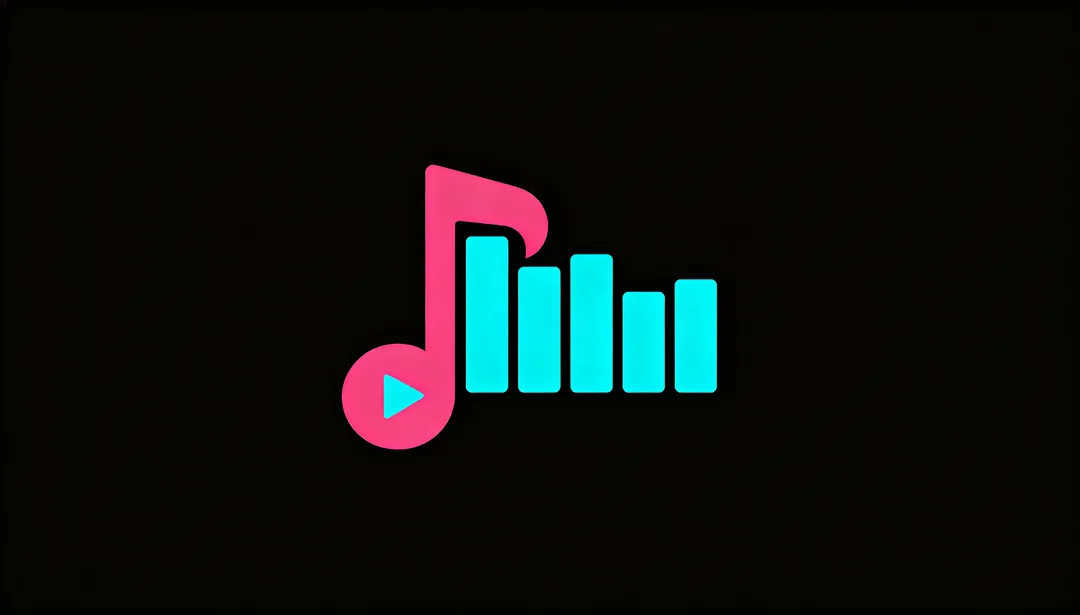


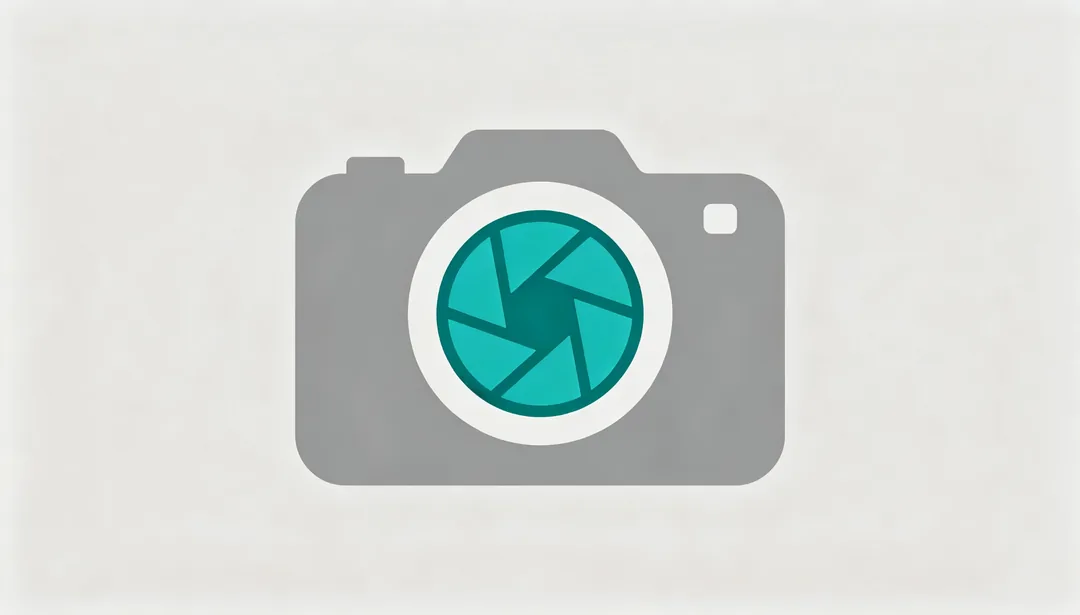
AI 圖示風格
平台風格
「iOS 圓角漸層」「iOS 玻璃擬態」「SF Symbols 風格」「Material 扁平」「Material You」「Fluent 壓克力」分別貼近各個平台的樣子。
3D 與材質
「3D 渲染」「黏土質感」「等角 3D」「金屬質感」「透明玻璃」讓圖示有立體感和表面質感。
線稿、像素、表情符號與貼圖圖示
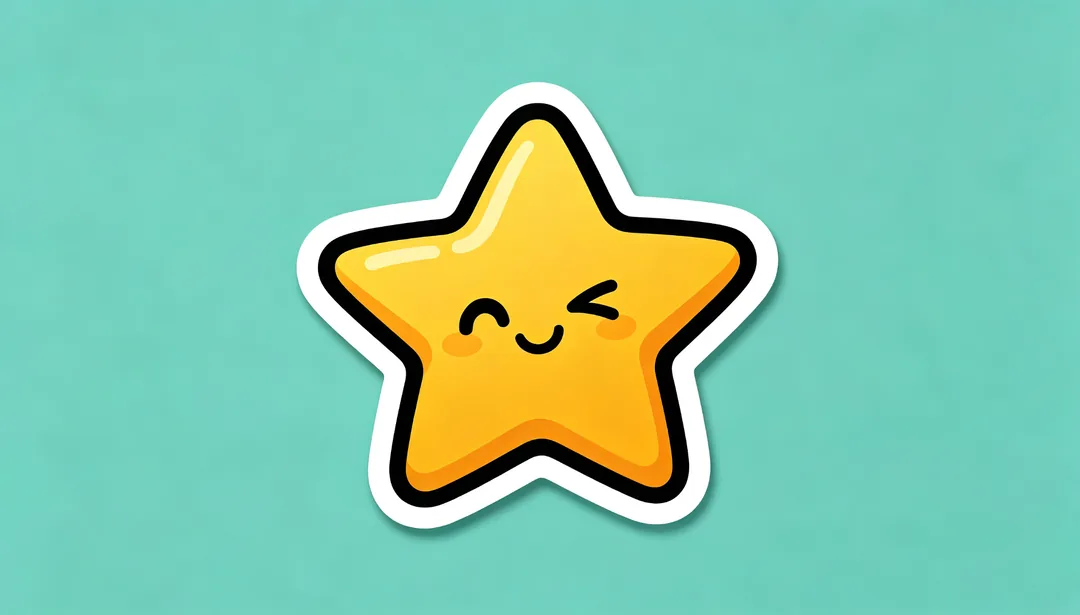
「單線線稿」「雙色線稿」「填色線稿」適合介面圖示;「8 位元經典」「體素方塊」適合遊戲;「Emoji 風格」畫扁平的表情符號,「貼紙刀模」加上一圈白色刀模貼紙邊;「金融科技安全」「健康與健身」這類主題風格則從某個題材出發。
怎麼描述一個圖示
- 說清楚圖示要畫的那一樣東西,例如「一架紙飛機」或「盾牌裡的一片葉子」。
- 不確定要用什麼圖形時,就直接寫 App 是做什麼的。
- 同一組圖示裡每個都用同一個風格、相似的描述方式。
- 不要放文字;風格本來就以不帶文字的方式撰寫,這樣圖示縮小後也看得清楚。
使用方式
1
描述圖示
寫一句話,說明要畫的東西或 App 的用途。不需要圖片。
2
挑一個圖示風格
選平台風格、3D 質感、線稿風格或主題風格。
3
生成並匯出
生成後挑最好的一版,裁切或縮放到平台要求的尺寸。
AI 圖示、表情符號與貼圖生成器常見問題
可以。描述圖形,選一個平台風格,例如「iOS 圓角漸層」或「Material 扁平」,然後生成。風格會畫一個置中的圖形並在四周留白,縮小後依然看得清楚。
App Store 要求 1024 × 1024 像素的圖示,Google Play 要求 512 × 512 像素。用 1:1 比例、選出圖不小於 1024 × 1024 像素的解析度生成,再往下縮小即可。
不行。圖示輸出的是點陣圖,不是 SVG。需要能縮放的圖示系統時,請把選好的圖示在設計軟體裡描成向量。
每個圖示都用同一個風格,描述也維持相同的句型,例如「一棟房子」「一個鈴鐺」「一個齒輪」。一個一個分開生成,和其他圖示不搭的那幾個重做。
不是。風格會把圖示畫在素色背景上,很多還帶一塊彩色底板;「貼紙刀模」的白色貼紙邊也是畫在背景上。匯出前請在編輯軟體裡去背,或裁切到底板的範圍。
不需要。每個圖示風格只寫一句簡短的文字描述就夠了。如果圖示要和你的 Logo 搭配,也可以把 Logo 當作參考圖加進去。
每一次執行都是真的跑一次模型推論。失敗的執行會自動退回點數,不會重複扣款。
付費方案可以。付費方案生成的圖片與影片都可以商用,包含商品頁、海報、品牌宣傳物與廣告素材。免費方案的產出僅限個人、非商業用途。