Gerador de imagens para apresentações com IA
Gere capas, fundos de seção e visuais para apresentações. Descreva o tema e escolha um estilo; o estilo mantém todas as imagens na mesma linguagem visual e deixa espaço para os seus títulos. Não precisa de imagem de referência.
Serve para quem monta apresentações com frequência, como consultores, professores, fundadores apresentando para investidores e equipes preparando revisões trimestrais, e quer algo diferente de fotos de banco de imagens.
Use as imagens como fundos de apresentação, slides de título, divisórias de seção e ilustrações para relatórios, aulas e pitch decks.
50 estilos
Sua foto nunca é usada para treinar modelos de IA.
Escolha um estilo
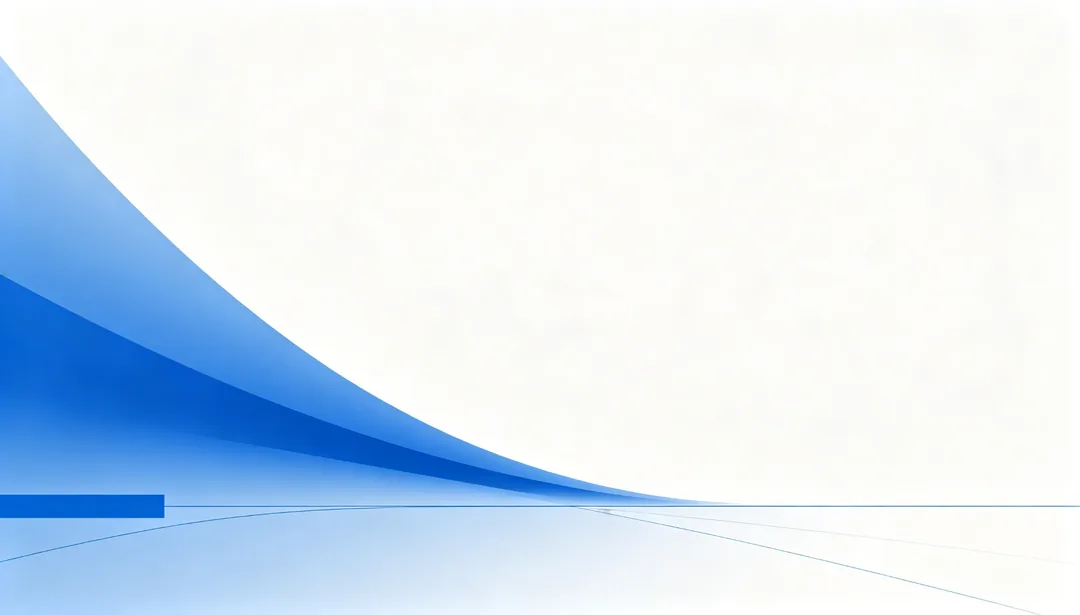
Azul e branco clean
Tons de azul corporativo clássico com bastante espaço em branco, para um fundo de slide nítido e profissional.
Detalhes: Azul e branco clean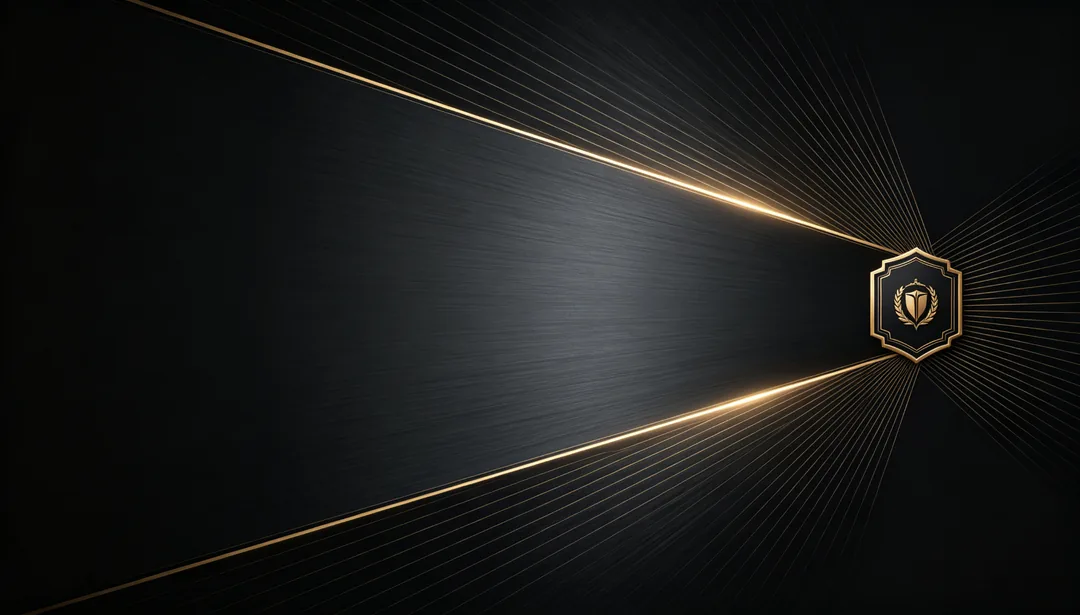
Escuro premium
Um fundo grafite escuro com linhas finas douradas, para um tom de negócios sofisticado e de alto padrão.
Detalhes: Escuro premium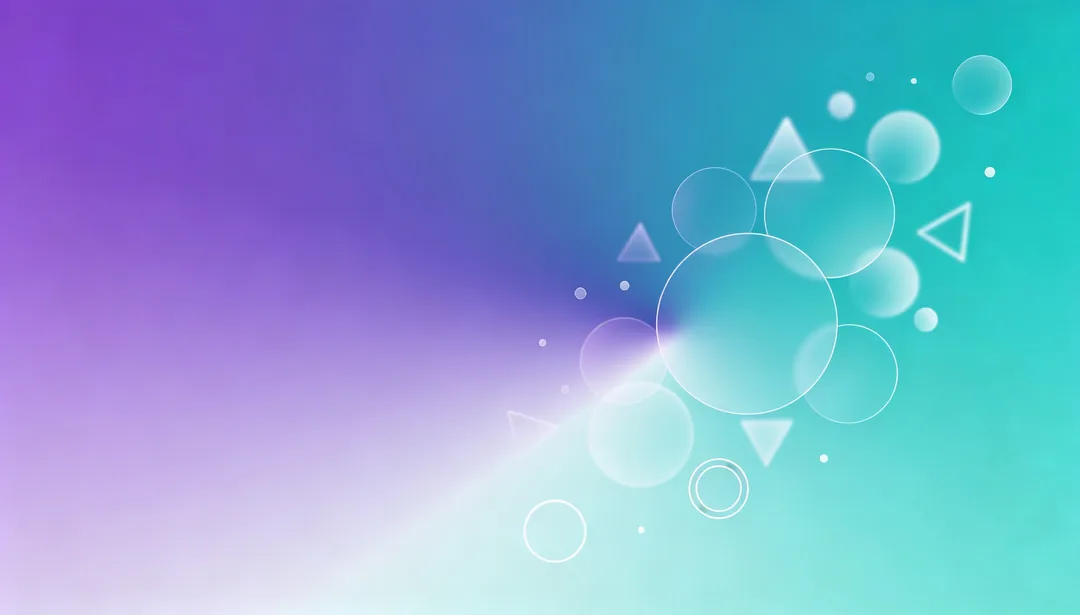
Degradê moderno
Degradês modernos e fluidos com formas geométricas flutuando, para um slide com visual atual.
Detalhes: Degradê moderno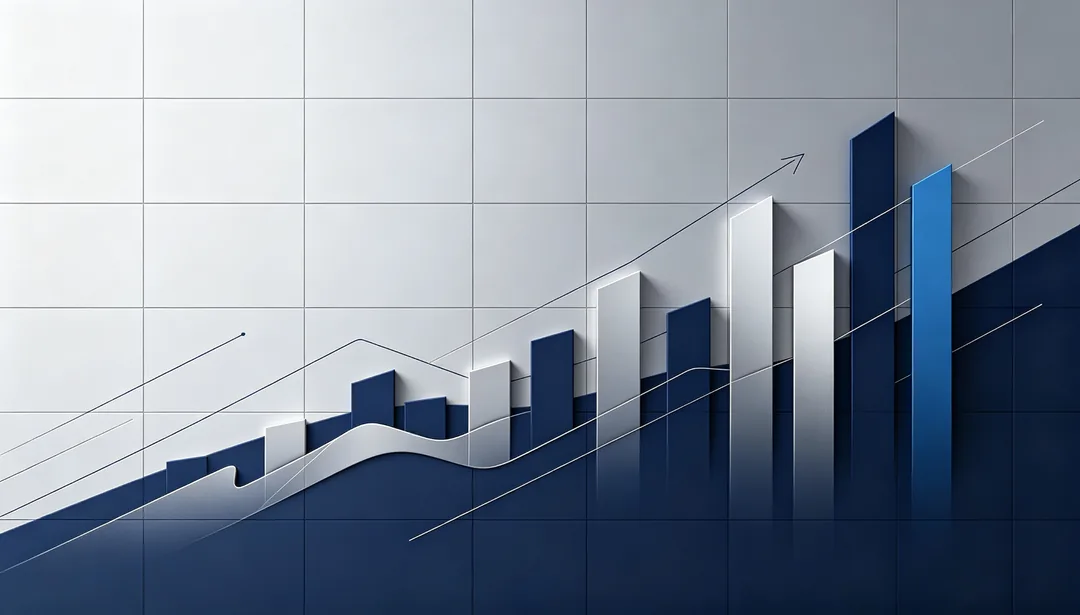
Finanças sóbrio
Uma paleta estável e boa para gráficos, feita para apresentações financeiras cheias de dados.
Detalhes: Finanças sóbrio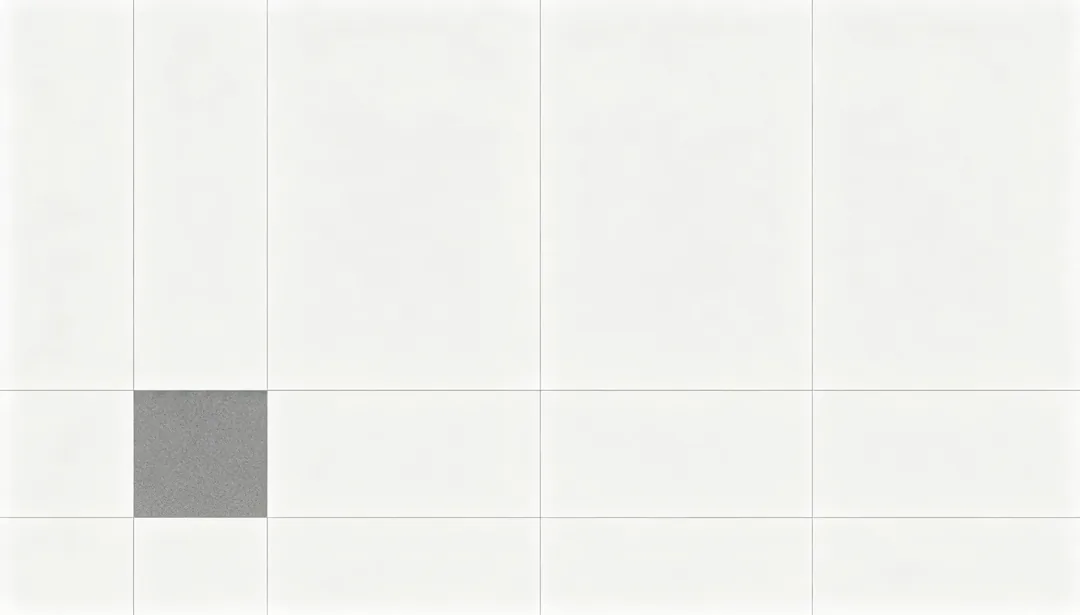
Consultoria minimalista
Um layout estruturado e minimalista, no espírito das apresentações das grandes consultorias de estratégia.
Detalhes: Consultoria minimalista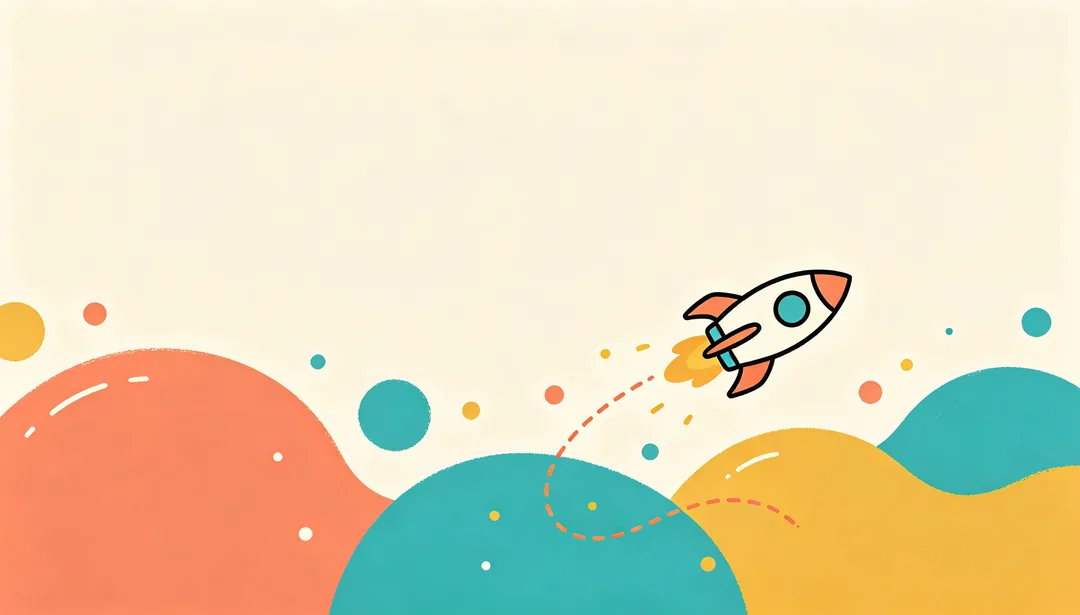
Startup jovem
Um fundo vibrante e jovem, feito de formas de ilustração flat, com a energia de uma marca em começo de jornada.
Detalhes: Startup jovem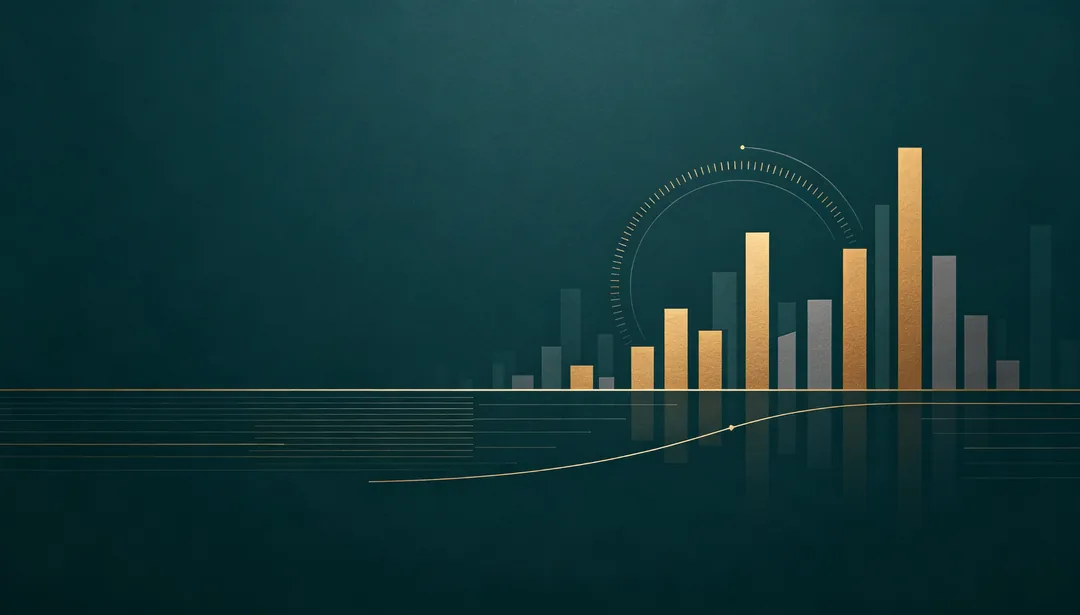
Relatório anual corporativo
Um estilo de capa formal e cheio de infográficos, feito para relatórios anuais e de marcos da empresa.
Detalhes: Relatório anual corporativo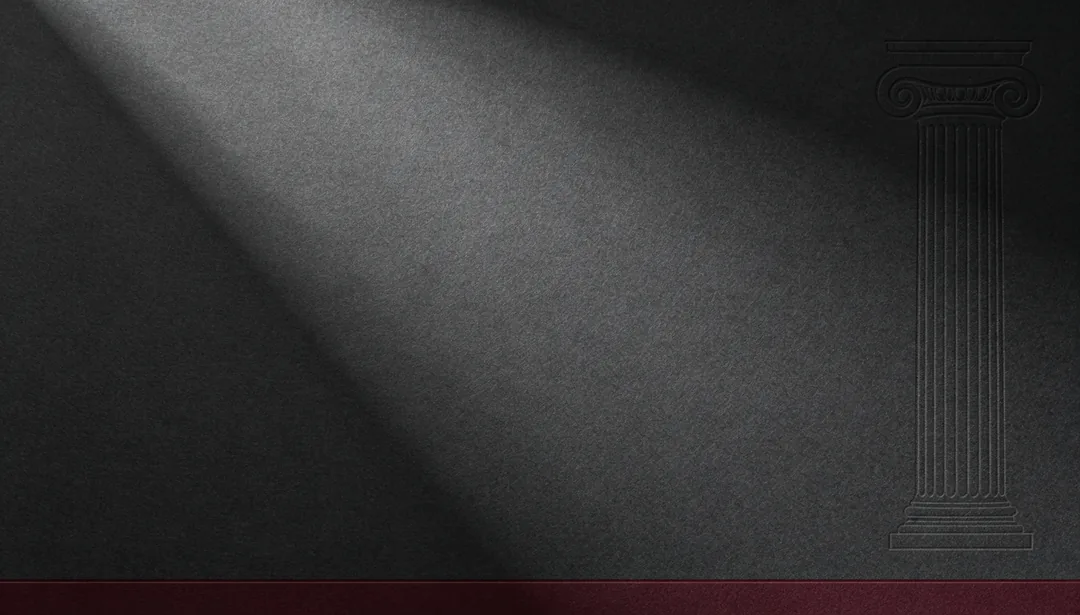
Jurídico formal
Um fundo escuro e solene, com a formalidade jurídica e institucional das fontes serifadas.
Detalhes: Jurídico formal
Fluxo de dados cyber
Partículas de dados em movimento e linhas de fluxo brilhantes sobre um fundo tech escuro.
Detalhes: Fluxo de dados cyber
Rede neural de IA
Um diagrama de nós de rede neural brilhando, que representa a inteligência artificial.
Detalhes: Rede neural de IA
Computação em nuvem
Ícones suaves de nuvem ligados a racks de servidores por linhas finas, com tema de computação em nuvem.
Detalhes: Computação em nuvem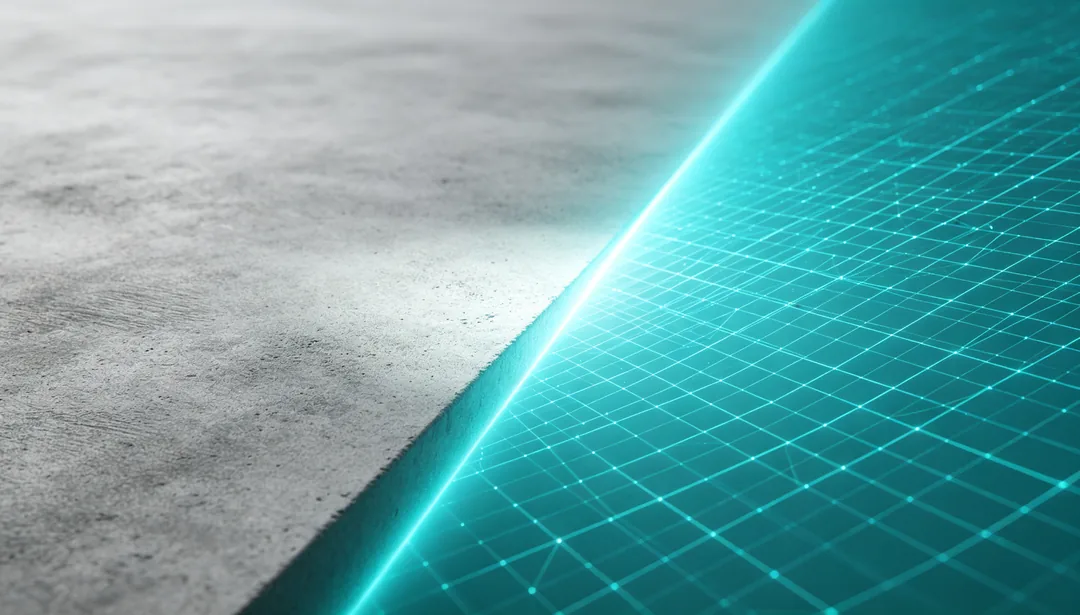
Transformação digital
Uma transição visual de uma textura física para linhas de grade digital brilhantes.
Detalhes: Transformação digital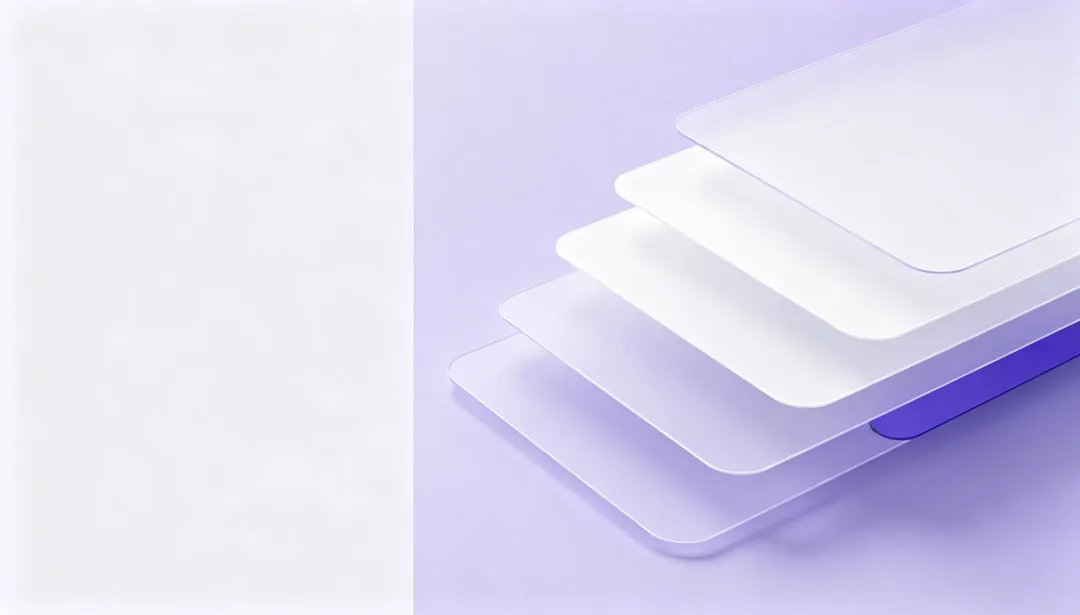
Lançamento de produto SaaS
Painéis abstratos de interface de app flutuando, organizados para a capa de lançamento de um produto SaaS.
Detalhes: Lançamento de produto SaaS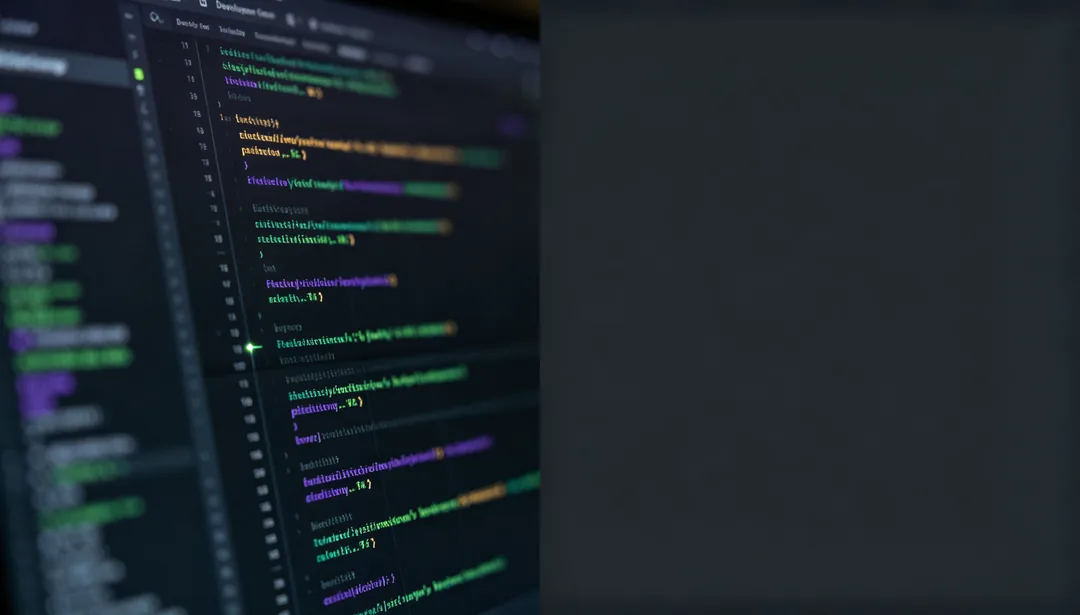
Modo escuro para devs
Um fundo escuro inspirado em editor de código, com blocos de linhas coloridas desfocados e o brilho de um cursor de terminal.
Detalhes: Modo escuro para devs
Blockchain Web3
Blocos translúcidos encaixados em corrente, representando redes descentralizadas da Web3.
Detalhes: Blockchain Web3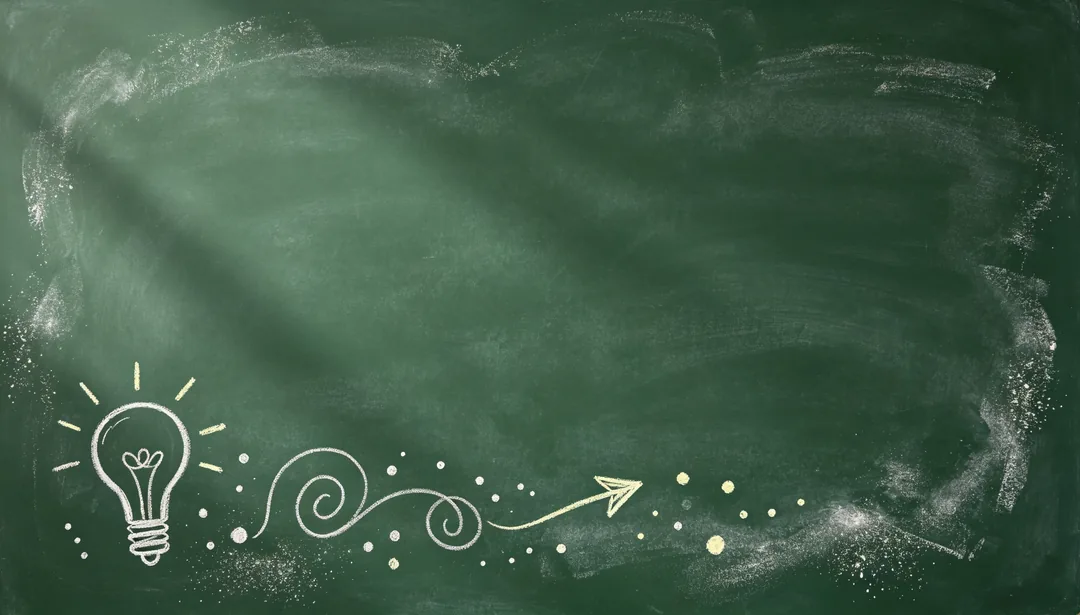
Giz no quadro-negro
Um fundo de quadro-negro com textura e rabiscos soltos de giz, com clima de sala de aula.
Detalhes: Giz no quadro-negro
Vida universitária
Blocos de cor vivos e cheios de energia, com formas divertidas, para um clima jovem de campus.
Detalhes: Vida universitária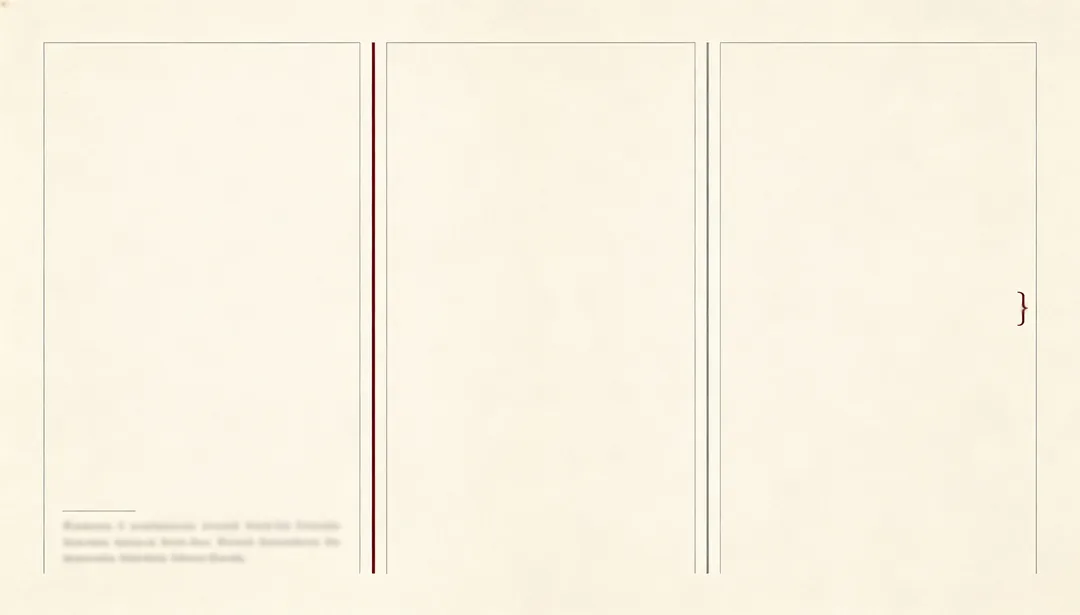
Revista acadêmica
O rigor de um periódico impresso, com linhas finas de separação e marcas de nota na margem.
Detalhes: Revista acadêmica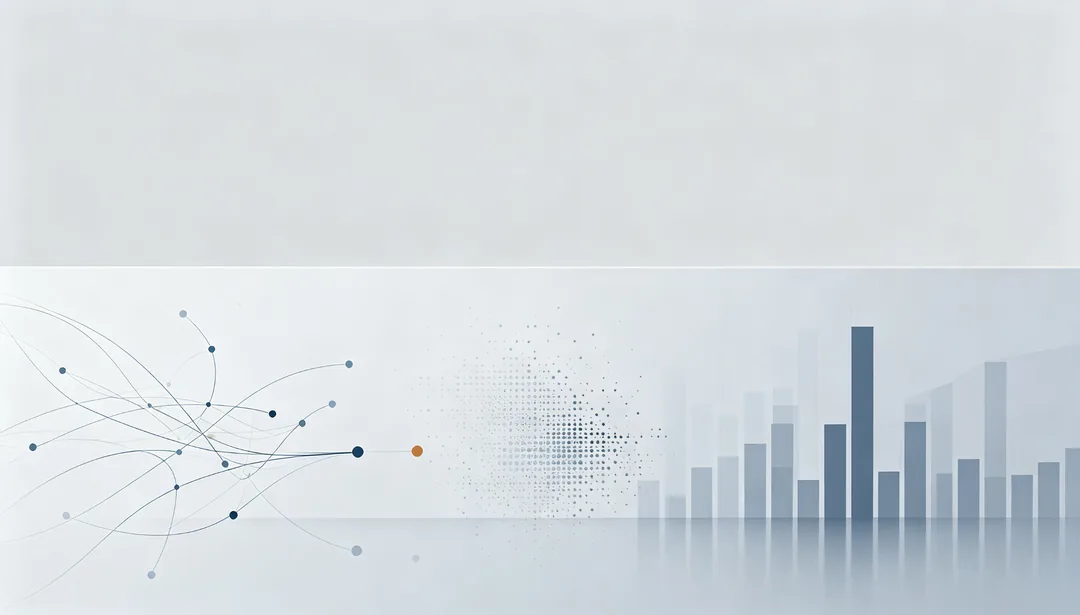
Relatório de pesquisa
Grupos densos de gráficos abstratos sobre um fundo profissional, feito para relatórios de pesquisa.
Detalhes: Relatório de pesquisa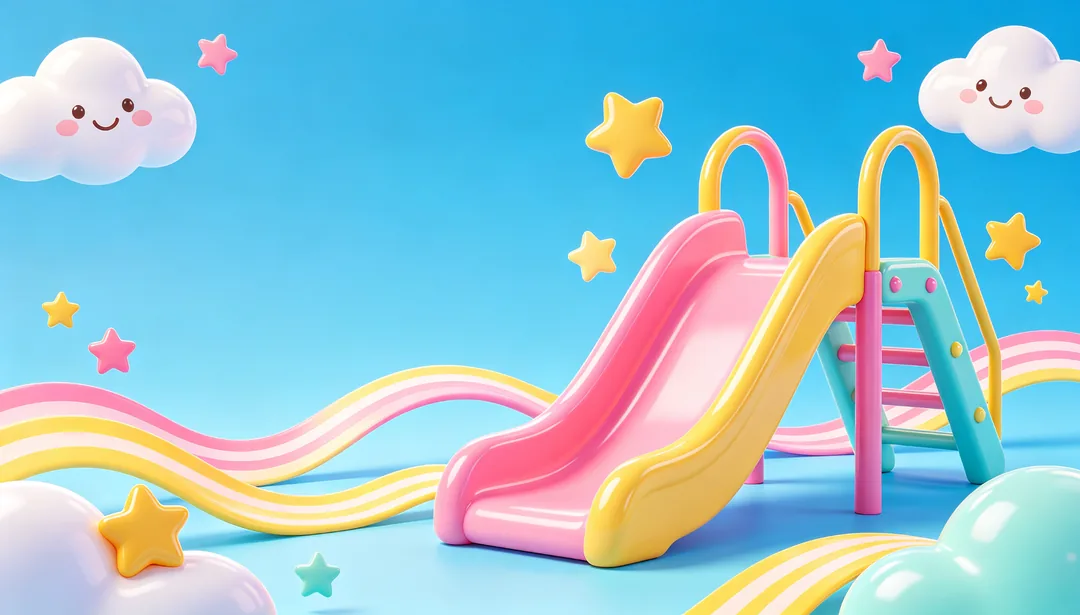
Infantil divertido
Formas de desenho animado saltitantes e cores vivas transformam o fundo do slide em um parquinho.
Detalhes: Infantil divertido
Ciências STEM
Trilhas suaves de placa de circuito e silhuetas de vidraria de laboratório criam um clima científico de STEM.
Detalhes: Ciências STEM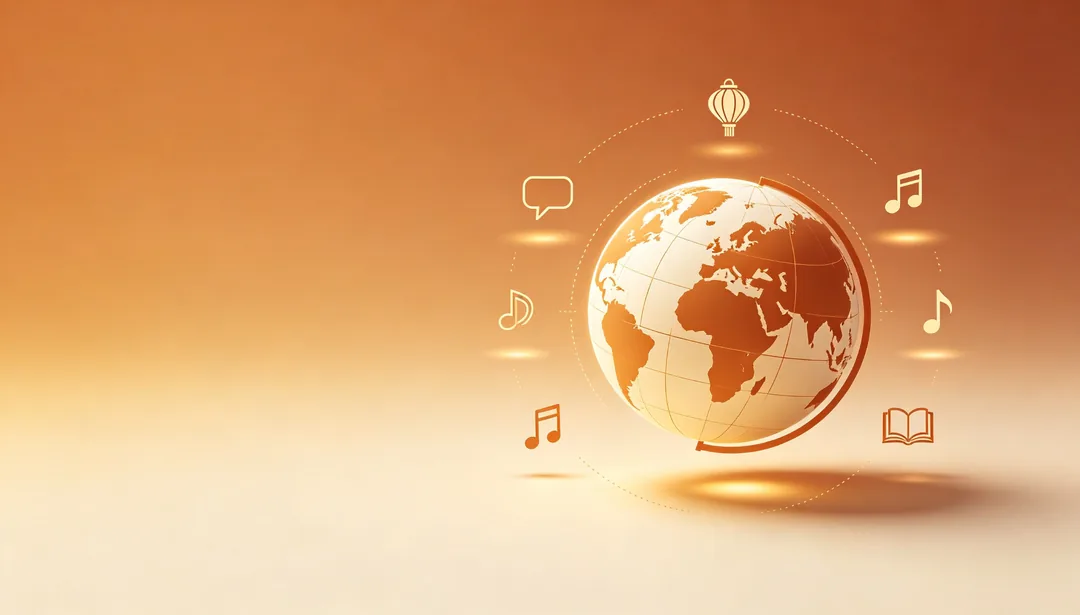
Idiomas e cultura
Um globo com luz suave cercado de símbolos culturais flutuando, para temas de idiomas e cultura.
Detalhes: Idiomas e cultura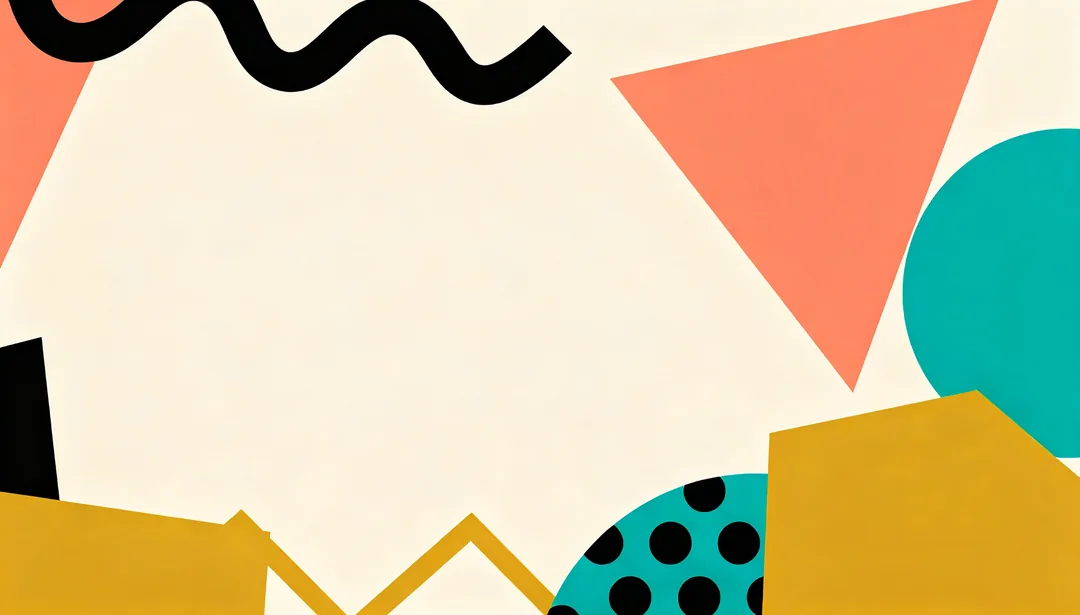
Pop Memphis
Fragmentos geométricos irregulares em cores fortes e contrastantes, no espírito divertido do design Memphis.
Detalhes: Pop Memphis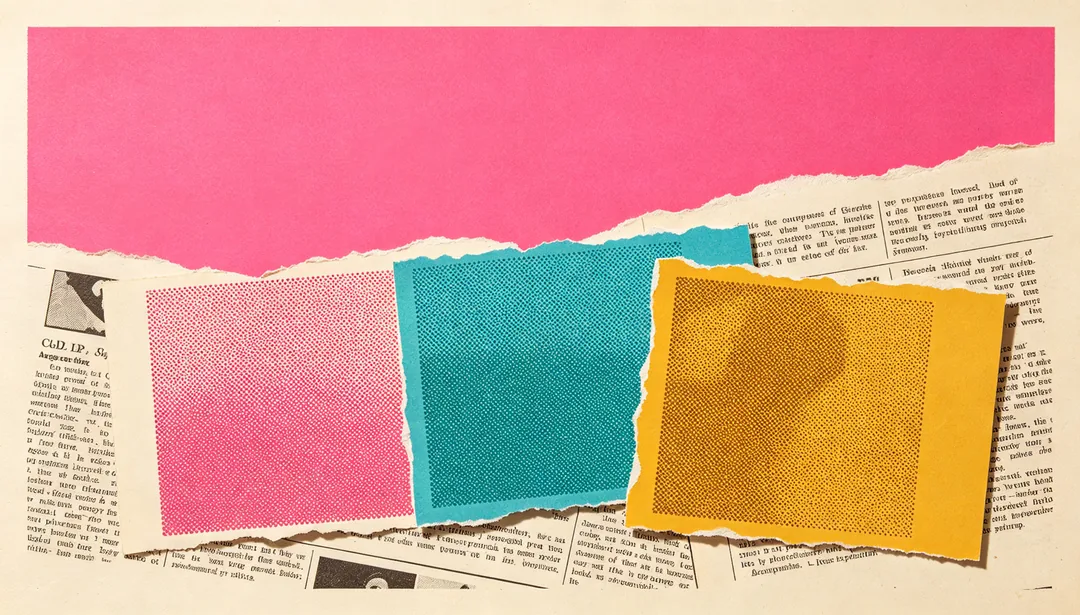
Colagem pop
Recortes de papel rasgado sobrepostos e blocos de cores contrastantes formam uma colagem de revista pop art.
Detalhes: Colagem pop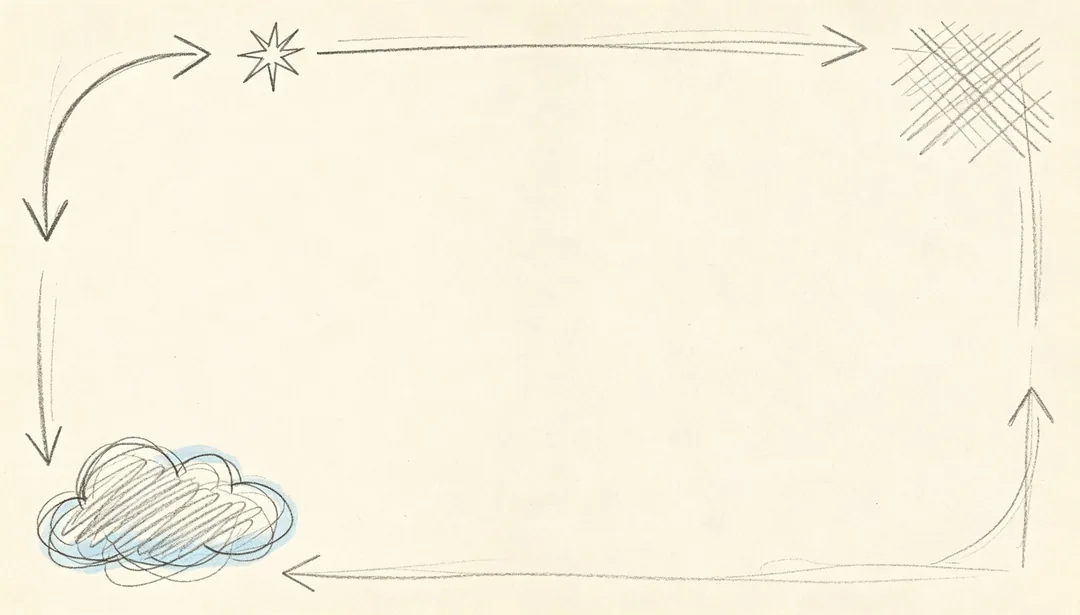
Rabiscos à mão
Rabiscos soltos a lápis, setas e anotações rápidas dão ao slide cara de caderno de desenho feito à mão.
Detalhes: Rabiscos à mão
Layout de revista
Uma grade editorial refinada em várias colunas, com um bloco de imagem de destaque, para layouts estilo revista.
Detalhes: Layout de revista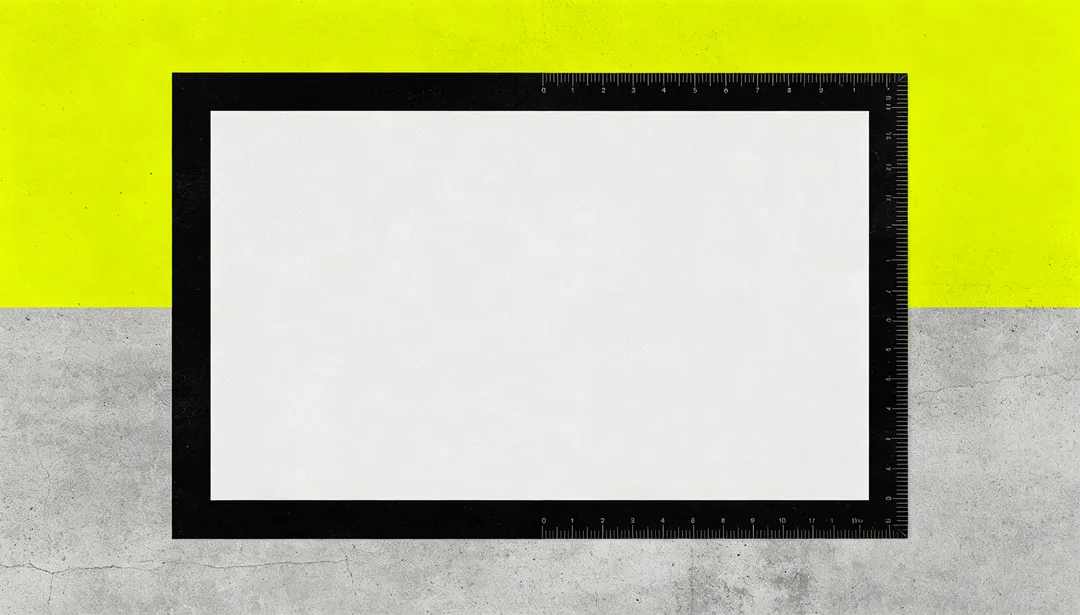
Brutalista cru
Molduras grossas sem enfeite e blocos de alto contraste, no estilo cru do design gráfico brutalista.
Detalhes: Brutalista cru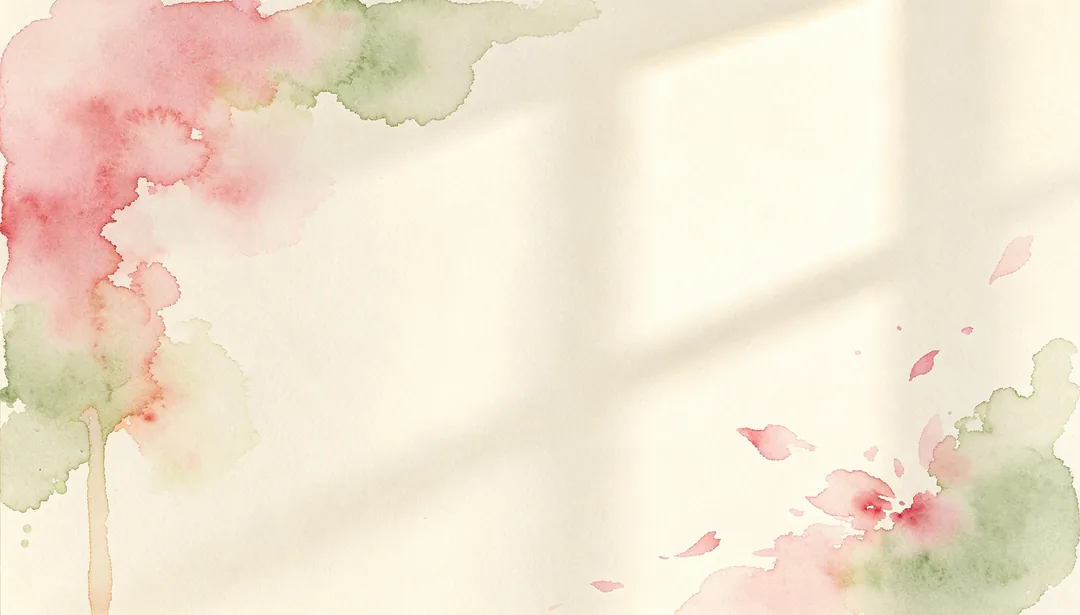
Aquarela artística
Manchas suaves de aquarela com o pigmento se espalhando dão ao slide o calor de uma pintura à mão.
Detalhes: Aquarela artística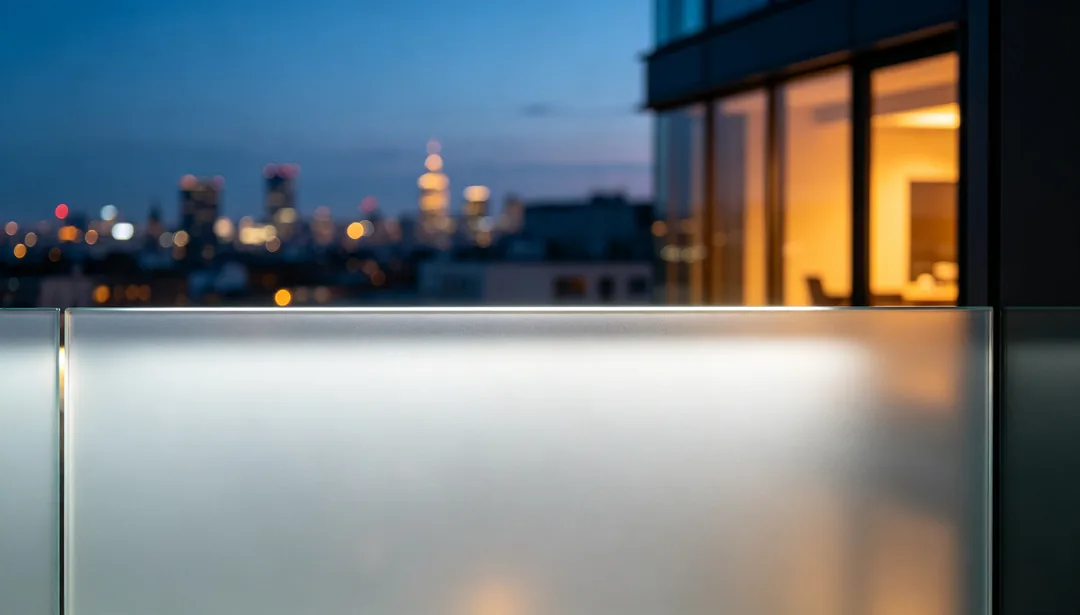
Foto sangrada
Uma foto de ambiente ocupando toda a área, com um painel translúcido por cima para o texto ficar legível.
Detalhes: Foto sangrada
Fim de ano vermelho e dourado
Uma paleta festiva de vermelho e dourado com detalhes brilhantes, para balanços de conquistas do ano.
Detalhes: Fim de ano vermelho e dourado
Festa de Ano-Novo
Explosões de fogos de artifício e balões flutuando criam o clima de festa da contagem regressiva.
Detalhes: Festa de Ano-Novo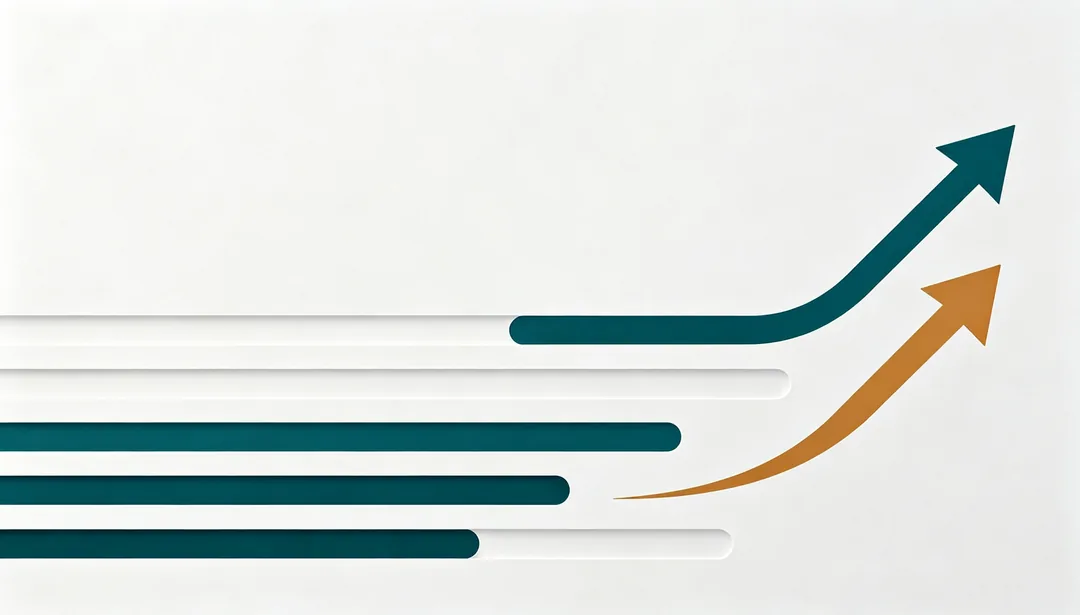
Balanço trimestral
Barras de progresso abstratas e setas de tendência formam um fundo orientado a dados para o balanço do trimestre.
Detalhes: Balanço trimestral
Agradecimento
Luz quente em tons suaves e a silhueta delicada de mãos dadas expressam uma gratidão sincera.
Detalhes: Agradecimento
Renovação da primavera
Brotos verdes e luz suave em bokeh passam um clima de renovação e de primavera chegando.
Detalhes: Renovação da primavera
Saúde em azul e verde
Uma paleta limpa de azul e verde com uma cruz suave transmite a confiança de um serviço de saúde.
Detalhes: Saúde em azul e verde
Ciências da vida
Uma dupla hélice brilhante e células flutuando criam um clima de pesquisa em ciências da vida.
Detalhes: Ciências da vida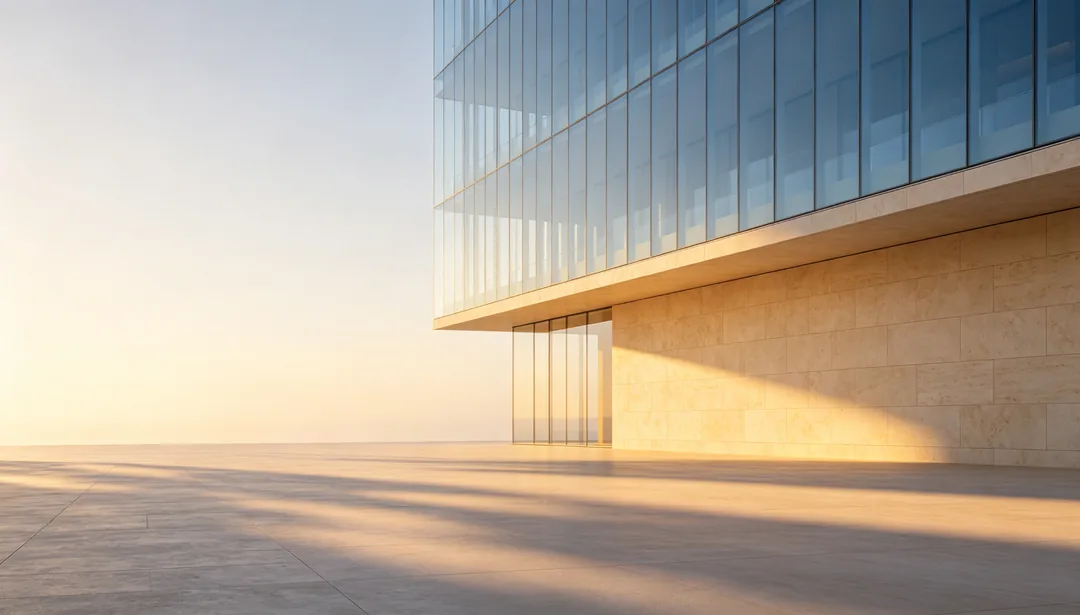
Imóveis de alto padrão
A fachada de um prédio renderizada com suavidade e banhada de luz dourada transmite o requinte de um imóvel de alto padrão.
Detalhes: Imóveis de alto padrão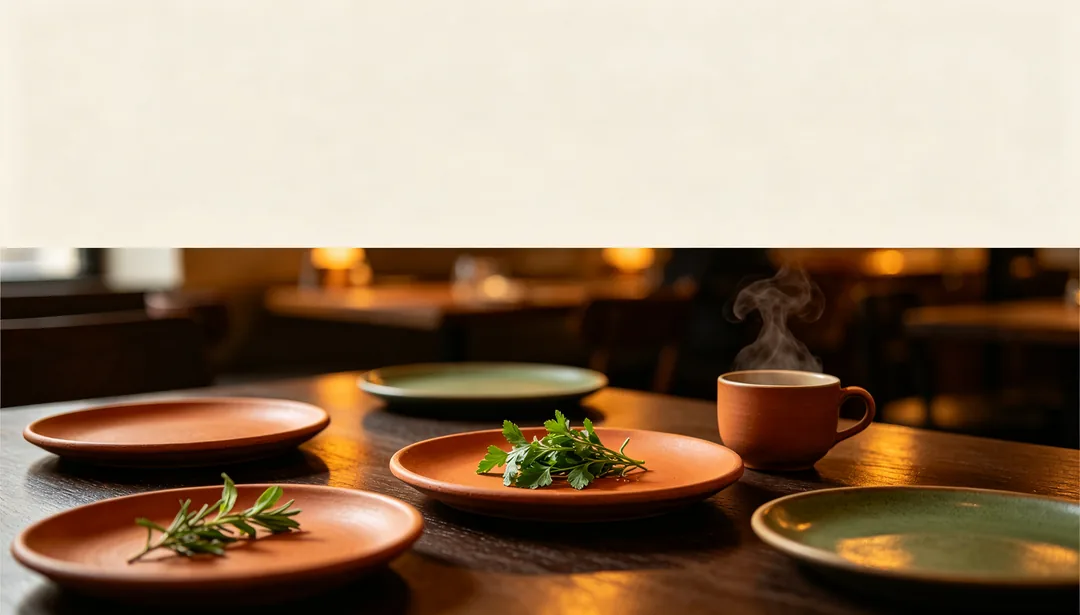
Comida e bebida aconchegante
Luz quente de restaurante sobre texturas de pratos levemente desfocadas, para uma capa de cardápio aconchegante.
Detalhes: Comida e bebida aconchegante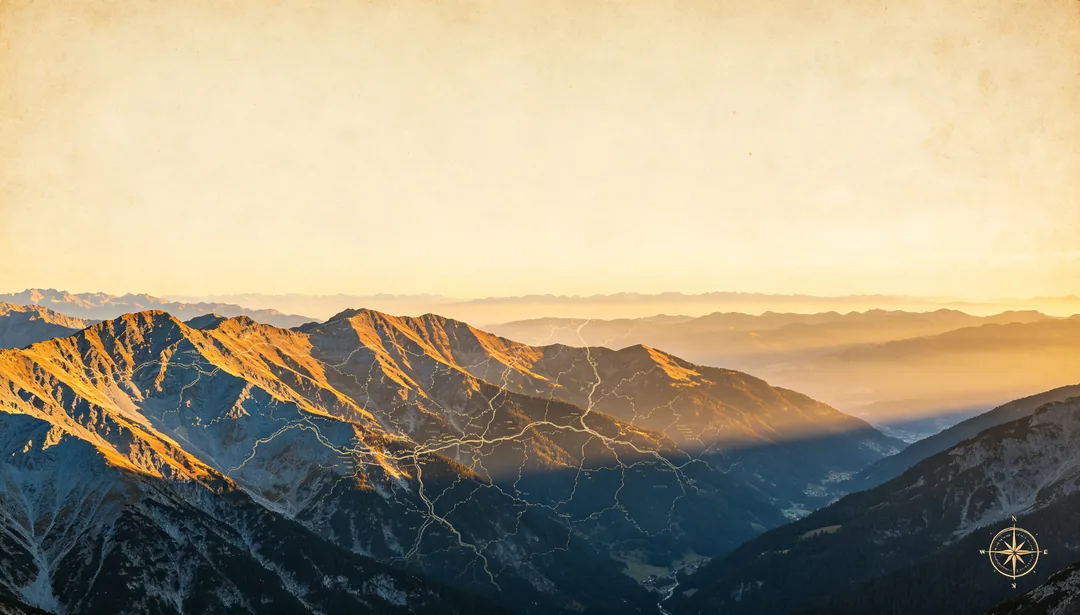
Aventura de viagem
Uma paisagem ampla com um leve motivo de mapa e bússola, que remete a aventuras de viagem.
Detalhes: Aventura de viagem
Energia esportiva
Linhas de velocidade dinâmicas e cores fortes captam a energia pura do esporte.
Detalhes: Energia esportiva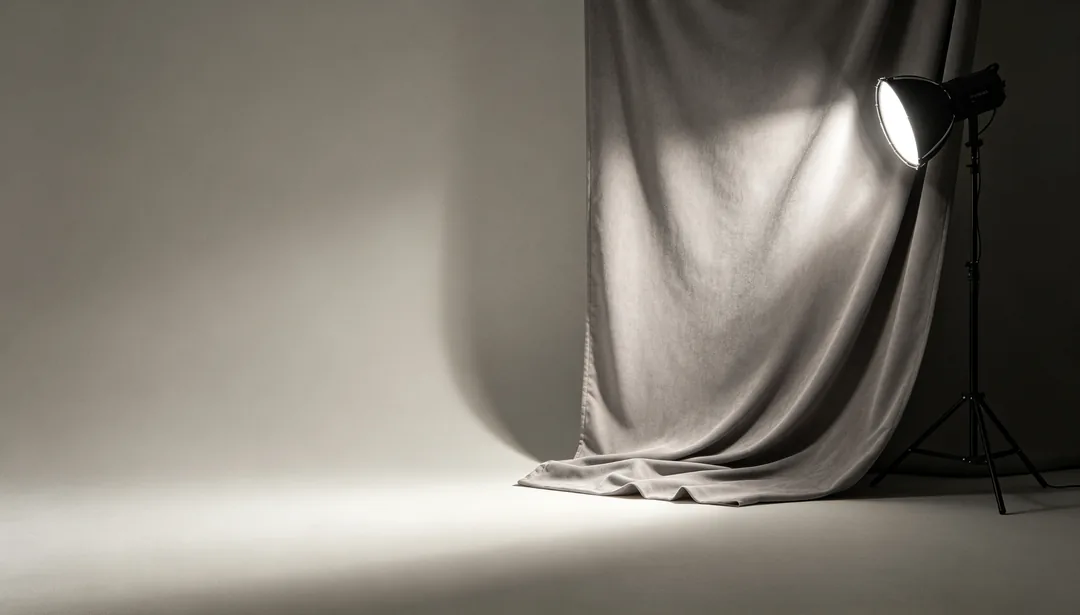
Editorial de moda
Uma paleta cinza de alta moda e textura refinada de estúdio, com o acabamento de um editorial de revista.
Detalhes: Editorial de moda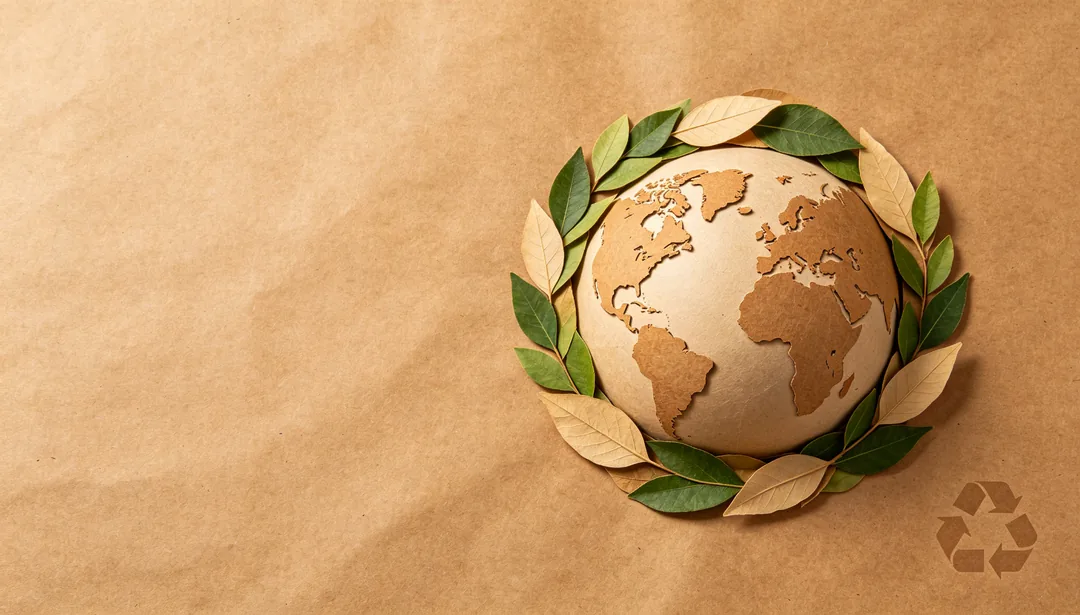
Sustentabilidade
Textura de papel reciclado e um motivo suave de folha e globo criam um clima de consciência ambiental.
Detalhes: Sustentabilidade
Indústria e manufatura
Silhuetas de fábrica em azul-acinzentado e linhas suaves de linha de montagem transmitem a escala da indústria.
Detalhes: Indústria e manufatura
Governo oficial
Uma paleta solene de vermelho e dourado com luz radial de salão transmite a seriedade de um órgão oficial.
Detalhes: Governo oficial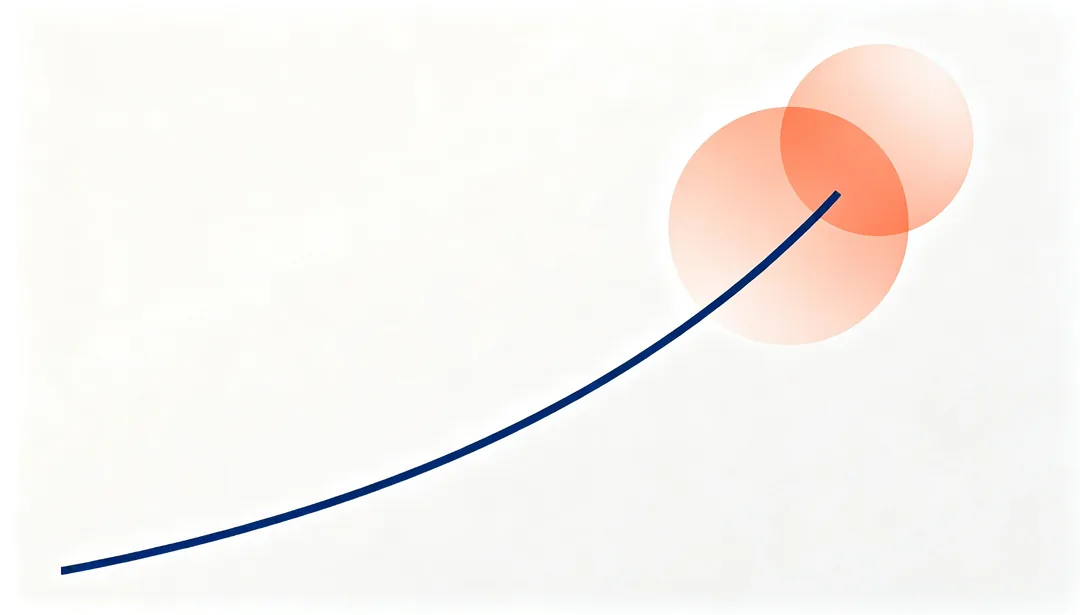
Pitch deck para investidores
Uma curva de crescimento limpa e círculos abstratos de tamanho de mercado, bons para apresentar a investidores.
Detalhes: Pitch deck para investidores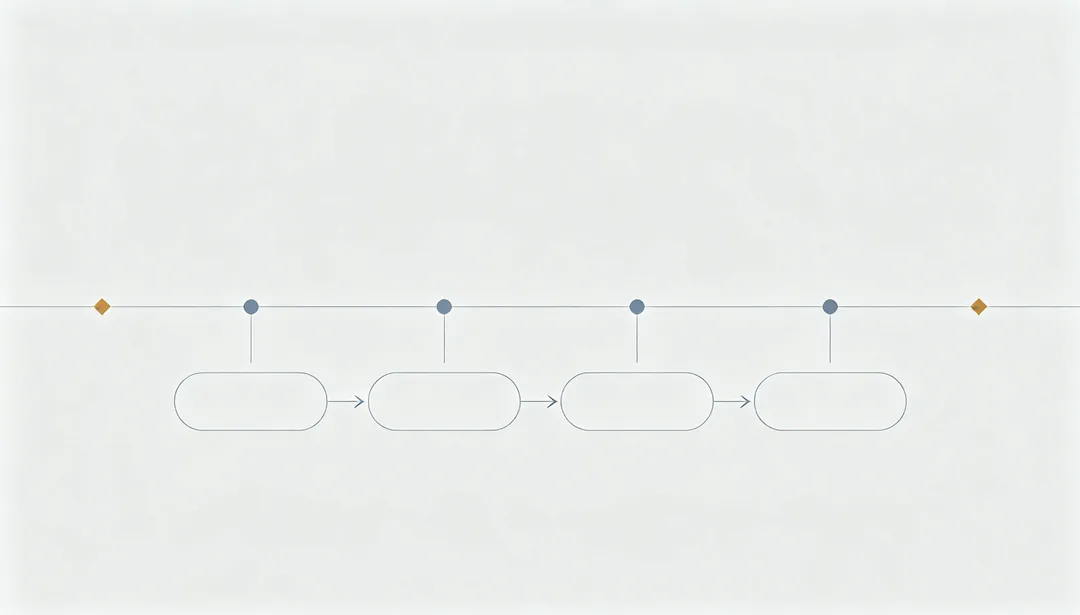
Proposta de projeto
Um fluxograma discreto e uma linha do tempo com marcos transmitem um planejamento de projeto estruturado.
Detalhes: Proposta de projeto
Treinamento e workshop
Círculos numerados de etapas e um painel suave de área de prática criam um clima de workshop interativo.
Detalhes: Treinamento e workshop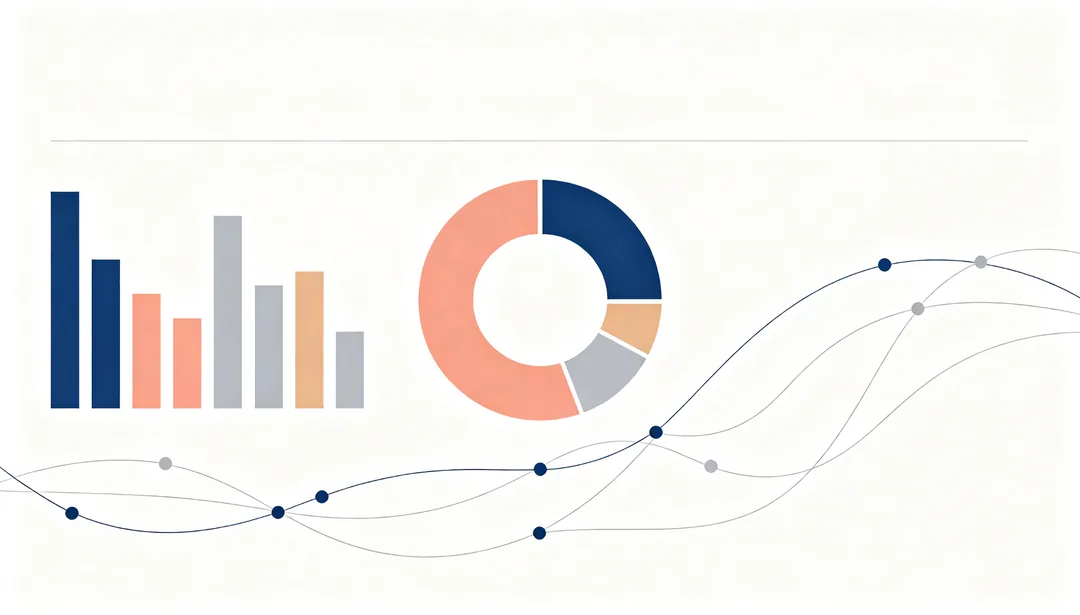
Infográfico de dados
Uma composição densa de ícones de gráficos abstratos e diagramas de nós, como base para um infográfico cheio de dados.
Detalhes: Infográfico de dados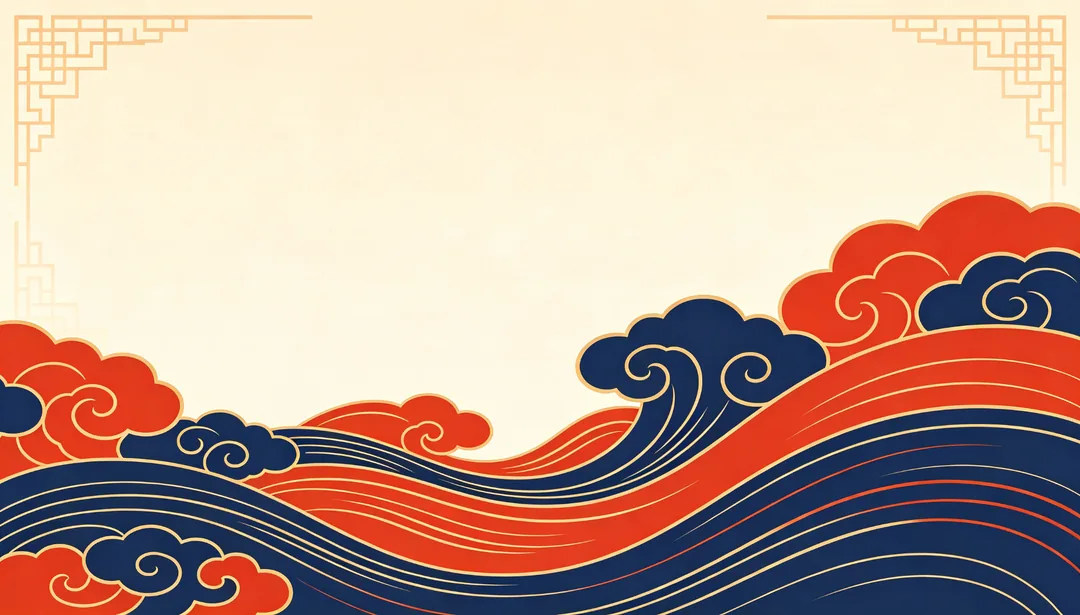
Cultura guochao
Padrões tradicionais de nuvens e ondas em uma paleta chinesa moderna e marcante, com orgulho cultural.
Detalhes: Cultura guochao
Whitepaper clean
Um layout muito silencioso e cheio de espaço em branco, feito para whitepapers longos e confortáveis de ler.
Detalhes: Whitepaper cleanImagens para apresentações com IA por tipo de apresentação
Apresentações de negócios e pitch decks
Consultoria minimalista, Finanças sóbrio, Relatório anual corporativo, Pitch deck para investidores e Balanço trimestral são contidos e deixam espaço para os títulos.
Apresentações de tecnologia e produto
Rede neural de IA, Computação em nuvem, Lançamento de produto SaaS e Modo escuro para devs criam fundos abstratos de tecnologia, sem logos ou textos inventados.
Aulas e eventos
Giz no quadro-negro, Ciências STEM, Infantil divertido e Revista acadêmica servem para aulas; Fim de ano vermelho e dourado, Festa de Ano-Novo e Agradecimento servem para eventos e slides de encerramento.
Como conseguir imagens que combinem com a sua apresentação
- Escolha 16:9 para slides; para um fundo em tela cheia, escolha uma resolução pelo menos tão larga quanto a tela.
- Descreva o tema e o clima, não o layout; o estilo já deixa espaço livre para os títulos.
- Use um estilo para a apresentação inteira e mude só o assunto em cada descrição.
- Adicione os seus próprios títulos, números e gráficos no programa de apresentação.
Como funciona
1
Descreva o tema
Escreva uma linha sobre a apresentação ou a seção. Não precisa de imagem.
2
Escolha um estilo de apresentação
Escolha um visual para negócios, tecnologia, aulas ou eventos, e defina a proporção como 16:9.
3
Gere e posicione
Gere, baixe e coloque a imagem no slide como fundo ou ilustração.