Générateur de visuels de présentation par IA
Générez des couvertures et des visuels de section pour vos présentations. Décrivez le sujet et le style garde toutes les images dans le même langage visuel d'un bout à l'autre du deck. Aucune image de référence n'est nécessaire.
Pour celles et ceux qui montent souvent des présentations, comme les consultants, les enseignants, les fondateurs qui pitchent des investisseurs et les équipes qui préparent des bilans trimestriels, et qui veulent autre chose que des photos de banque d'images.
Utilisez les images comme fonds de présentation, slides de titre, intercalaires de section et visuels pour des rapports, des cours et des pitch decks.
50 styles
Votre photo ne sert jamais à entraîner des modèles d'IA.
Choisir un style
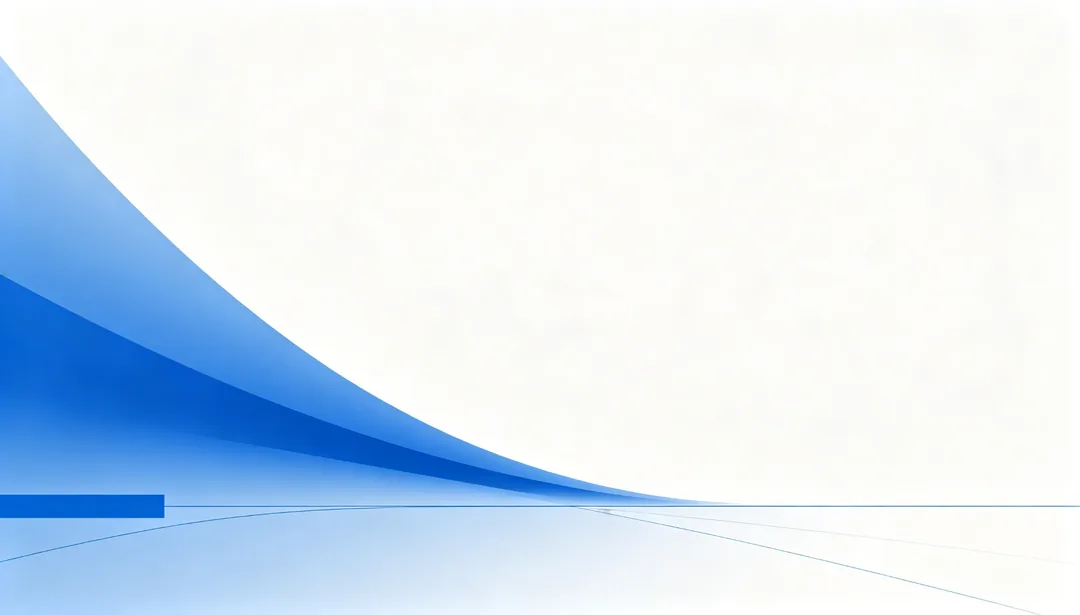
Bleu & Blanc épuré
Des bleus corporate classiques et de larges espaces blancs pour un fond de slide net et professionnel.
Détails: Bleu & Blanc épuré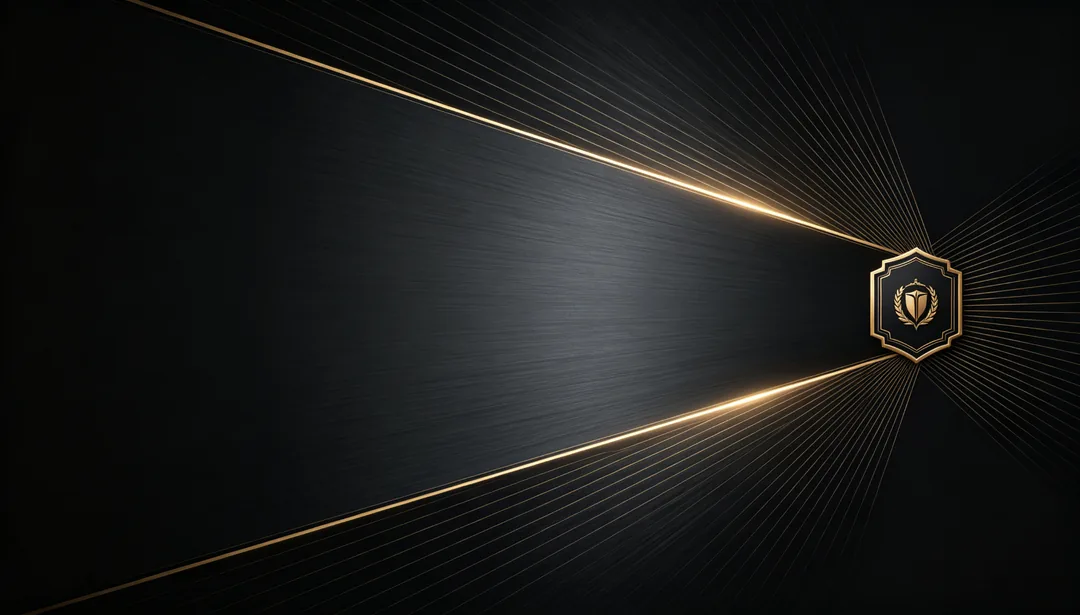
Sombre premium
Un fond anthracite profond rehaussé de fines lignes dorées, pour un ton business haut de gamme.
Détails: Sombre premium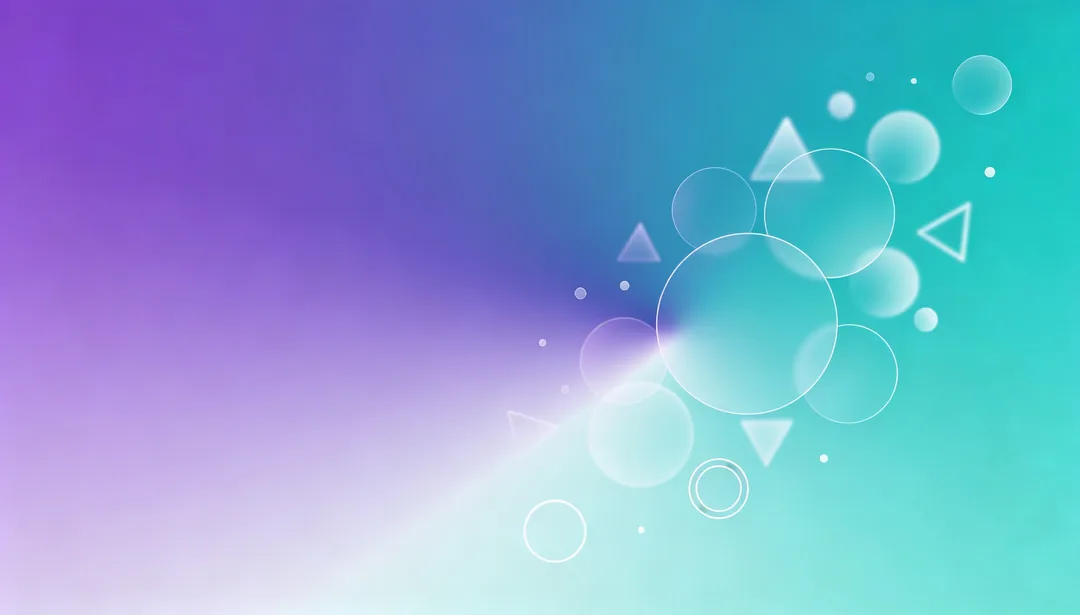
Dégradé moderne
Des dégradés modernes et fluides associés à des formes géométriques flottantes, pour un rendu de slide contemporain.
Détails: Dégradé moderne
Finance sérieuse
Une palette stable, pensée pour les graphiques et les récits financiers denses en données.
Détails: Finance sérieuse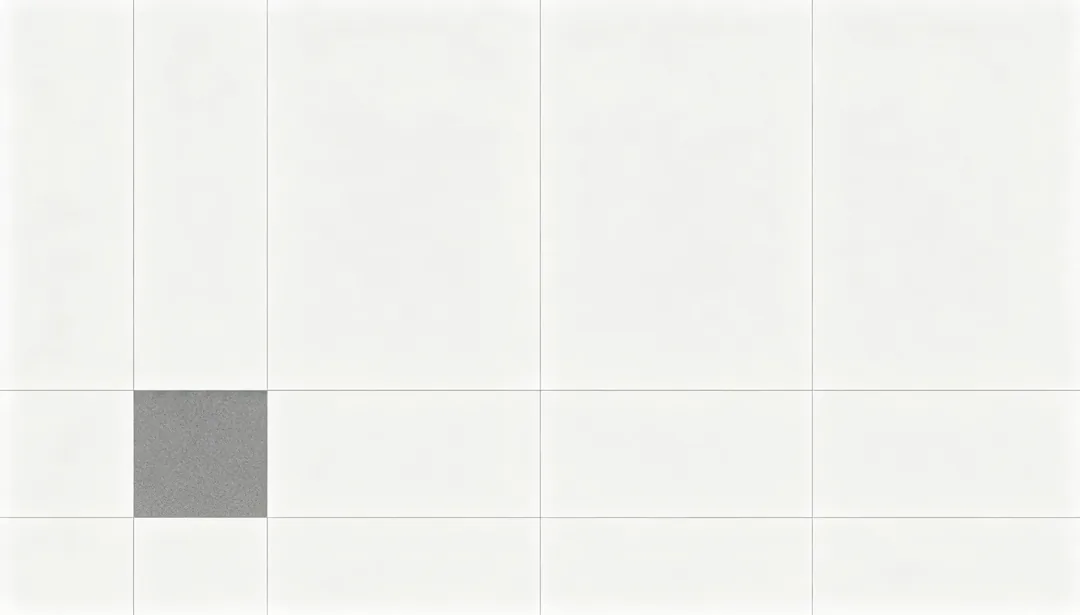
Conseil minimal
Une mise en page structurée et minimale, dans l'esprit des decks des grands cabinets de conseil en stratégie.
Détails: Conseil minimal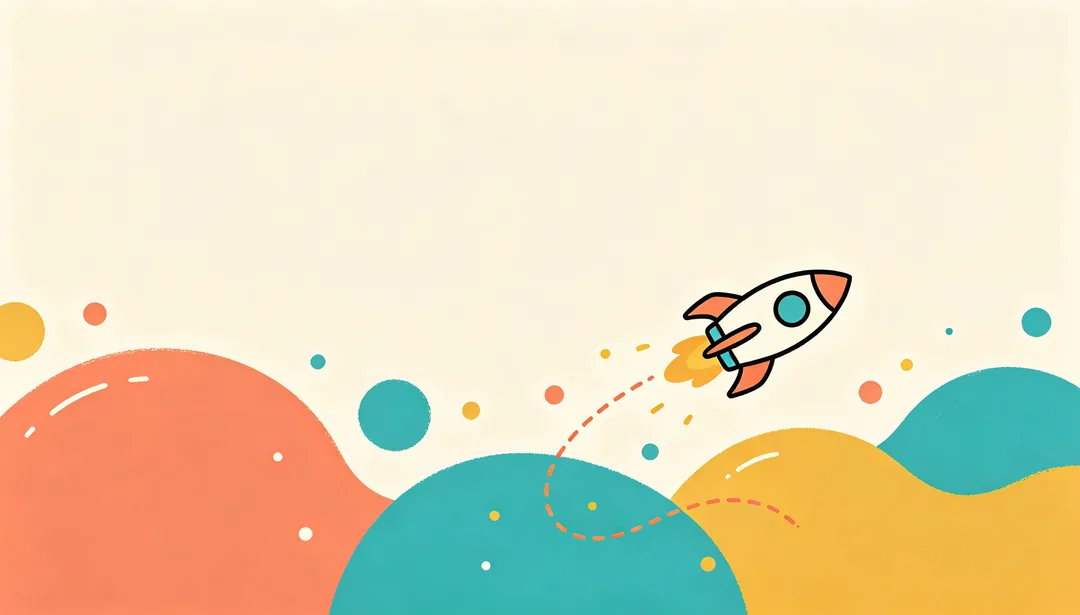
Startup fraîche
Un fond vif et jeune, bâti sur des formes d'illustration flat, pour l'énergie des jeunes marques.
Détails: Startup fraîche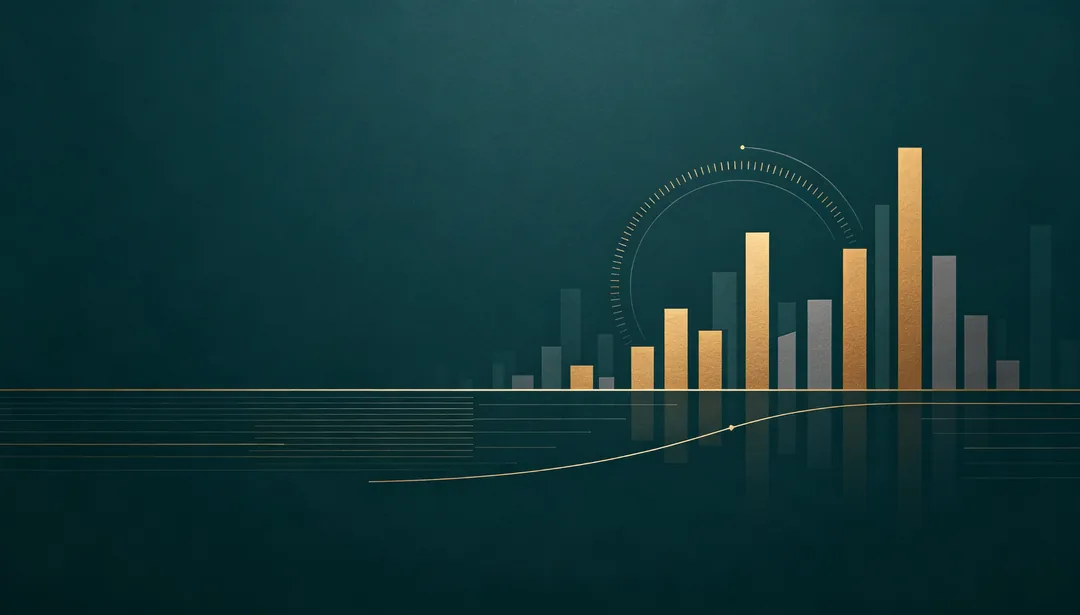
Rapport annuel d'entreprise
Un style de couverture formel et dense en infographies, taillé pour les rapports annuels et les bilans d'étape.
Détails: Rapport annuel d'entreprise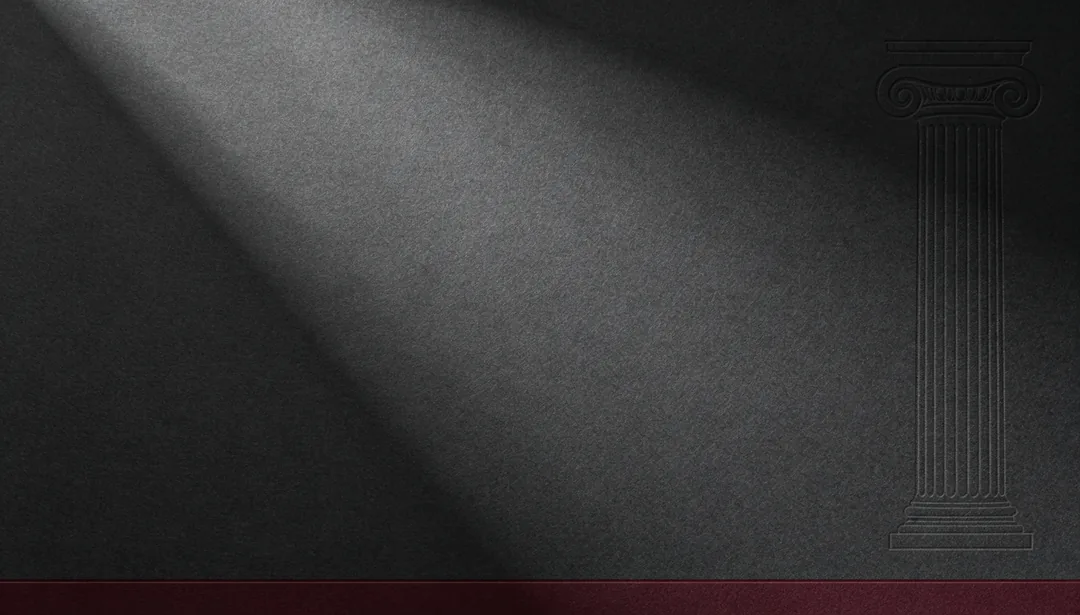
Juridique formel
Un fond sombre et solennel qui évoque la formalité juridique et institutionnelle des serifs.
Détails: Juridique formel
Flux de données cyber
Des particules de données en flux et des lignes lumineuses sur un fond cyber sombre.
Détails: Flux de données cyber
Réseau neuronal IA
Un diagramme lumineux de nœuds de réseau neuronal qui visualise l'intelligence pilotée par l'IA.
Détails: Réseau neuronal IA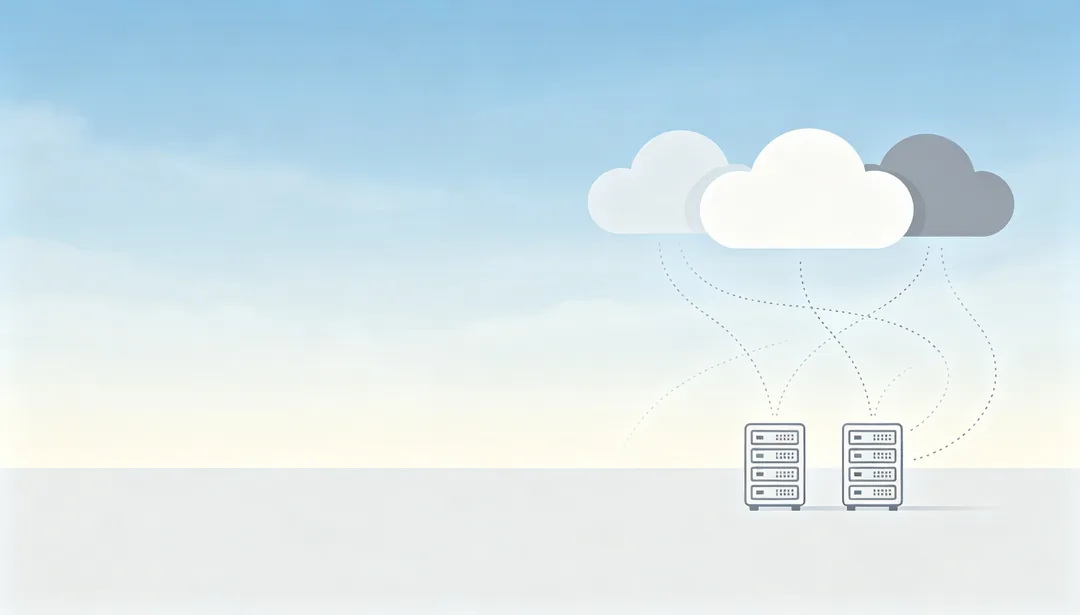
Cloud computing
De douces icônes de nuage reliées à des baies de serveurs par de fines lignes, pour un thème cloud computing.
Détails: Cloud computing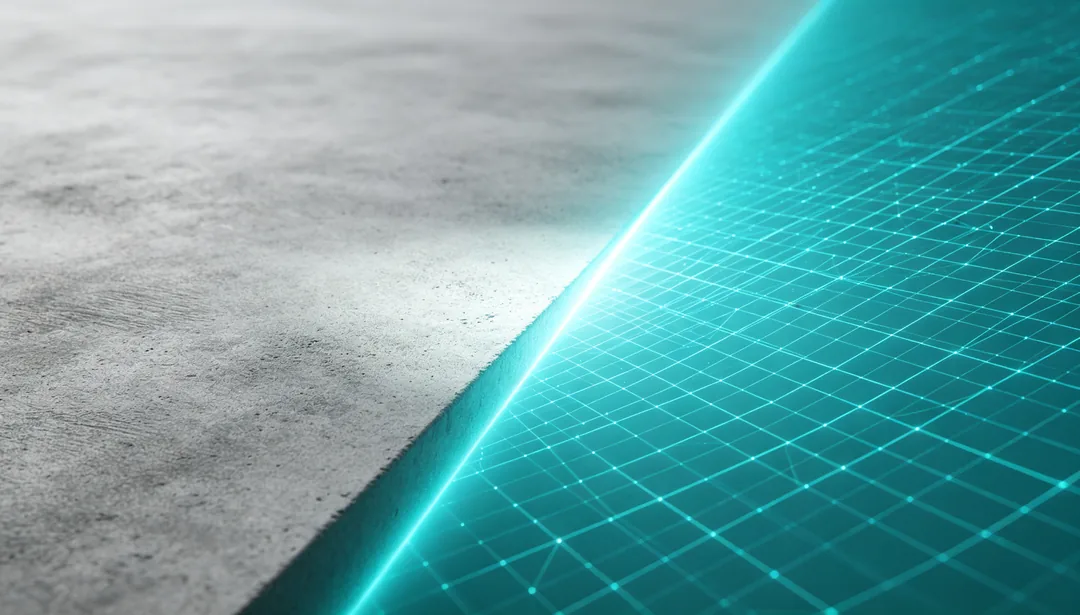
Transformation numérique
Une transition visuelle de la matière tangible vers des lignes de grille numériques lumineuses.
Détails: Transformation numérique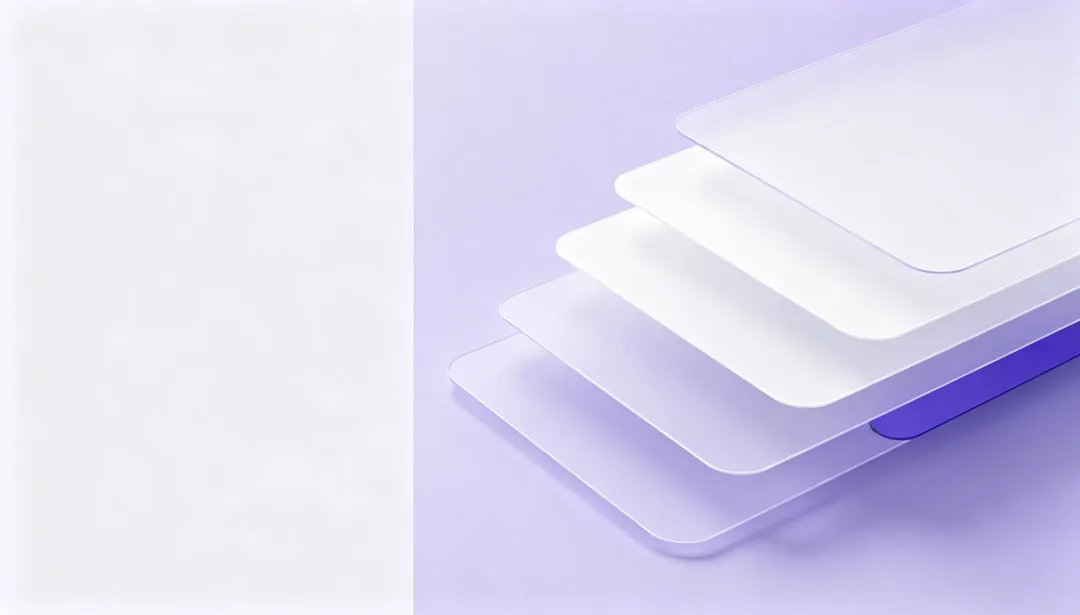
Lancement produit SaaS
Des panneaux d'interface abstraits en lévitation, disposés pour une couverture de lancement de produit SaaS.
Détails: Lancement produit SaaS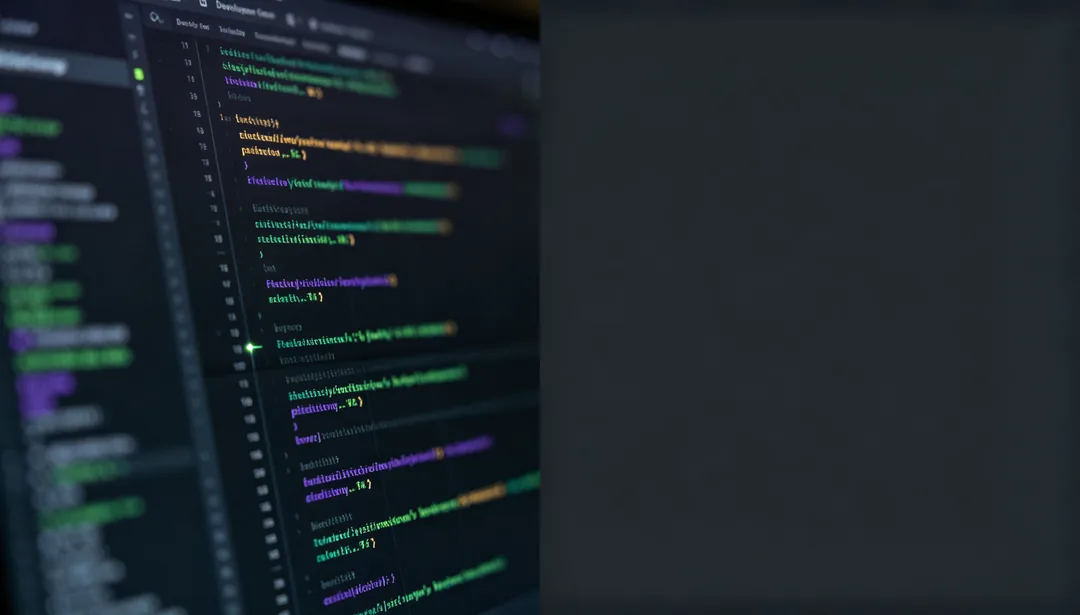
Dark mode développeur
Un fond sombre inspiré des éditeurs de code, avec des blocs de lignes colorées floutés et un curseur de terminal lumineux.
Détails: Dark mode développeur
Blockchain Web3
Des blocs translucides imbriqués en chaîne pour visualiser les réseaux Web3 décentralisés.
Détails: Blockchain Web3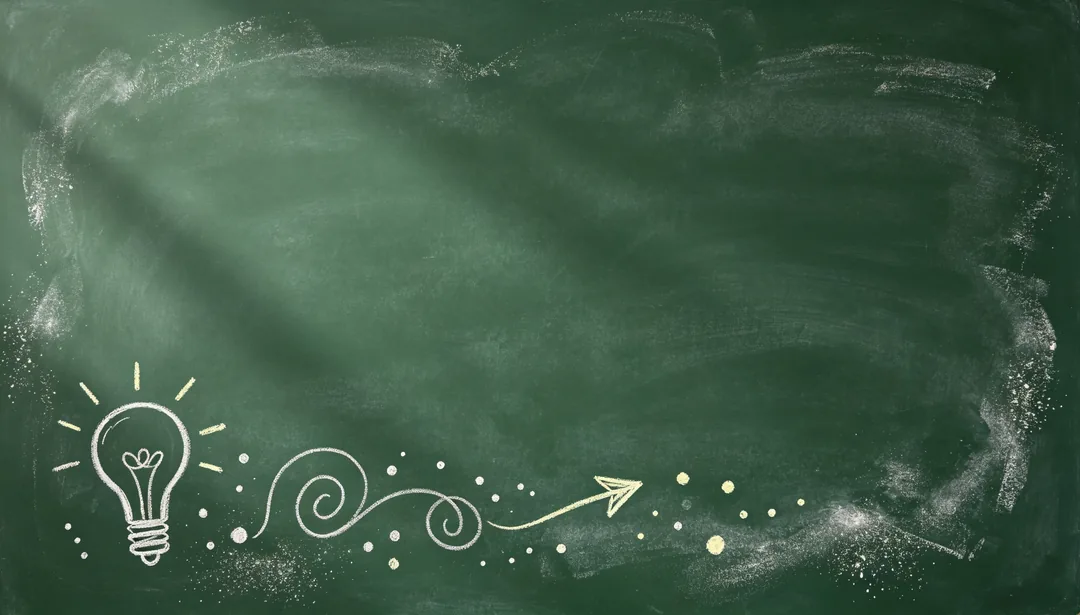
Craie sur tableau noir
Un fond de tableau noir texturé et des gribouillis à la craie qui évoquent l'ambiance d'une salle de classe.
Détails: Craie sur tableau noir
Jeunesse campus
Des aplats de couleur vifs et énergiques associés à des formes ludiques, pour une ambiance campus.
Détails: Jeunesse campus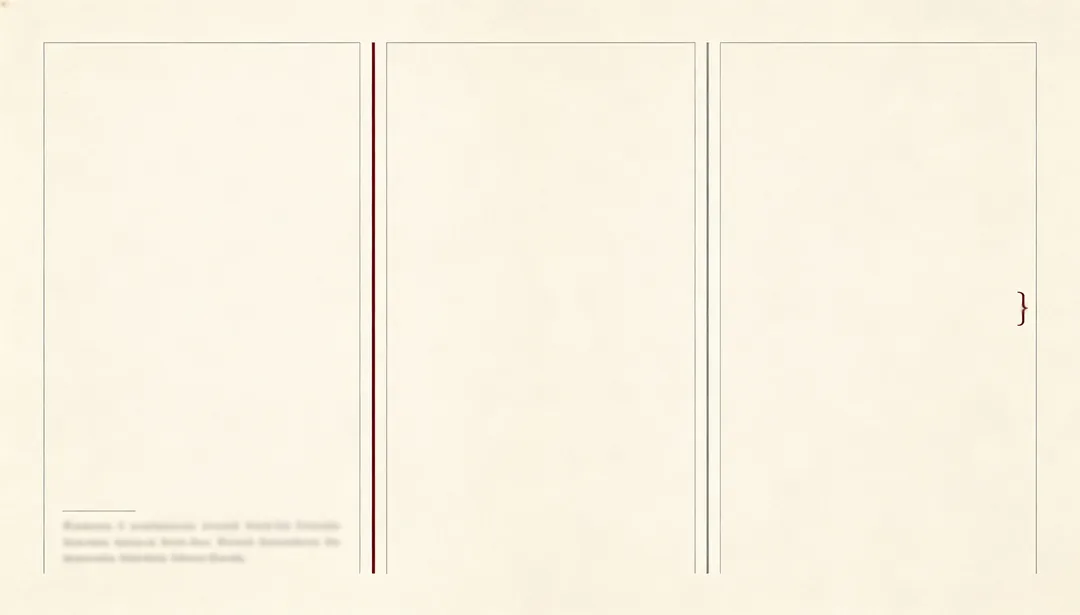
Revue académique
L'allure rigoureuse d'une revue imprimée, avec filets fins et annotations en marge.
Détails: Revue académique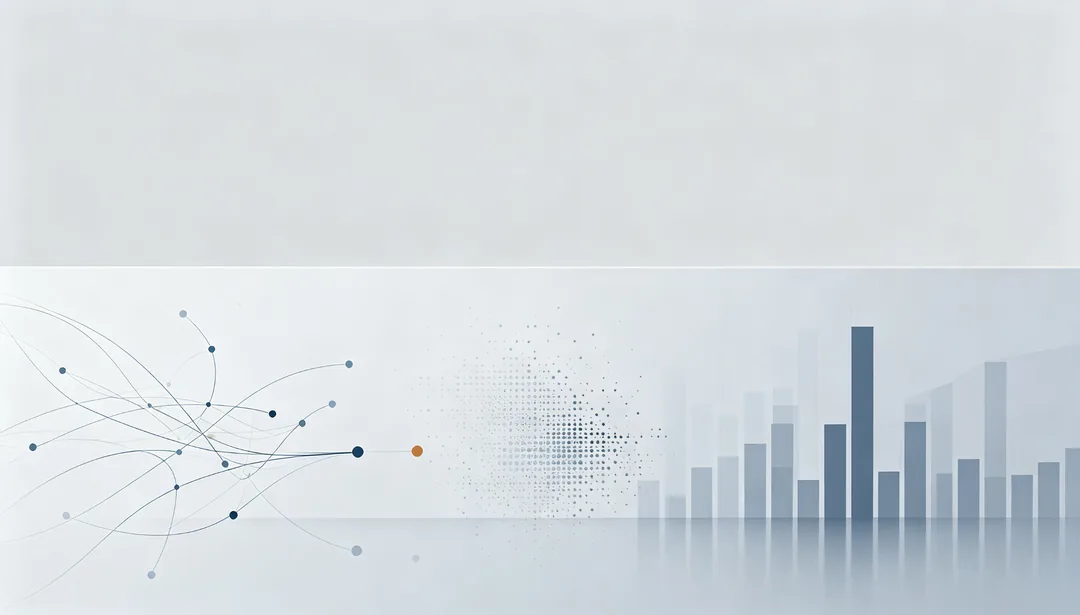
Rapport de recherche
Des grappes de graphiques abstraits denses sur un fond professionnel, pensé pour les rapports de recherche.
Détails: Rapport de recherche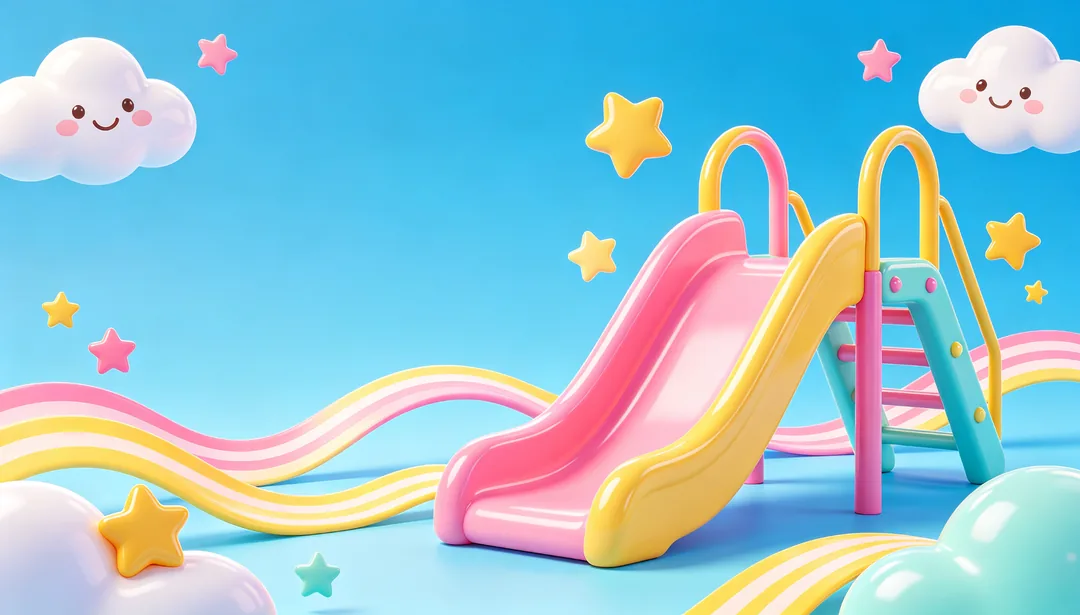
Enfants ludique
Des formes cartoon rebondissantes et des couleurs vives transforment le fond de slide en terrain de jeu.
Détails: Enfants ludique
Sciences STEM
De discrètes pistes de circuit imprimé et des silhouettes de verrerie de labo installent une ambiance scientifique STEM.
Détails: Sciences STEM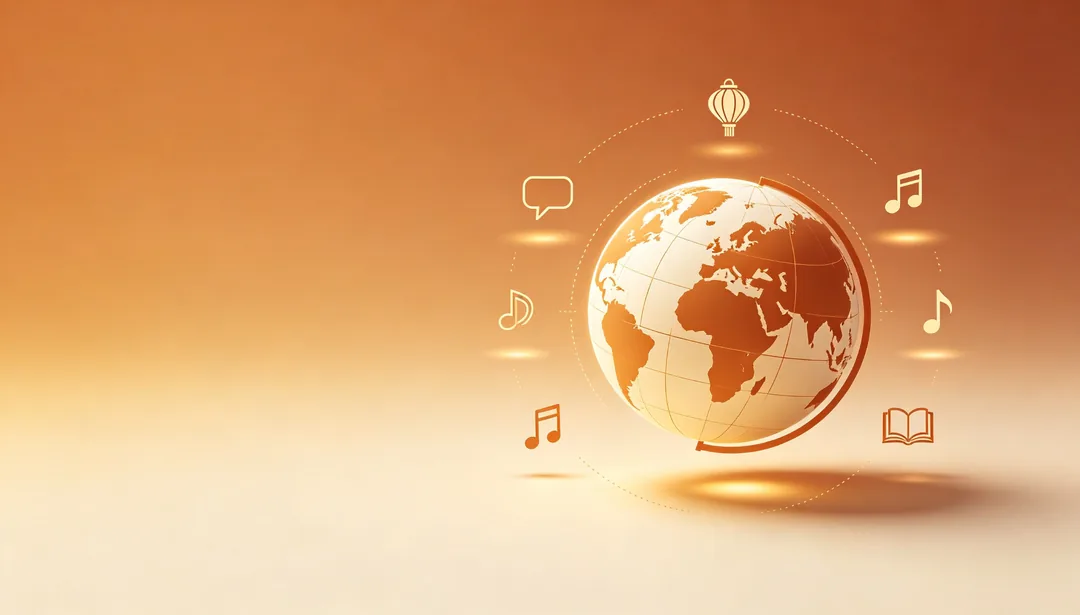
Langue & Culture
Un globe doucement éclairé, entouré de motifs culturels flottants, pour les thèmes langue et culture.
Détails: Langue & Culture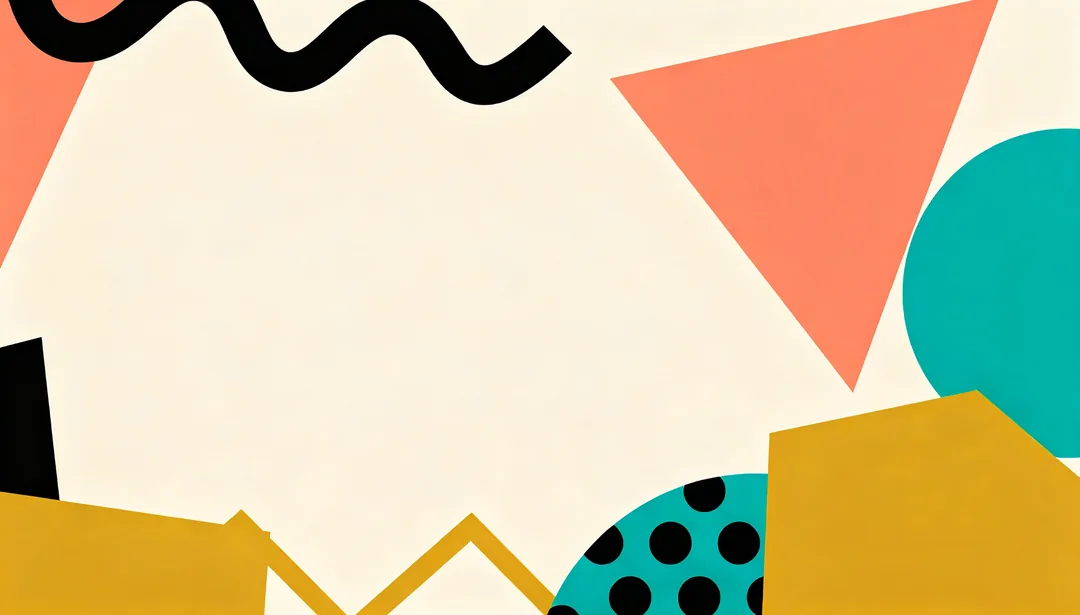
Memphis Pop
Des fragments géométriques irréguliers en couleurs franches qui s'entrechoquent, dans l'esprit ludique du mouvement Memphis.
Détails: Memphis Pop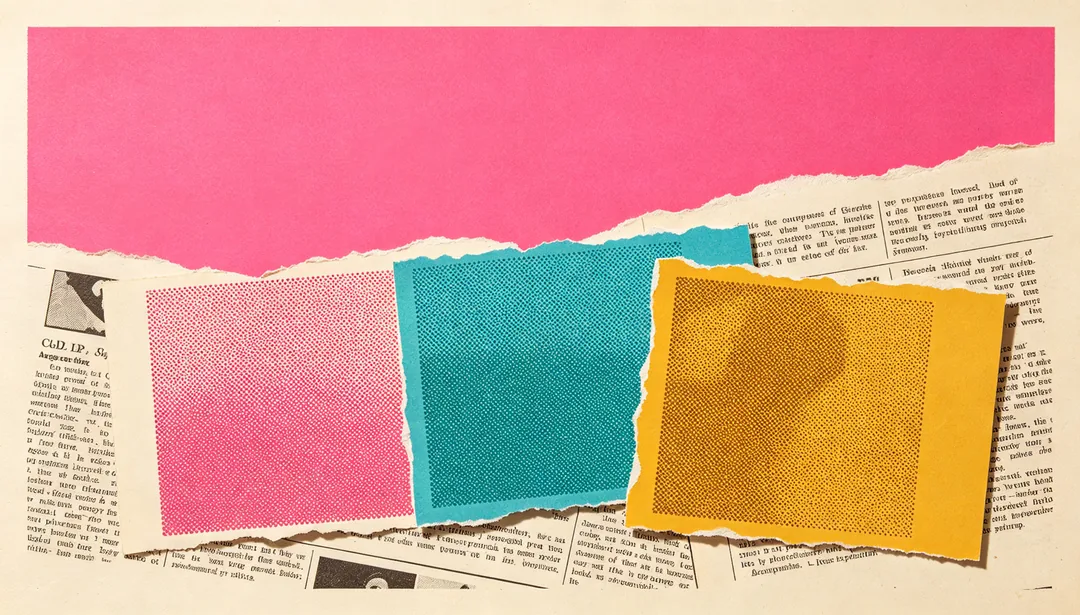
Collage pop
Des formes de papier déchiré superposées et des aplats de couleur qui s'entrechoquent, façon collage de magazine pop art.
Détails: Collage pop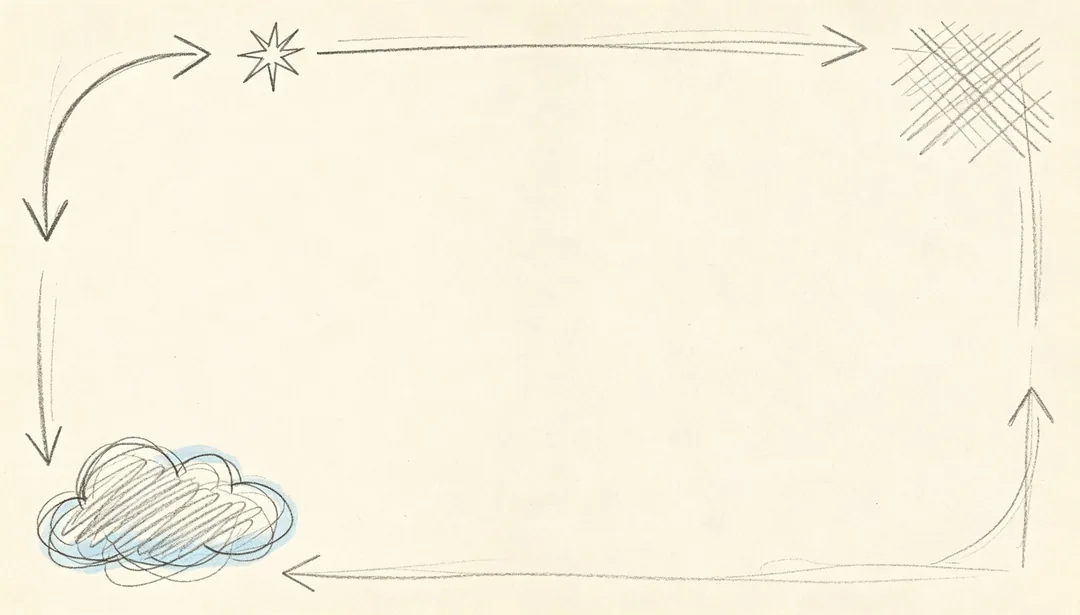
Doodle à la main
Des gribouillis au crayon, des flèches et des annotations griffonnées donnent à la slide un air de carnet de croquis.
Détails: Doodle à la main
Mise en page magazine
Une grille éditoriale multicolonne raffinée, avec un grand bloc d'image d'accroche, pour les mises en page façon magazine.
Détails: Mise en page magazine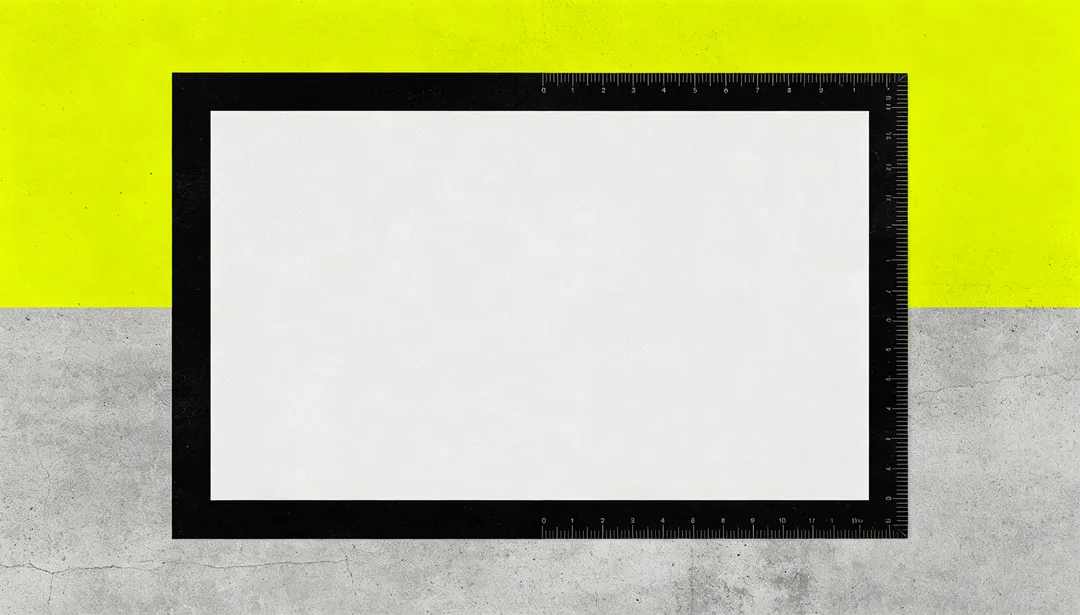
Brutaliste brut
Des cadres épais sans ornement et des blocs très contrastés, dans la veine du graphisme brutaliste.
Détails: Brutaliste brut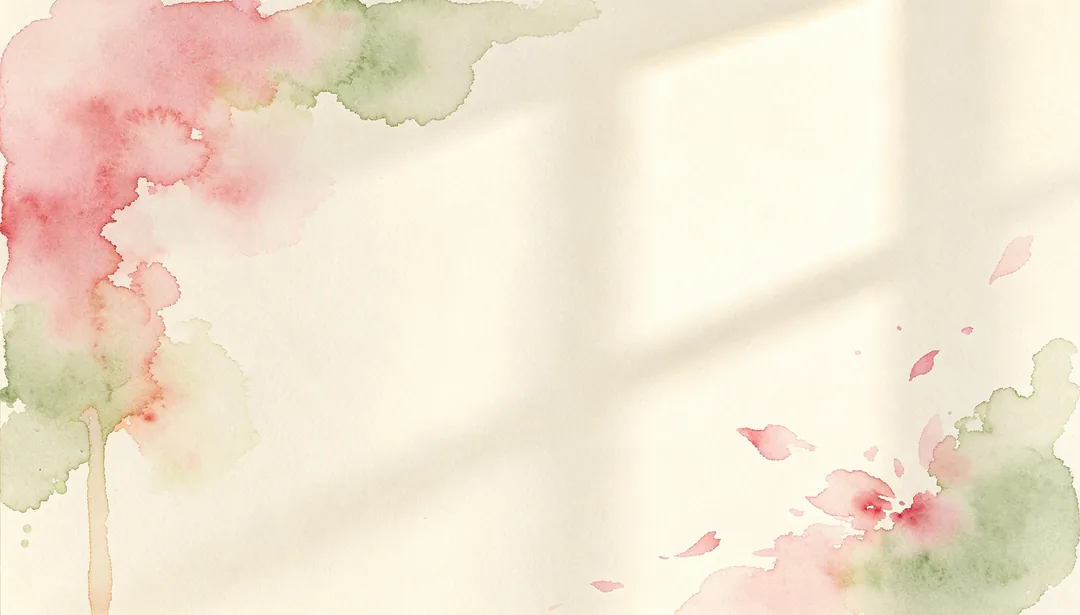
Aquarelle artistique
De doux lavis d'aquarelle aux auréoles de pigment visibles donnent à la slide une chaleur peinte à la main.
Détails: Aquarelle artistique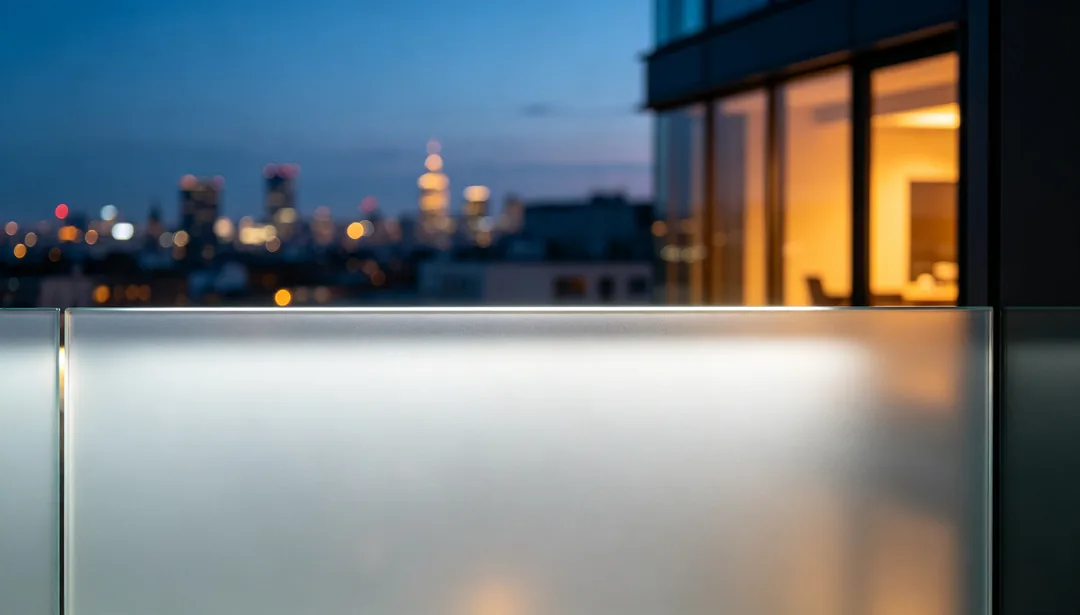
Photo à fond perdu
Une photo d'ambiance à fond perdu, associée à un panneau translucide qui garde le texte lisible.
Détails: Photo à fond perdu
Rouge & Or de fin d'année
Une palette rouge et or festive, rehaussée d'éclats lumineux, pour les bilans de fin d'année.
Détails: Rouge & Or de fin d'année
Nouvel An festif
Gerbes de feux d'artifice et ballons flottants installent une ambiance de fête et de compte à rebours.
Détails: Nouvel An festif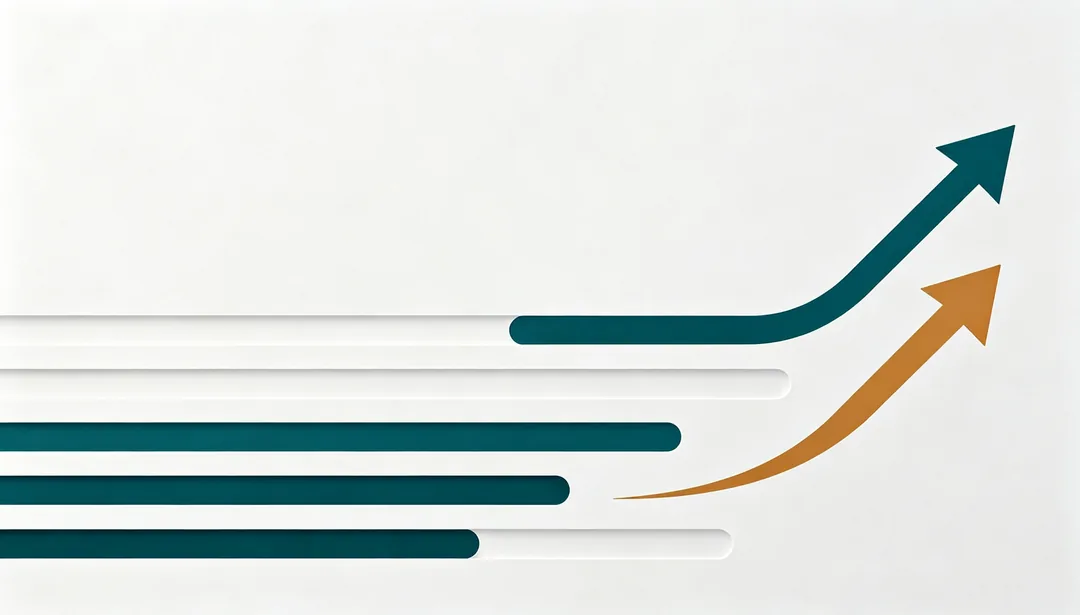
Bilan trimestriel
Des barres de progression abstraites et des flèches de tendance composent un fond de bilan trimestriel guidé par les données.
Détails: Bilan trimestriel
Merci & Gratitude
Une lumière chaude et douce et une silhouette de mains jointes expriment une gratitude sincère.
Détails: Merci & Gratitude
Renouveau printanier
De jeunes pousses vertes et un bokeh doux évoquent le réveil du printemps.
Détails: Renouveau printanier
Bleu & Vert médical
Une palette bleu-vert épurée et un emblème de croix tout en douceur inspirent la confiance médicale.
Détails: Bleu & Vert médical
Sciences du vivant
Un brin d'ADN lumineux en double hélice et des motifs de cellules flottantes installent une ambiance de recherche sur le vivant.
Détails: Sciences du vivant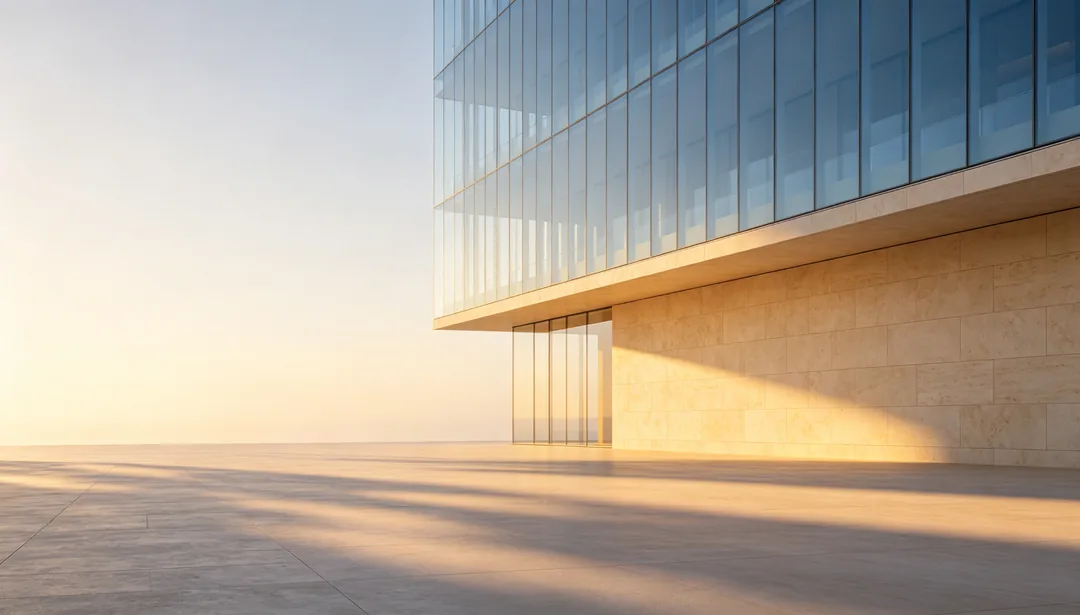
Immobilier de luxe
Une façade architecturale au rendu doux, baignée de lumière dorée, pour un immobilier de luxe raffiné.
Détails: Immobilier de luxe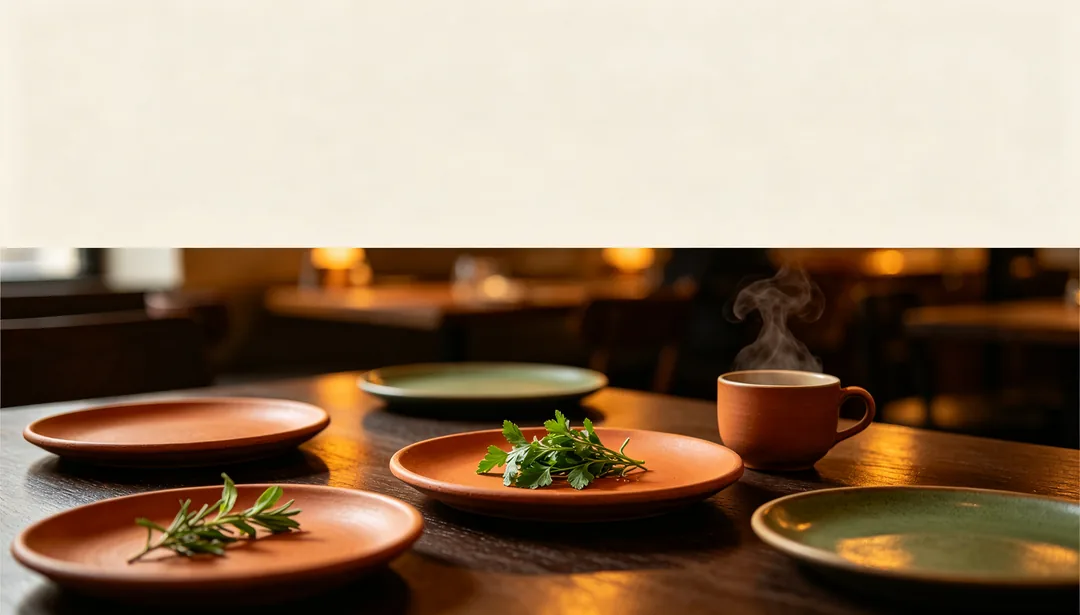
Restauration chaleureuse
Une lumière chaude de restaurant sur des textures de plats légèrement floutées, pour une couverture de menu cocooning.
Détails: Restauration chaleureuse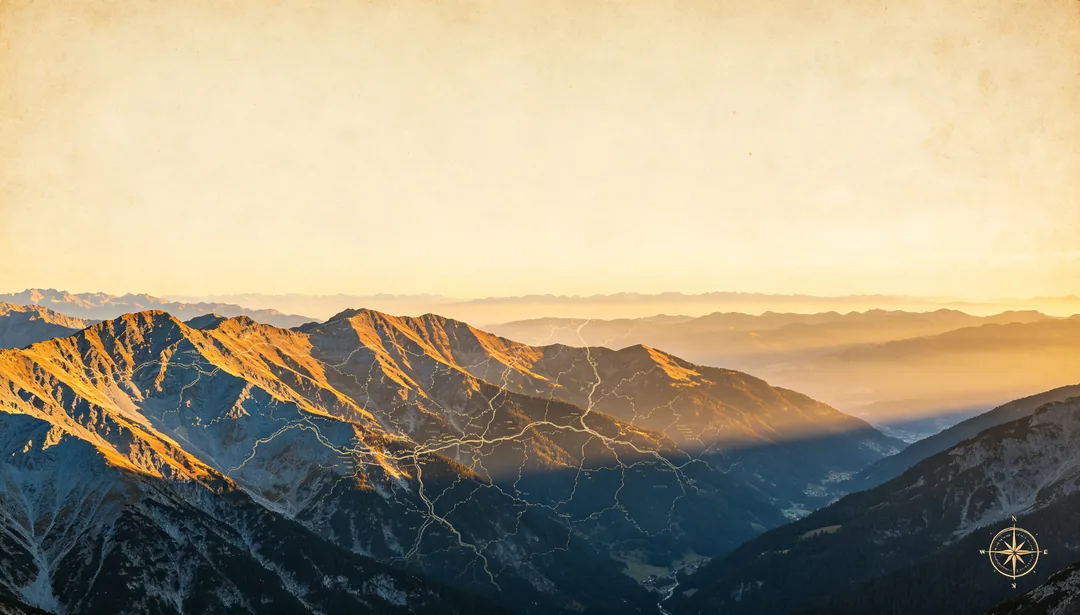
Aventure voyage
Un vaste panorama associé à un discret motif de carte et de boussole évoque l'aventure du voyage.
Détails: Aventure voyage
Énergie sportive
Des lignes de vitesse dynamiques et des couleurs puissantes captent l'énergie athlétique à l'état brut.
Détails: Énergie sportive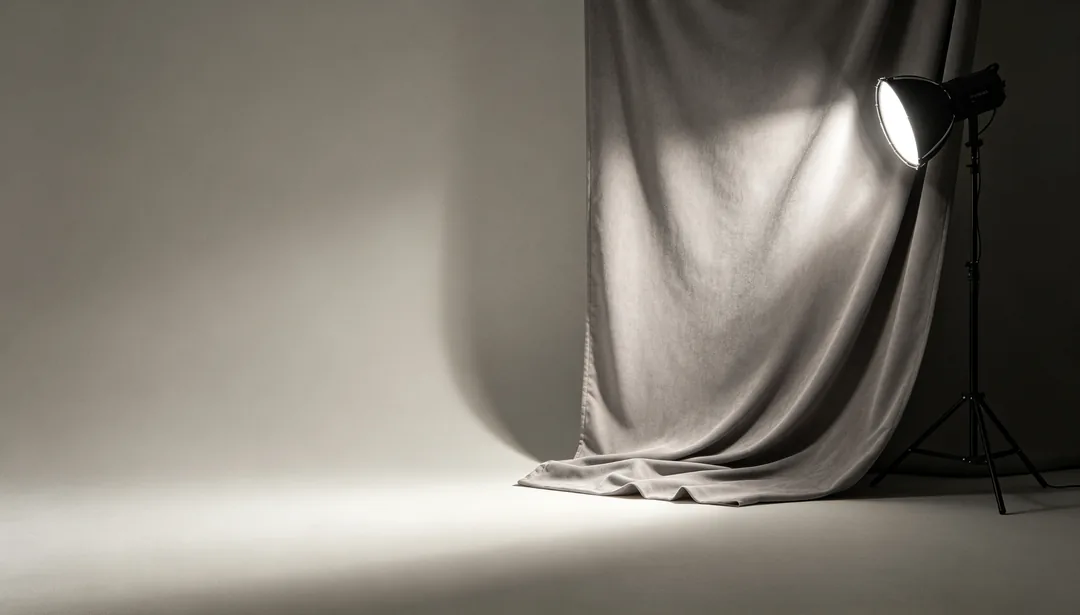
Éditorial mode
Une palette de gris haute couture et une texture de studio raffinée reprennent le soin des éditoriaux de magazine.
Détails: Éditorial mode
Éco-durabilité
Une texture de papier recyclé et un doux motif de feuille et de globe installent une ambiance écoresponsable.
Détails: Éco-durabilité
Industrie manufacturière
Des silhouettes d'usine gris-bleu et de discrètes lignes d'assemblage traduisent l'échelle de l'industrie manufacturière.
Détails: Industrie manufacturière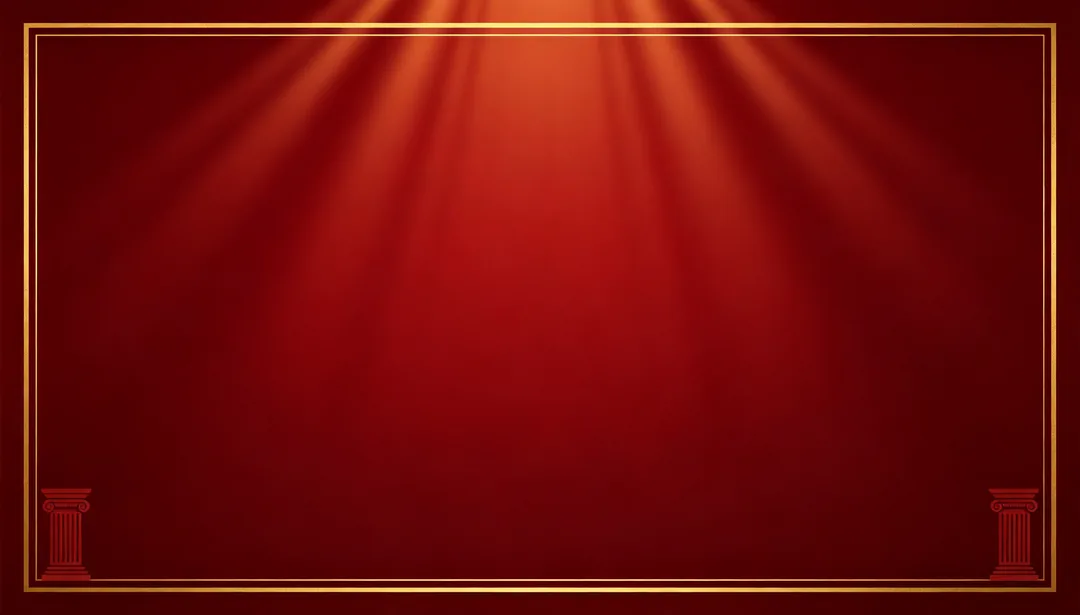
Institutionnel officiel
Une palette rouge et or solennelle et un éclairage radial de grande salle traduisent la gravité officielle.
Détails: Institutionnel officiel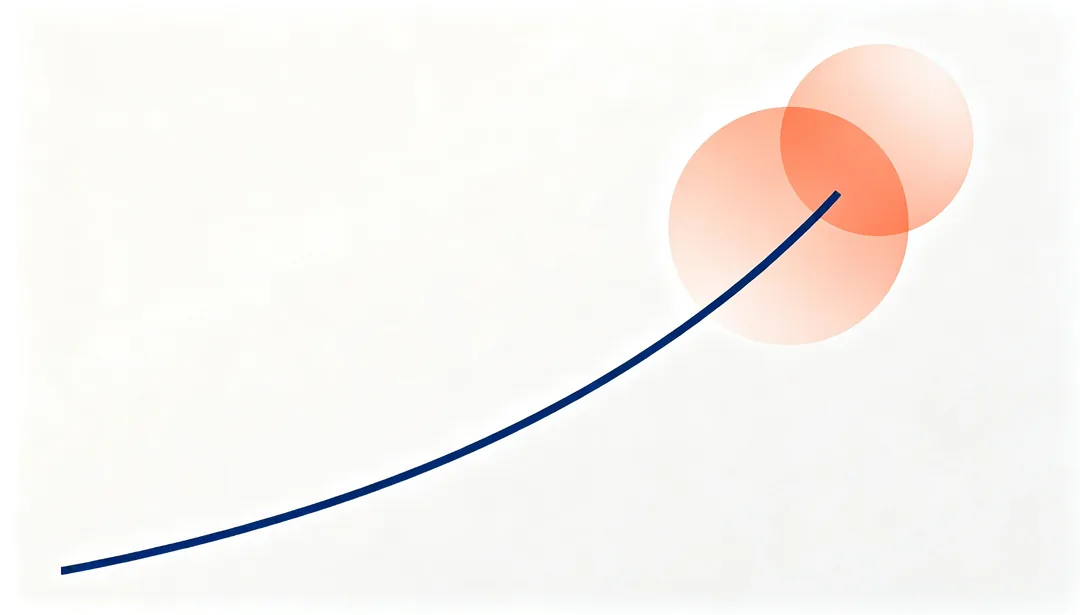
Pitch deck VC
Une courbe de croissance épurée et des cercles de taille de marché abstraits, taillés pour le pitch aux investisseurs.
Détails: Pitch deck VC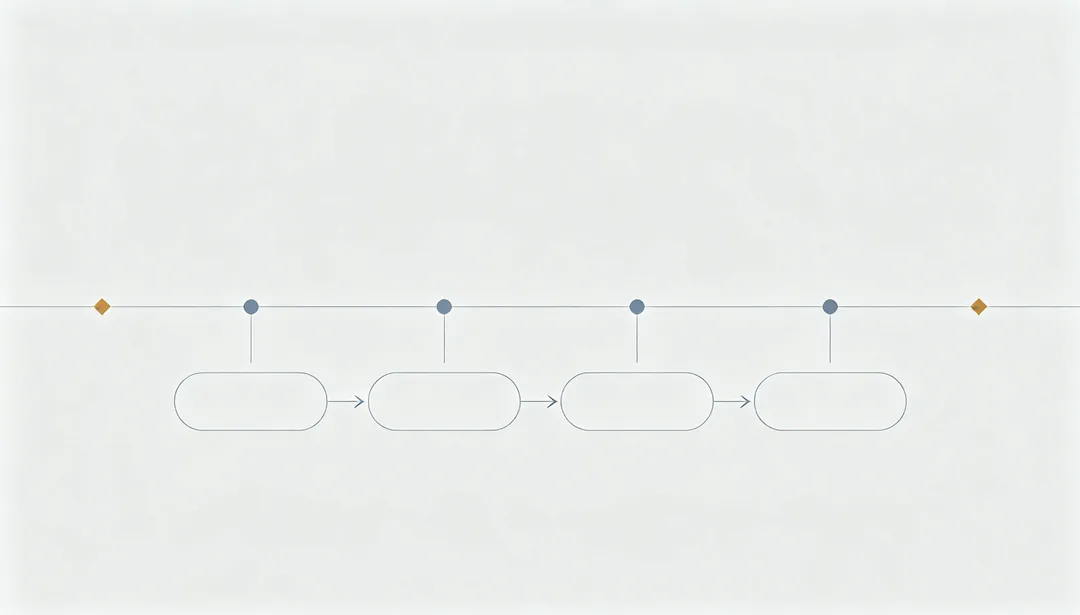
Proposition de projet
Un organigramme discret et une frise de jalons traduisent une planification de projet structurée.
Détails: Proposition de projet
Atelier de formation
Des pastilles d'étapes numérotées et un panneau d'exercice tout en douceur installent une ambiance d'atelier interactif.
Détails: Atelier de formation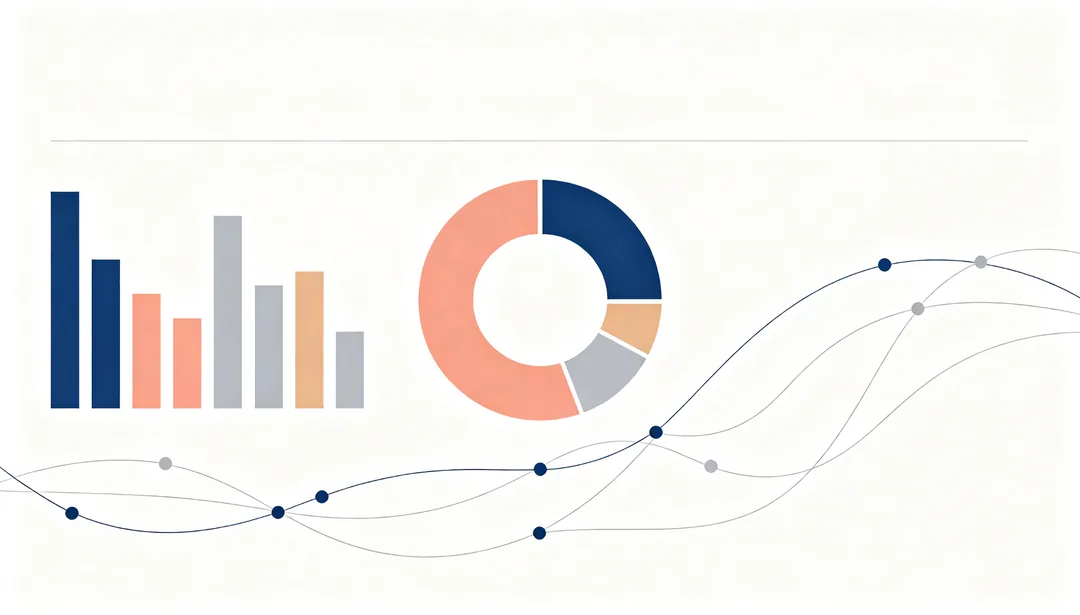
Données infographiques
Un agencement dense d'icônes de graphiques abstraits et de diagrammes de nœuds compose une base d'infographie riche en données.
Détails: Données infographiques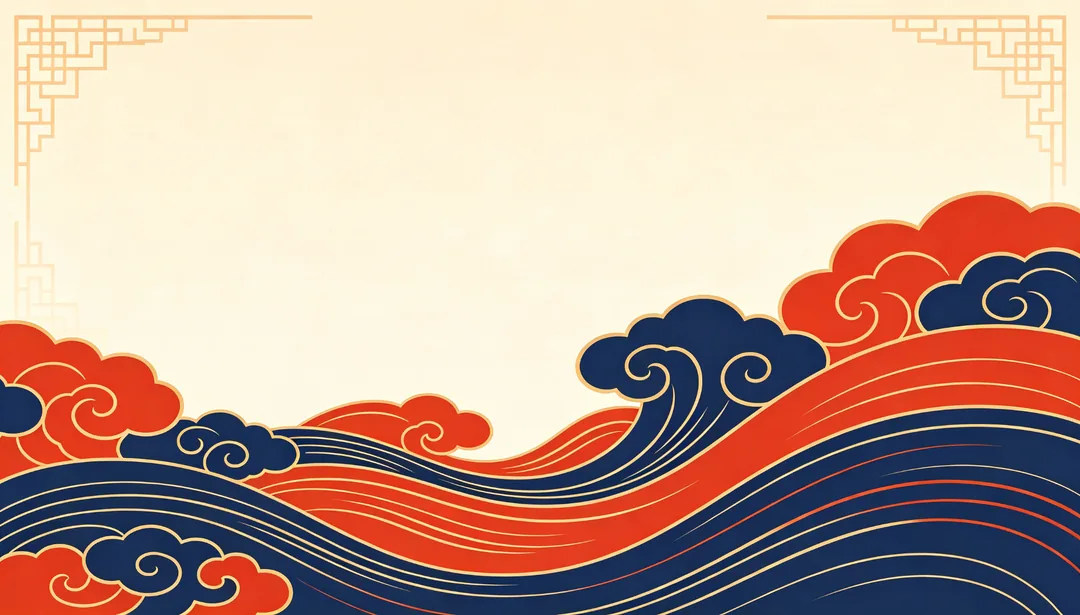
Culture guochao
Des motifs traditionnels de nuages et de vagues dans une palette chinoise moderne et affirmée expriment la fierté culturelle.
Détails: Culture guochao
Livre blanc épuré
Une mise en page exceptionnellement calme, très aérée, pensée pour les livres blancs longs et confortables à lire.
Détails: Livre blanc épuréImages de présentation IA par type de deck
Decks business et pitch decks
« Conseil minimal », « Finance sérieuse », « Rapport annuel d'entreprise », « Pitch deck VC » et « Bilan trimestriel » restent sobres et laissent de la place pour les titres.
Decks tech et produit
« Réseau neuronal IA », « Cloud computing », « Lancement produit SaaS » et « Dark mode développeur » donnent des fonds technologiques abstraits, sans faux logos ni texte.
Cours et événements
« Craie sur tableau noir », « Sciences STEM », « Enfants ludique » et « Revue académique » conviennent aux cours ; « Rouge & Or de fin d'année », « Nouvel An festif » et « Merci & Gratitude » conviennent aux événements et aux slides de conclusion.
Comment obtenir des images adaptées à votre deck
- Choisissez le 16:9 pour les slides ; pour un fond plein écran, prenez une résolution au moins aussi large que l'écran.
- Décrivez le sujet et l'ambiance, pas la mise en page : le style laisse déjà un espace dégagé pour les titres.
- Utilisez un seul style pour toute la présentation et changez seulement le sujet dans chaque description.
- Ajoutez vos propres titres, chiffres et graphiques dans le logiciel de présentation.
Comment ça marche
1
Décrivez le sujet
Écrivez une ligne sur la présentation ou la section. Aucune image n'est nécessaire.
2
Choisissez un style de deck
Choisissez un look business, tech, cours ou événement, et réglez le format sur 16:9.
3
Générez et placez
Générez, téléchargez et déposez l'image sur votre slide comme fond ou comme visuel.