AI 大頭照與證件照:人像照片修圖
把自拍變成大頭照,或不用打開修圖軟體就精修人像。上傳一張臉部照片並挑一個風格:大頭照類風格會給你一張乾淨專業、可用於 LinkedIn 或履歷的照片;其他多數風格只改一處,例如膚質、妝容、色調、光線、臉型或頭髮,其餘維持原樣。
適合需要更好看的大頭照的人,例如 LinkedIn 大頭照、房仲形象照或公司網站上風格一致的團隊照;也適合想先試試某個妝容或髮型再決定的人,或是手上有一張喜歡、但光線不好的人像照。
常見用途是 LinkedIn 和履歷大頭照、交友軟體照片、直播和短影音封面,以及社群媒體上的人像照。
50 種風格
從一張照片開始一張照片,50 個風格都能用。上傳照片或拖到這裡 · 單張最大 20 MB
你的照片不會用於訓練 AI 模型。
選一個風格
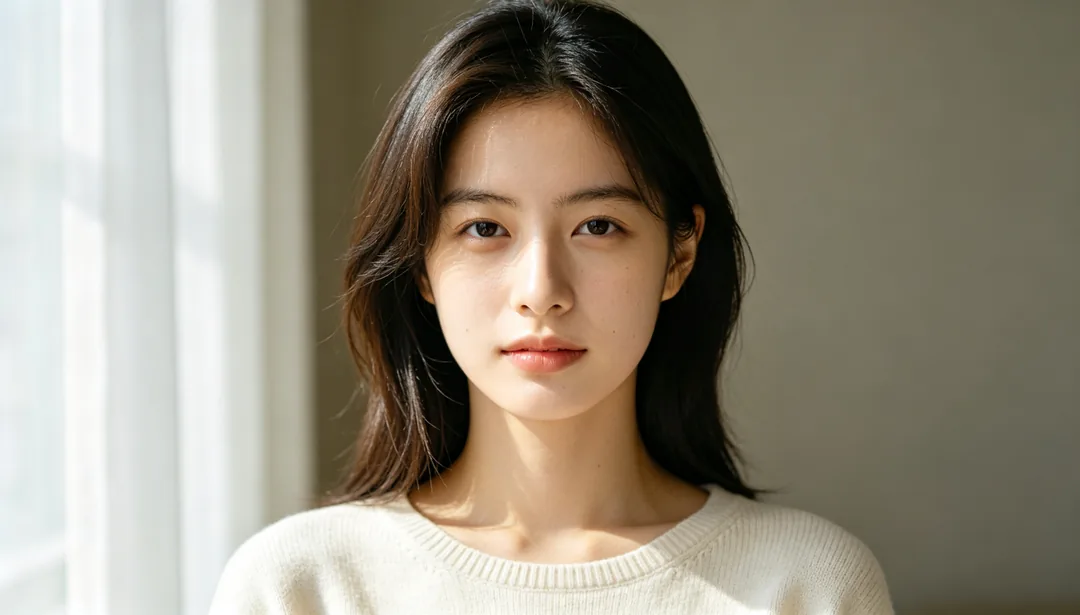
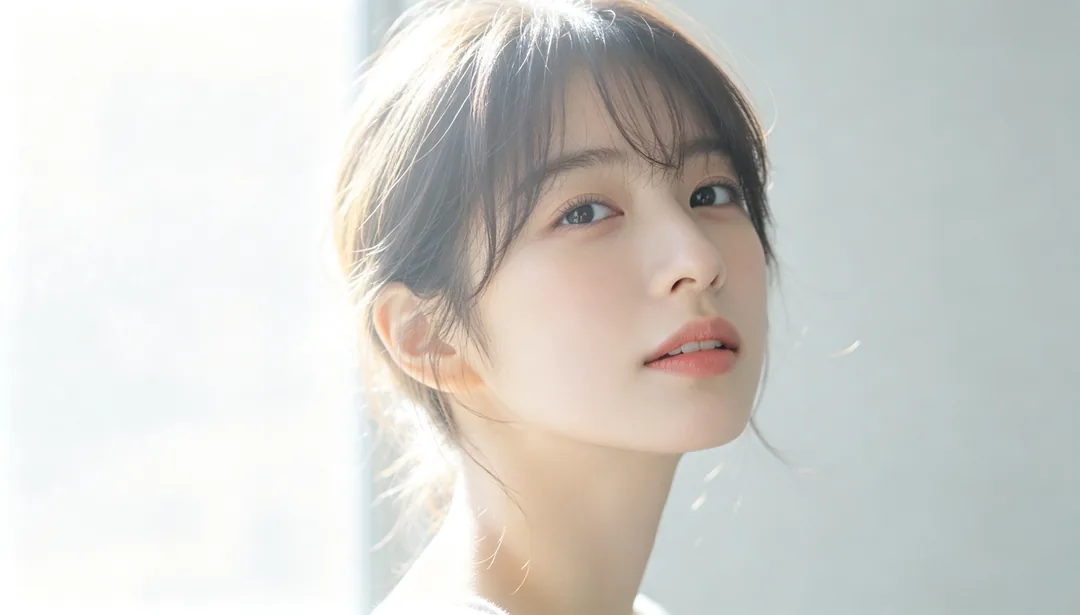
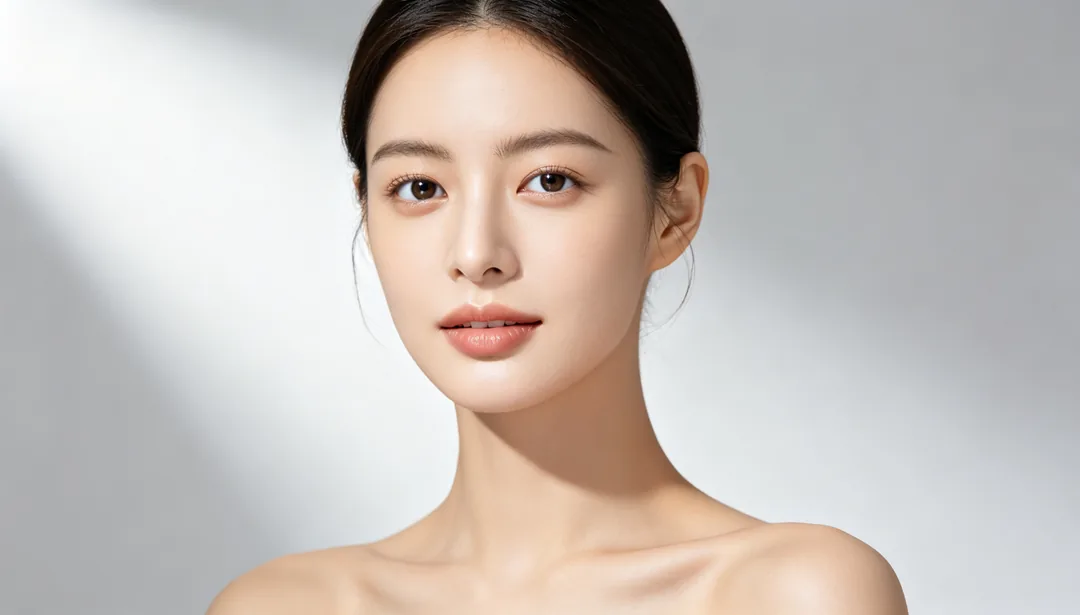
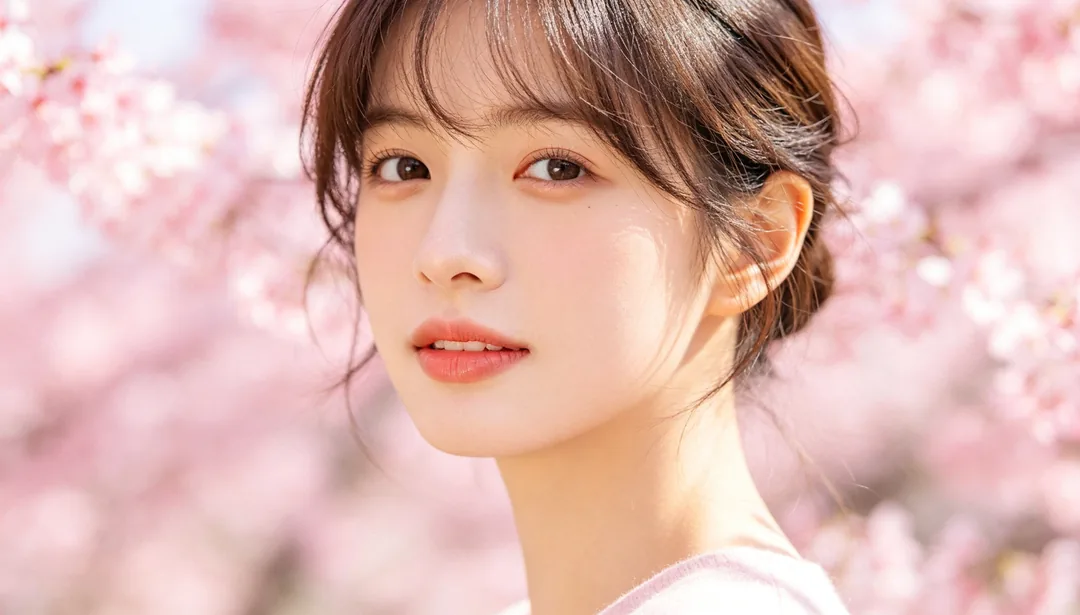
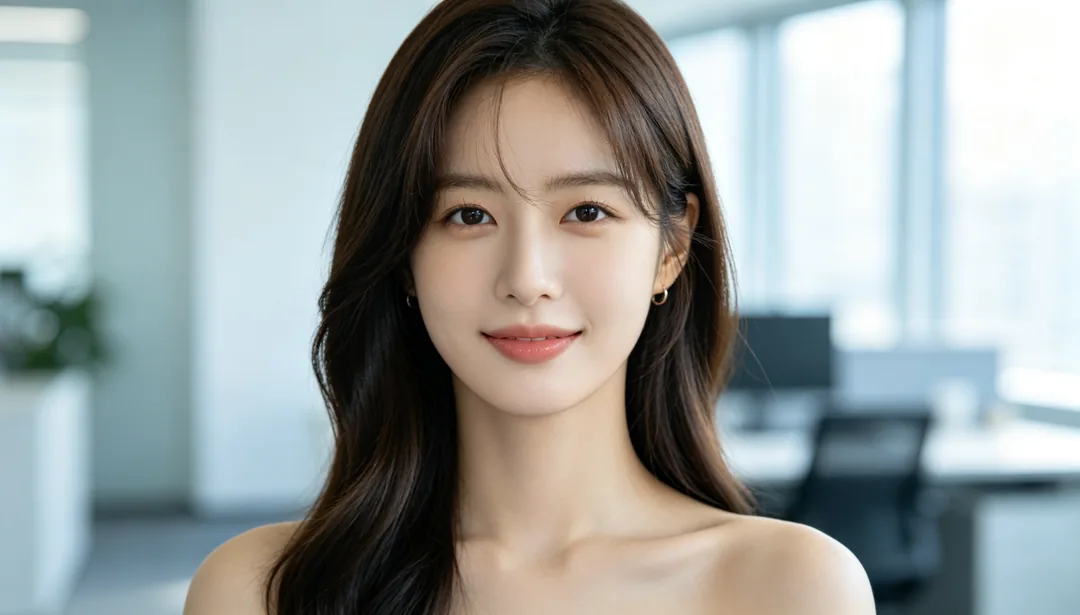
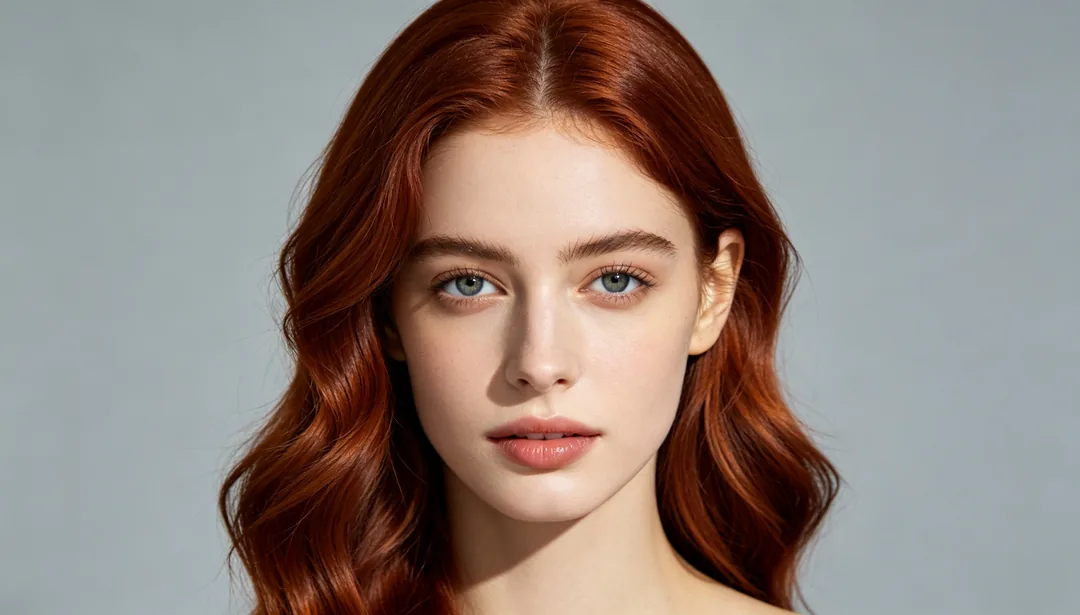
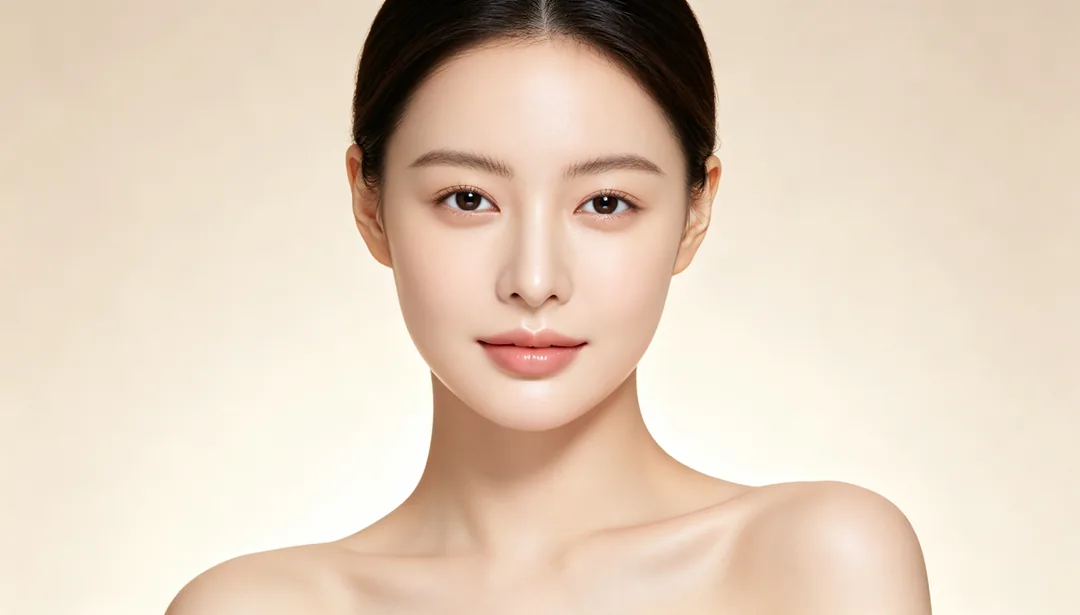
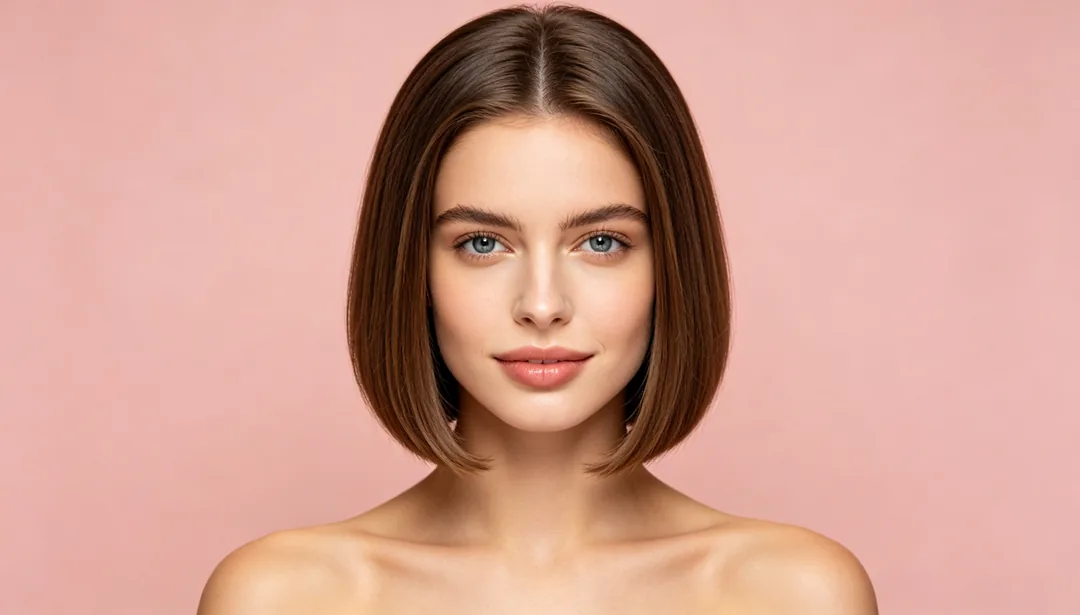
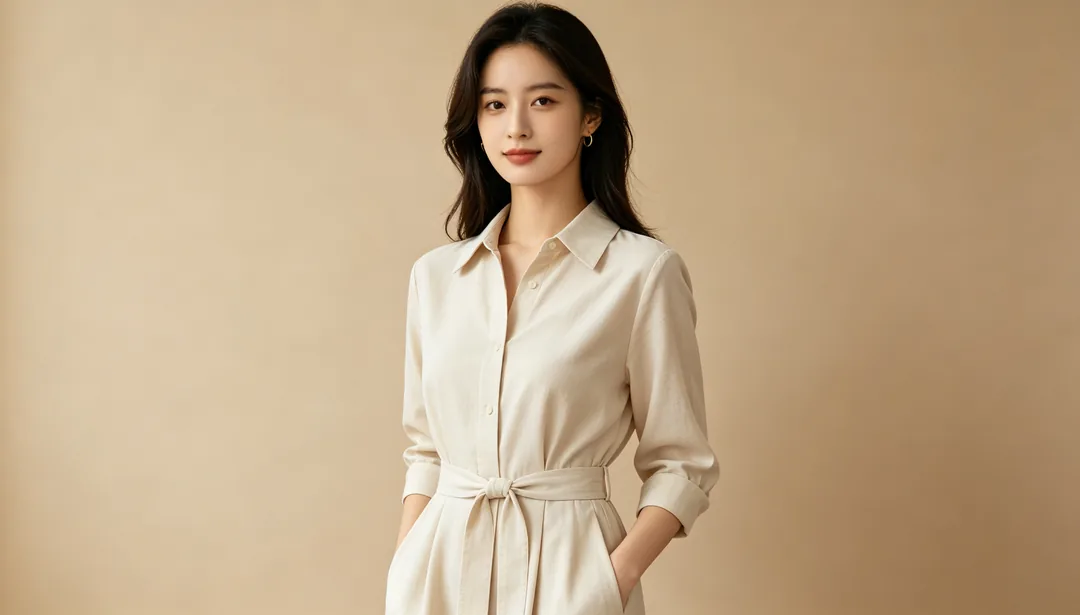
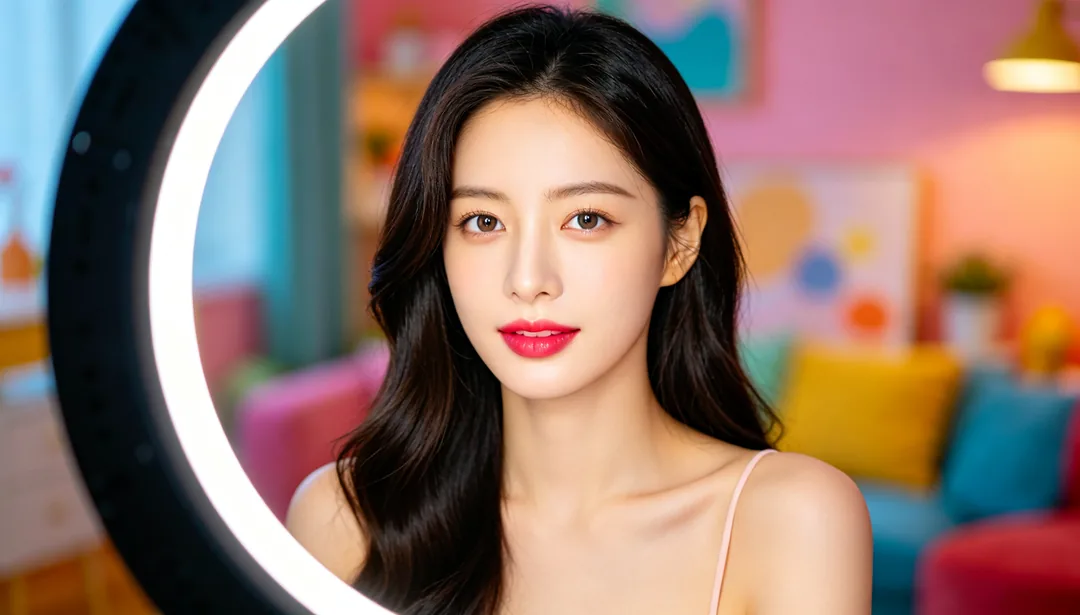
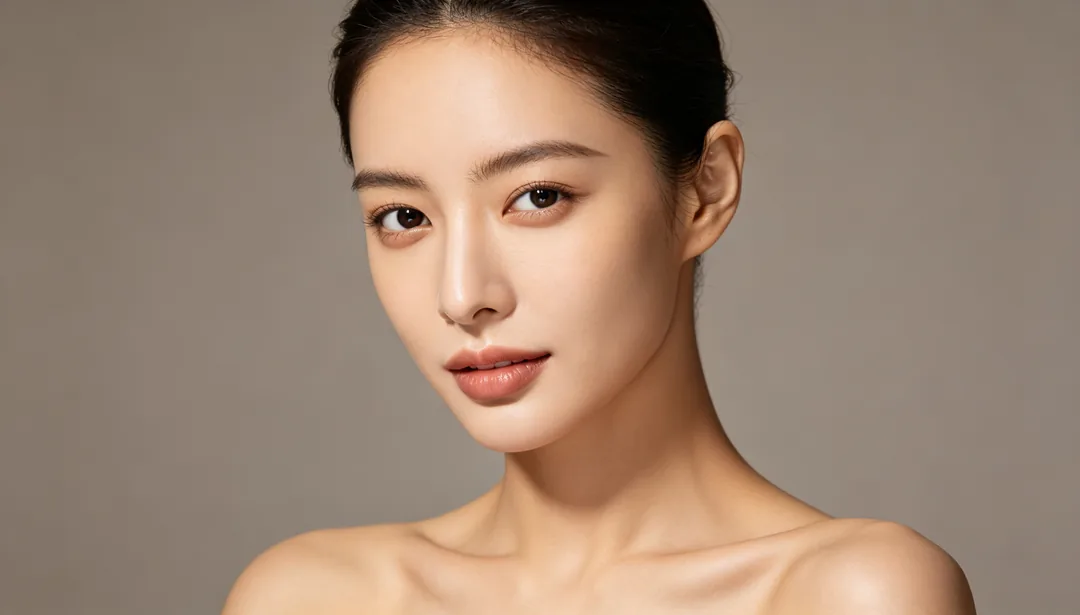
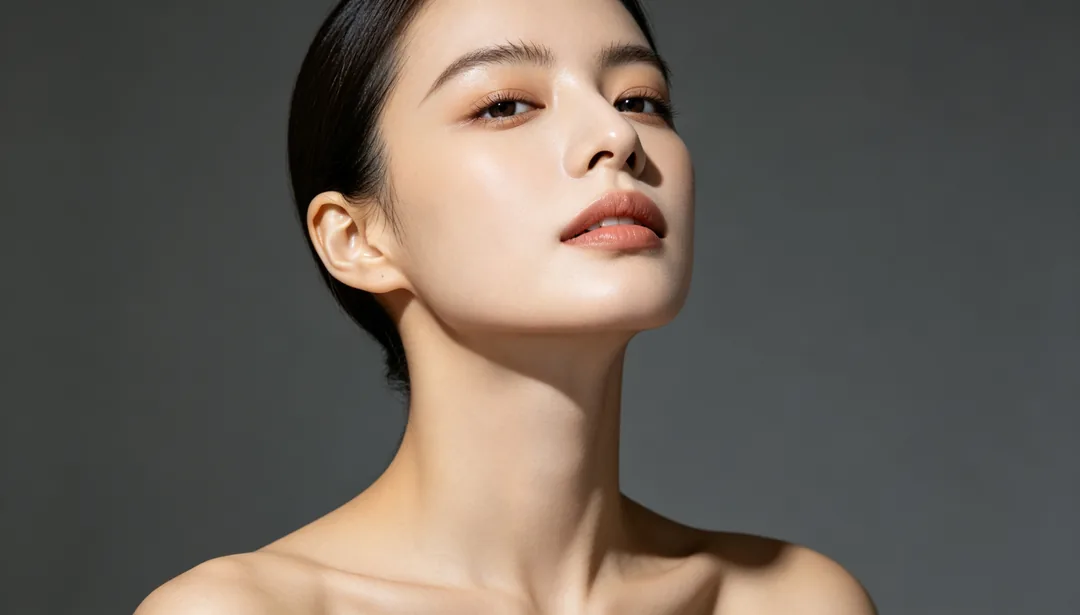
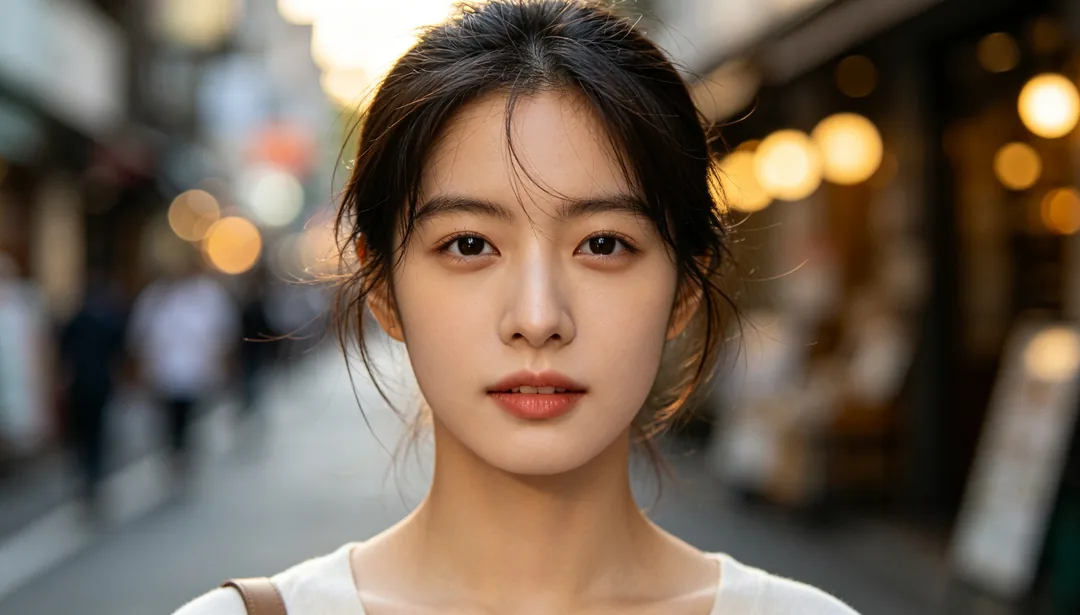
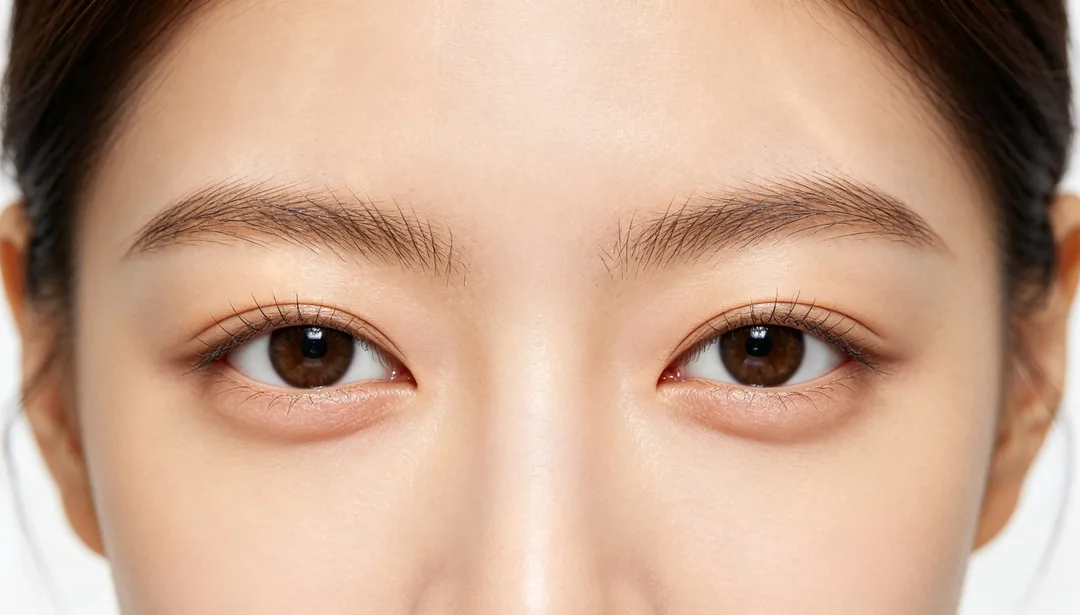
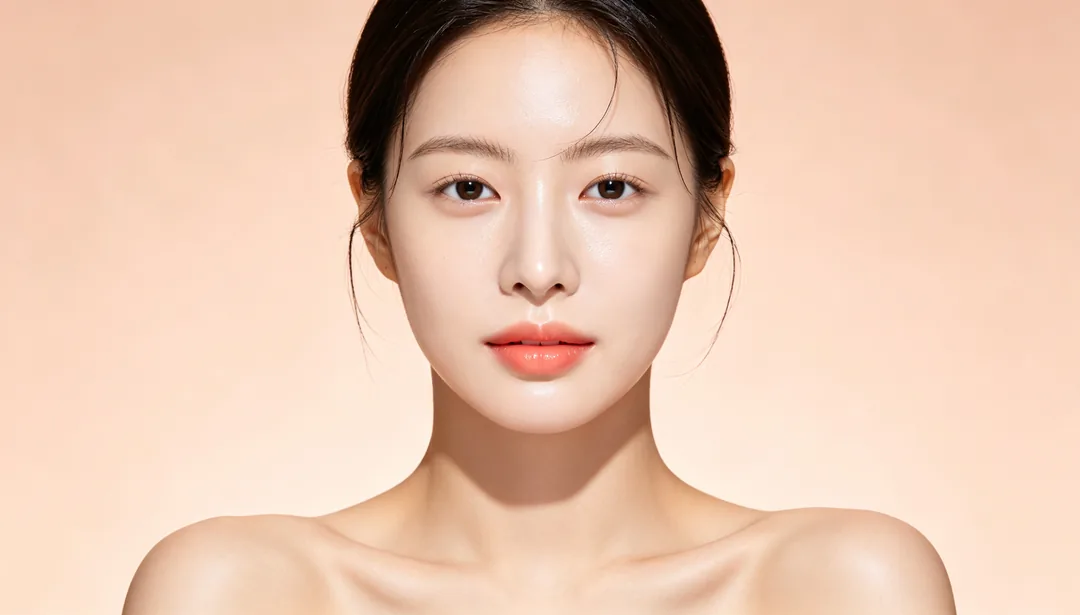
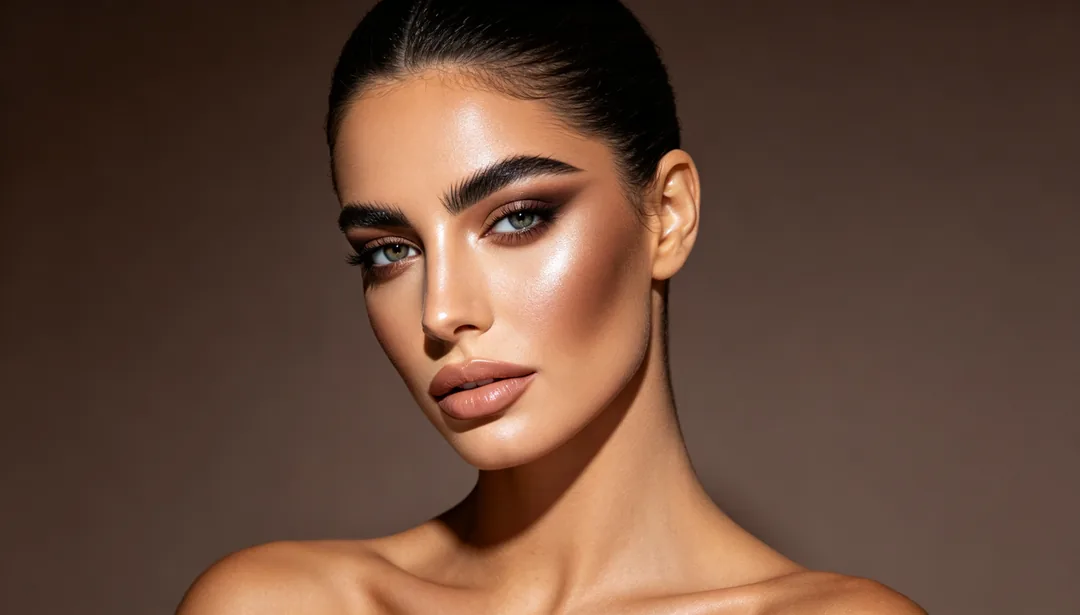
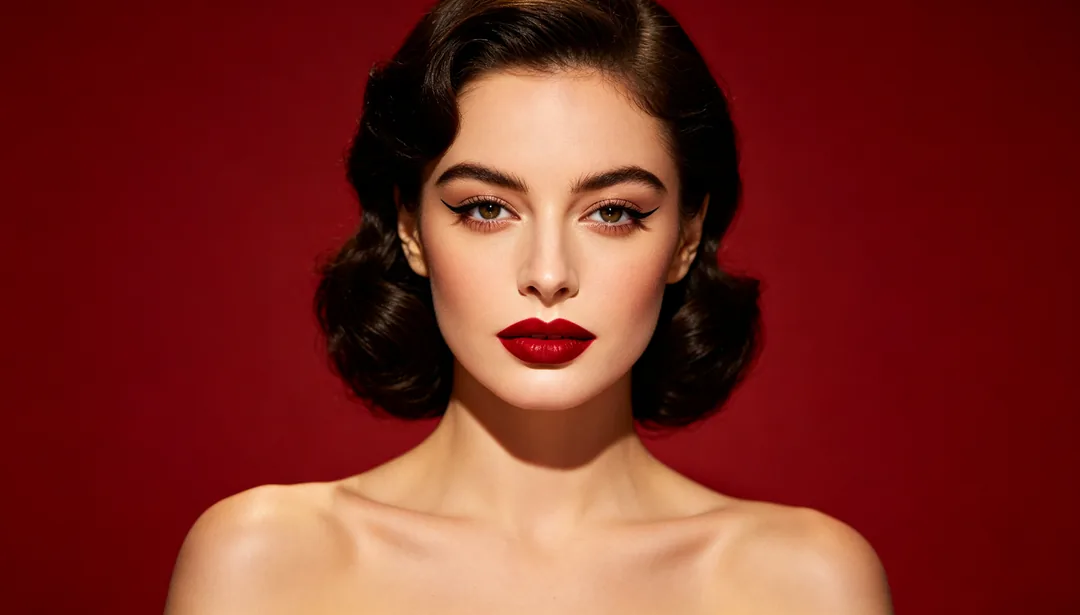
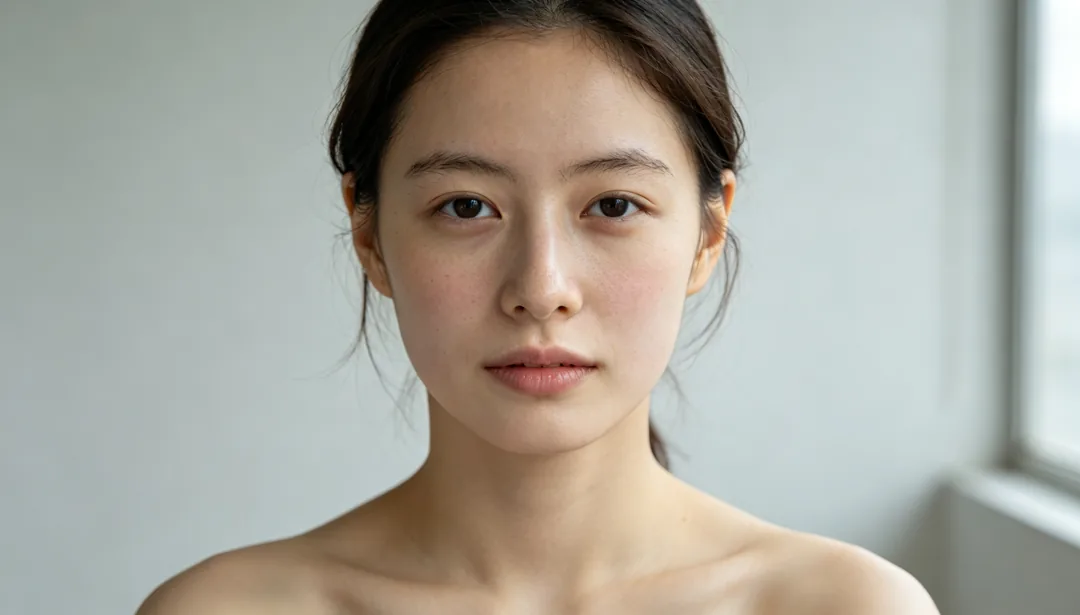
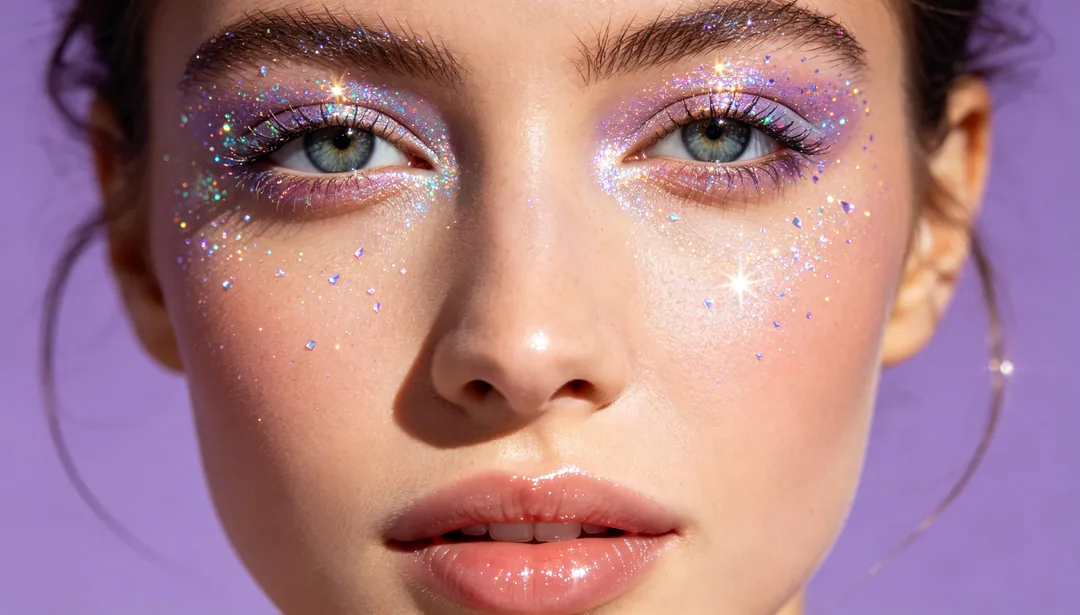
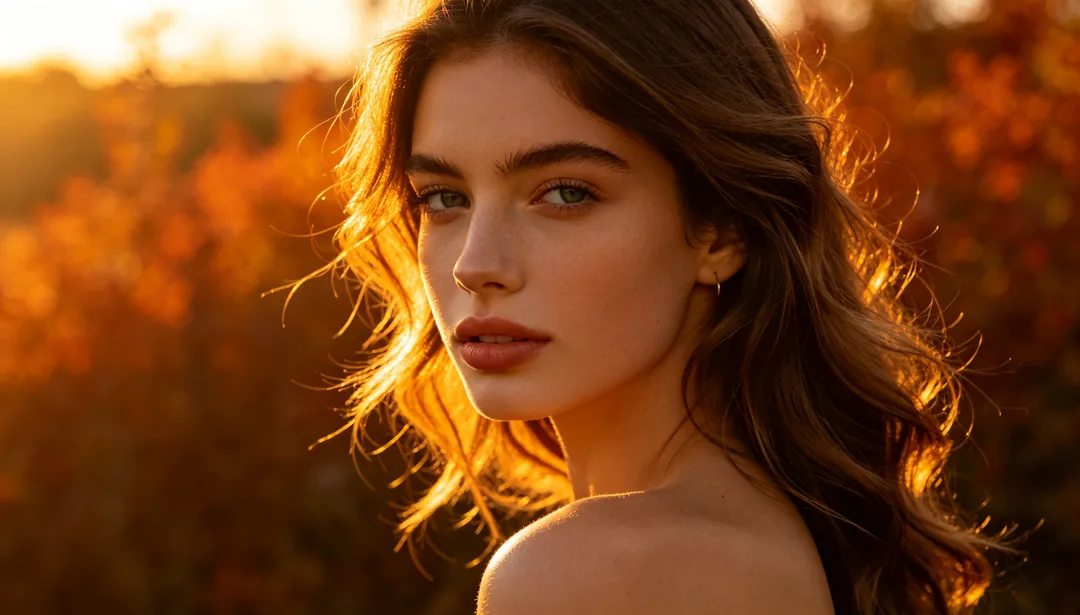
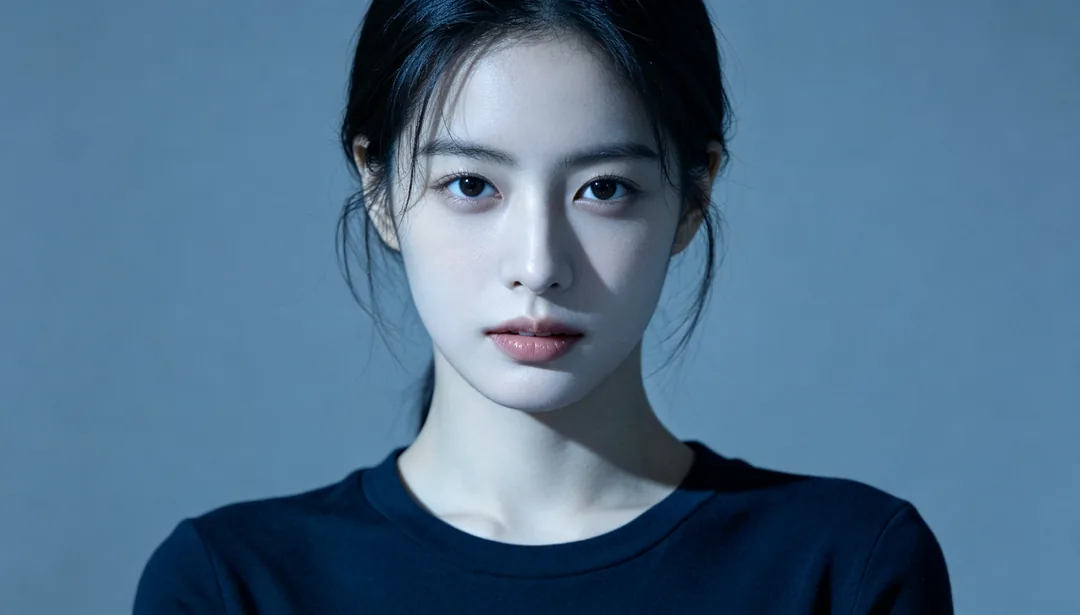
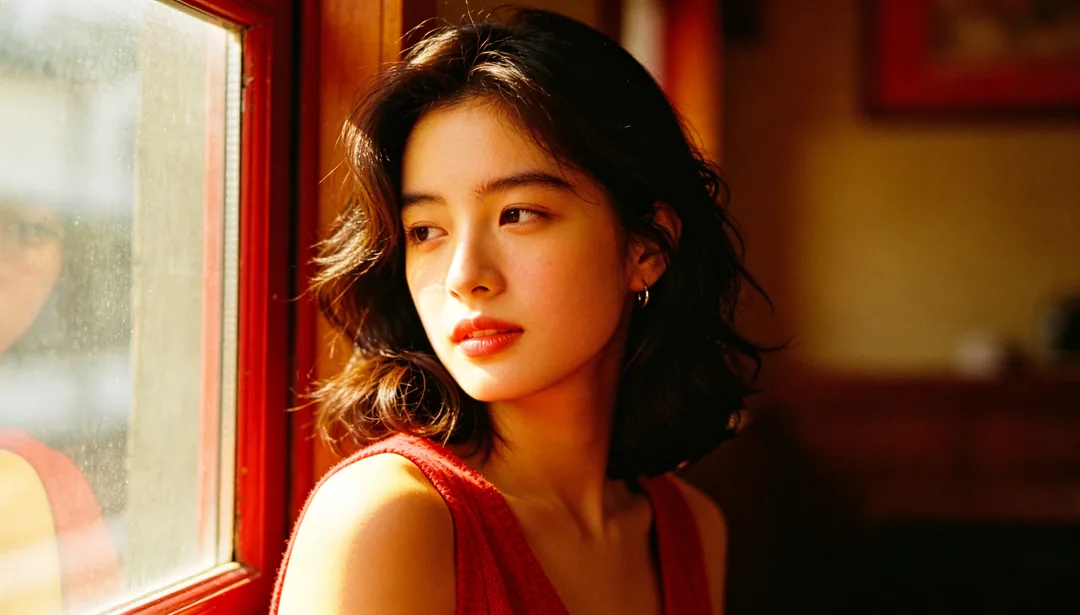
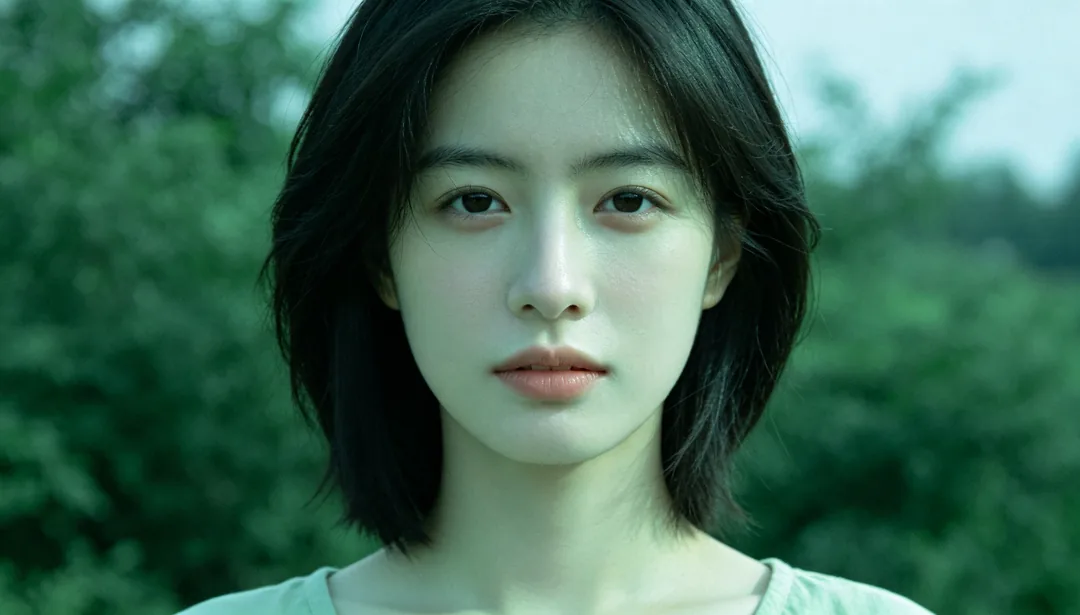
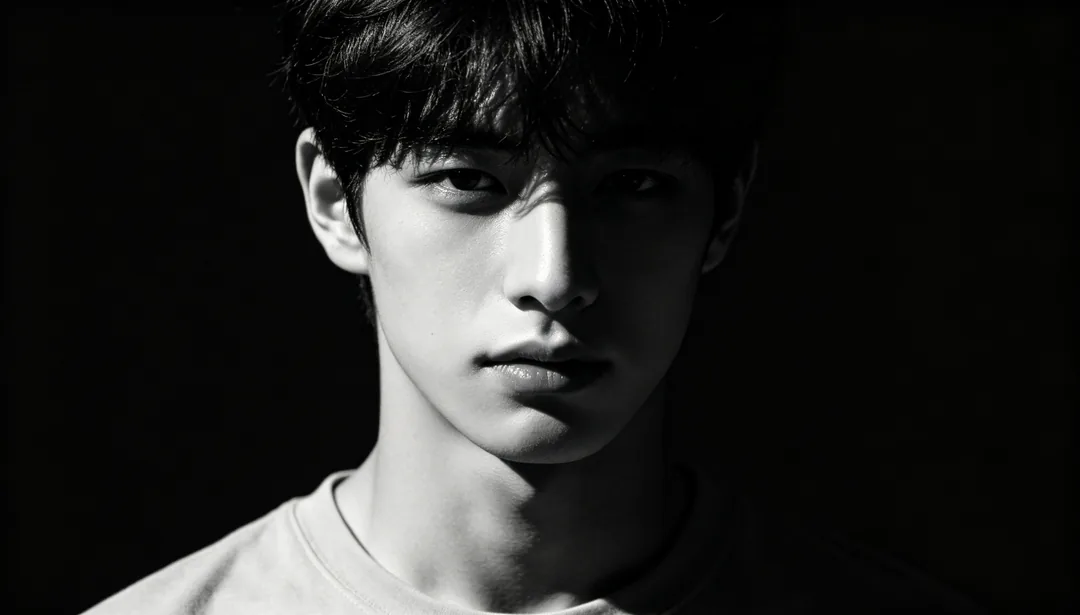
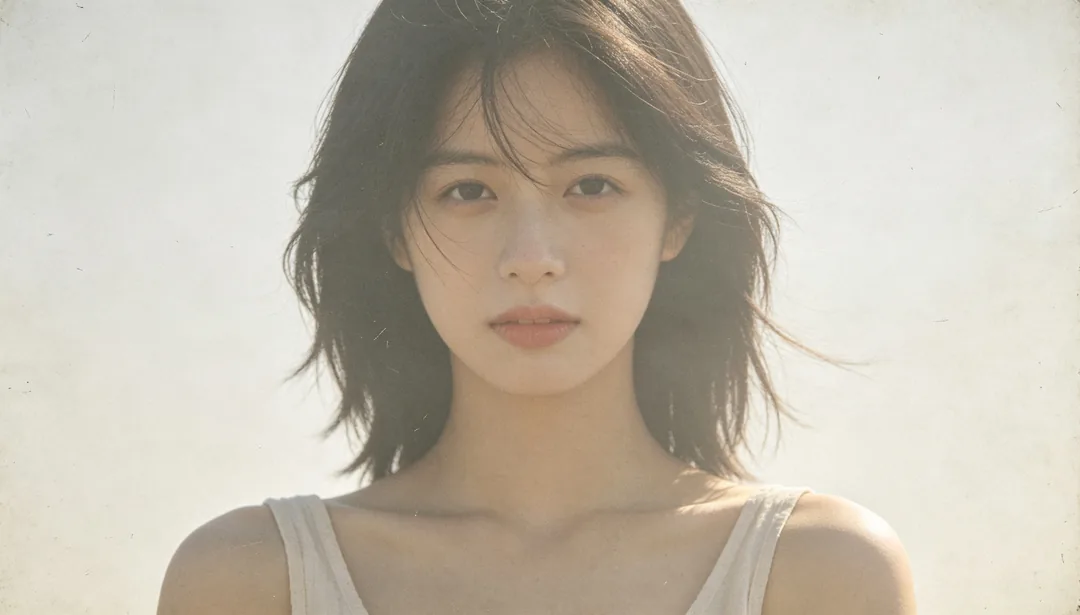
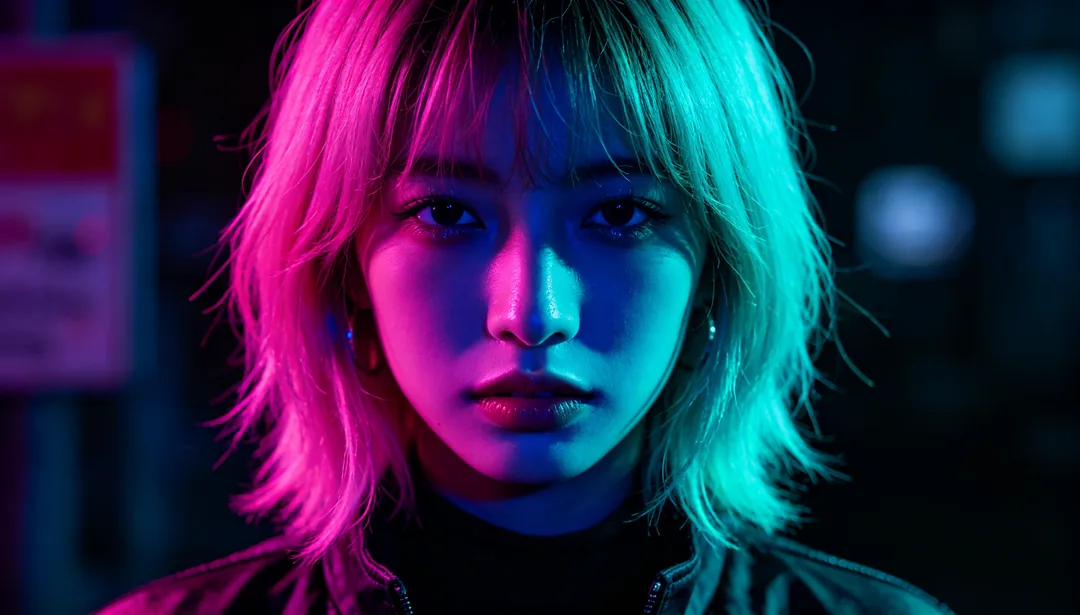
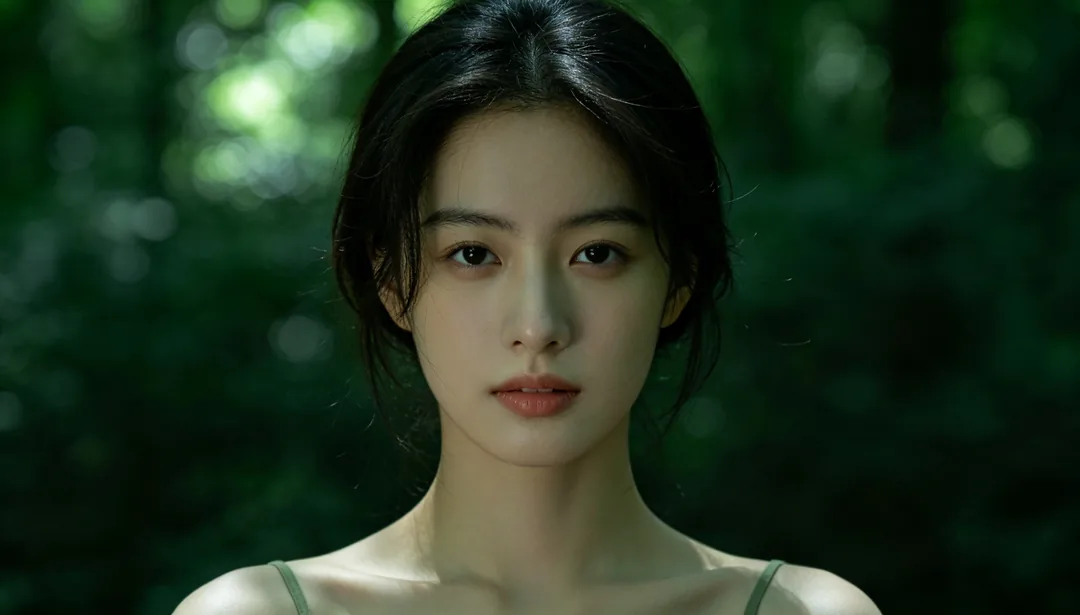
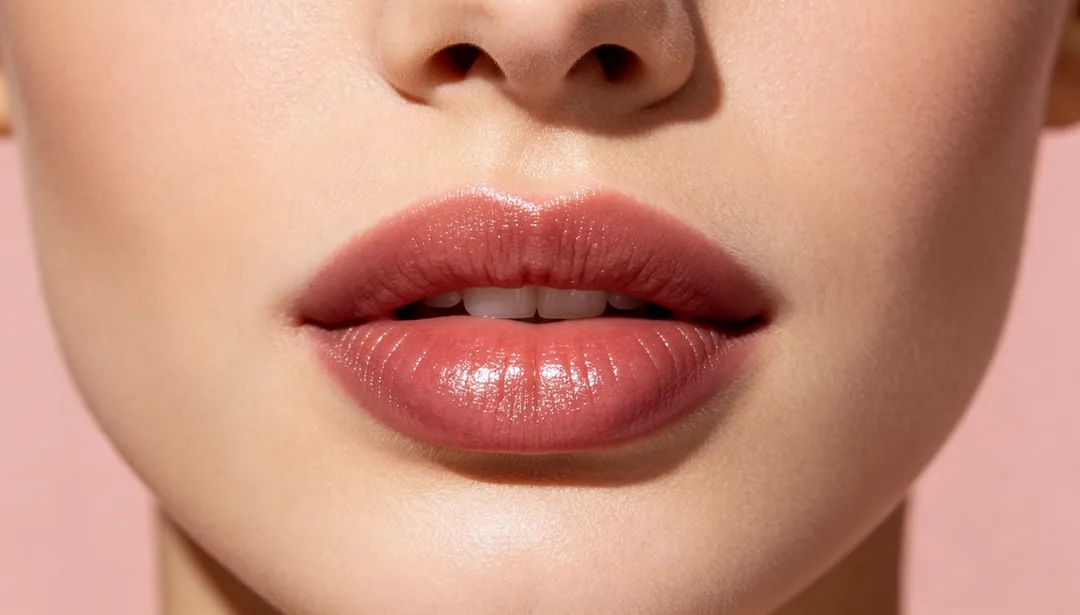
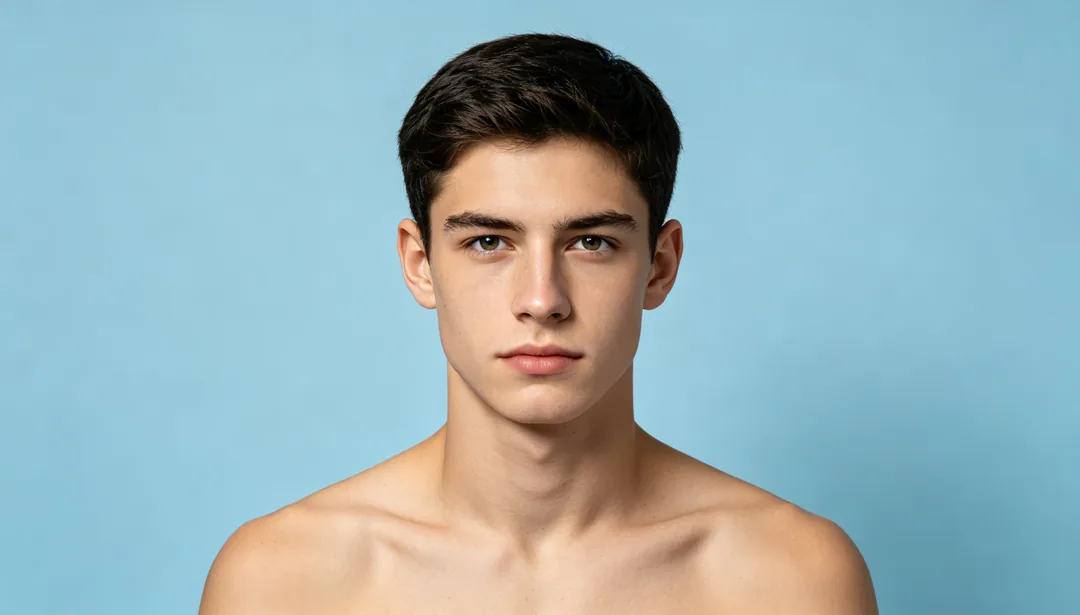
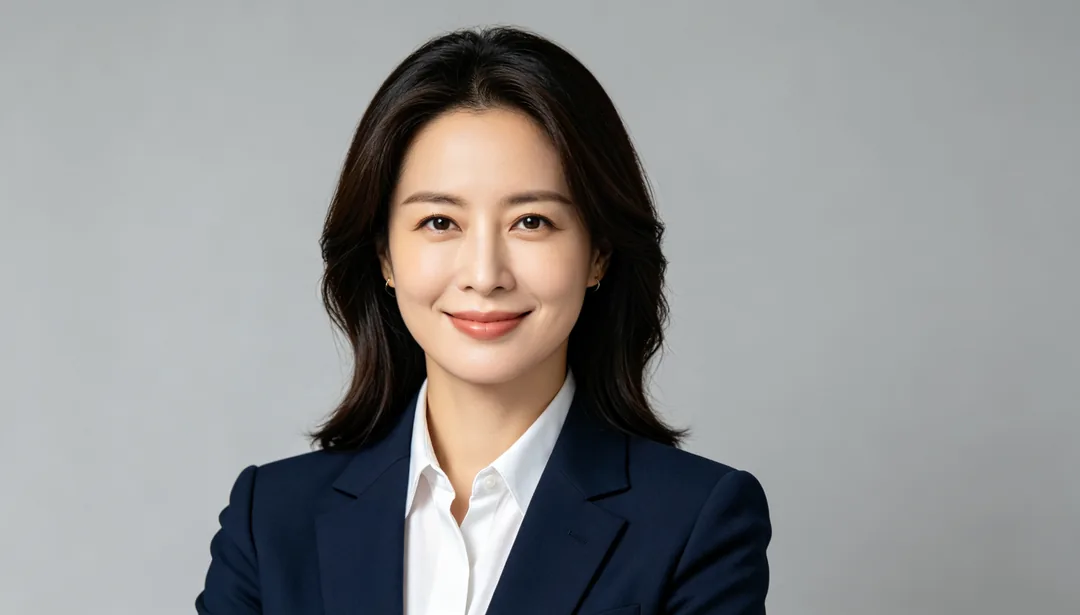
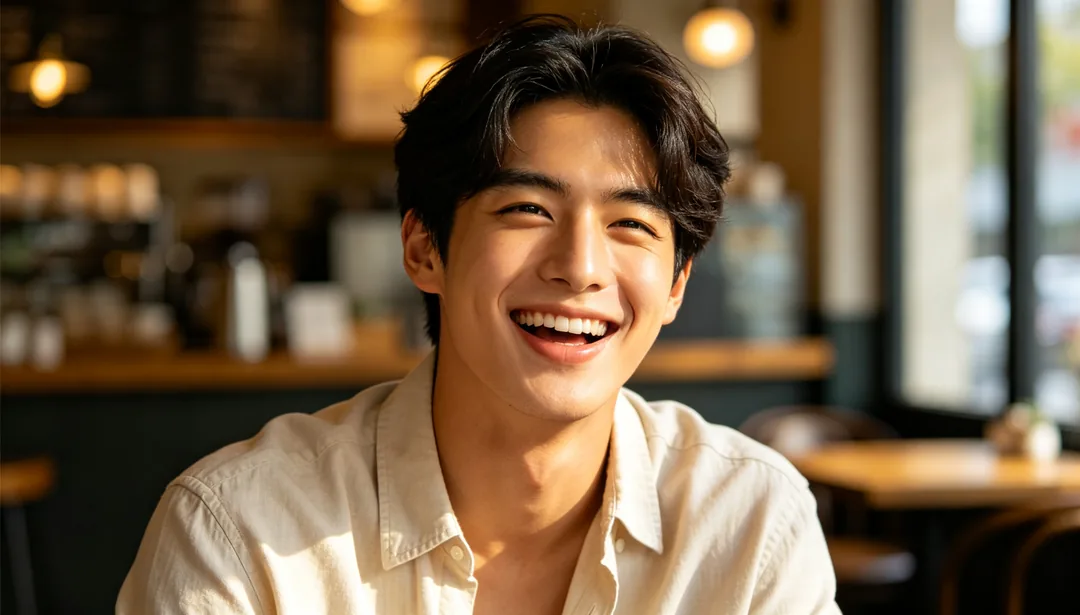
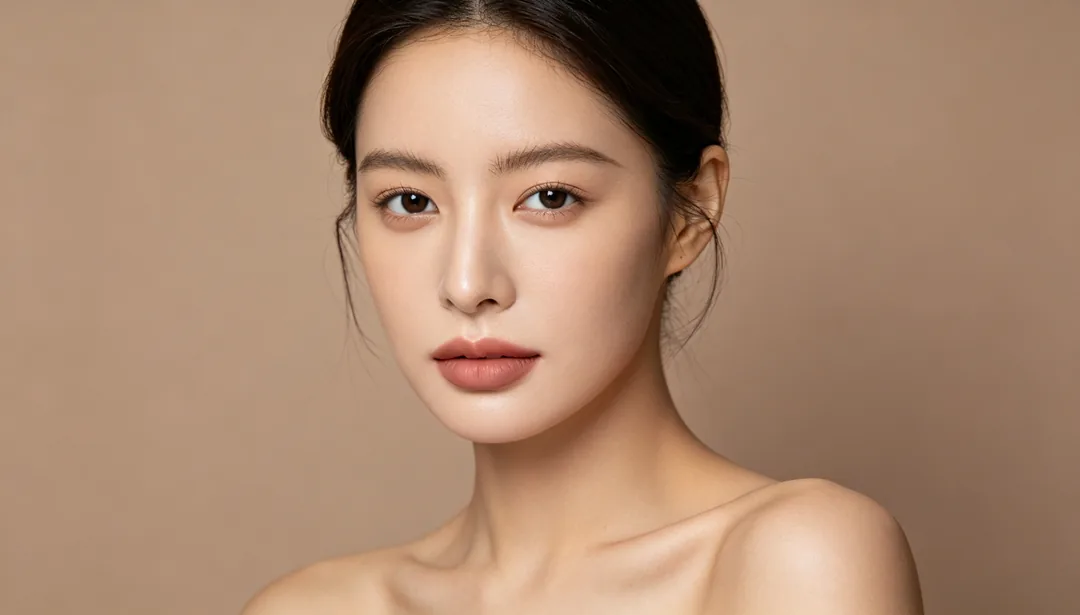
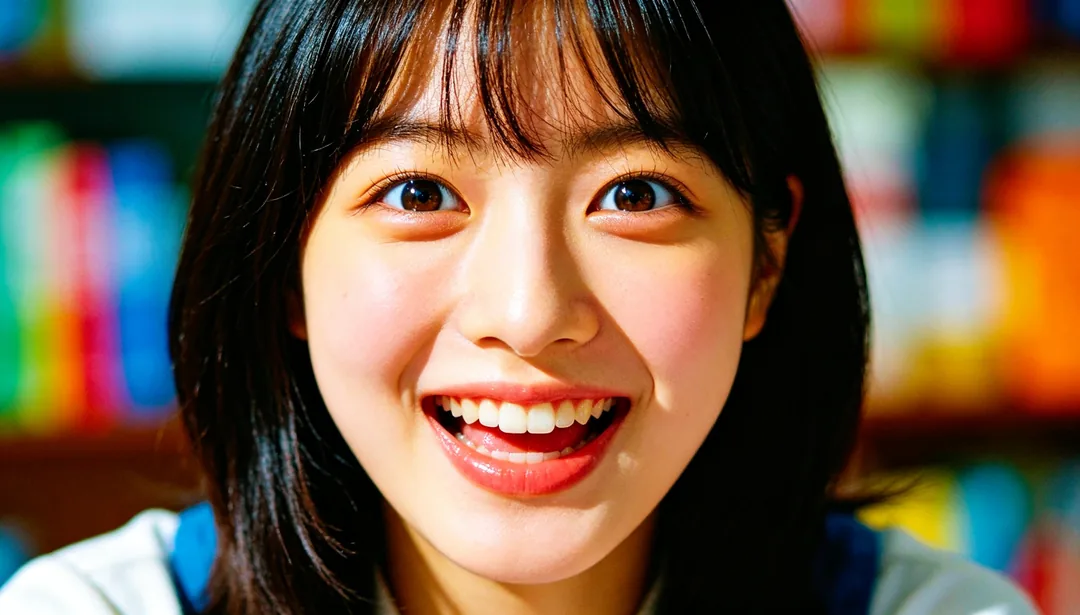
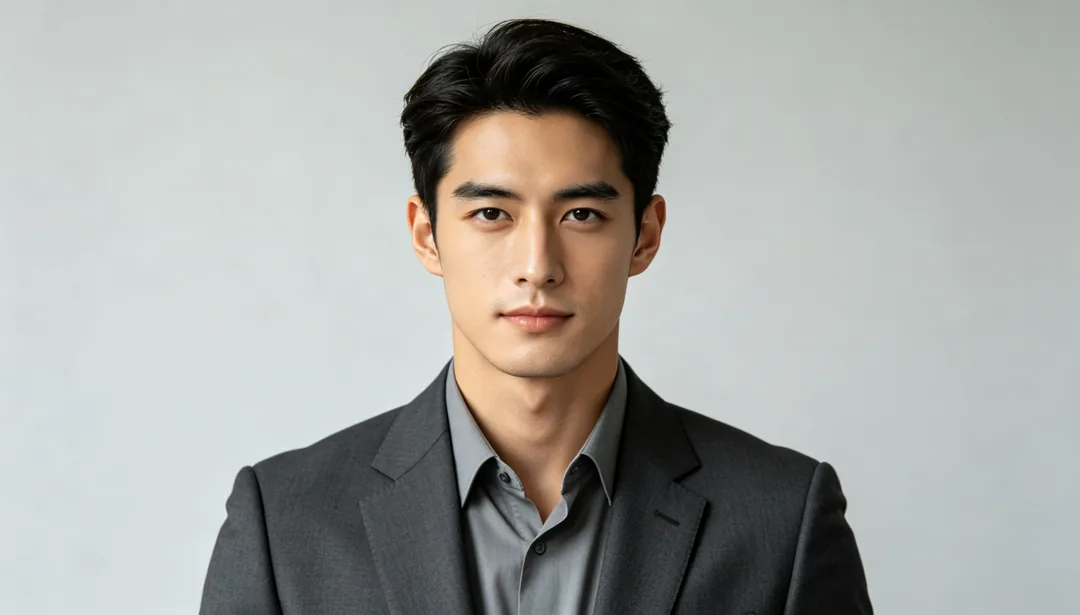
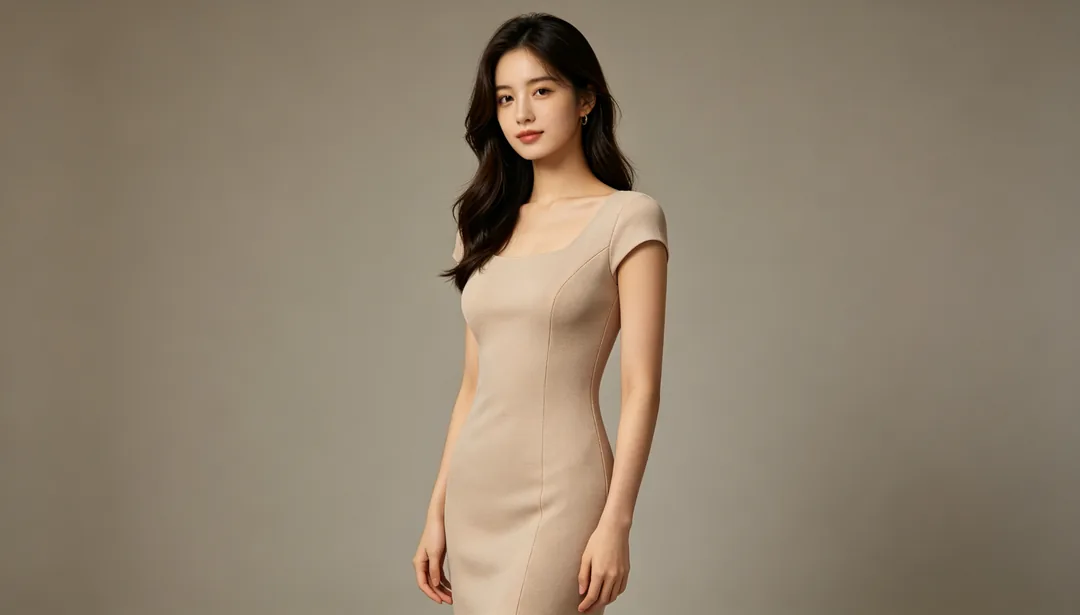
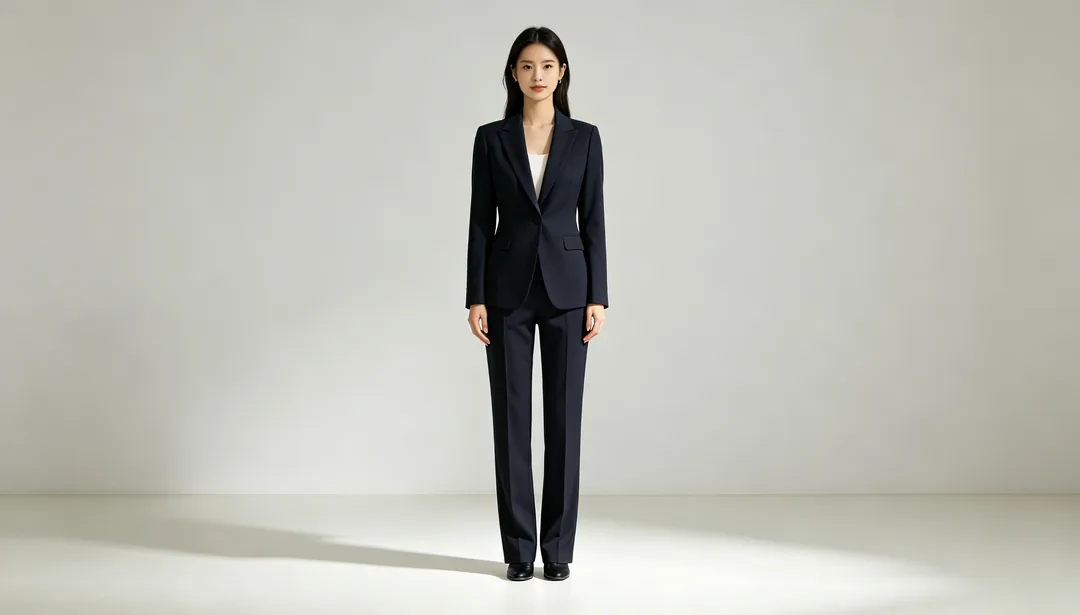
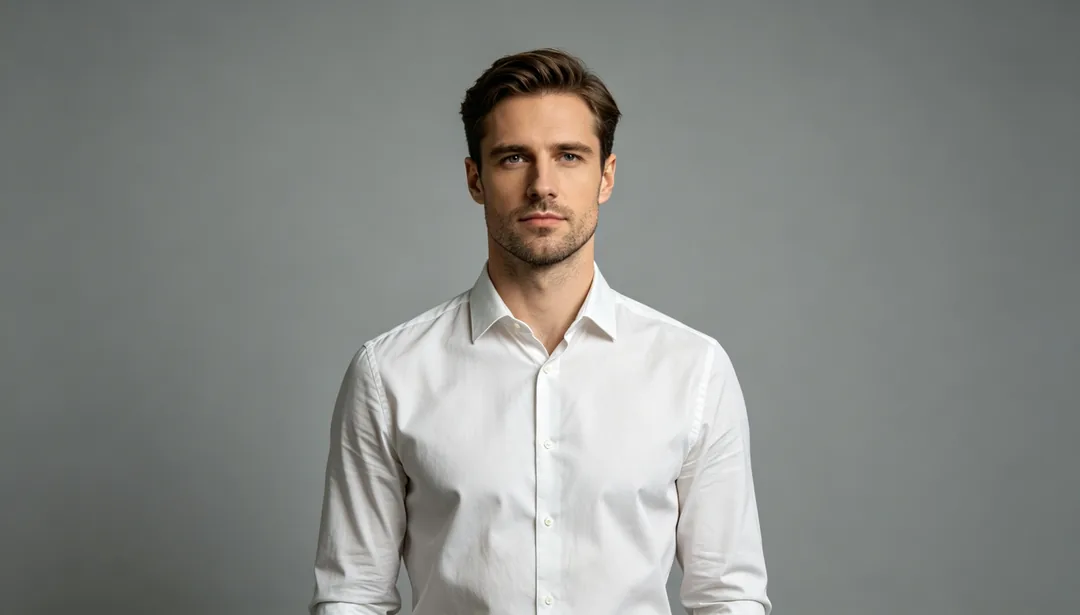
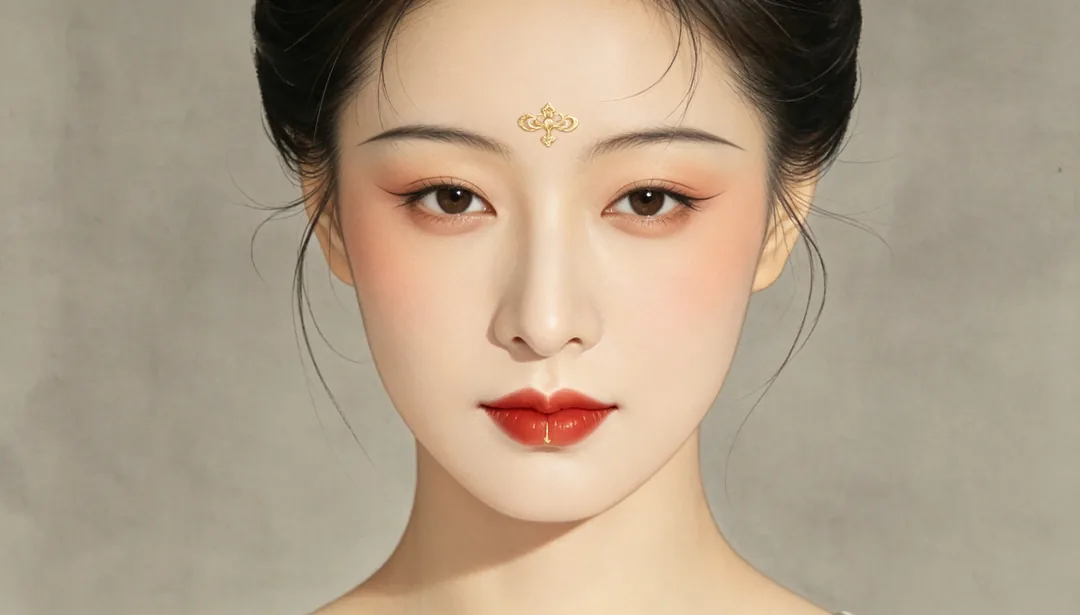
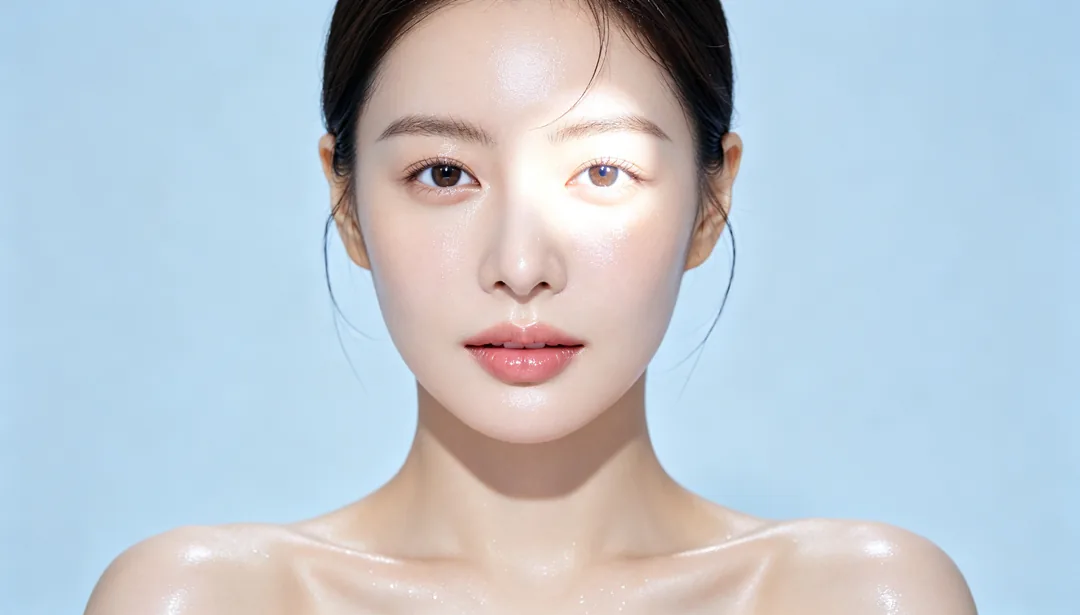
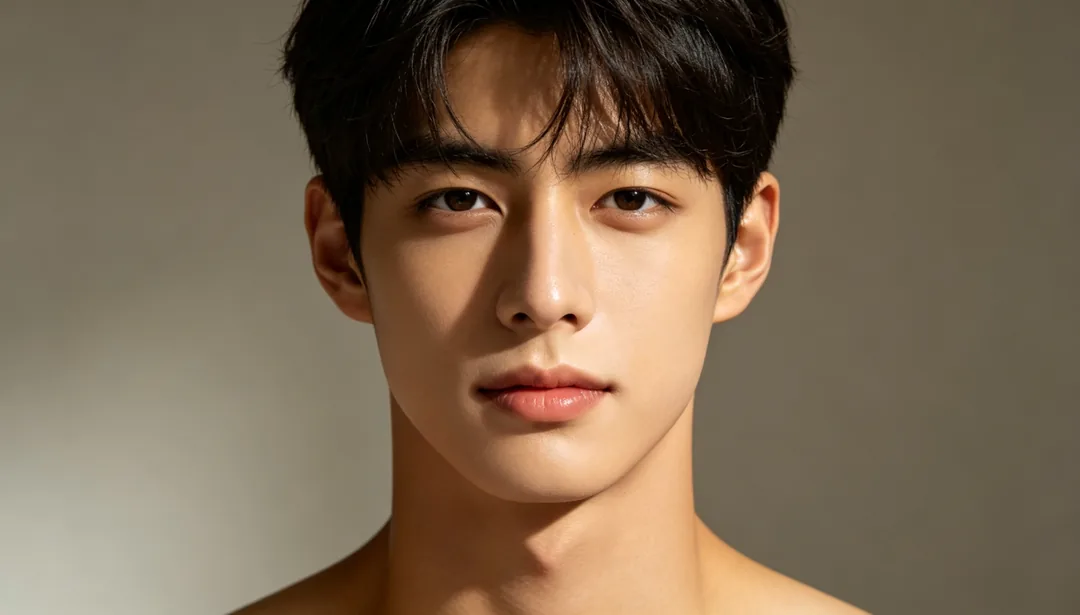
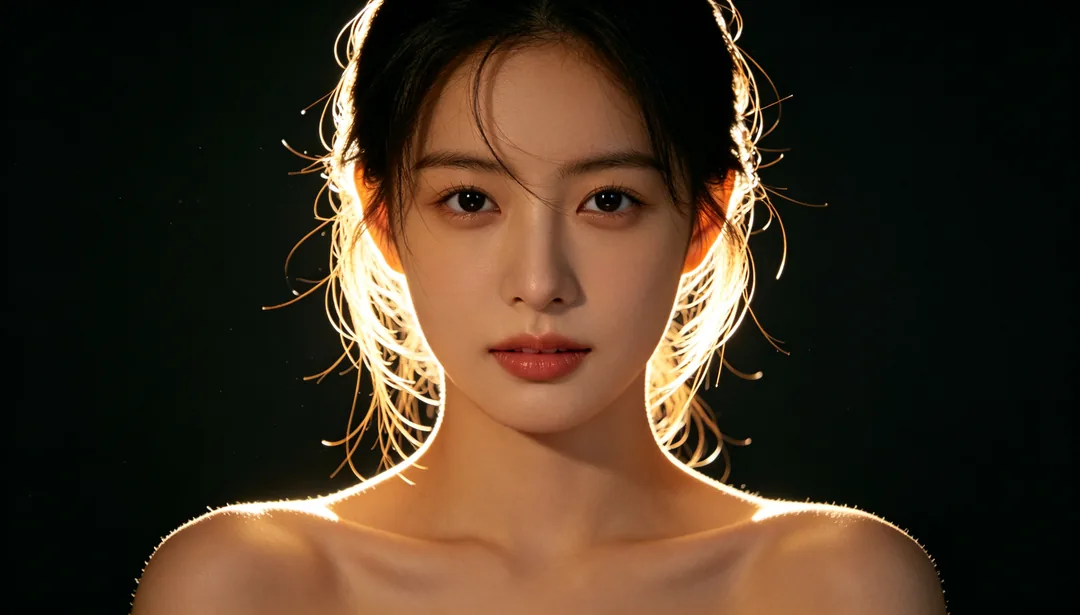
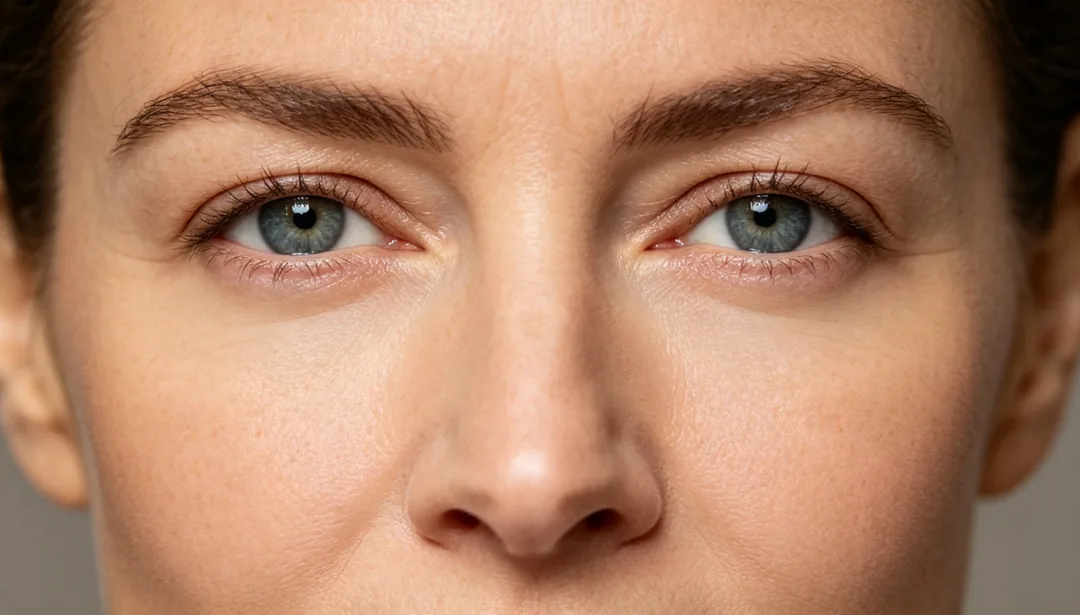
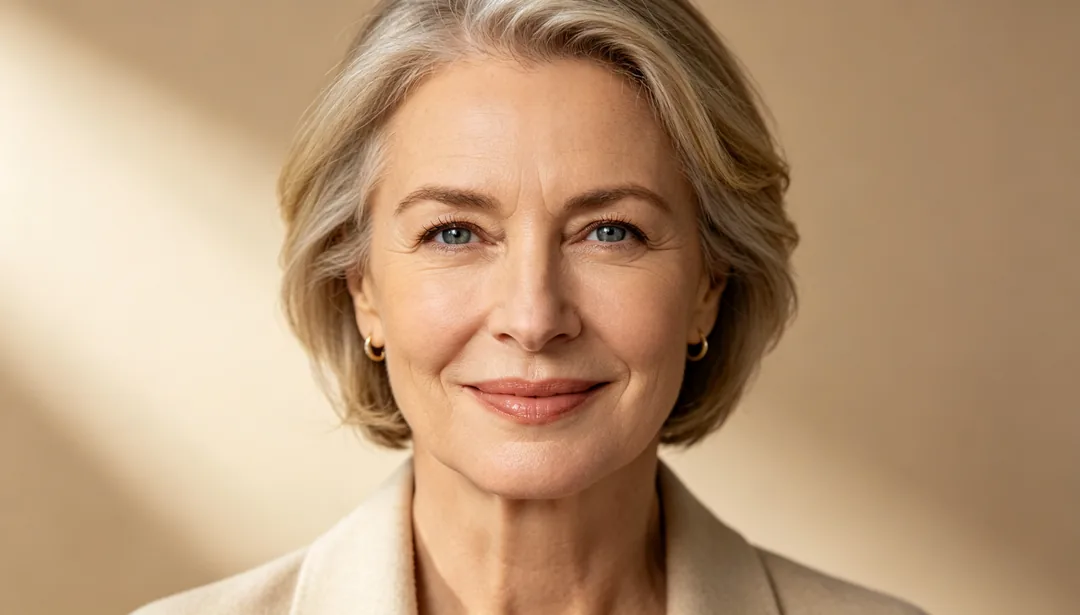
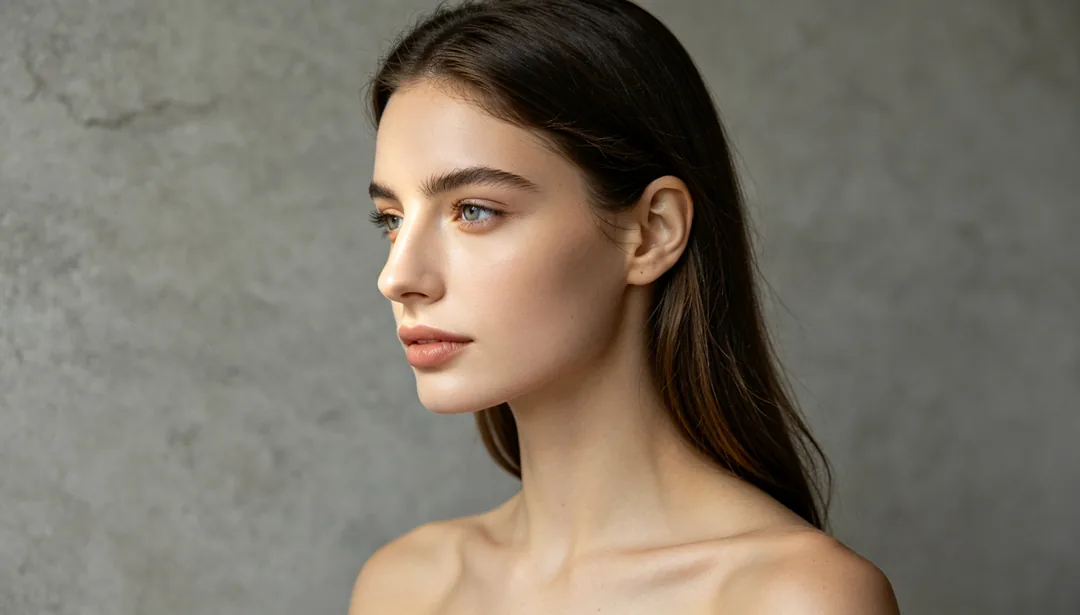
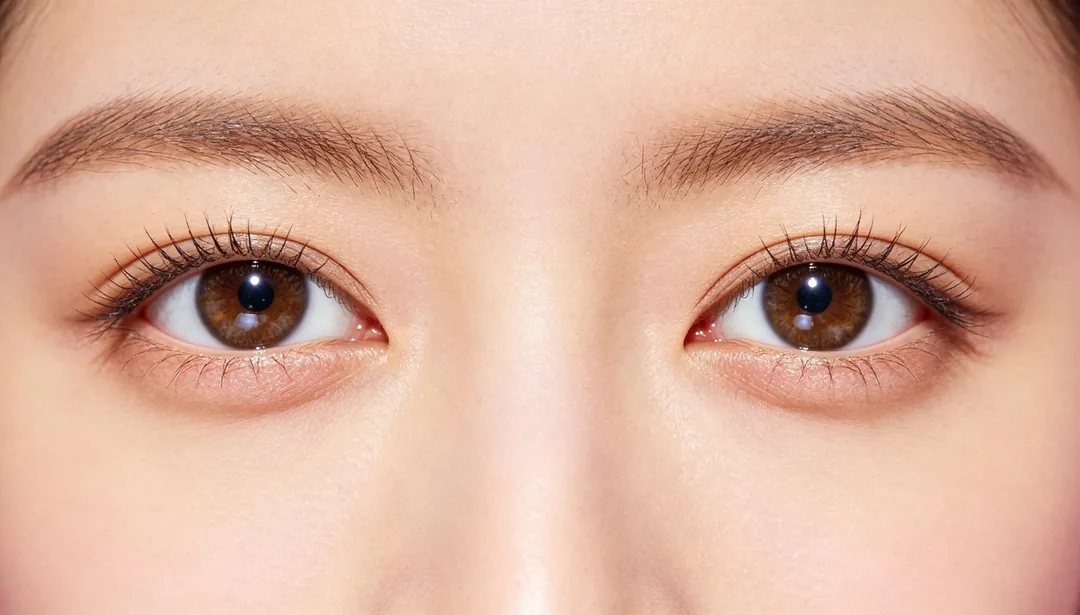
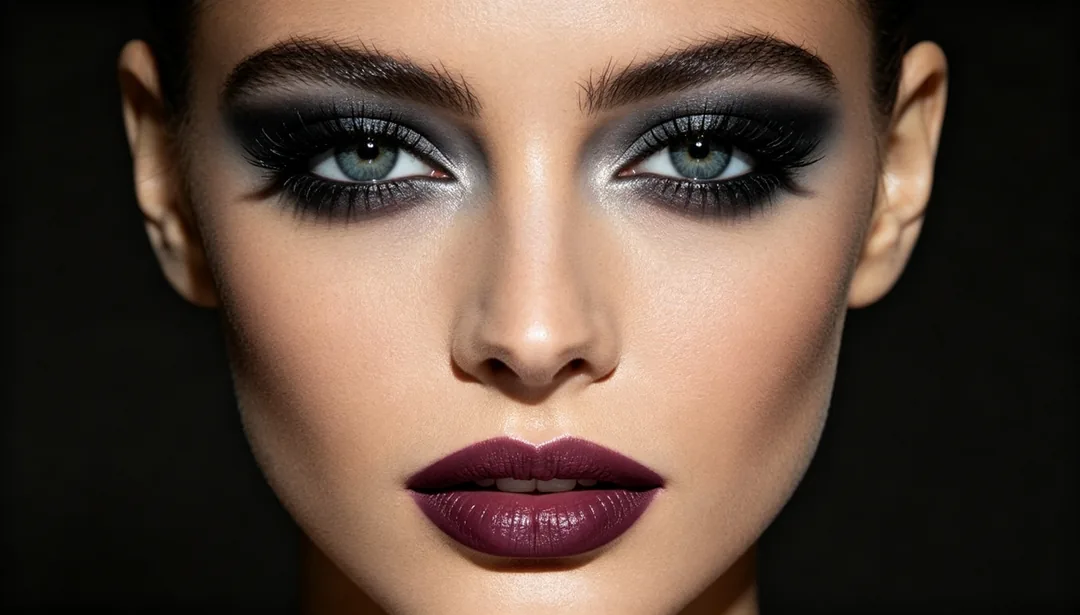
AI 大頭照與人像修圖
自然與濃妝修圖
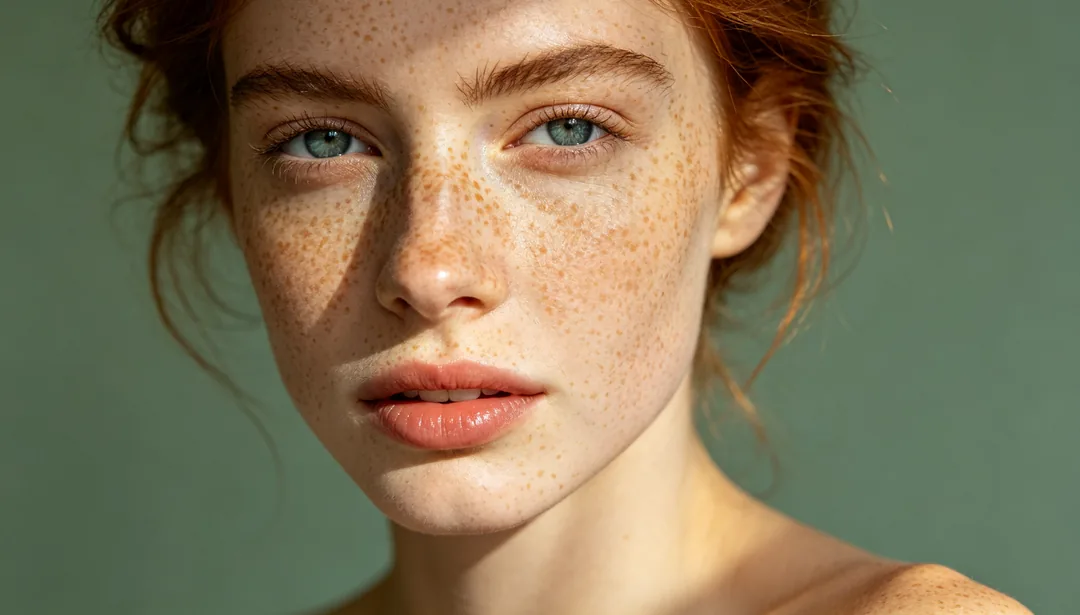
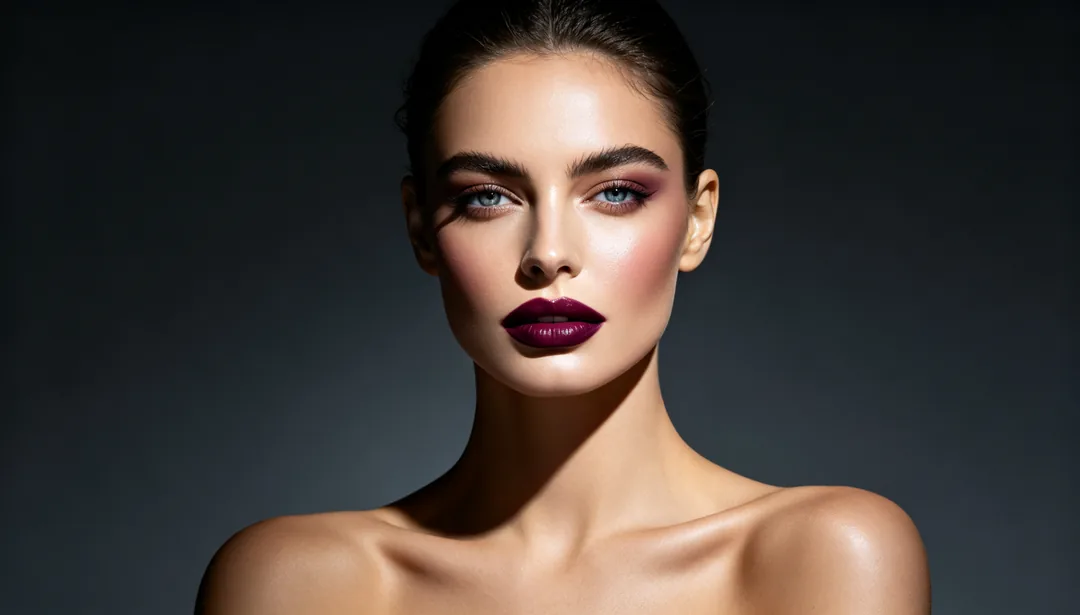
「自然微修」「清透無妝感」「保留雀斑」幾乎看不出修過;「雜誌編輯」「煙燻魅惑」「節慶亮片」修得更明顯,妝感更重、效果更強烈。
AI 大頭照與個人檔案照
「專業形象照」「履歷大頭照」「證件照優化」「交友照光采」把自拍變成大頭照,整理膚質、光線和背景,同時讓照片看起來還是你。
光線、色調與髮型
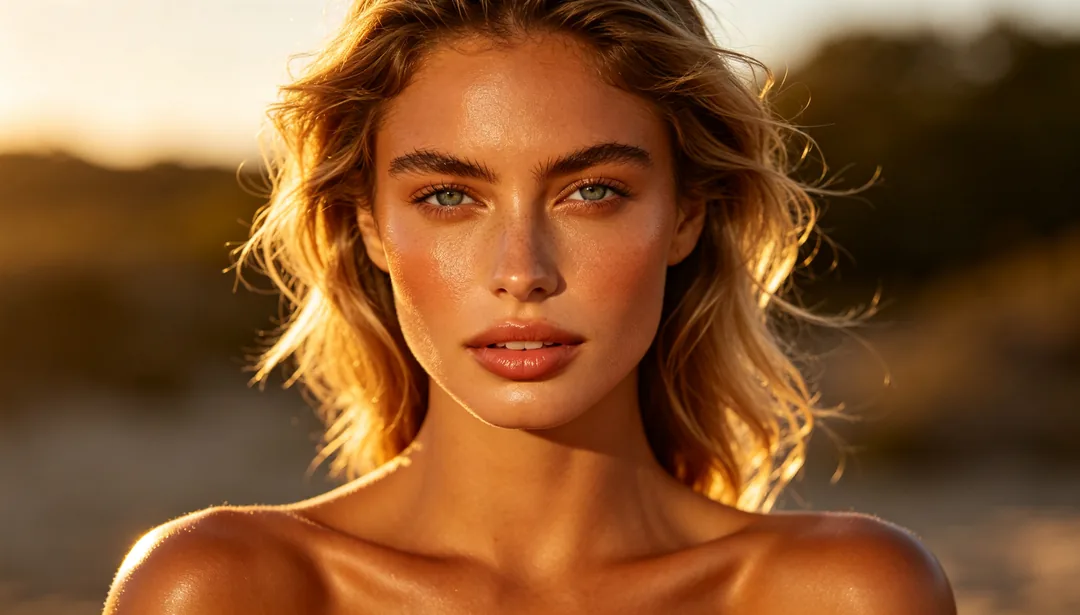
「光影修正」「加輪廓光」修正光線;「經典暖調底片」「冷調藍」「戲劇黑白」改變調色;「髮色更換」「髮型試換」讓你看看新造型。
AI 人像修圖的照片建議
- 從一張清晰的正面或四分之三側臉照片開始,臉在畫面中佔得比較大。
- 上傳原圖,不要用已經套過美顏濾鏡的版本;濾鏡會抹平自然類風格想保留的皮膚紋理。
- 做個人檔案照時選自然類風格:它們以不改變臉型的方式撰寫。
- 只修你自己或已經同意的人的照片。
使用方式
1
上傳人像照
放一張想修圖的清楚臉部照片。
2
挑一種效果
選擇要改的地方:膚質、妝容、光線、色調、臉型或頭髮。
3
生成並比較
生成後和原圖比較,下載你想要的那一張。
AI 大頭照與人像修圖常見問題
取決於你選的風格。「自然微修」「清透無妝感」「保留雀斑」會保留毛孔、雀斑和臉型,很難看出修過;濃妝和雜誌類風格本來就是要看得出修圖感。
只有選了塑形類風格才會。「瘦臉」「鼻型微調」「下巴雕塑」和身形類風格就是刻意改變形狀;膚質、妝容、光線和色調類風格都以不更動五官結構的方式撰寫。
可以。「光影修正」會補亮生硬的陰影,拉平左右臉的曝光;「加輪廓光」在你周圍加上一道細細的邊光,把你和背景分開。
可以。「專業形象照」「履歷大頭照」會加上均勻的攝影棚光線、淡淡的商務妝和素淨背景,同時保留你的五官,照片看起來還是你本人。護照等官方證件照請先查看核發單位的照片規定,有些不接受修過的照片。
可以。「髮型試換」改變長度和質感,例如長波浪、短髮或捲髮;「髮色更換」幫頭髮換顏色;兩者都不會動到你的臉和背景。把想要的髮型或顏色寫在輸入框裡。
可以。「韓系裸妝」「歐美修容」「復古紅唇」「煙燻魅惑」「中式古典妝」各在照片上呈現一種妝容,真正化妝之前先比一比很方便。
每一次執行都是真的跑一次模型推論。失敗的執行會自動退回點數,不會重複扣款。
付費方案可以。付費方案生成的圖片與影片都可以商用,包含商品頁、海報、品牌宣傳物與廣告素材。免費方案的產出僅限個人、非商業用途。