AIで白黒写真をカラー化
白黒写真やセピア写真をカラーにします。肌、髪、服、空、植物に自然な色を付け、傷や色あせも同じ実行で直します。
- 毎日無料クレジット
- インストール不要
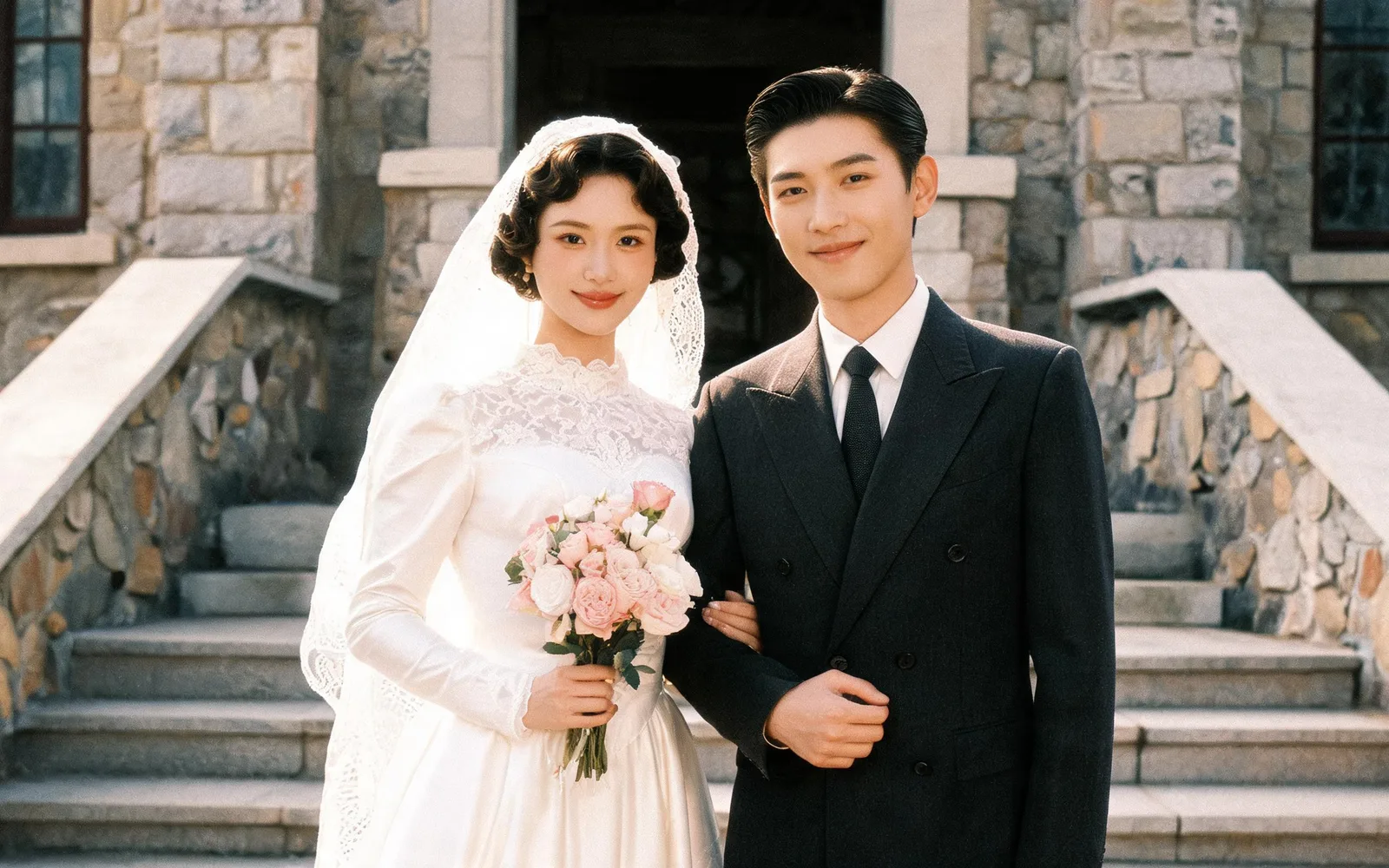
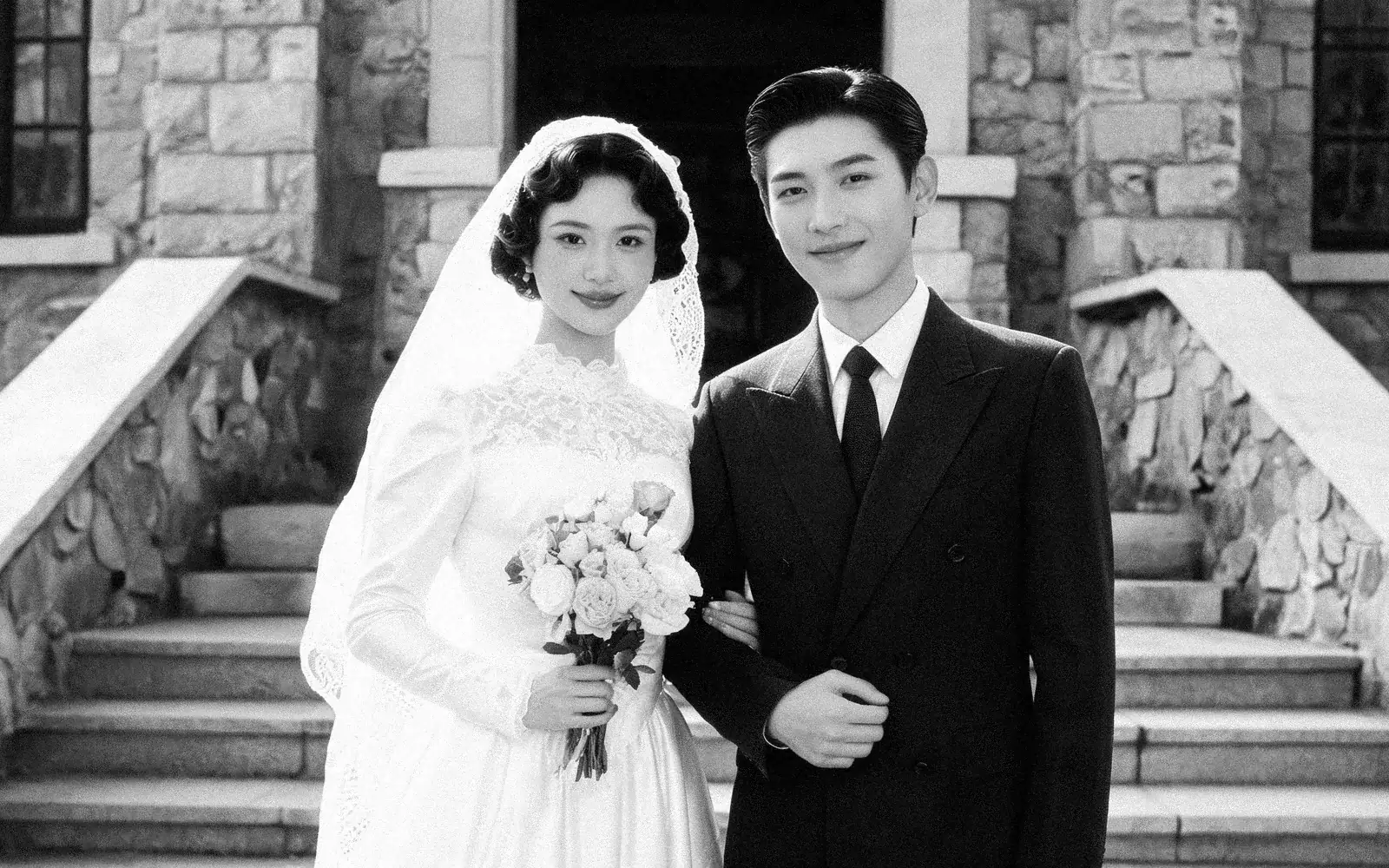
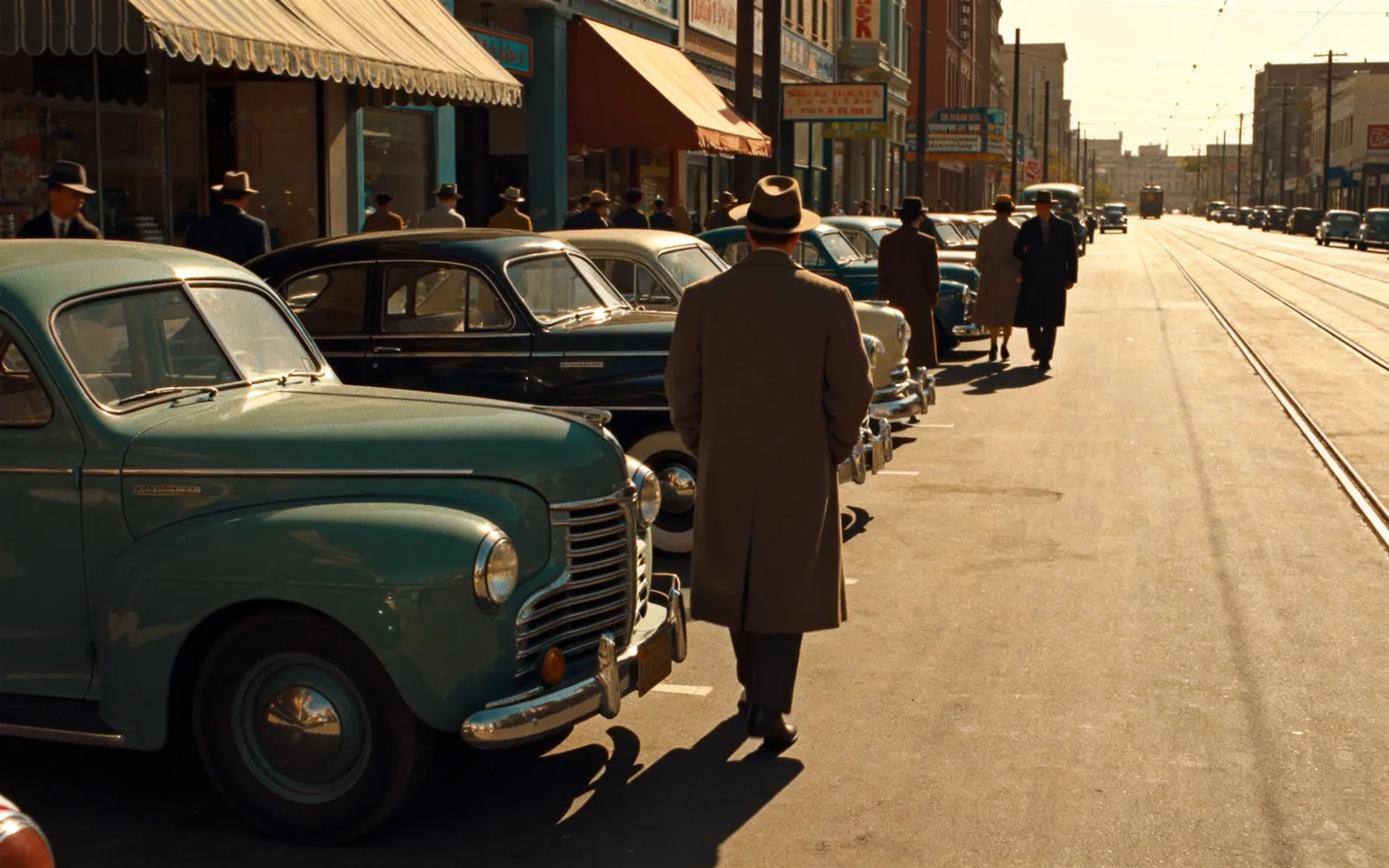
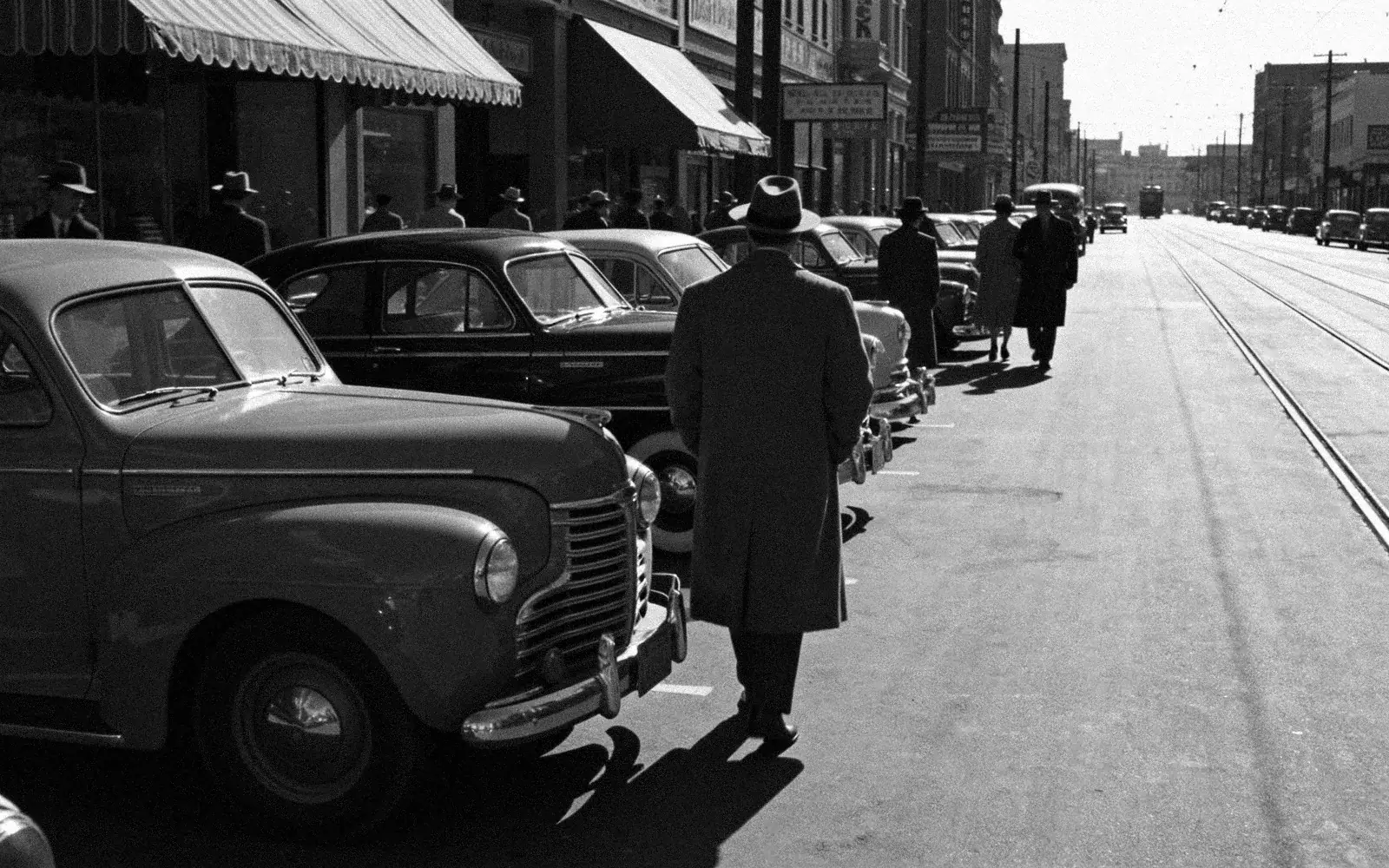
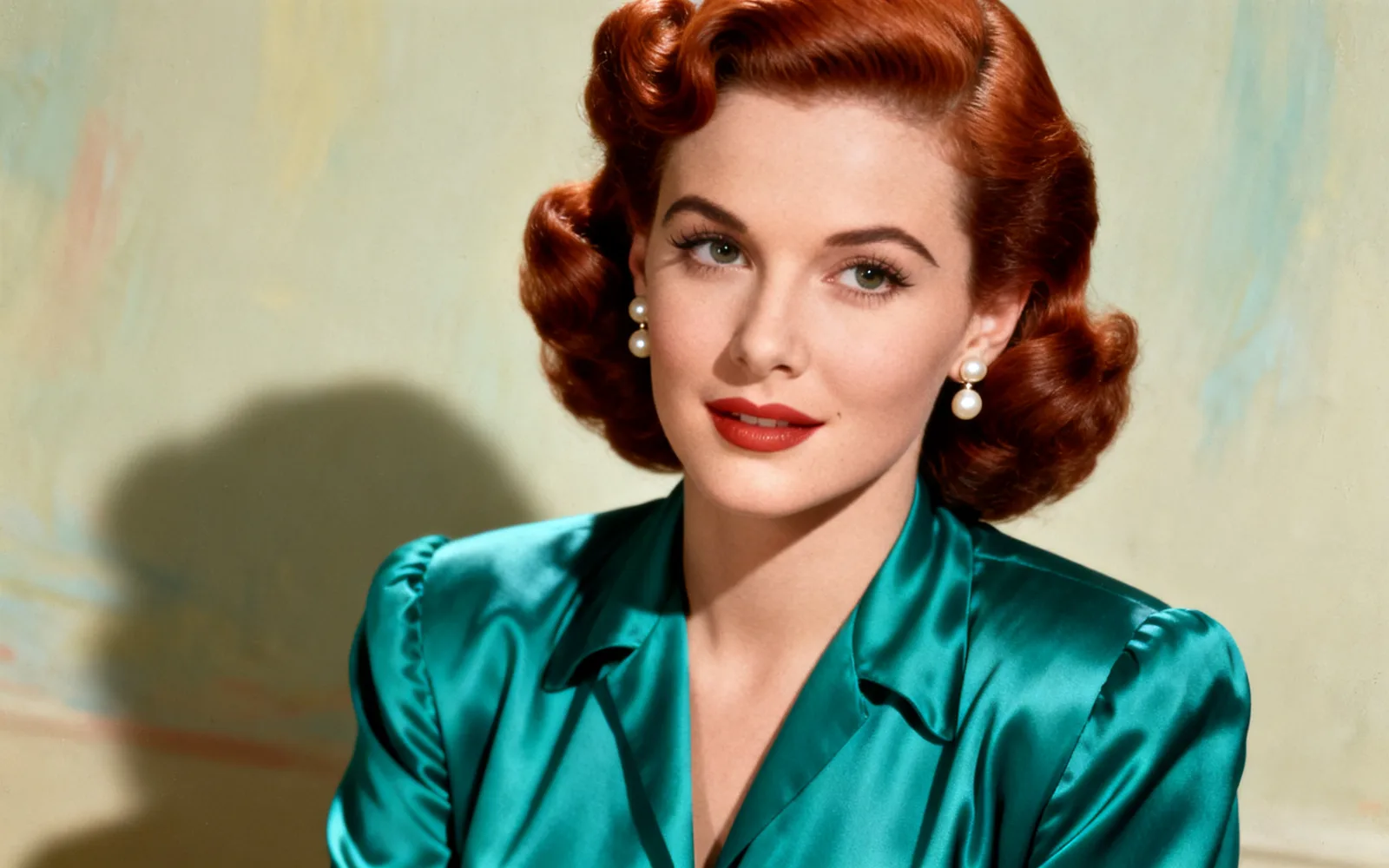
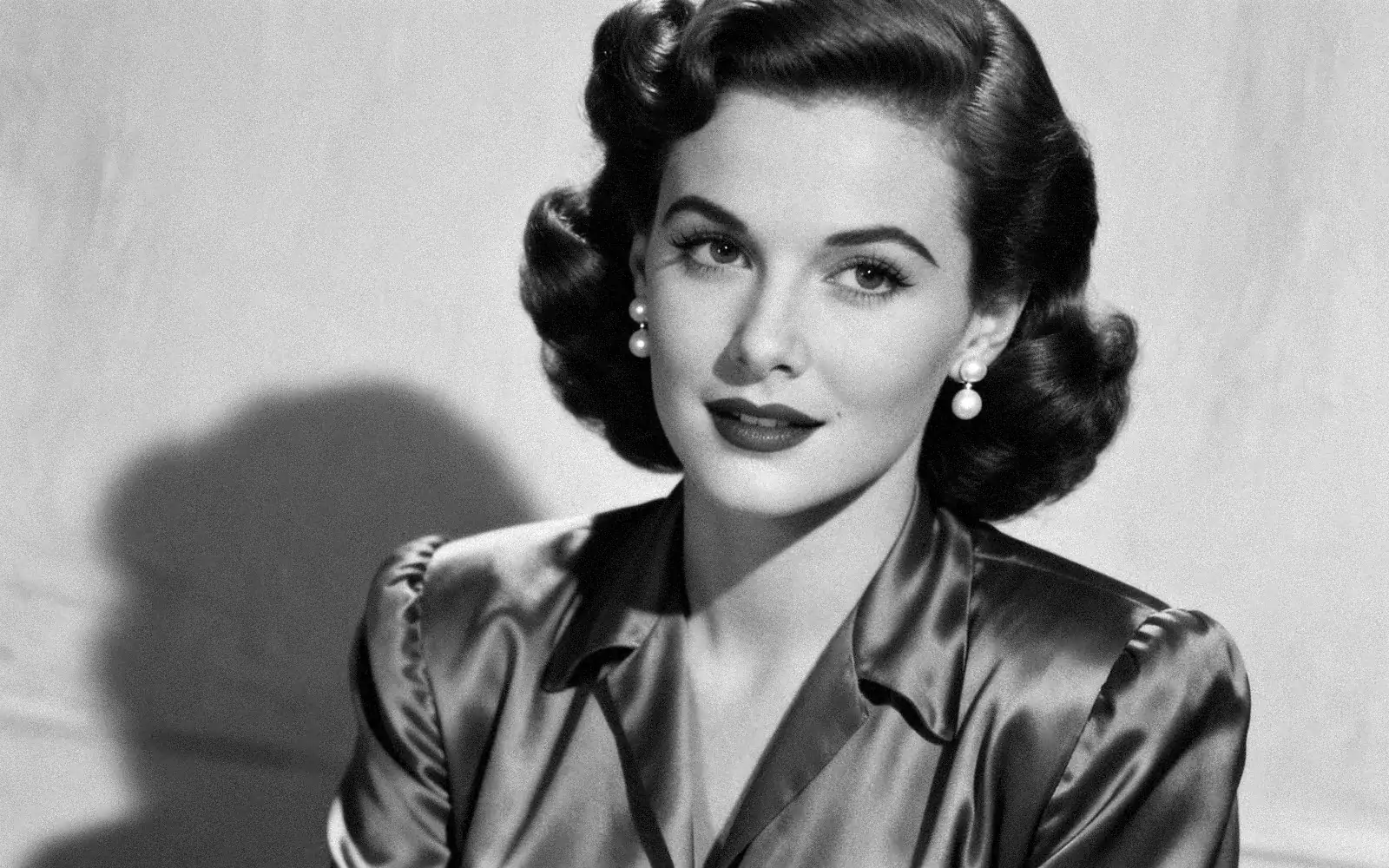
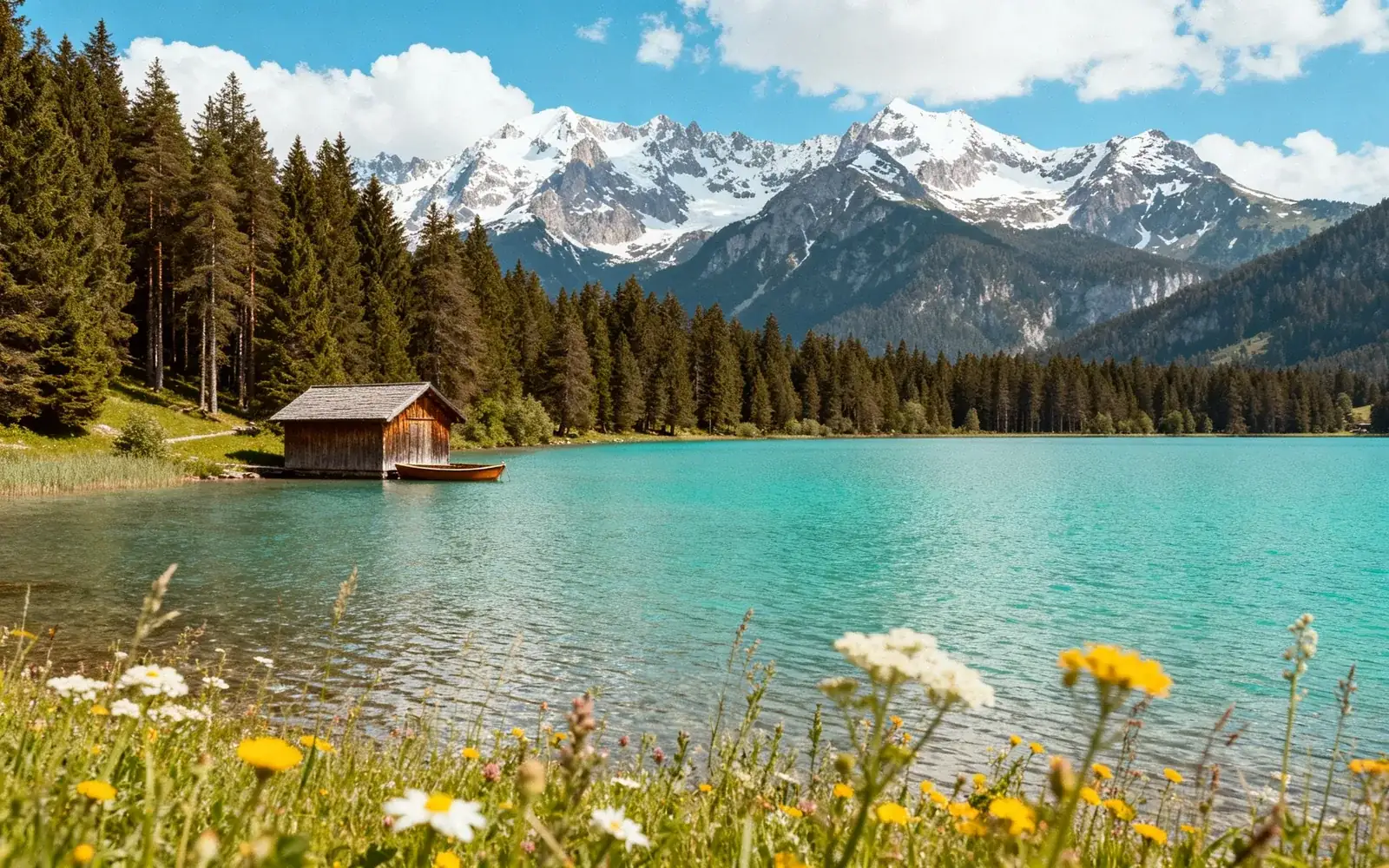
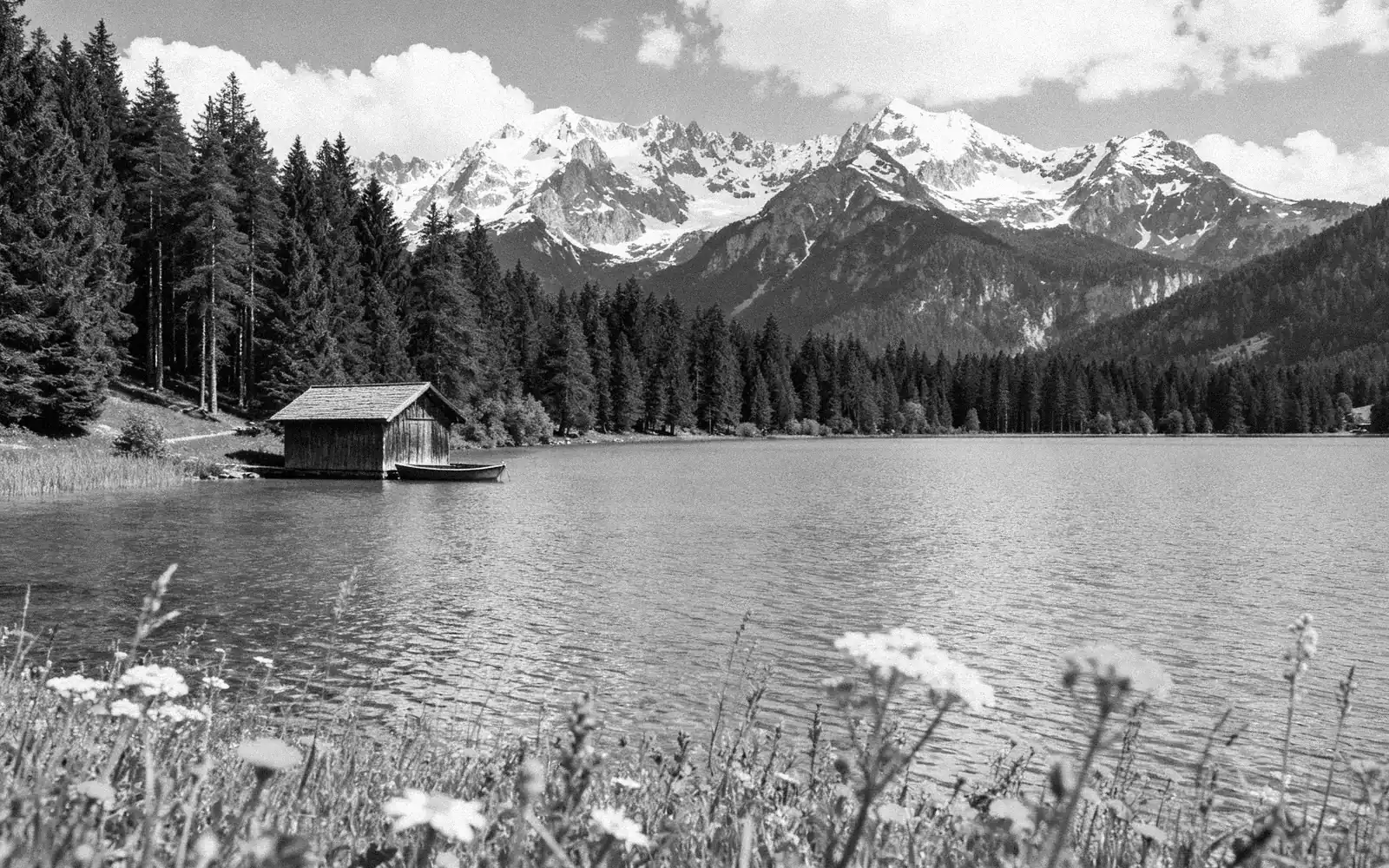
白黒写真をカラー化した例
仕切りをドラッグすると、ビフォーとアフターを見比べられます。
白黒写真をカラー化する方法
- 1
写真をスキャンする
プリントを600dpiでスキャンするか、自然光の下で平らに置き、フラッシュを使わずに撮影します。5MB未満のJPGで保存してください。
- 2
「カラー化」をオンにしてアップロードする
このページからツールを開くと、「カラー化」はオンになっています。ほかの経路で開いた場合は、実行する前に「カラー化」のスイッチをオンにしてください。
- 3
写真を処理する
「実行」をクリックします。色付けと同時に、傷、折れ目、色あせも修復されます。
- 4
見比べてダウンロードする
仕切りをドラッグして白黒の元写真とカラーの結果を見比べてから、ダウンロードします。
AIはどうやって色を決めるのか
白黒写真に記録されているのは明るさで、色ではありません。モデルは肌、空、芝生、木、レンガなど写っているものを見分け、それぞれにいちばんありそうな色を付けます。
肌、空、植物、水の色は安定して再現できます。一方、服、車、塗装された壁、花はほぼどんな色でもありえたので、結果は根拠のある推測です。青いドレスが緑になることもあります。
本当の色がわかっているとき
カラー化には入力欄がないので、「車は赤だった」と伝えることはできません。家族がある物の色を覚えているなら、先にカラー化し、その結果をAIインペイントで開いてその物を塗り、「深紅のワンピース」のように書きます。
古い手紙、プリントの裏書き、同じ日に撮ったほかの写真はよい手がかりになります。「日曜日の青いワンピース」のような手書きのメモがあれば、あとから一つの物の色を直すのに十分です。
セピア写真と色あせたカラー写真
セピアや茶色がかったプリントも、白黒写真と同じように扱えます。色調は明るさとして読み取られ、その上にフルカラーが付きます。
色あせたり、赤や黄色に変色したりしただけのカラー写真には、カラー化は必要ありません。AI写真修復なら、新しい色を足さずに色と傷みを直せます。
同じ人物の写真が複数あるとき
同じ人物の写真を、1回の実行に最大4枚まで追加できます。たとえば、同じポートレートの傷んだコピー2枚です。それぞれのいちばんよい部分を使って、1枚のカラー写真にまとめます。別の人物や別の場面の写真は、別々に実行してください。