AI画像拡張:写真の外側をAIが描き足す
元の光と遠近感に合わせて、写真の外側にAIが景色を描き足します。何もトリミングせずに縦横比を変えられます。
- 毎日無料クレジット
- インストール不要
外側に広げた写真
元の写真が外側の風景へ広がっていく様子をご覧ください。
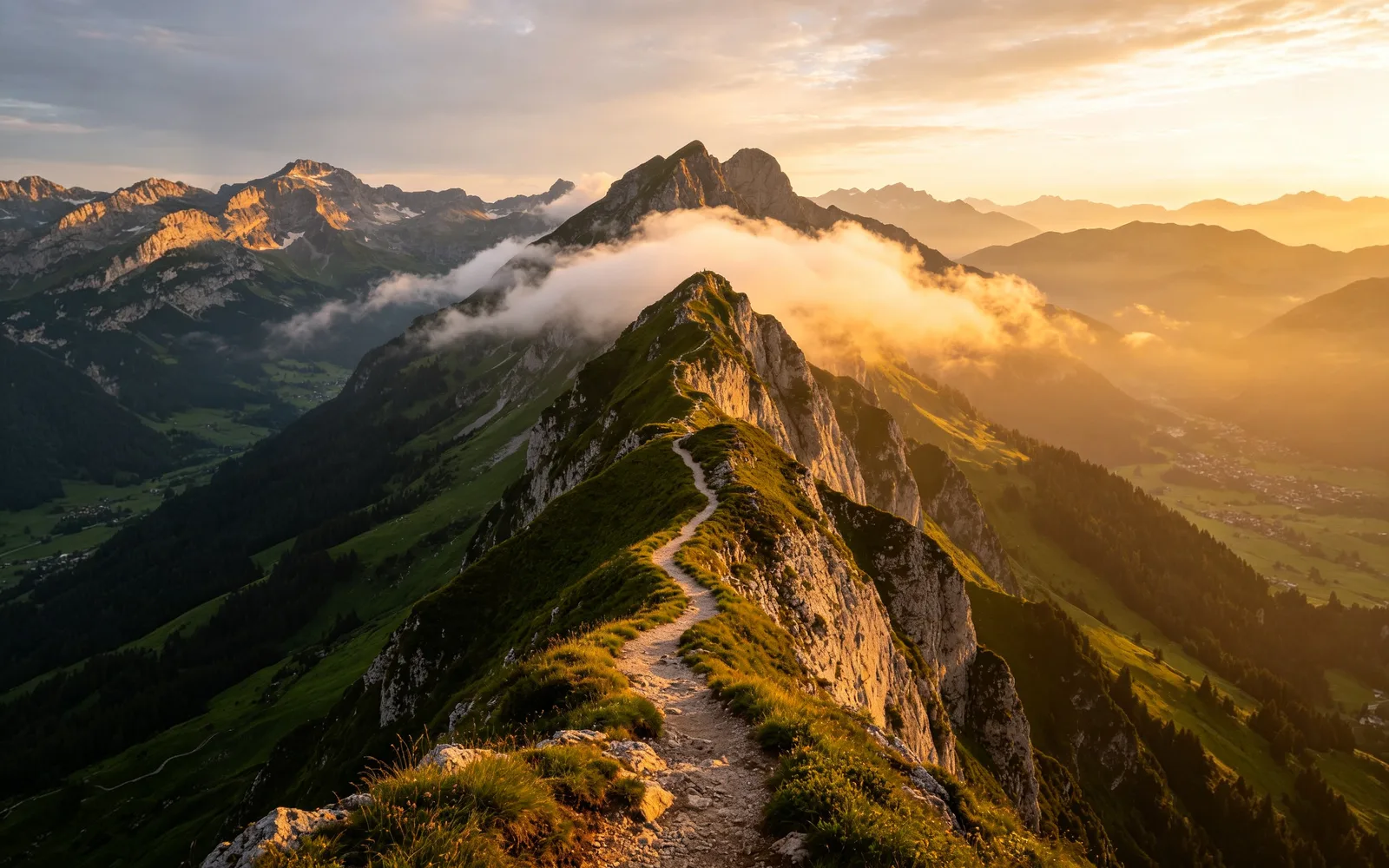
山の写真をパノラマに広げる
山の写真を左右に広げ、稜線まで見渡せる景色に
プロンプト more of the mountain range and valley
これを試す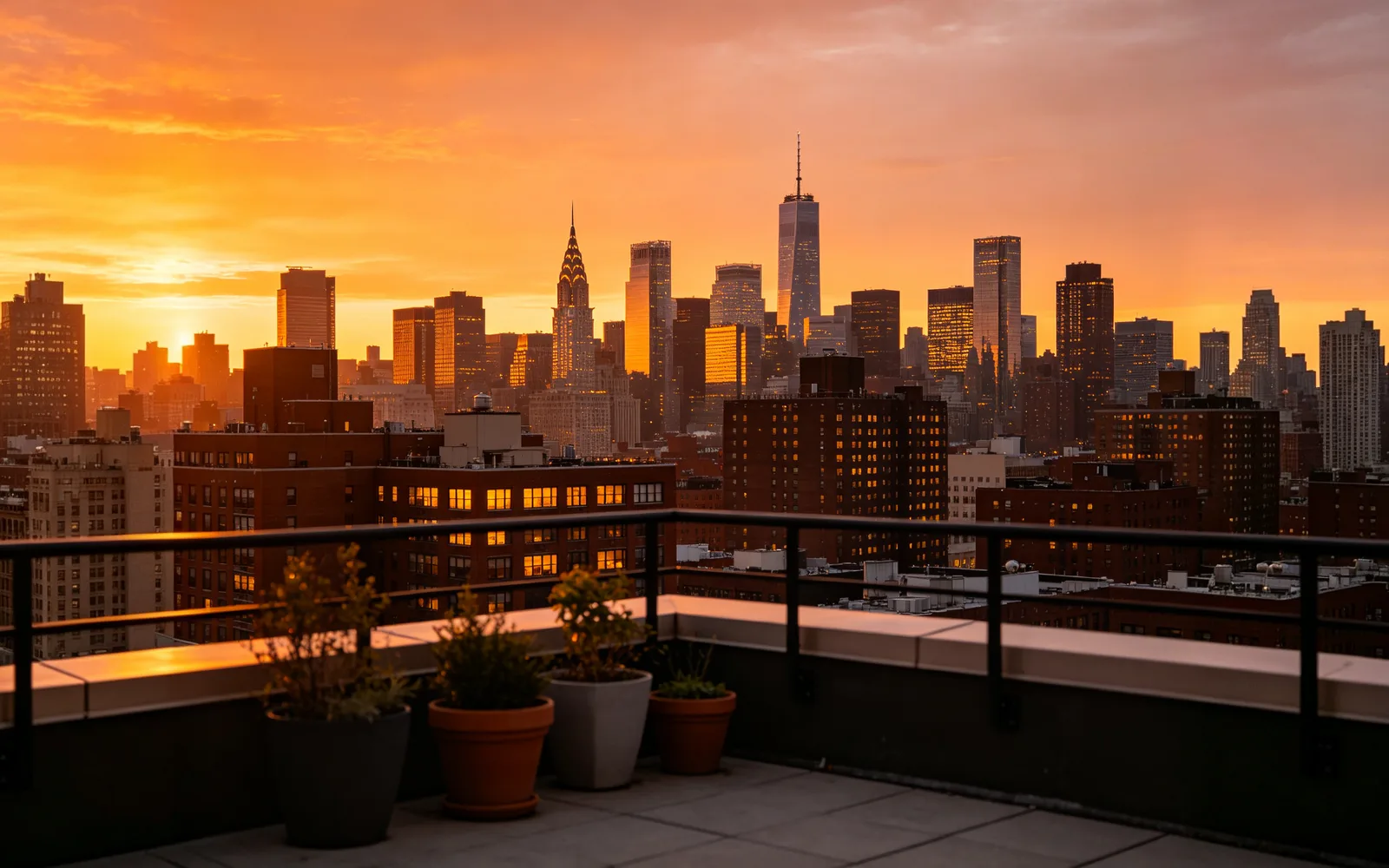
夕暮れの街並みを広げる
屋上から撮った夕焼けを、スカイラインの先まで拡張
プロンプト the rest of the city skyline at sunset
これを試す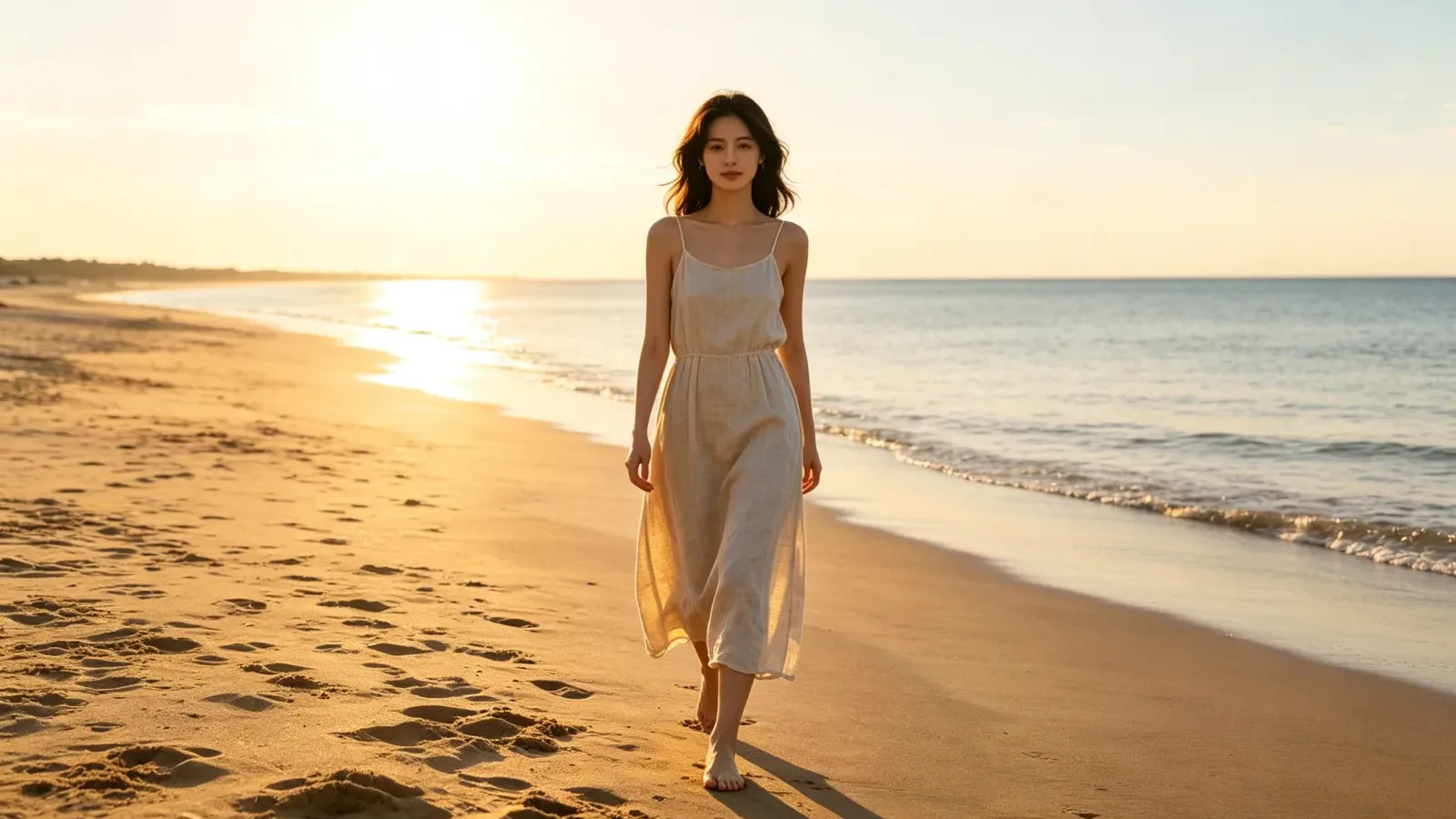
縦長の写真を16:9にする
縦に撮ったビーチのポートレートを横長の構図に拡張
プロンプト more of the sunlit beach and calm sea
これを試す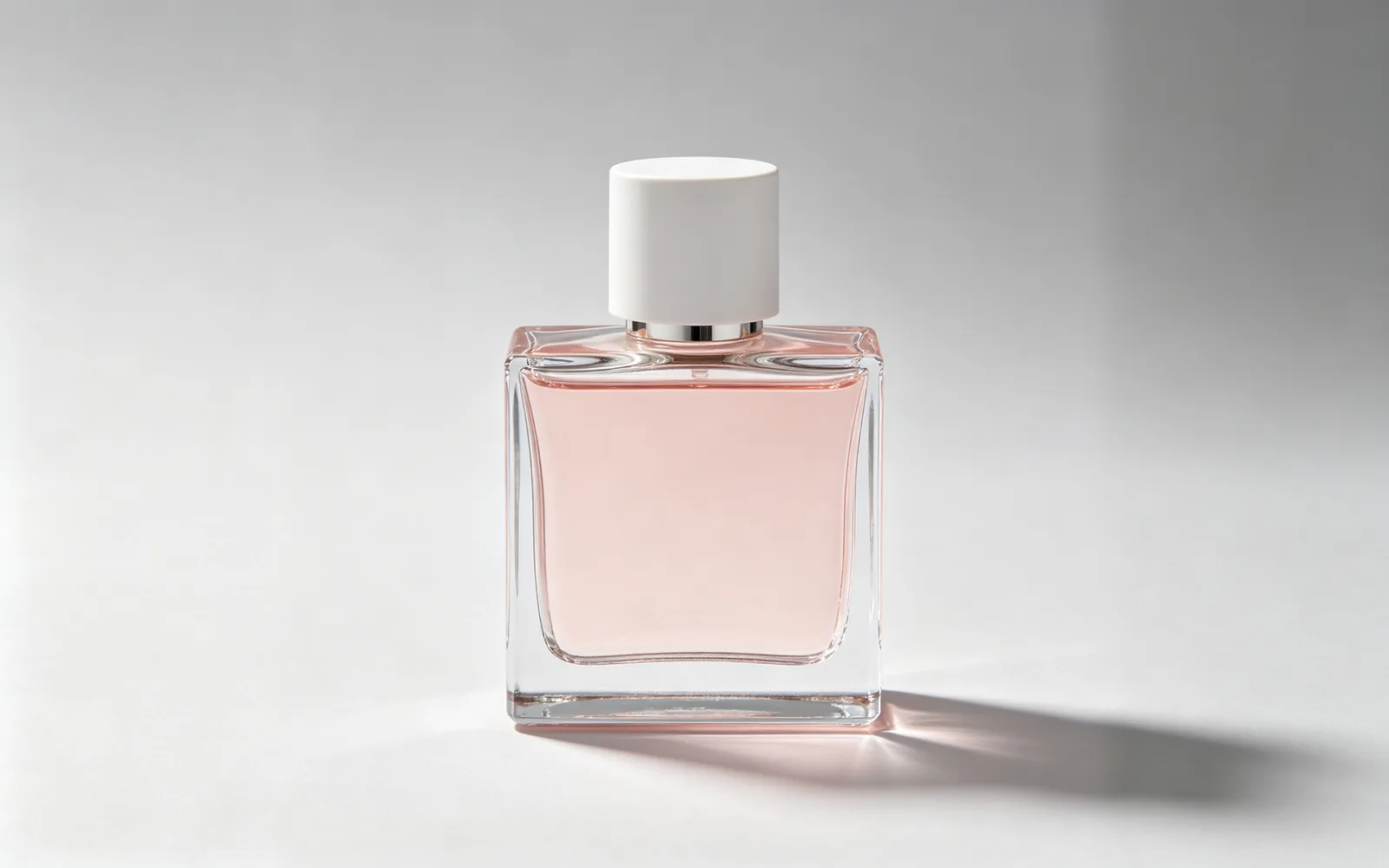
商品写真をバナー用に広げる
正方形の香水の写真を、横長のスタジオ背景に拡張
プロンプト plain light gray studio backdrop
これを試すAI画像拡張で写真を広げる方法
- 1
写真をアップロードする
「画像を選ぶ」をクリックするか、ページに画像をドロップします。プレビューには、広げたあとの大きな枠の中に写真が表示されます。
- 2
新しいサイズを選ぶ
1.5×・2×・3×の倍率を選ぶと四辺が均等に広がります。目標の比率を選ぶと、写真を横長または縦長にできます。
- 3
広げる部分を説明する(任意)
「砂浜と穏やかな海をもっと広く」のように、広げた部分に何を描くかを短く書きます。空欄なら、モデルが景色を自然に続けます。
- 4
実行してダウンロードする
「実行」をクリックし、仕切りをドラッグして元の写真が結果のどこに収まっているかを確認してから、ダウンロードします。
引き伸ばさずに画像を大きくする
写真を新しい形に引き伸ばすと中身がゆがみ、その形にトリミングすると写真の一部が失われます。画像拡張はどちらもしません。写真の周りに新しい景色を足すので、枠は大きくなり、元の写真の比率はそのまま保たれます。
アンクロップやアウトペイントとも呼ばれます。被写体が端に寄りすぎているとき、文字を入れる余白がほしいとき、縦長の写真を横長の枠に収めたいときに役立ちます。
トリミングせずに写真の縦横比を変える
目標の比率は1:1、3:4、4:3、16:9です。1:1は正方形のSNS投稿、16:9は動画のサムネイル、スライド、デスクトップの壁紙、3:4や4:3は6×8インチや9×12インチなどのプリントサイズに向いています。
表示されるのは、その写真で実現できる比率だけです。各辺を広げられるのは最大でその辺の長さまでなので、縦長のスマホ写真を1回で16:9にすることはできません。大きく変えたいときは、結果をダウンロードしてもう一度アップロードし、さらに広げます。
広げた画像の最大サイズ
広げた画像は長辺が最大4,096ピクセルです。新しい枠がそれより大きくなる場合は、元の部分も含めて画像全体が縮小されて収まります。そのため、大きな写真を3×で広げると、元の部分の画素数は以前より少なくなります。
もっと大きなファイルが必要なら、結果をダウンロードしてAI画像高画質化にかけてください。
広げやすい写真
新しい部分は、モデルが写真の端の近くに見ているものから描かれます。そのため、いちばん大切なのは写真の端です。
- 風景、空、海、畑、森など、新しい部分が景色をそのまま続けられるもの。
- 無地の壁、スタジオの背景、シンプルで繰り返しのある構造の部屋。
- 苦手:フレームの端で切れている人。体の残りをモデルが想像で描く必要があるためです。
- 苦手:フレームの外へ続く文字、看板、建物の直線。正確につながらないことがあります。