AIで写真の人を消す
知らない人、写り込んだ人、人混みを写真から消せます。一人ずつなぞると、その後ろの背景が描き足され、はじめからいなかったような写真になります。
- 毎日無料クレジット
- インストール不要
実際の写真で人を消した例
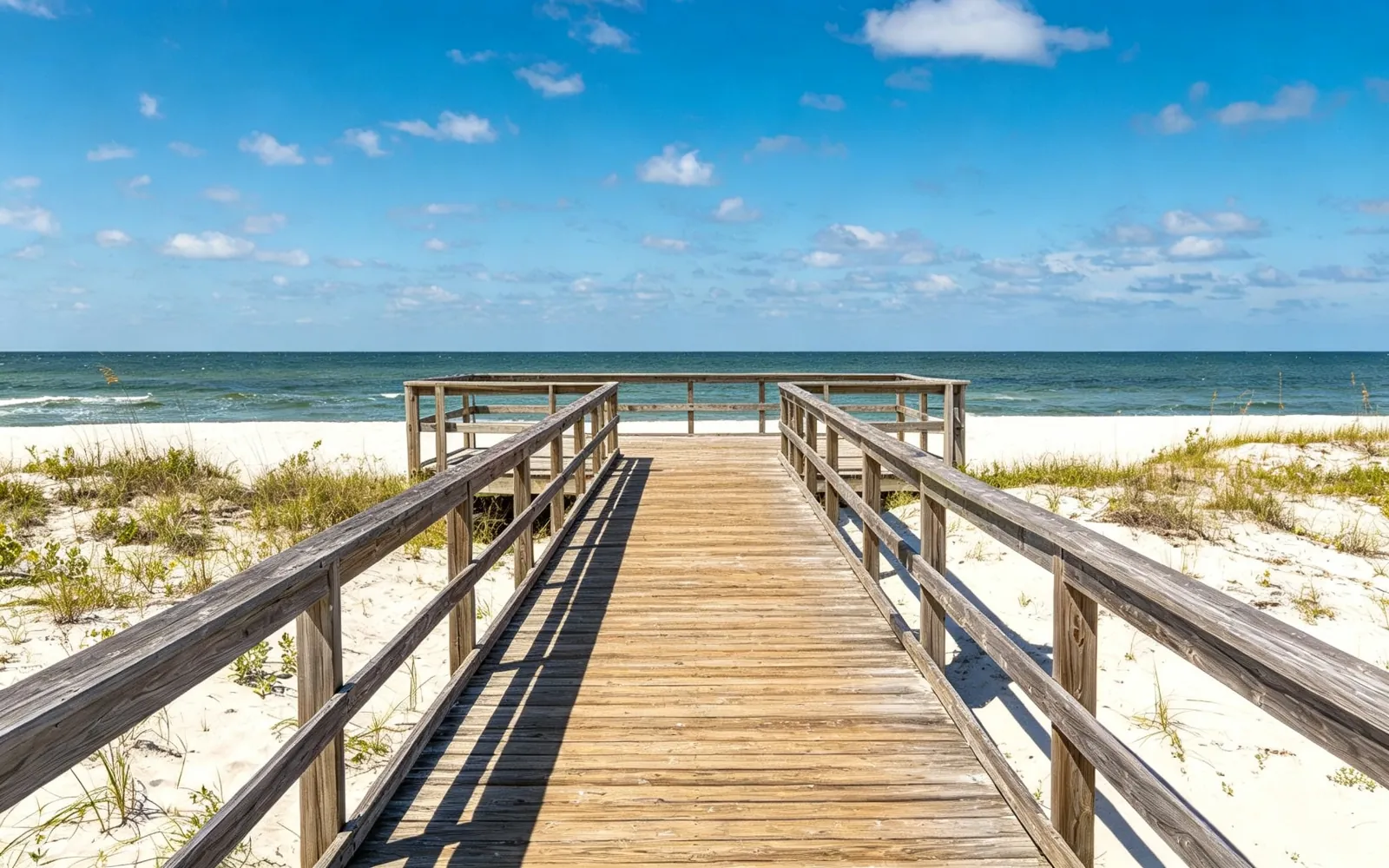
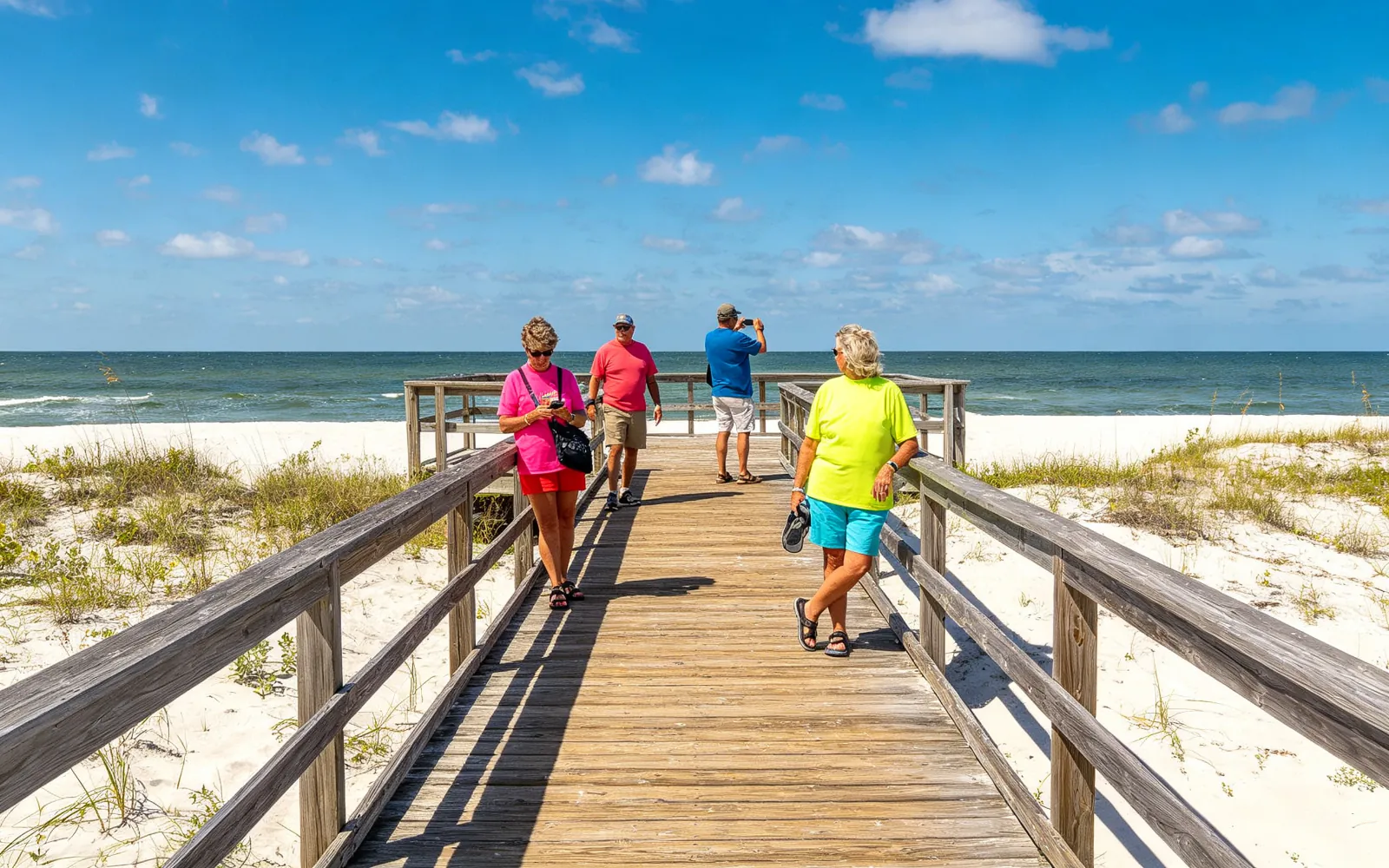
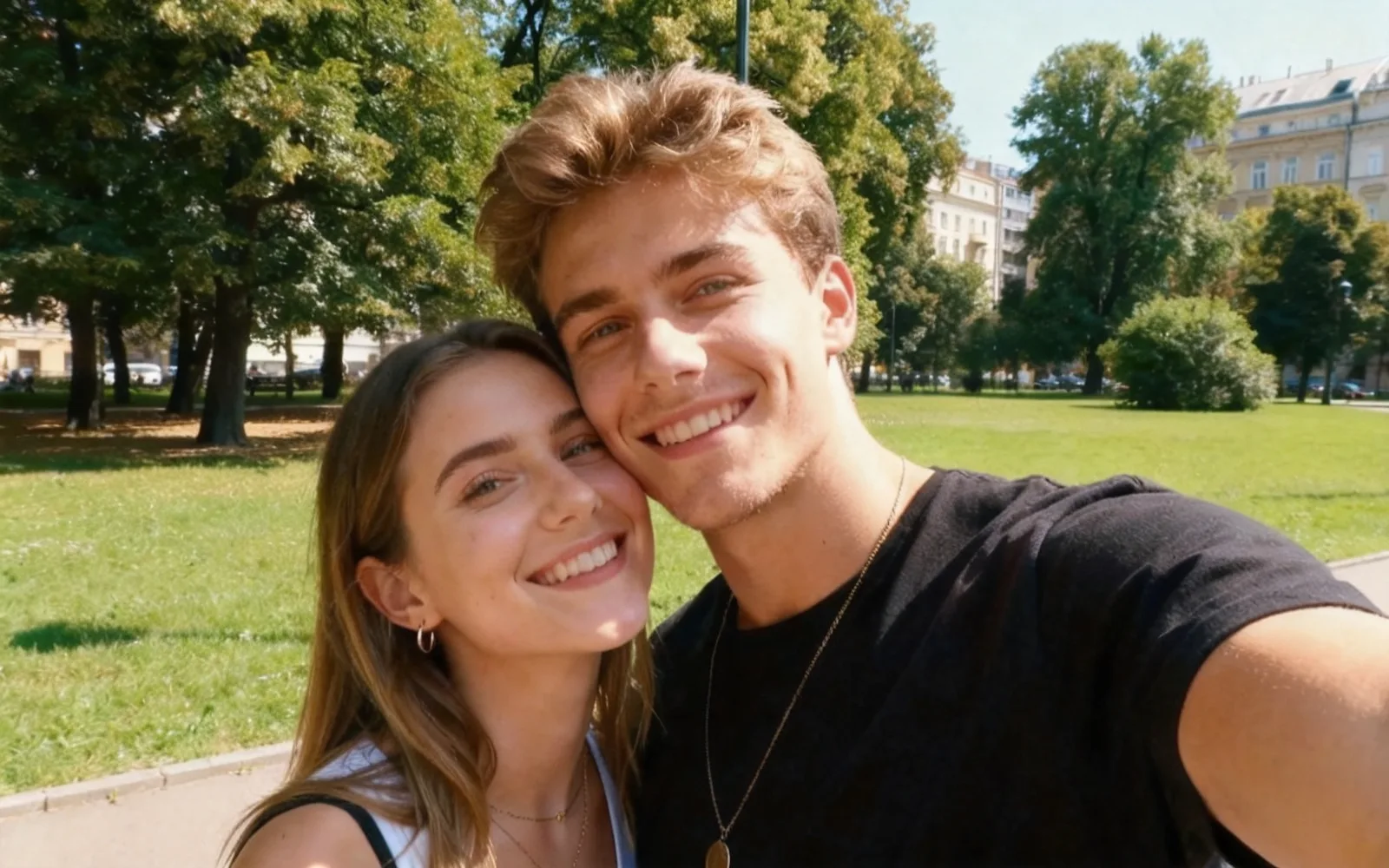
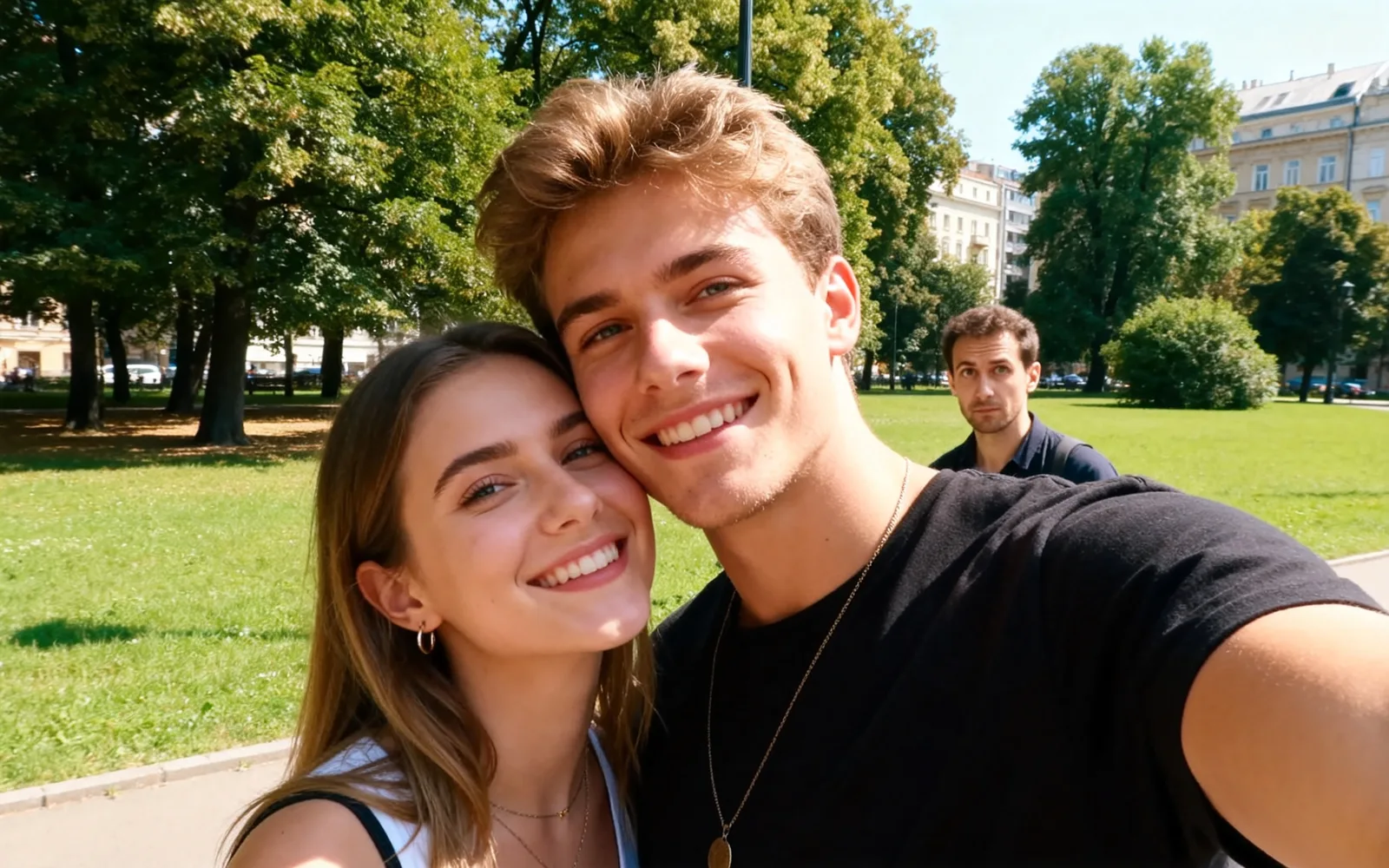
仕切りをドラッグすると、ビフォーとアフターを見比べられます。
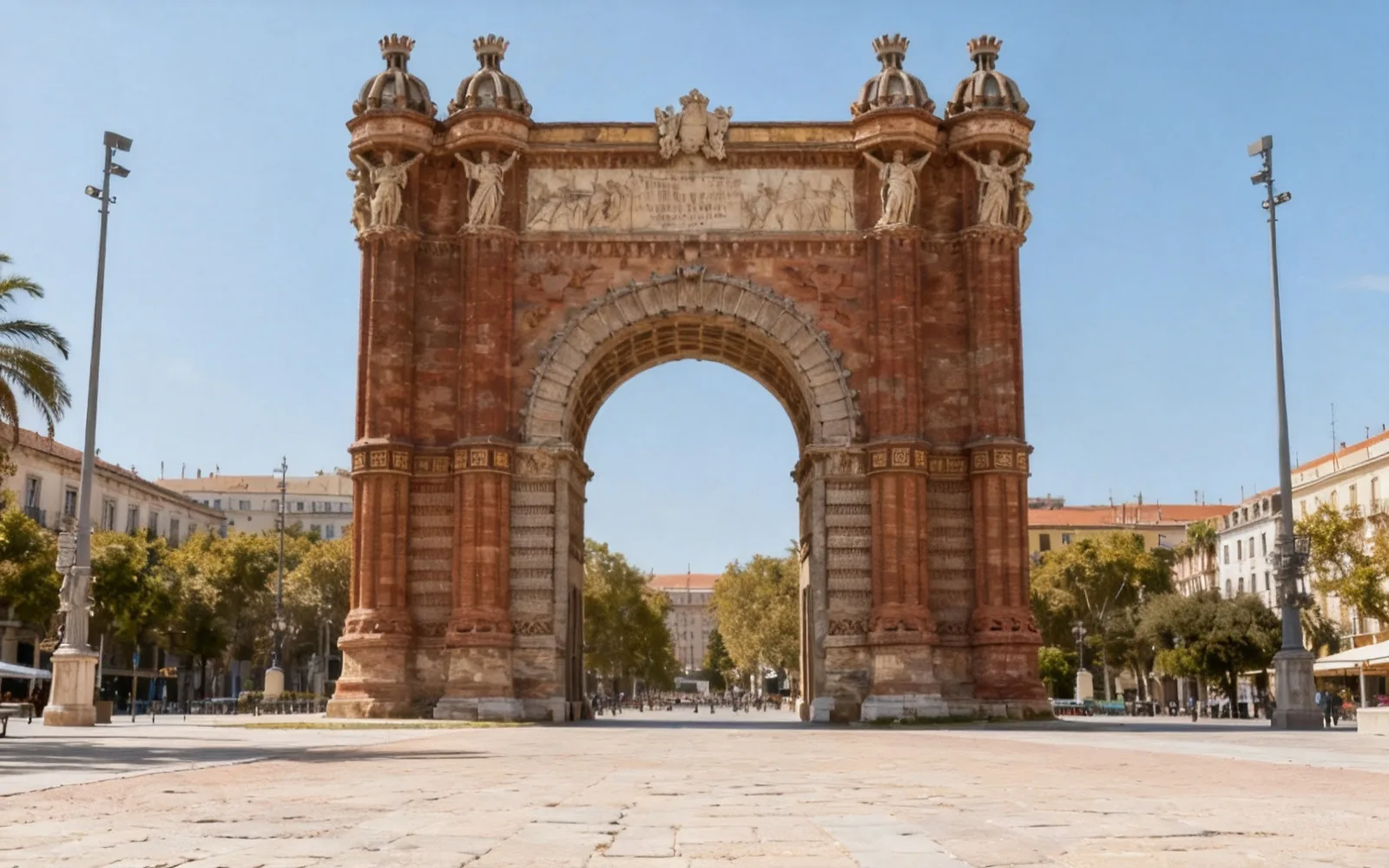
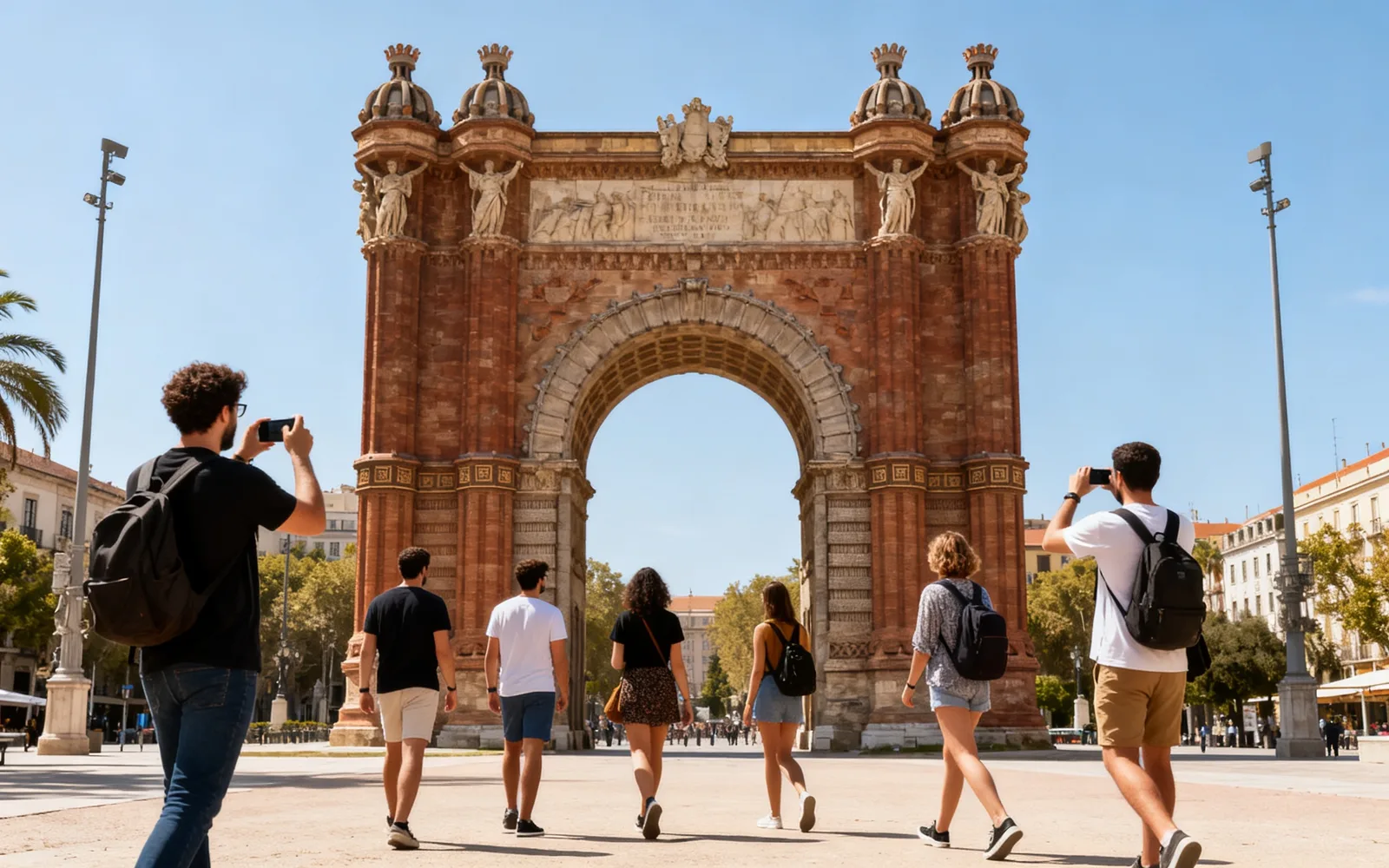


写真から人を消す方法
- 1
写真をアップロードする
「画像を選ぶ」をクリックするか、ページに画像をドロップします。5MBまでのファイルに対応し、スマホでJPGとして保存した写真もそのまま使えます。
- 2
人を丸ごとなぞる
頭から足まで、髪やバッグ、手に持っている物も含めて塗ります。地面に落ちた影も忘れずに塗ってください。
- 3
写真を処理する
「実行」をクリックします。説明を書く必要はありません。その人の後ろにあった背景を、周りの景色から描き直します。
- 4
縁を確認してダウンロードする
仕切りをドラッグして見比べます。手や影の先が残っていたら、残った部分にもう一度実行してからダウンロードします。
輪郭だけでなく、人を丸ごと塗る
人は物よりも多くの痕跡を残します。ほつれた髪、肩のストラップ、手にしたスマホ、足元の影まで塗りに含めないと、それだけが景色の中に浮いて残ります。
体より少し広めに塗ります。数ピクセルの余白があると、新しい背景が境目なくなじみます。ショーウィンドウや水たまり、水面に映った姿も塗る対象です。
旅行写真から人を消す
人気の観光地はなかなか人がいなくならないので、人混みを消す使い方がいちばん多くなります。1回の実行で複数の人を塗れます。空、砂浜、水面、無地の壁の前に立つ人ほどきれいに消えます。
装飾の多い建物の前に立つ人は難しくなります。隠れていた彫刻や窓、看板をモデルが想像で描く必要があるためです。人が多いときは2〜3回に分け、数人ずつ消してください。
集合写真から誰かを消す
モデルはその人が立っていた場所を背景で埋めますが、ほかの人を寄せて詰めることはしません。列の端が空くのは自然に見えますが、真ん中が空くと不自然なすき間に見えることがあります。
隣の人の肩に回した腕や、体が重なっている場合がいちばん難しいケースです。隣の人の肩に置いた手も塗る必要があり、その手で隠れていた部分は想像で描かれるので、そこをよく確認してください。
仕上がりは背景で決まる
モデルが描き直せるのは、写真から読み取れるものだけです。芝生や砂浜、白い壁の前に立つ人なら、推測する部分はわずかです。ドアや看板、別の人の顔を隠している人の場合は推測する部分が多くなり、描いた部分が実際の様子と合わないことがあります。