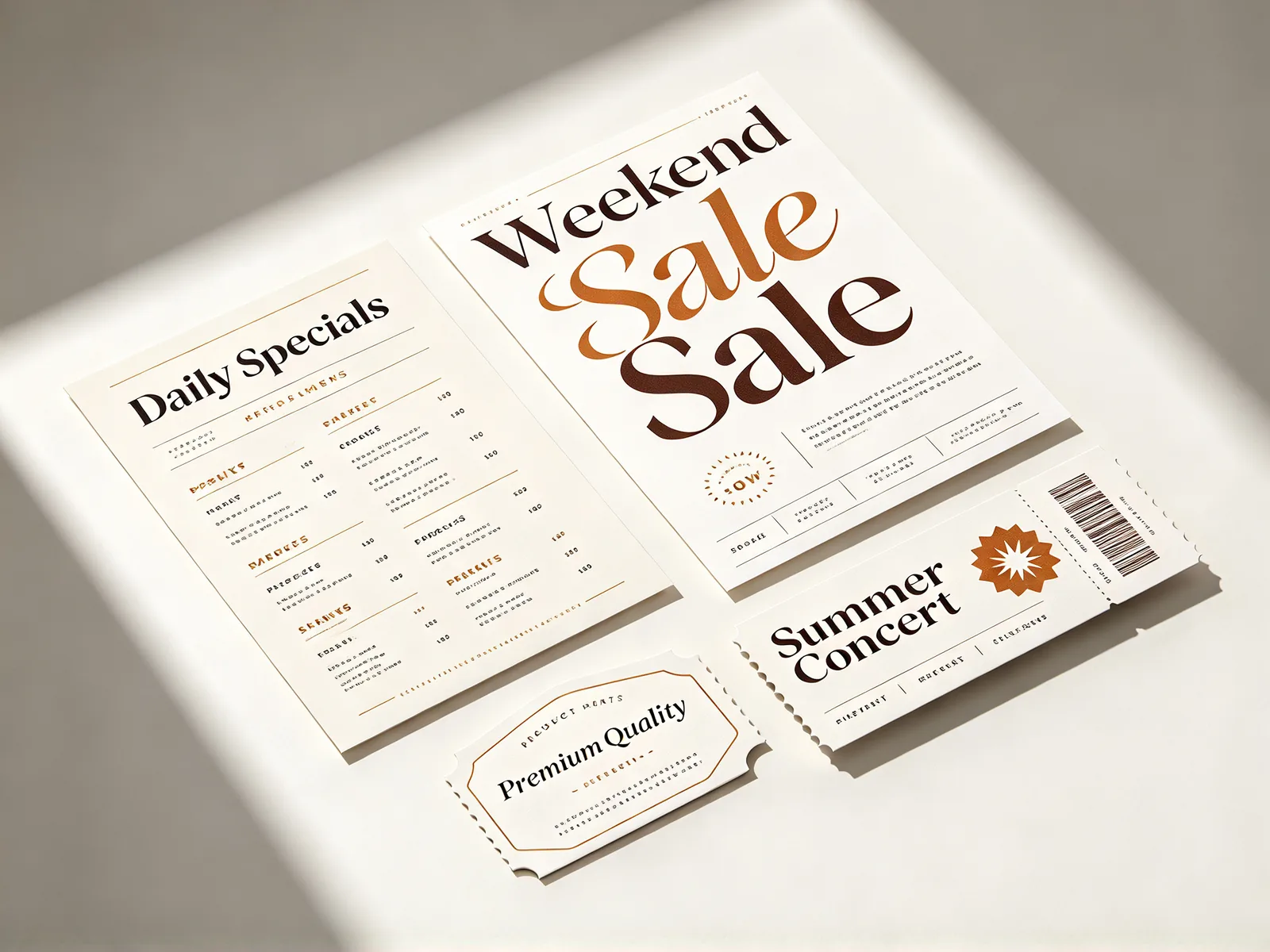
画像の文字を編集して、フォントはそのまま
AIで作ったバナー、メニュー、看板のスペルミスを、画像を作り直さずに直せます。文字を枠で囲んで新しい文言を入力すると、同じフォント、色、遠近が再現されます。
- インストール不要
画像の文字を編集、ビフォー・アフター
仕切りをドラッグして見比べられます。
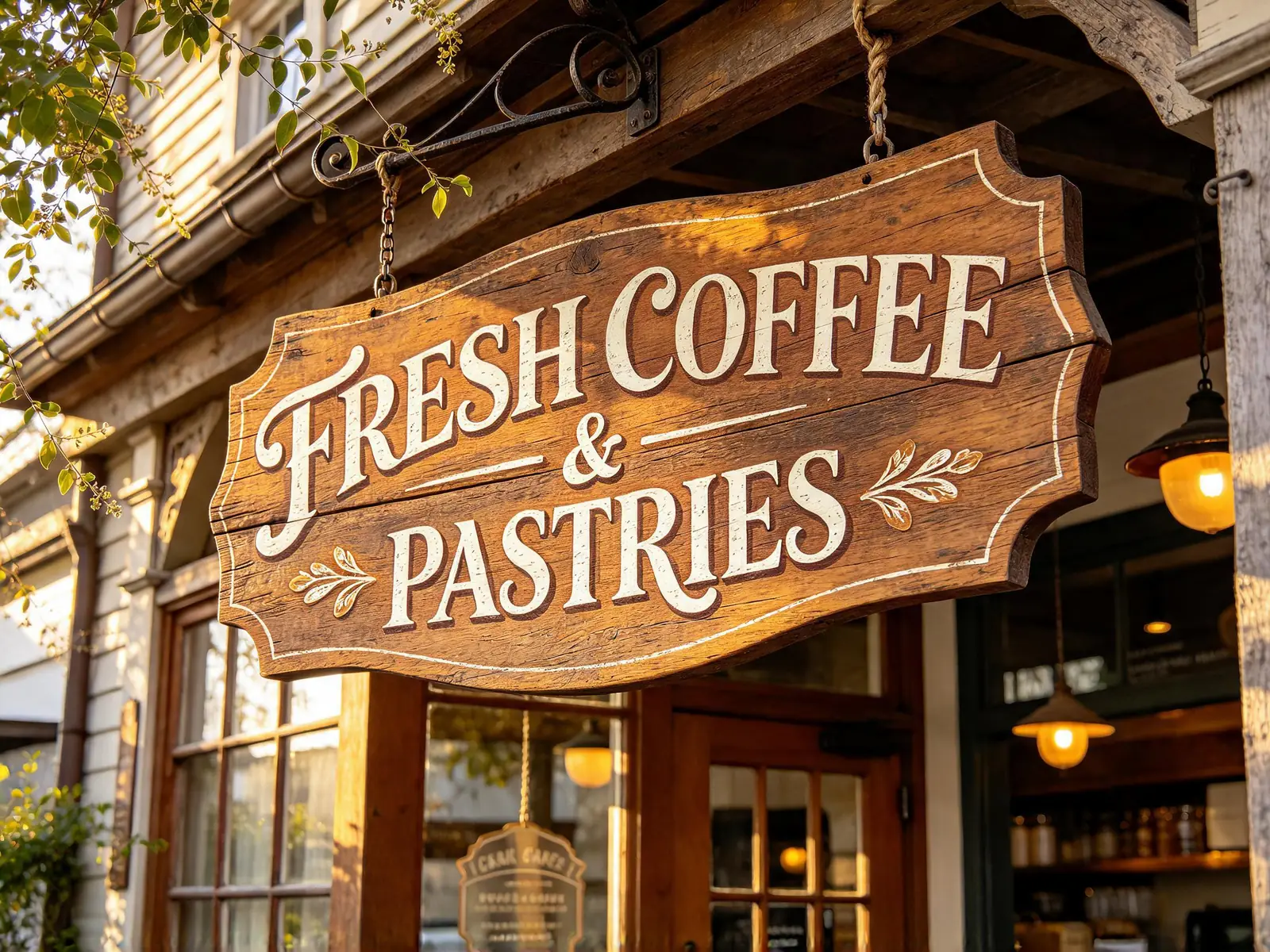
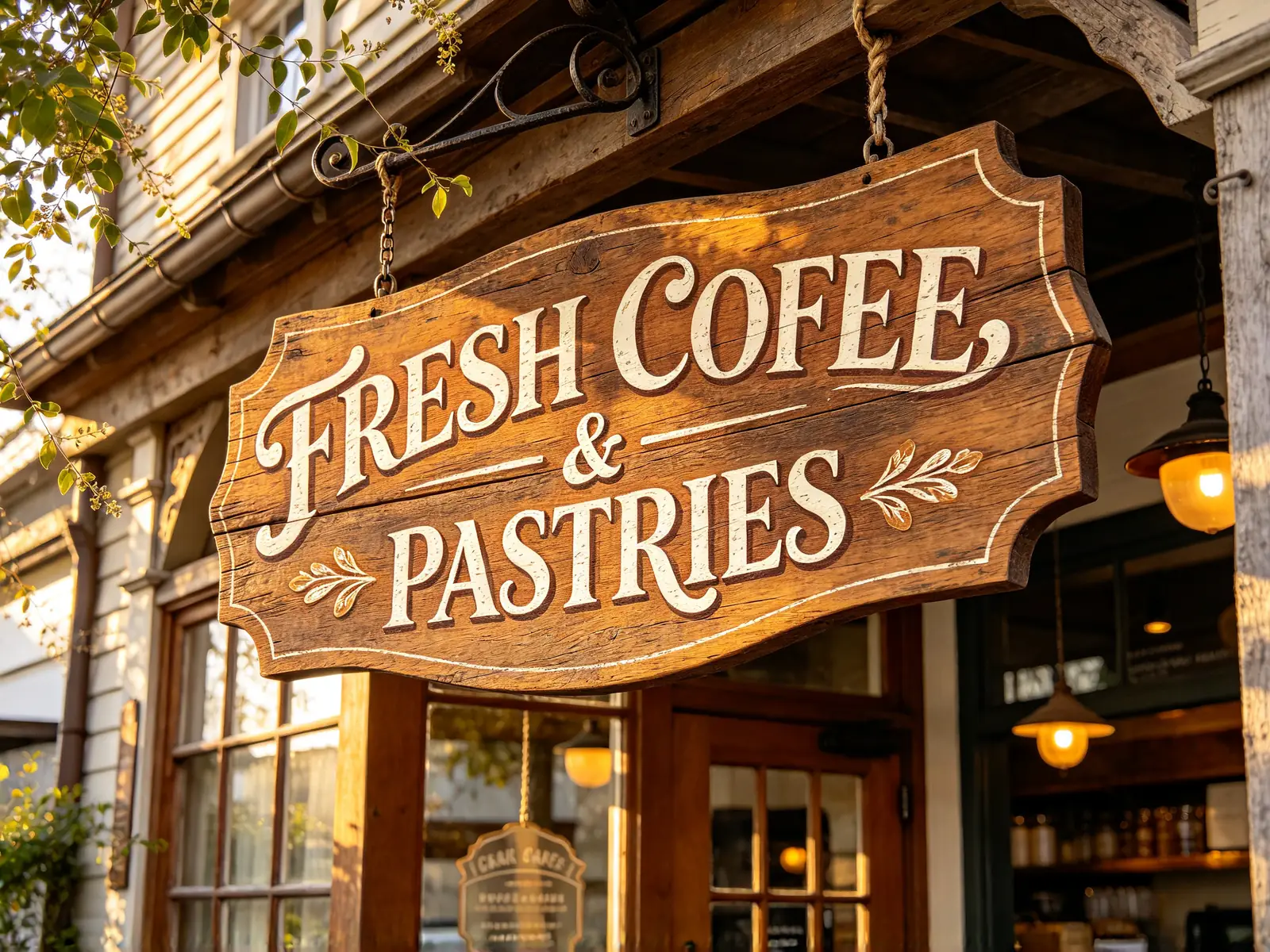
店の看板の綴り間違いを直す
木製のカフェ看板の COFEE を COFFEE に修正。クリーム色のセリフ体の塗り文字と木目はそのまま
プロンプト COFFEE
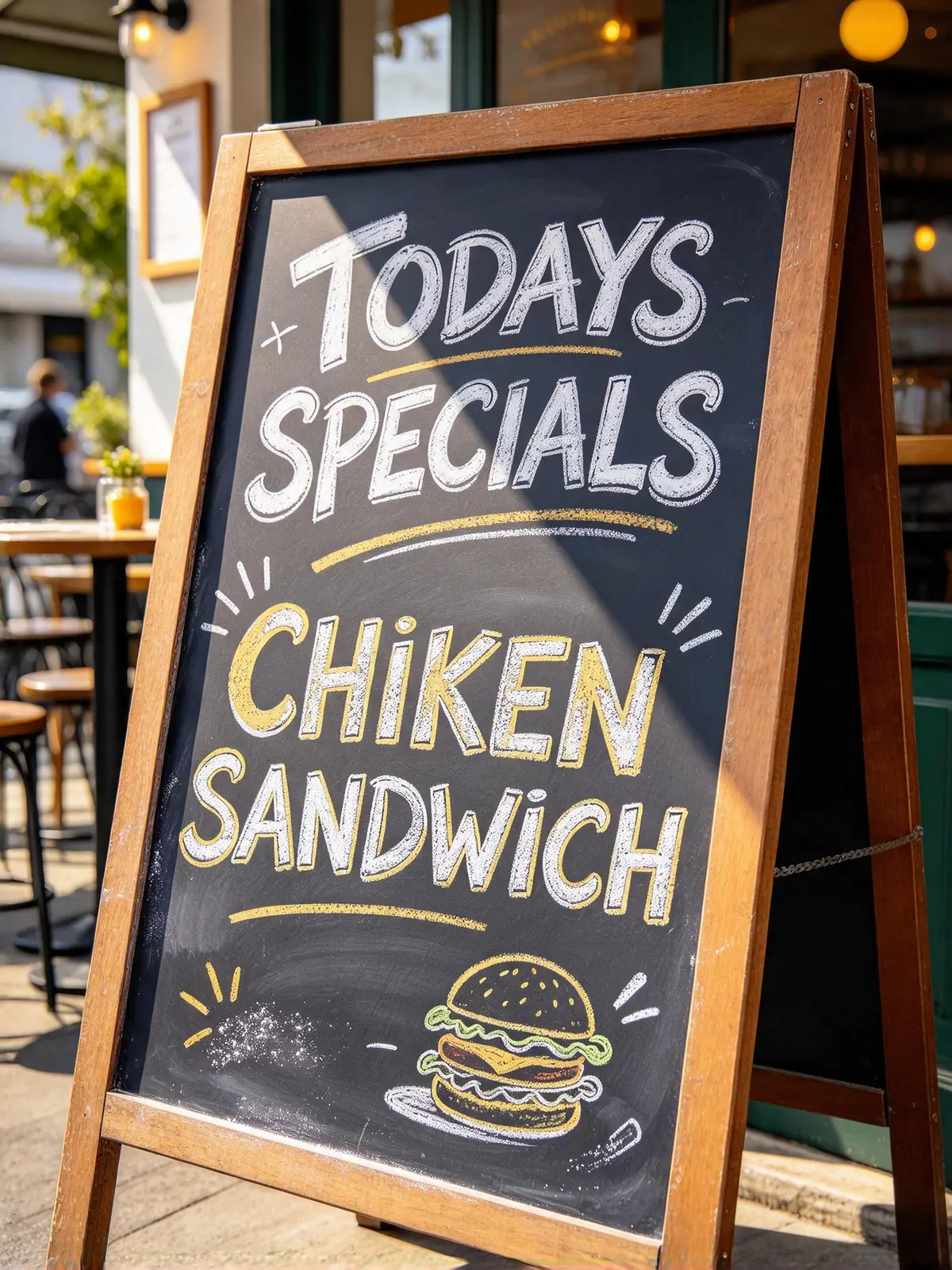
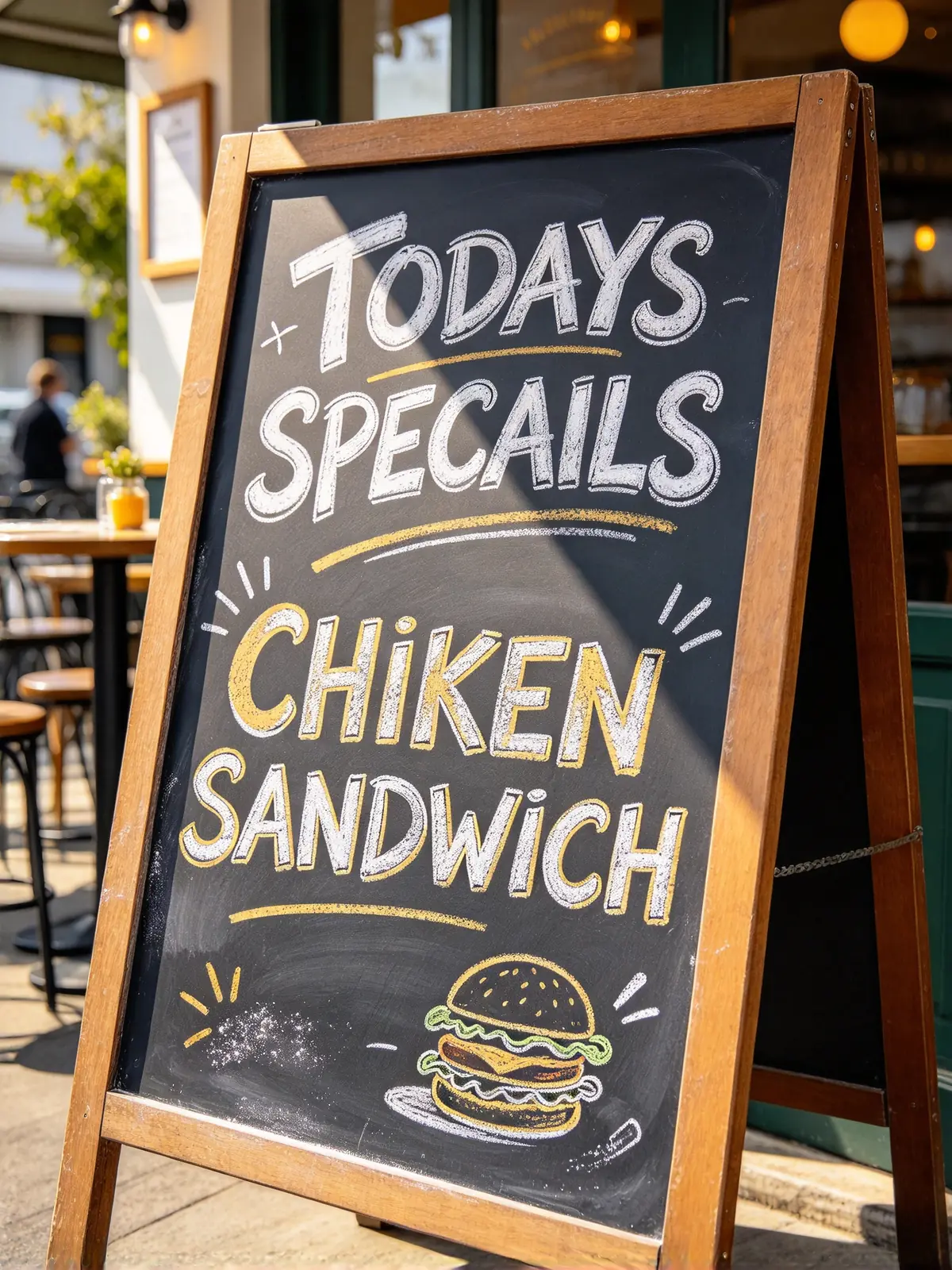
黒板メニューの誤字を直す
A型黒板メニューの SPECAILS を SPECIALS に修正。チョーク文字の質感はそのまま
プロンプト SPECIALS
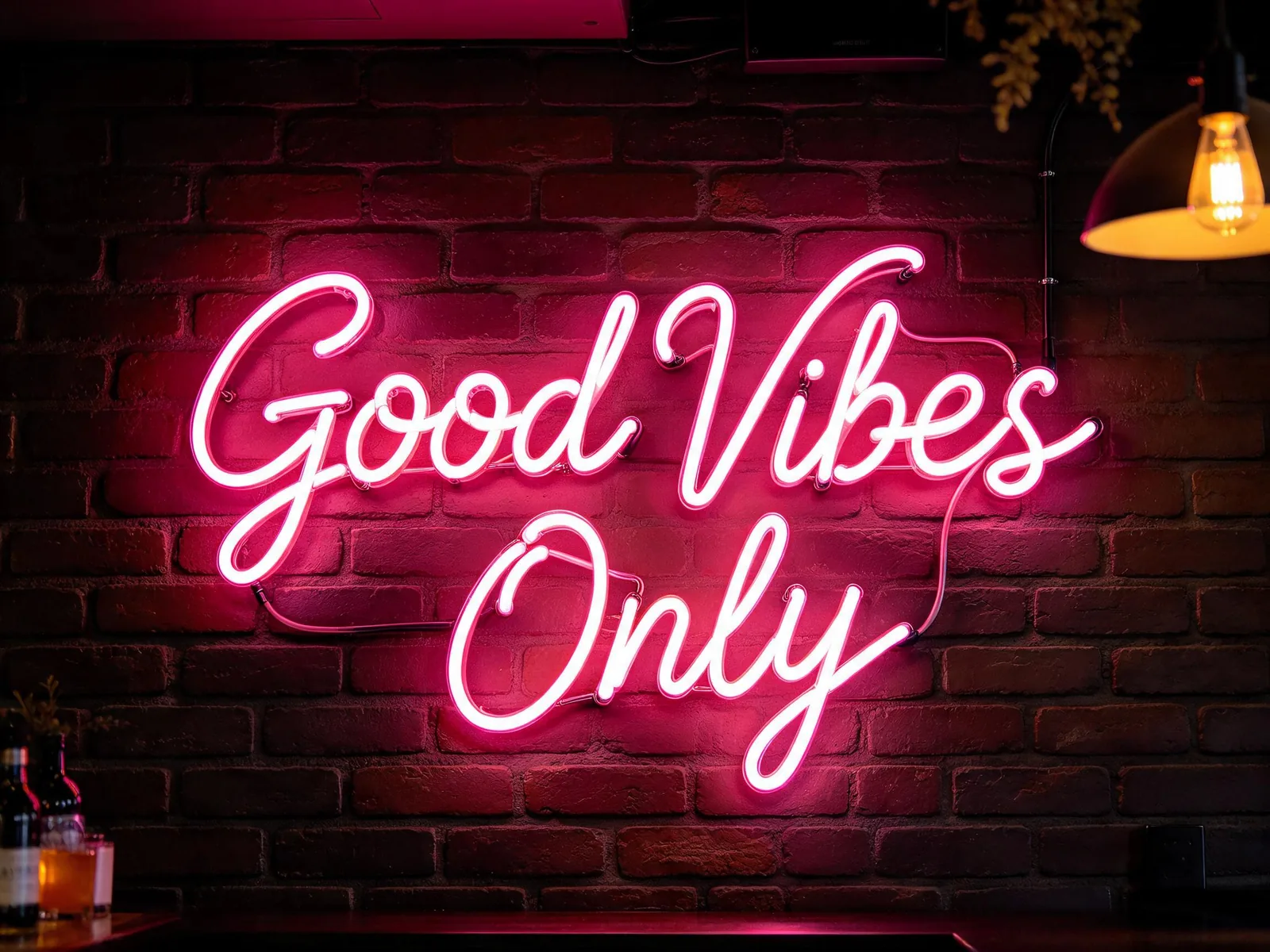
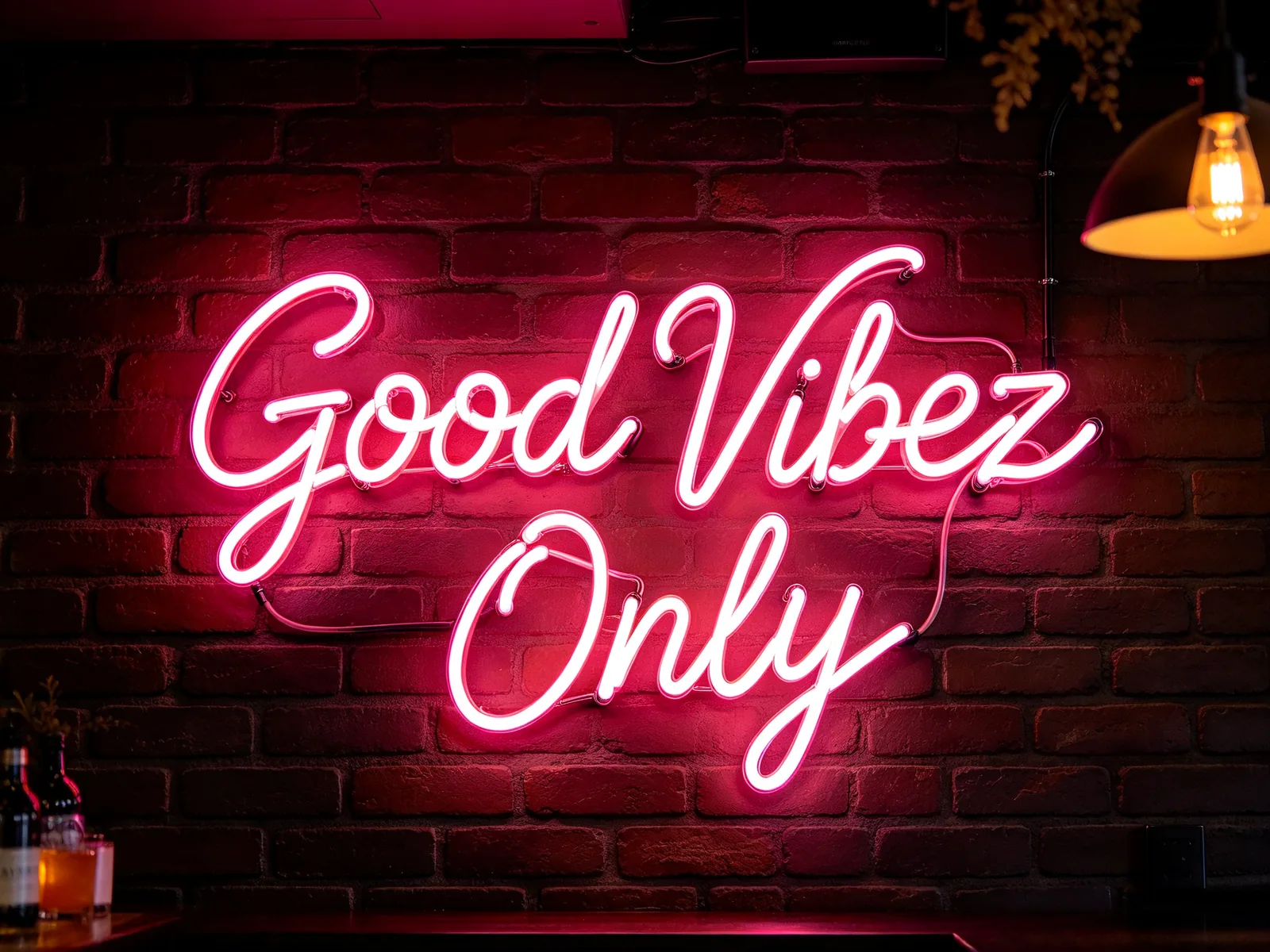
ネオンサイン写真の文字を変える
ピンクの筆記体ネオンサインの Vibez を Vibes に変更。レンガの壁に映る光とチューブの質感はそのまま
プロンプト Vibes
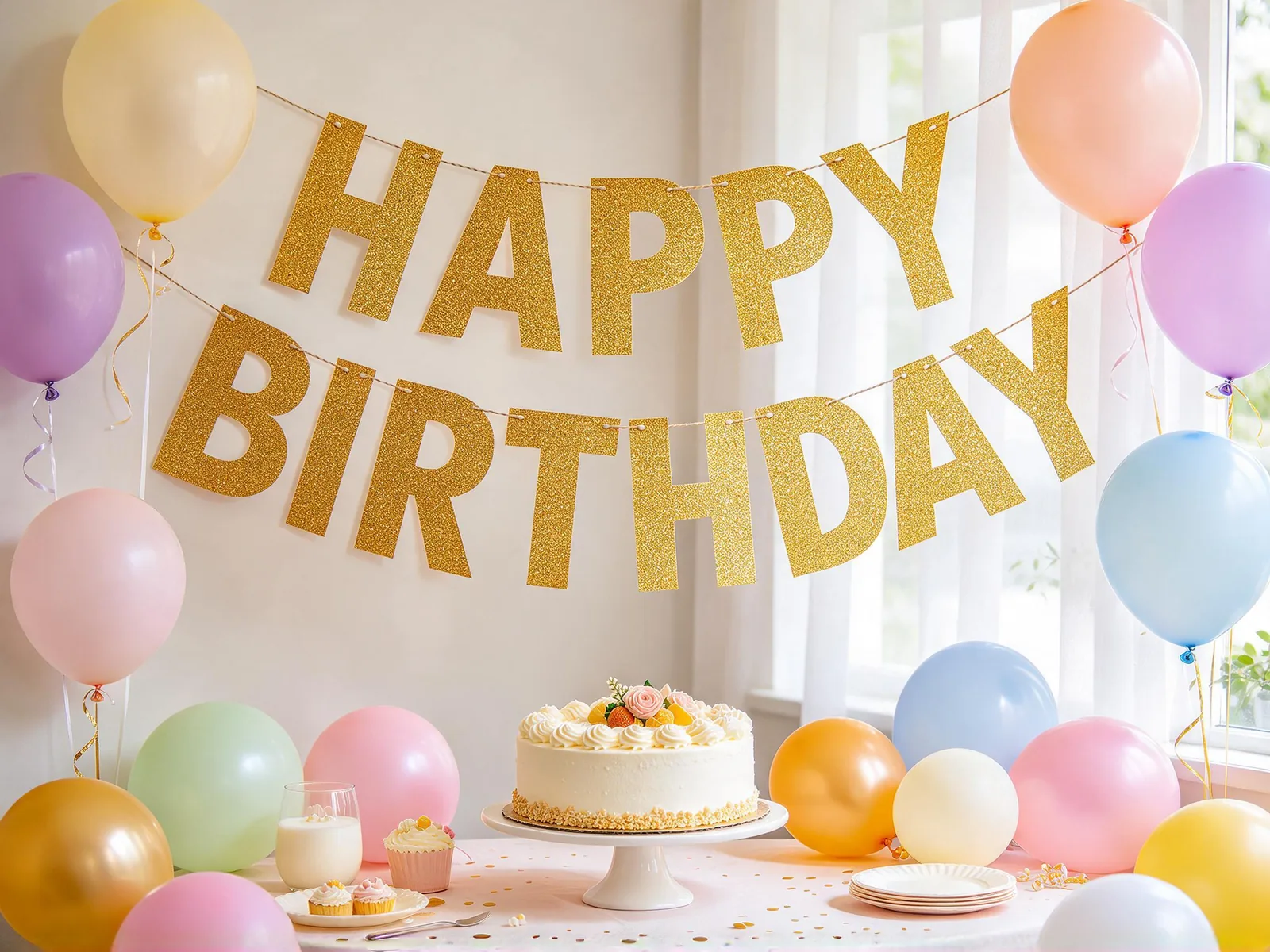
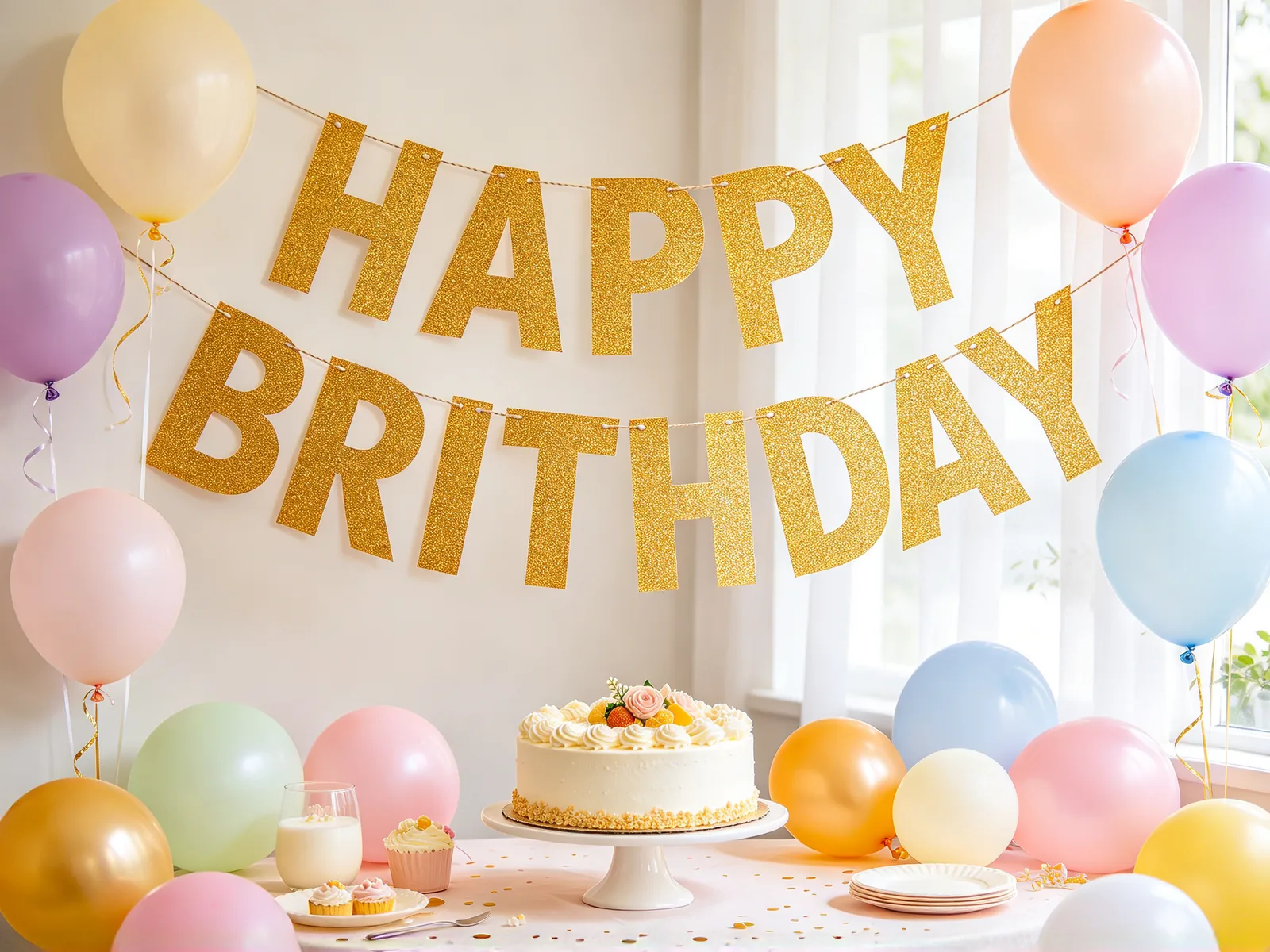
パーティーバナーの綴りを直す
金のラメ文字バナーの BRITHDAY を BIRTHDAY に修正。ラメと角度はそのまま
プロンプト BIRTHDAY
画像の文字を編集する方法
- 1
画像をアップロードする
文字が間違っている JPG、PNG、WebP を追加します。AIで作ったバナー、メニュー、看板、スクリーンショットなどです。
- 2
文字を枠で囲む
直したい語または行を、縁取りや影も含めて、ドラッグで1つ囲みます。
- 3
正しい文字を入力する
スペルと大文字・小文字をそのまま入力します。60文字までです。
- 4
直してダウンロードする
実行して元画像と見比べ、問題なければ保存します。結果の画面で「ほかの文字も直す」を選ぶと、次の1語を直せます。
画像の文字を編集すると助かる人
AI画像、印刷した看板、古いデザインファイルには誤字が残りがちです。このツールで直すのは、たとえばこんな人です。
AI画像のクリエイター
気に入った構図はそのまま、文字だけ直せます。
- バナーの綴り間違いを直す
- ポスターの崩れた見出しを直す
- 画像全体の作り直しを省く
マーケターとネット販売の出品者
すでにあるクリエイティブの文言を更新できます。
- セールバナーの1語を変える
- 資料用にスクリーンショットの文字を編集する
- 発売前に商品ラベルを直す
小さなお店
元データがなくても、メニュー、看板、チラシを直せます。
- メニュー写真の誤字を直す
- 店の看板の写真の1語を直す
- 画像でしか残っていないチラシを直す
同じフォントのまま画像の文字を書き換え
新しい文字は元の文字に合わせて描かれるので、編集した跡が画像になじみます。
- フォントの形、太さ、大きさは元の文字に合わせます。
- 色、縁取り、光、ドロップシャドウも引き継ぎます。
- 木目やチョークなど、遠近と面の質感は保たれます。
- 枠の外もできるだけ元の状態に近いまま保たれます。
- 装飾の強い文字は少しずれることがあるので、公開前に見比べてください。
- 結果は描き直した画素で、編集できるフォントファイルではありません。
AI画像で文字が間違う理由
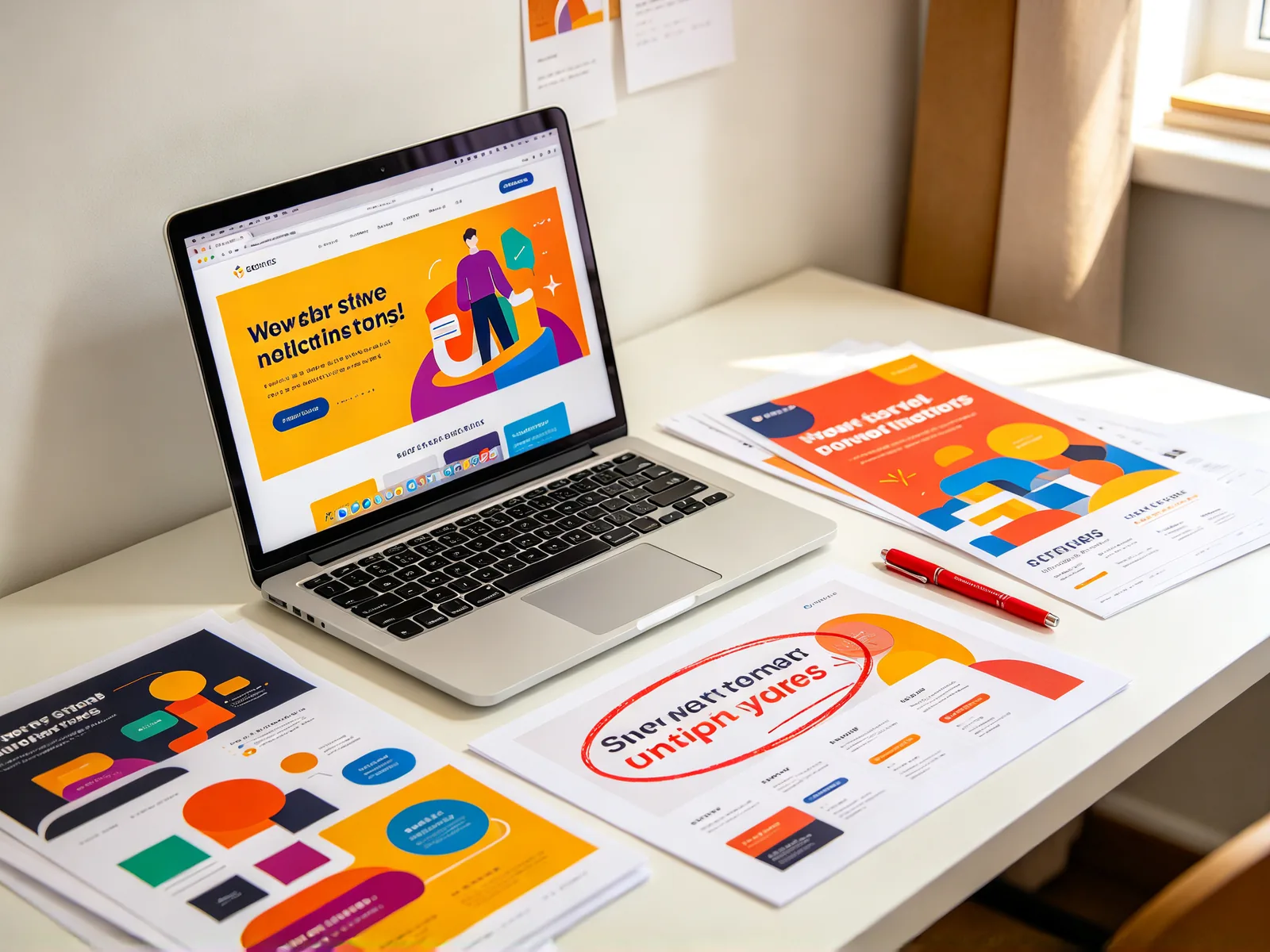
画像生成モデルは文字を綴りではなく形として描くため、長い語や珍しい語は崩れやすくなります。AIのバナー、ポスター、メニューでよくあることです。
プロンプトを再実行すると画像全体が変わり、気に入った構図が失われることがあります。このツールは枠で囲んだ語だけを描き直します。
- 間違った語を枠で囲む。
- 正しい綴りを入力する。
- 残りの間違いは、「ほかの文字も直す」で1つずつ繰り返す。
画像の文字をきれいに変えるコツ
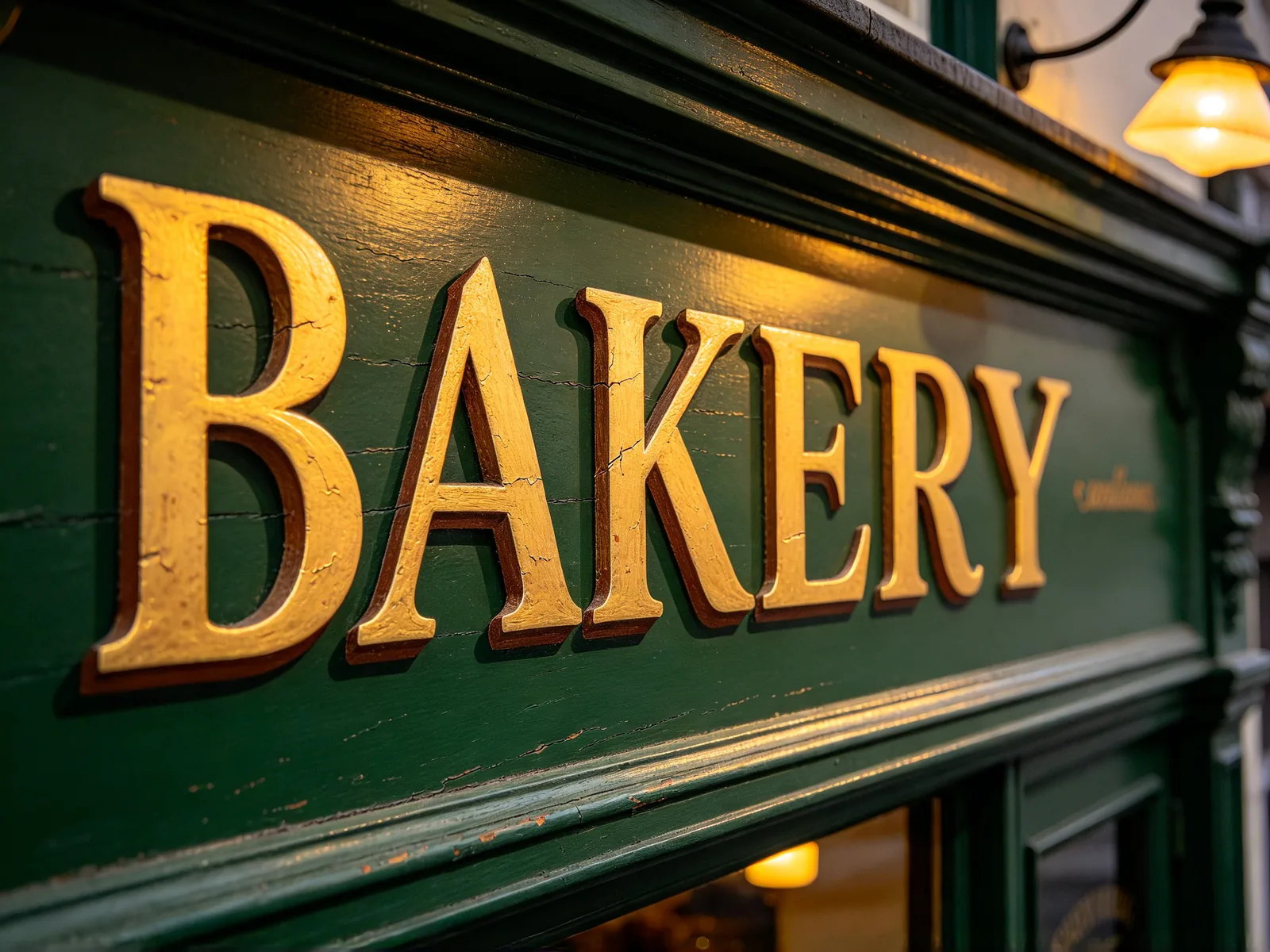
枠も文言も自分で決めます。文字は自動では検出されません。
「正確な位置指定」と表示されたモデルは、枠で囲んだ位置をそのまま見つけます。それ以外のモデルは説明から位置を探すため、文字の多い画像では近くの語に手が入ることがあります。
- 縁取り、光、影も含めて、語全体を囲みます。
- 1回で直すのは1語または1行。続きは「ほかの文字も直す」で。
- 元画像は鮮明なものを使います。ぼやけた文字は、モデルが手本にできる情報が少なくなります。
- 小さな文字は公開前に等倍で確認し、おかしな字があれば再実行します。
- 結果はモデルの出力サイズで返るため、とても大きな元画像は縮小されることがあります。
- 自分が持っている、または編集してよい画像にだけ使います。