AI画像高画質化:写真を4K・8Kに拡大
写真を4K・8Kに拡大しながら、低解像度のファイルにはなかった輪郭、質感、細部をAIが描き起こします。
- 毎日無料クレジット
- インストール不要
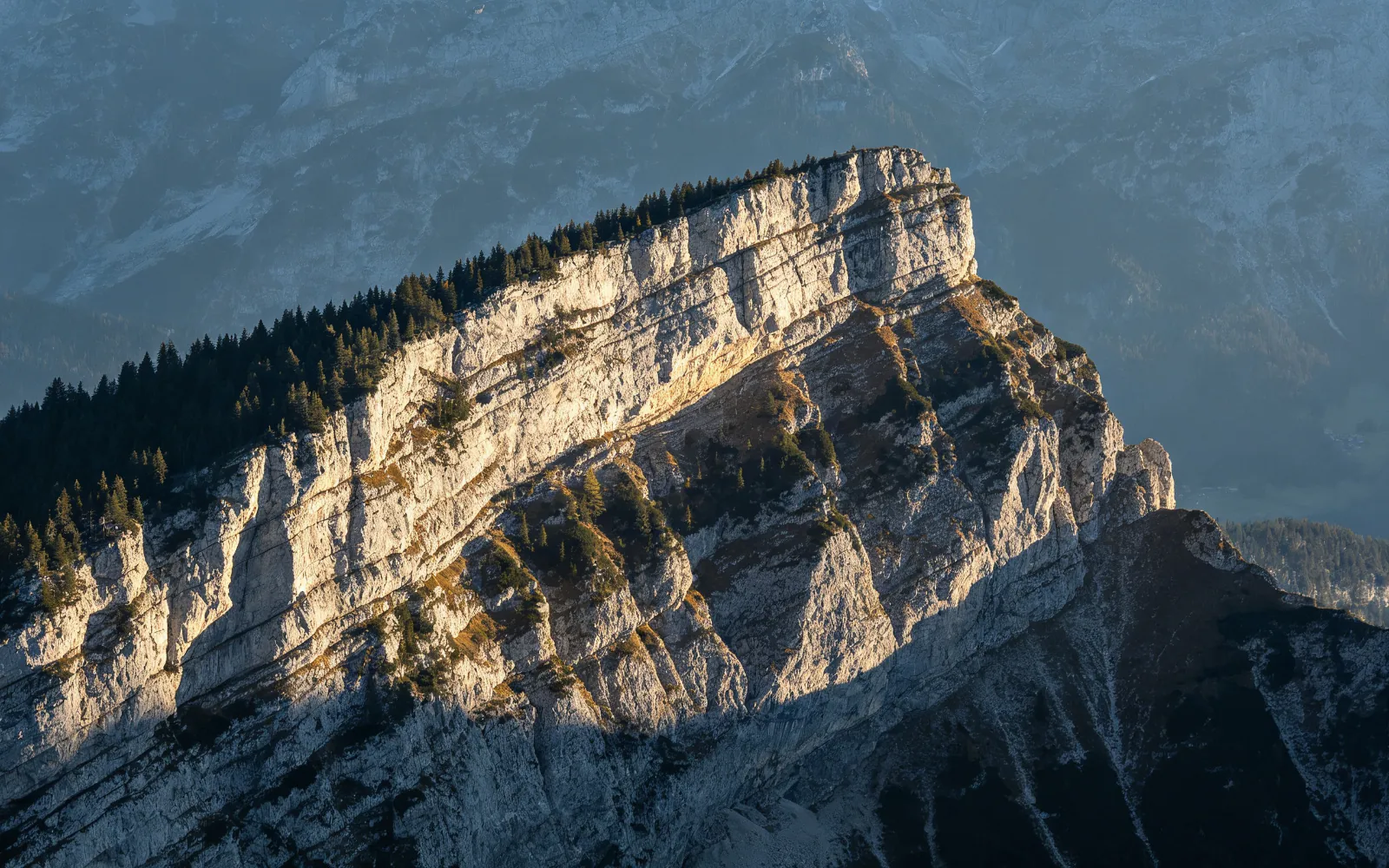
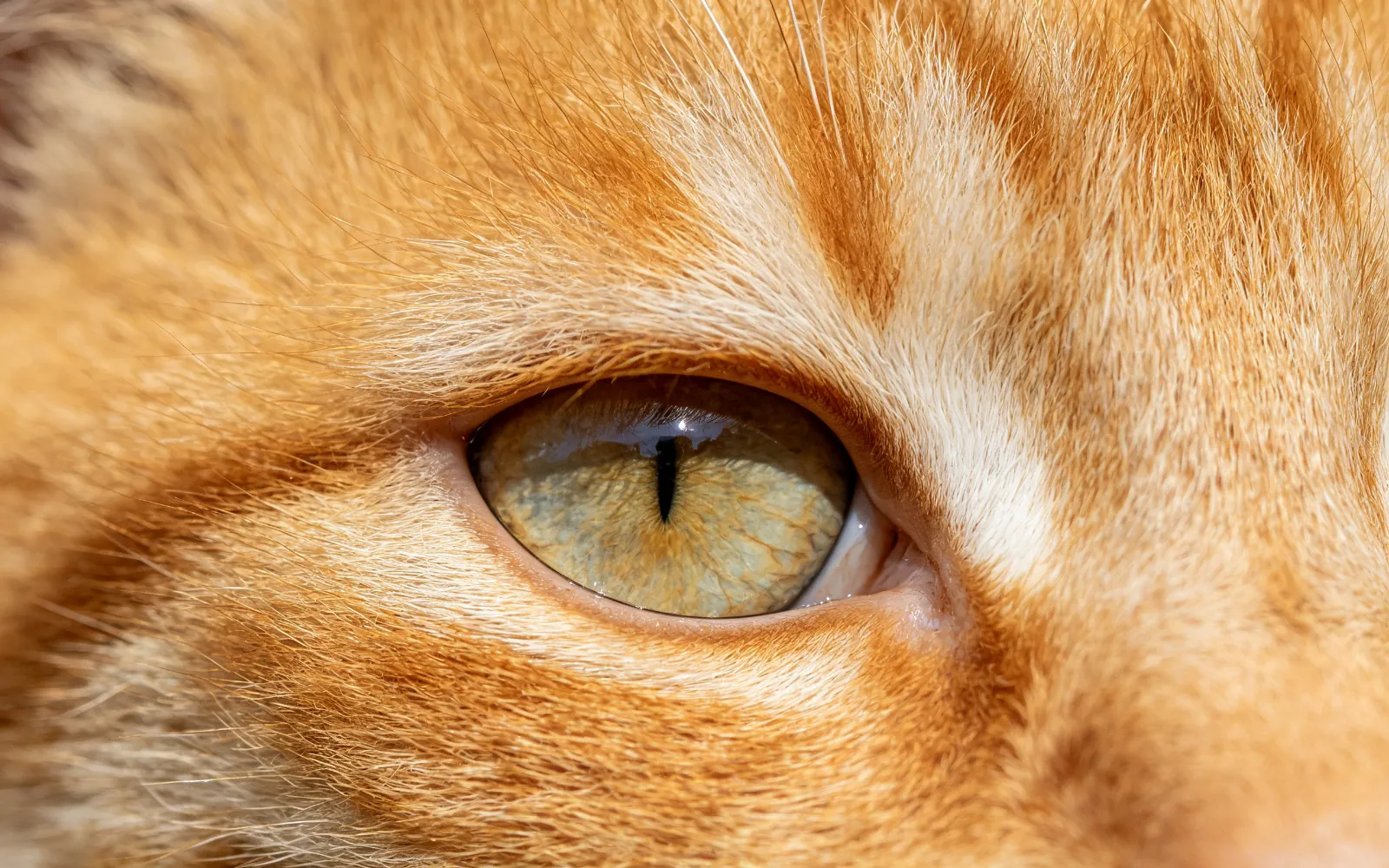
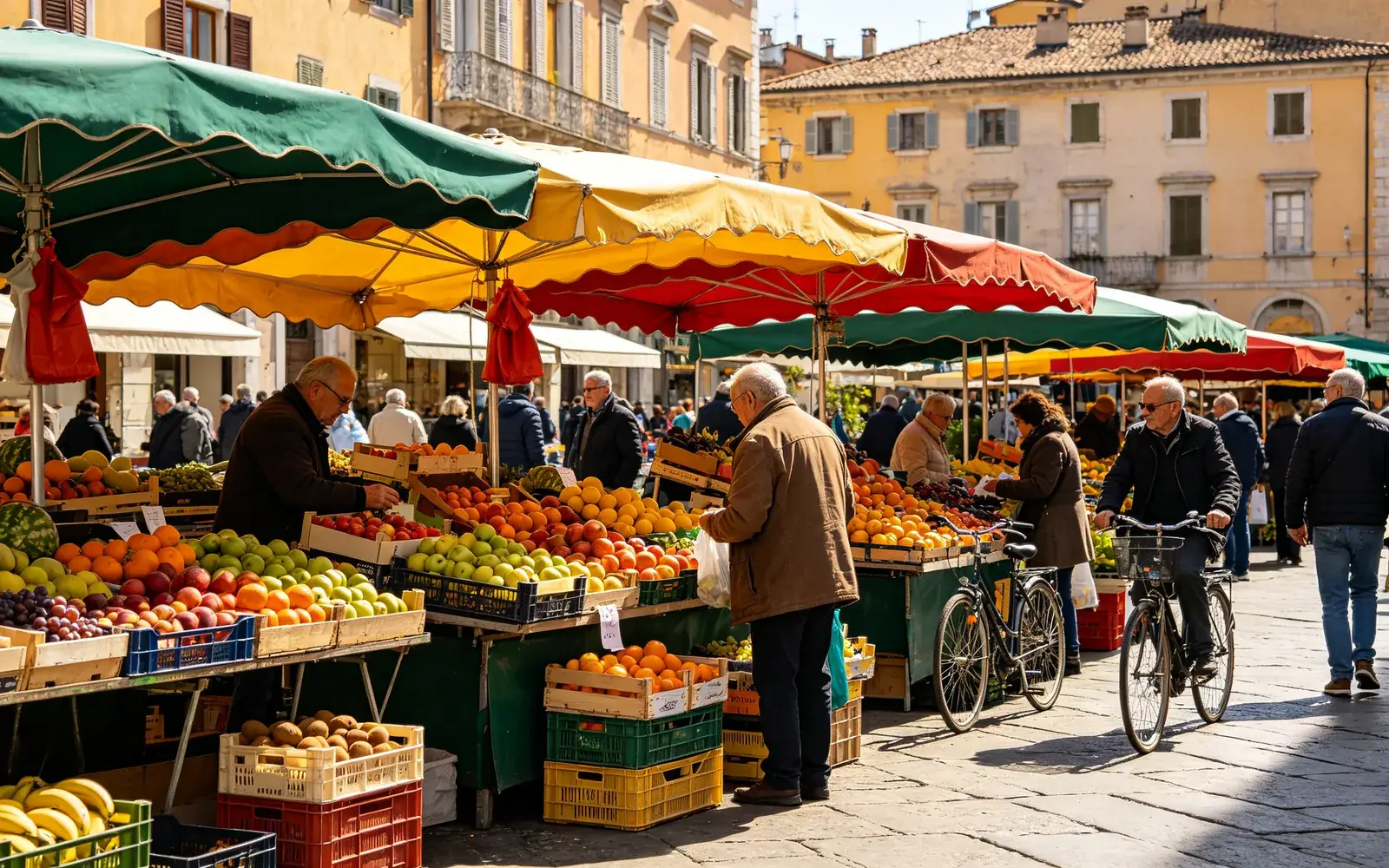
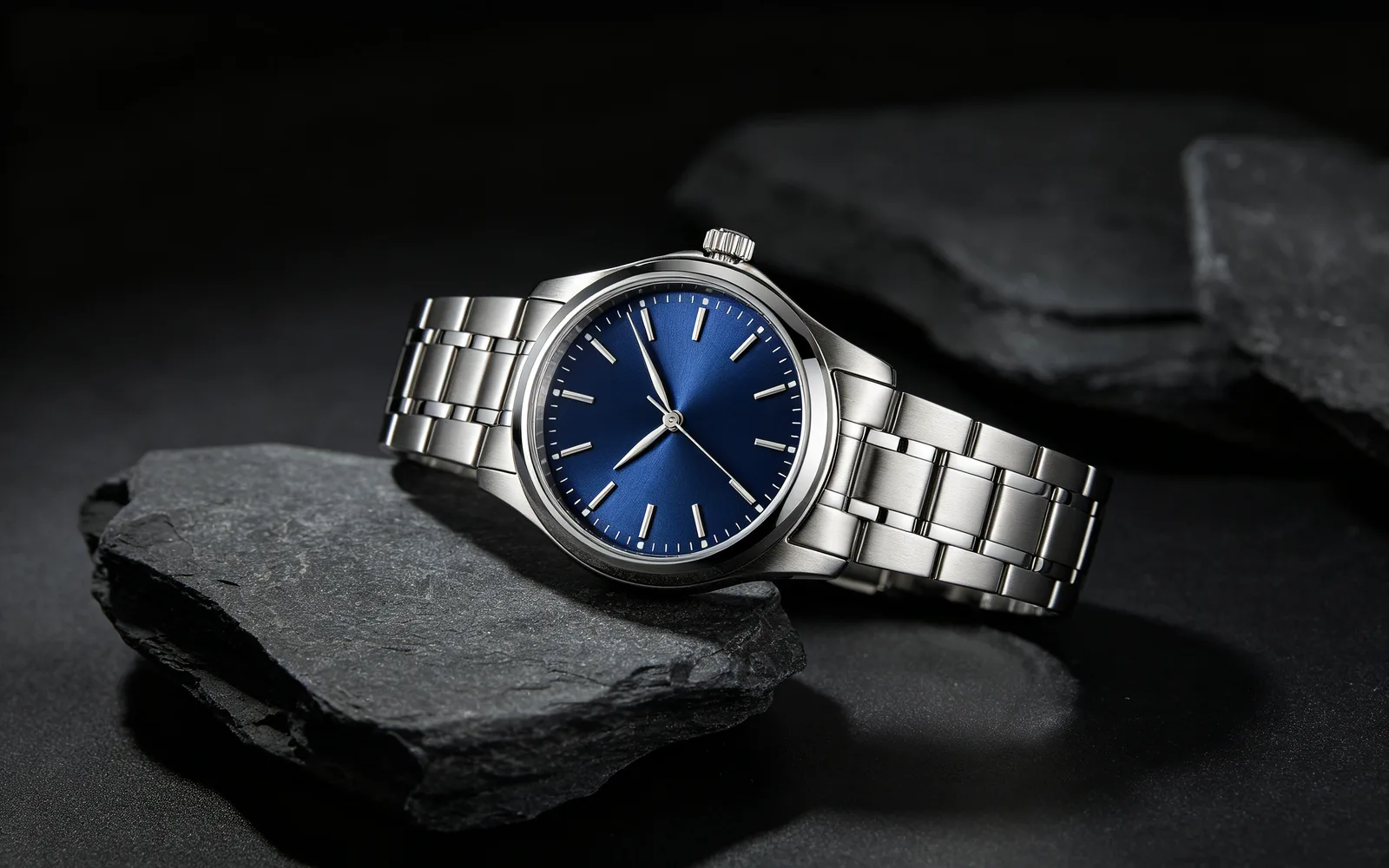
低解像度の画像を高画質化した例
仕切りをドラッグすると、ビフォーとアフターを見比べられます。
画像を4K・8Kに高画質化する方法
- 1
写真をアップロードする
「画像を選ぶ」をクリックするか、ページに画像をドロップします。5MBまでで、縦横比は1:3から3:1の間である必要があります。極端に横長のパノラマには対応していません。
- 2
4Kか8Kを選ぶ
仕上がりのサイズを選びます。鍵アイコンが付いた選択肢は、上位のプランが必要です。
- 3
ディテール強度を決める
スライダーは0〜100で、初期値は50です。低いほど元の写真に近く、高いほど新しい細かな質感を多く描き込みます。
- 4
実行して見比べる
「実行」をクリックし、仕切りをドラッグして処理前と処理後を見比べてから、拡大した画像をダウンロードします。
高画質化で見違える写真
アップスケールがいちばん効くのは、写真が小さいときや、圧縮で細部が失われたときです。向いているのは次のような画像です。
- 昔のスマホで撮った低解像度の写真。
- チャットアプリやSNSから保存した画像。たいてい圧縮されています。
- スクリーンショットや、動画から切り出した静止画。
- 印刷やWebバナー用に大きなファイルが必要な商品写真やAI生成画像。
画像のぼやけ補正:どこまで直るか
ファイルが小さい、または圧縮されているせいでぼやけた写真は、いちばん大きく改善します。輪郭がシャープになり、髪、布、葉、石などの質感が戻ってきます。これらの細部はモデルが新しいサイズで描き直したもので、元の画素を取り戻したわけではありません。もともとファイルに含まれていないからです。
手ぶれやピンぼけは事情が違います。写真の中の形そのものがすでににじんでいるので、結果はすっきりしますが、完全にくっきりすることはまれです。
ディテール強度の選び方
ディテール強度は、モデルが新しい質感をどれだけ足してよいかを決めます。どの設定でも、写真の内容と構図は変わりません。
ポートレート、ロゴ、そのまま残したい細い線は、初期値の50より低めから始めてください。風景、毛並み、植物、布は、高めにすると質感が豊かになります。シャープにしすぎたように見えたら、「もう一度実行」をクリックして値を下げます。
印刷のための高画質化
印刷できる大きさは、ファイルのピクセル数で決まります。写真プリントでよく使われる1インチあたり300ピクセルなら、3,000ピクセルで10インチ(25.4cm)になります。幅4,000ピクセルの画像は約13インチ(34cm)、幅8,000ピクセルなら約27インチ(68cm)の幅で印刷できます。離れて見るポスターなら1インチあたり150ピクセルでも足り、そのサイズは倍になります。
長辺がすでに4,096ピクセルを超える写真はアップスケールできず、追加したときにエディターがそのことを知らせます。