AI写真修復:古い写真や傷んだ写真を直す
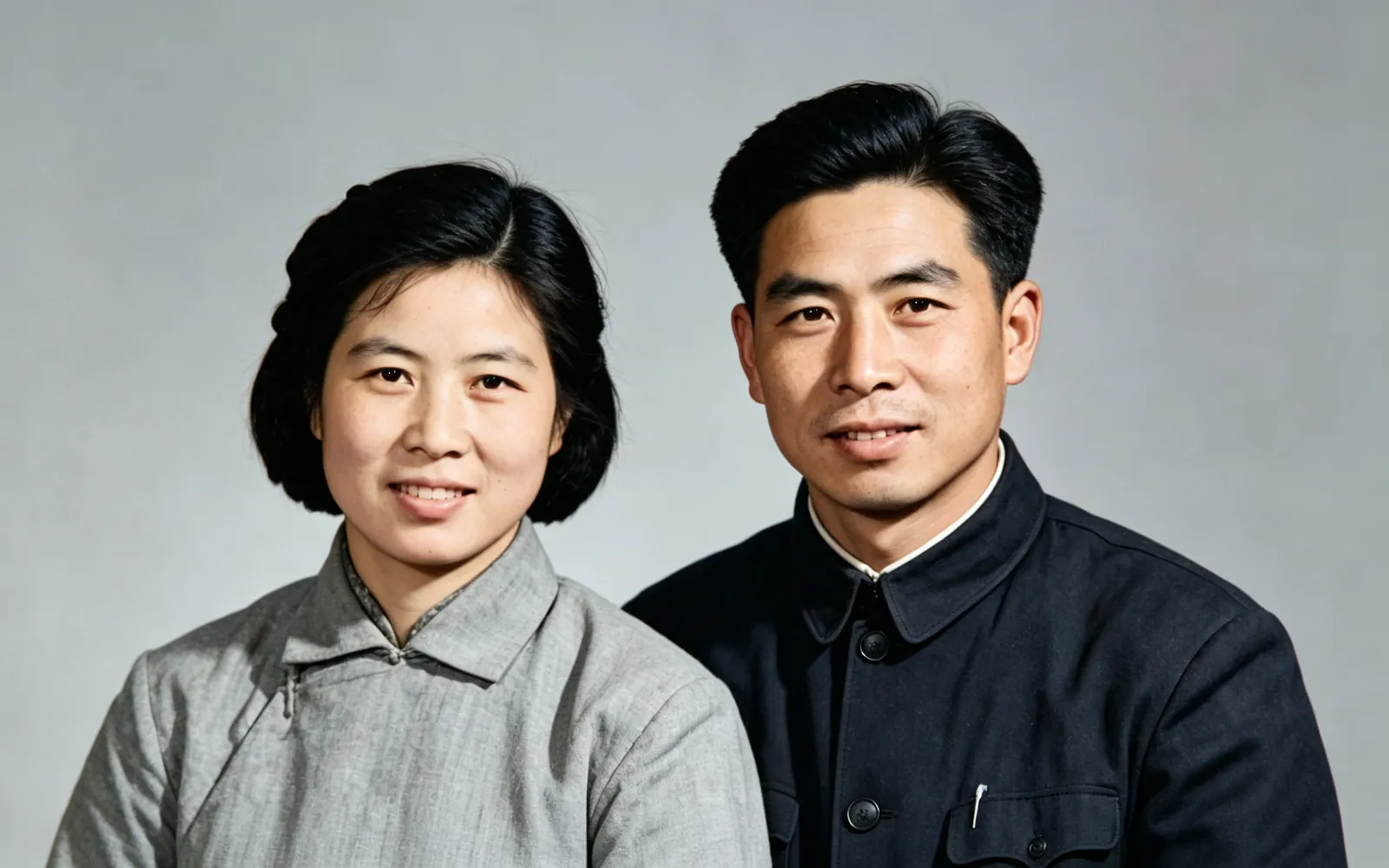
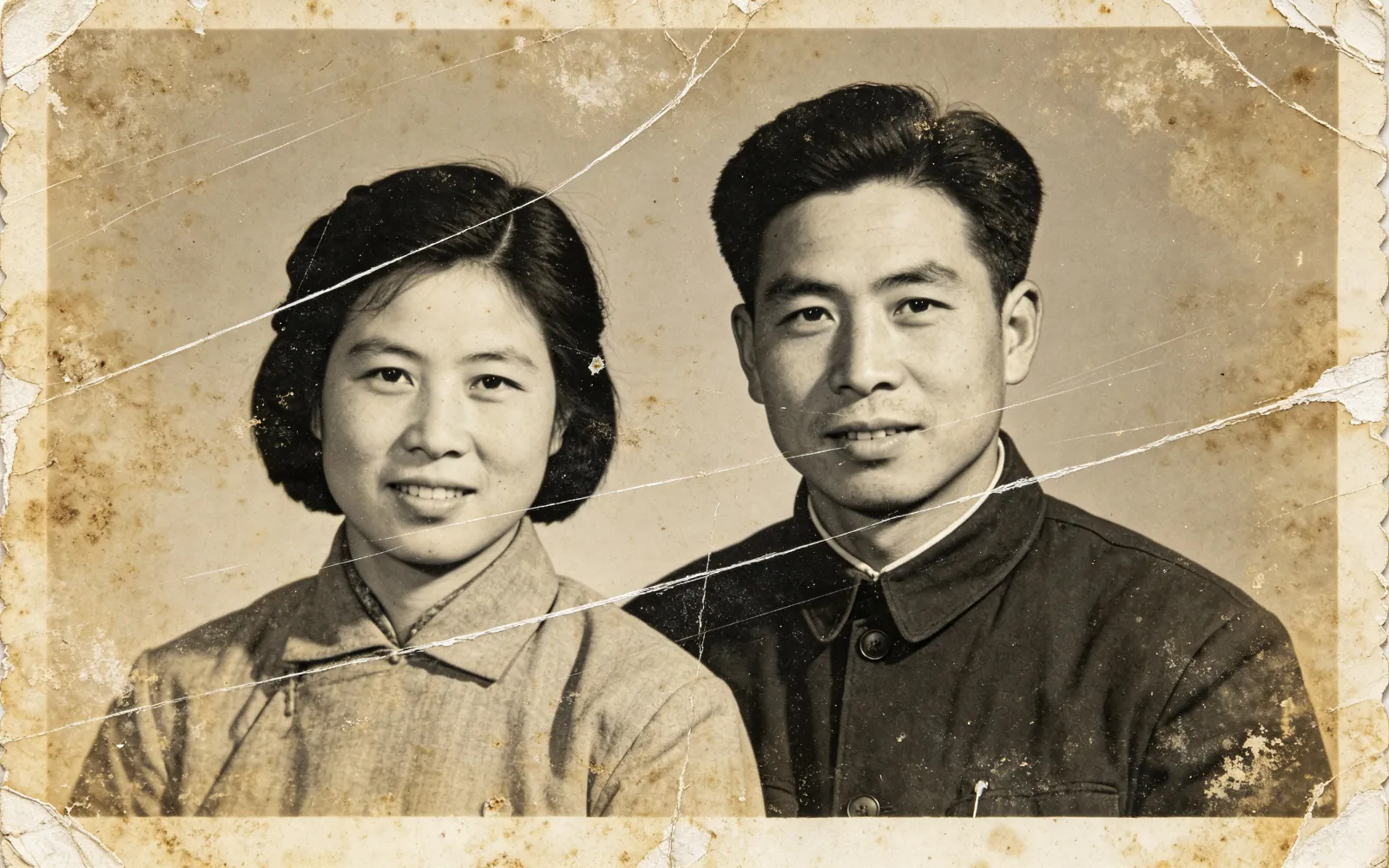
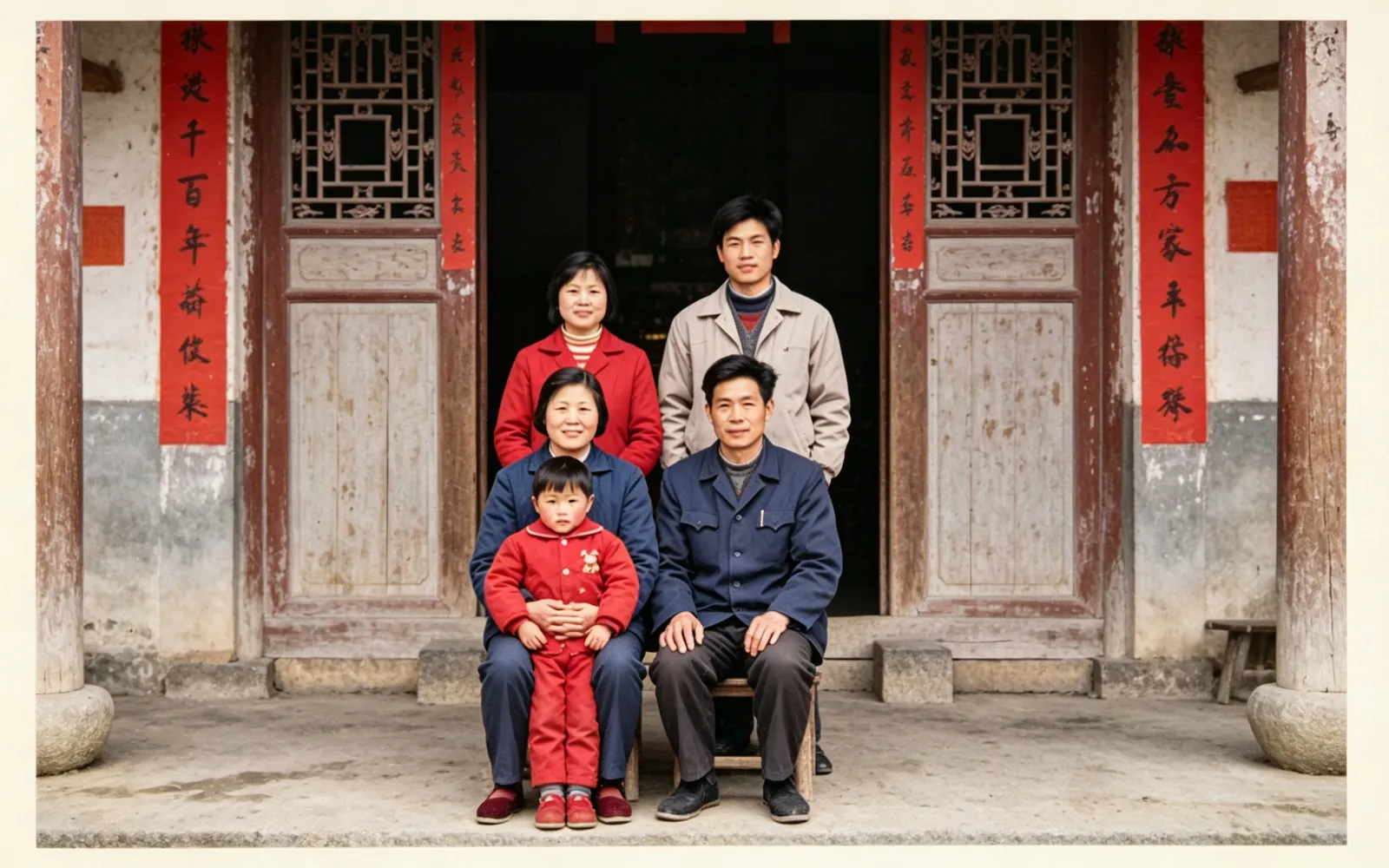
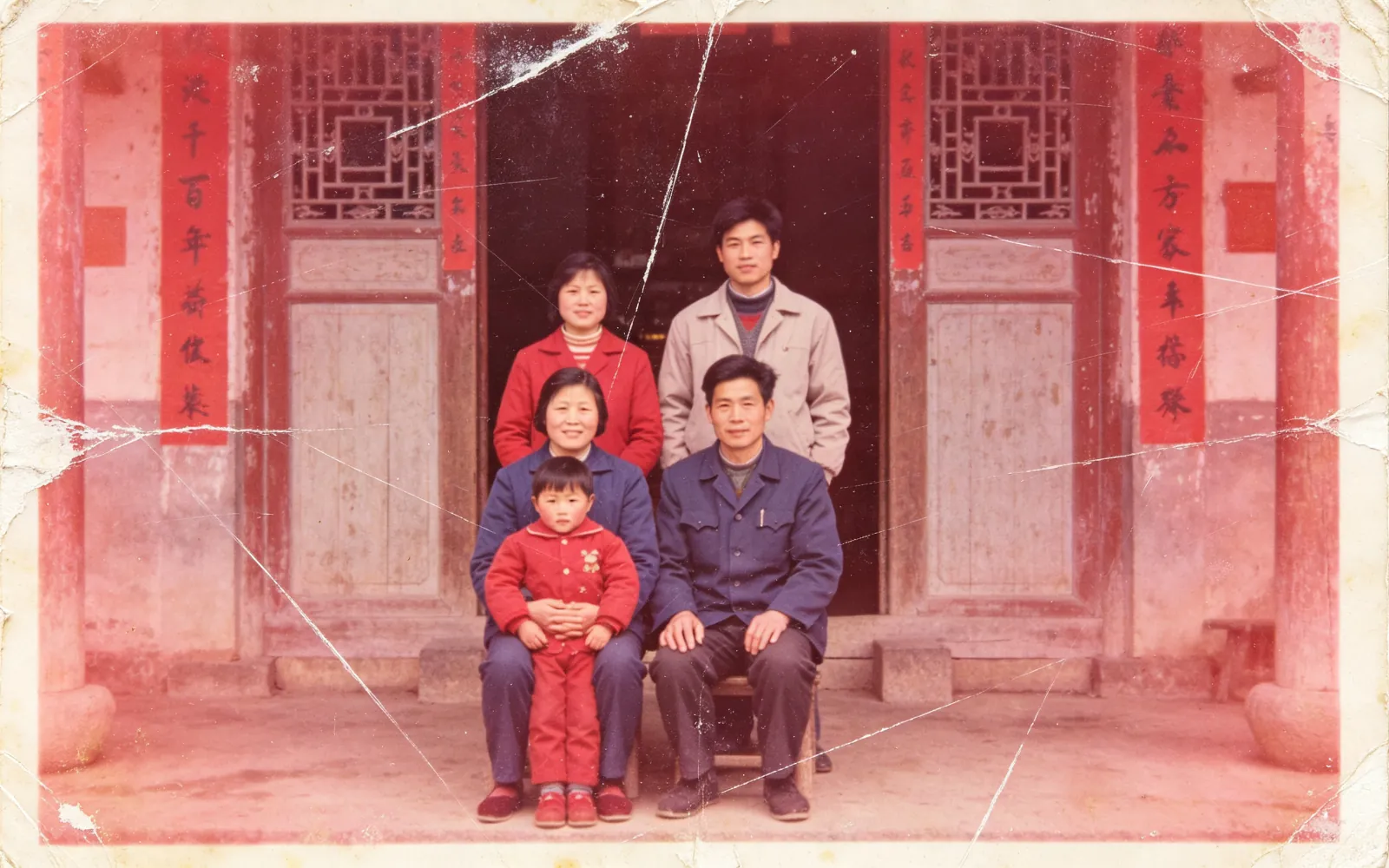
古いプリントの傷、折れ目、破れ、シミ、色あせを直し、くっきりした細部を取り戻します。「カラー化」をオンにすれば、同じ実行でカラー版も手に入ります。
- 毎日無料クレジット
- インストール不要
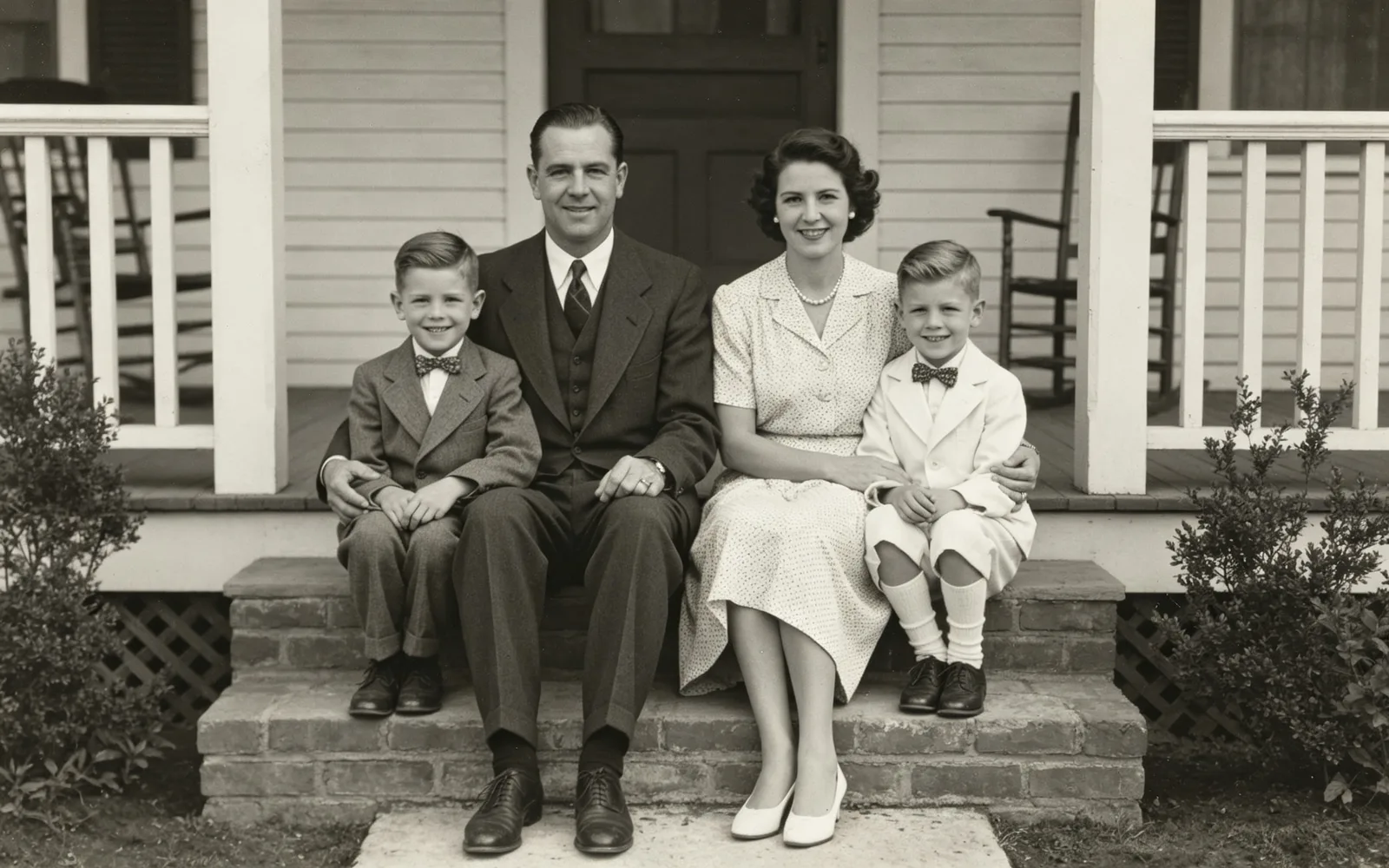
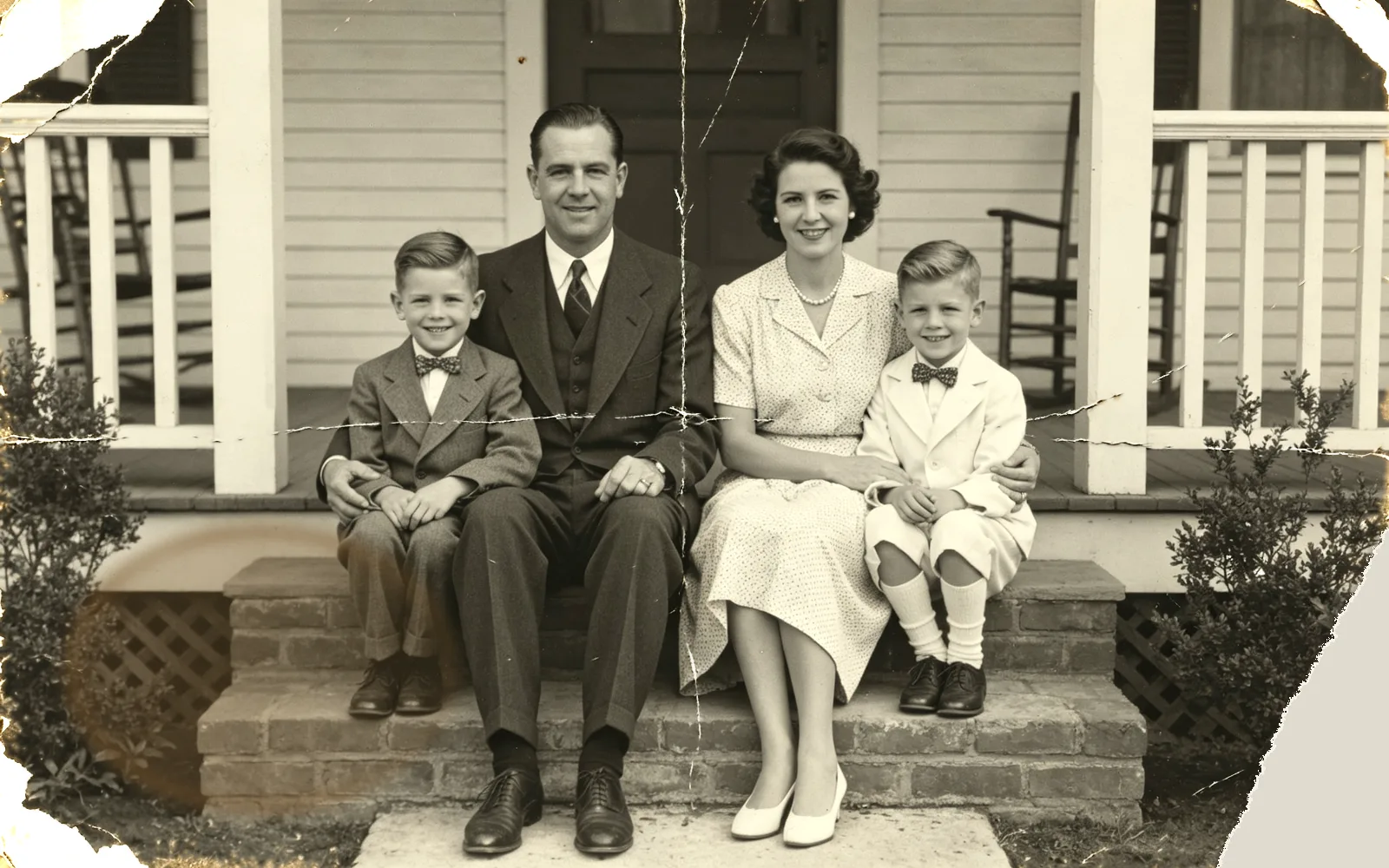
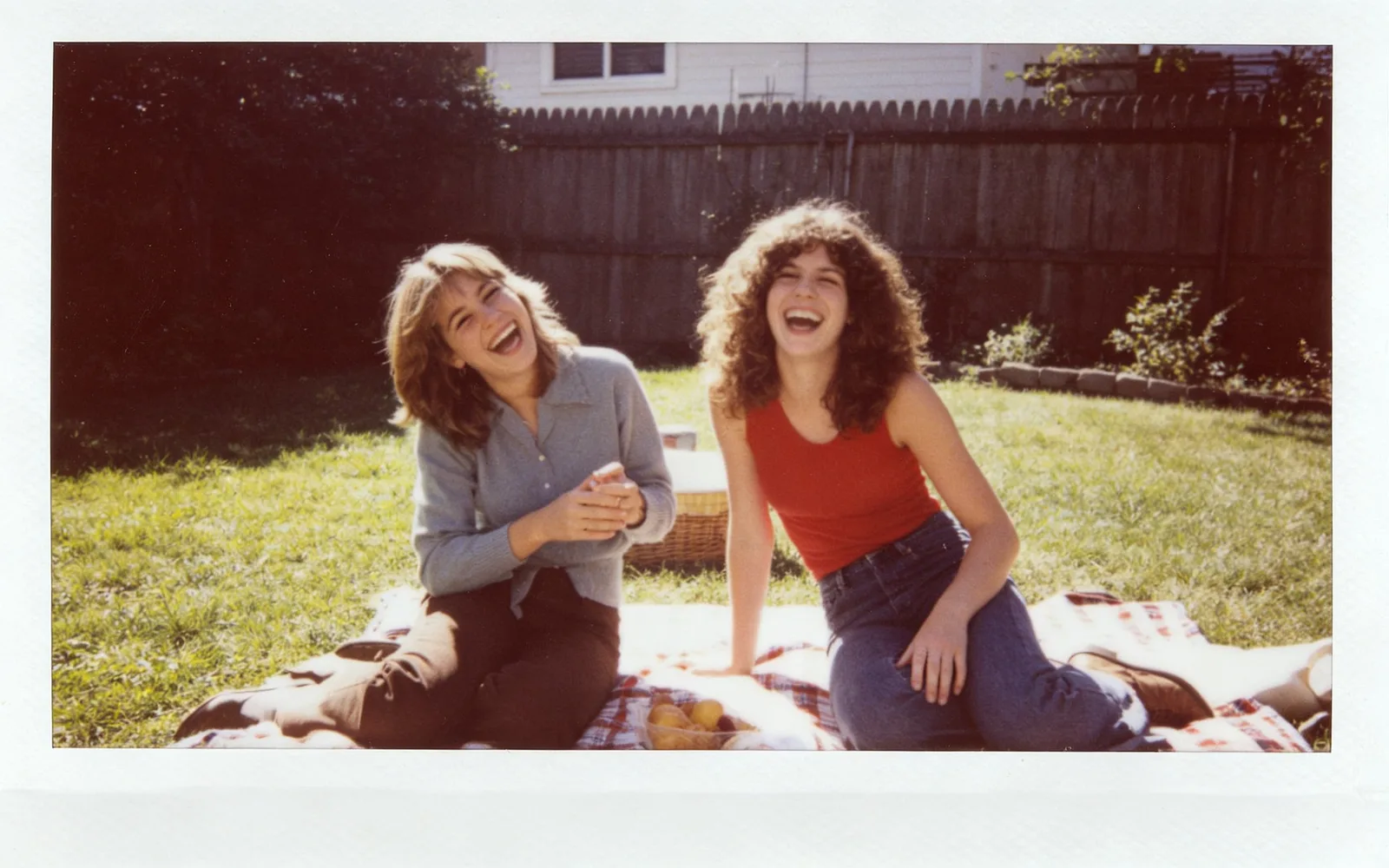
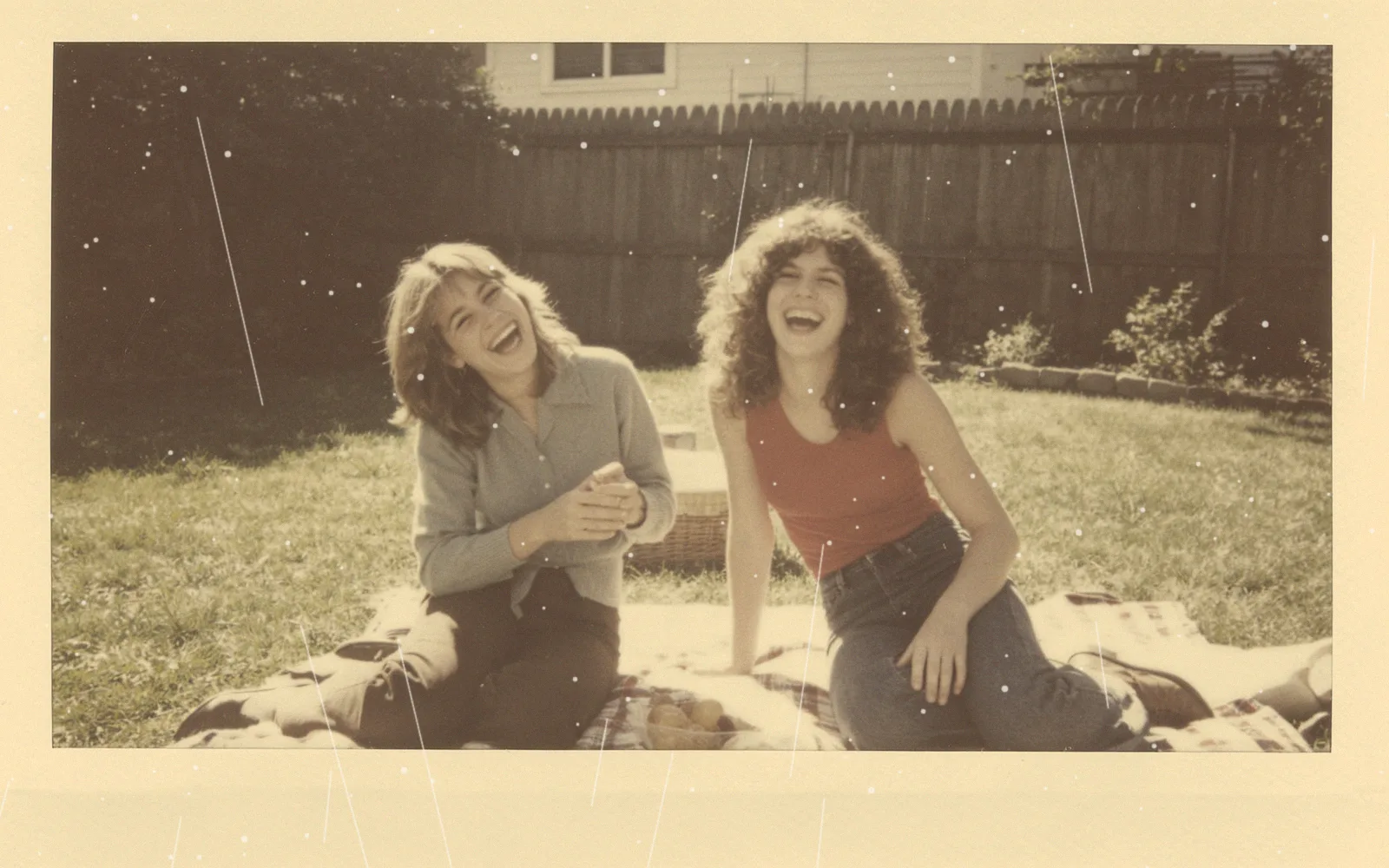
古い写真を修復した例
仕切りをドラッグすると、ビフォーとアフターを見比べられます。
古い写真を修復する方法
- 1
プリントをスキャンまたは撮影する
フラットベッドスキャナーがあれば使ってください。スマホで撮る場合は、むらのない自然光の下にプリントを平らに置き、フラッシュを切って、真上からまっすぐ構えます。
- 2
写真を1枚または複数枚アップロードする
「画像を選ぶ」をクリックするか、ページに画像をドロップします。同じ人物の傷んだ写真が最大4枚あれば、「追加する」をクリックして同じ実行に含めます。
- 3
カラーか白黒かを選ぶ
カラーで仕上げたいときは「カラー化」をオンにします。オフのままなら、修復だけを行って白黒のまま残します。
- 4
実行してダウンロードする
「実行」をクリックし、仕切りをドラッグして元の写真と見比べてから、修復した画像をダウンロードします。
きれいにスキャンするコツ
修復に使えるのは、スキャンに写っているものだけです。どんな設定よりも、きれいでシャープなスキャンのほうが大切です。
- 600dpiでスキャンします。4×6インチのプリントなら2,400×3,600ピクセルになり、ファイルが大きくなりすぎずに細部を残せます。
- スキャンはJPGで保存します。アップロードの上限は5MBで、同じスキャンを非圧縮のTIFFで保存すると、たいていそれを超えます。
- 始める前に、プリントとスキャナーのガラス面のホコリを、柔らかい乾いた布で拭き取ります。
- プリントの周りに写り込んだスキャナーの台を切り取り、写真だけを残します。
修復で取り戻せるもの
傷、折れ目、ホコリ、シミ、フィルムの粒子、薄れたコントラストは、いつもの修復の範囲です。モデルは周りの無事な部分からそれらを描き直し、ぼやけた顔や輪郭をくっきりさせます。
顔にかかる破れた角のように、写真の大きな部分が欠けている場合、モデルはその部分を想像で描くしかありません。結果を印刷する前に、その部分を同じ人の別の写真と見比べてください。
同じ人物の傷んだ写真が複数あるとき
同じ人物の写真を最大4枚までアップロードできます。たとえば、同じポートレートのプリント2枚で、傷んでいる場所がそれぞれ違う場合です。モデルはそれぞれの無事な部分を使って、完全な修復写真を1枚作ります。
これは一括修復ではありません。1回の実行に含めた写真はすべて1枚の結果にまとめられるので、別の人物や別の場面の写真は、それぞれ別に実行してください。
修復はレタッチではない
修復で直すのは傷みです。写真の構図や、写っている人の顔立ちはそのまま残します。肌をなめらかにしたり、表情を変えたり、背景を差し替えたりはしません。
修復した写真から、縁のスタンプやシミなどを消したいときは、ダウンロードしてAI写真消しゴムを使います。写真に動きを付けたいときは、写真を動かす機能で短い動画にできます。