写真をアニメ風に変換:AIで写真をアニメにする
ポートレート、ペット、街の写真を、手描きのアニメの一場面にして受け取れます。人物、ポーズ、場所は見分けがつくまま、スライダーで変え方を決められます。
写真をアップロードまたはここにドロップ · 1 枚 20 MB まで · Ctrl+V で貼り付け
または、サンプルを試す:
Style Repaint- インストール不要
写真をアニメにした例
仕切りをドラッグして見比べられます。
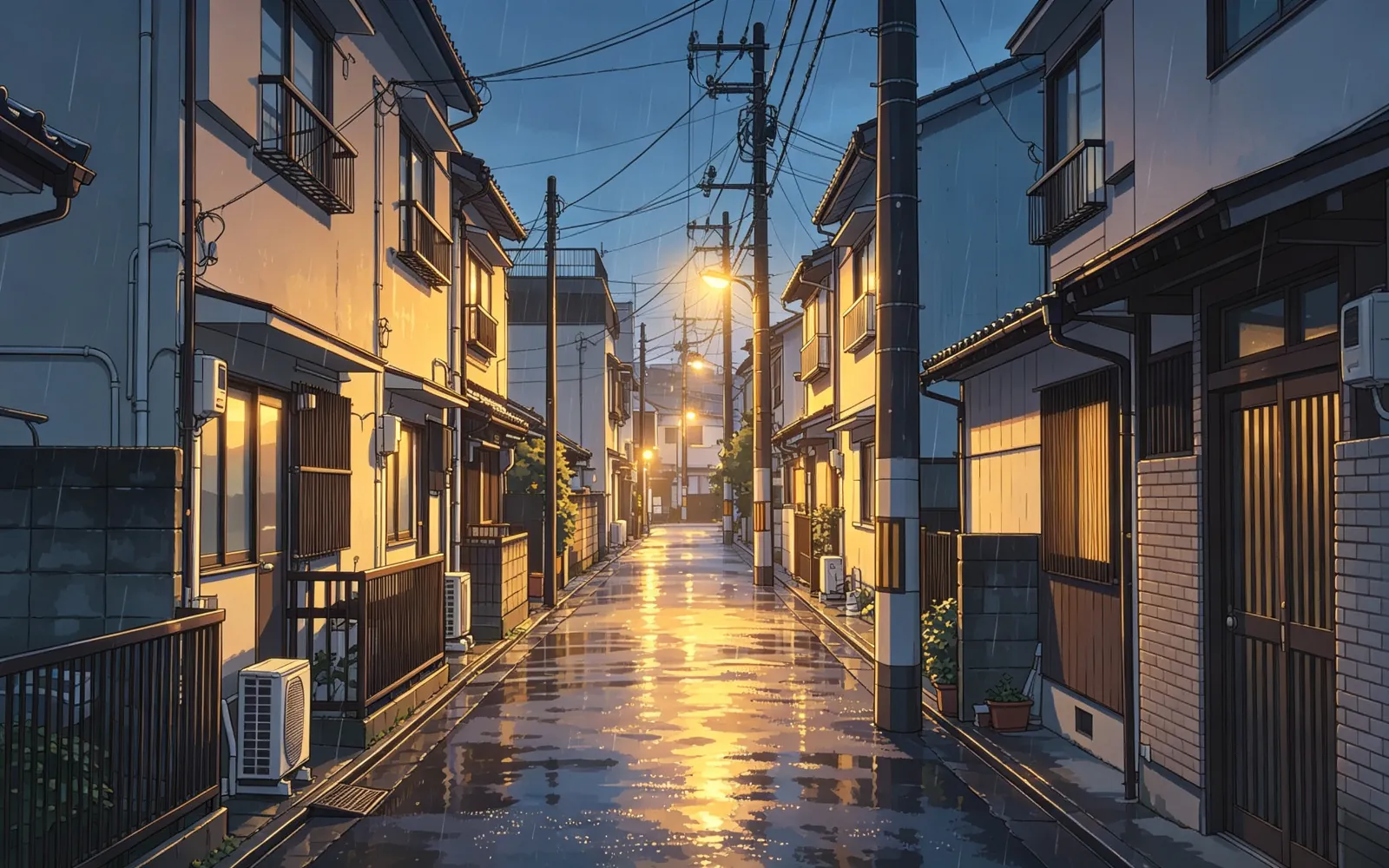
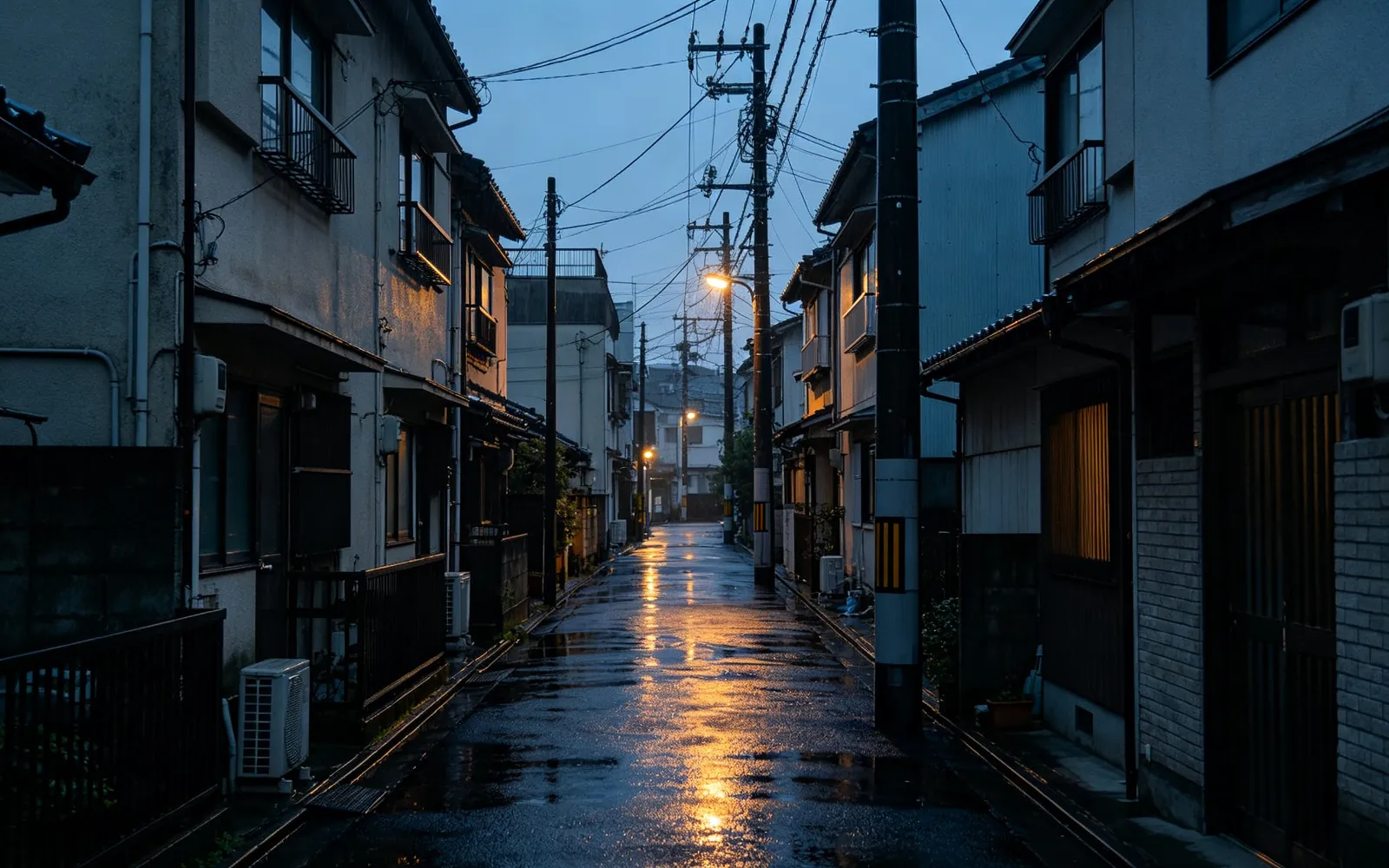
街の写真をアニメ風にする
雨の路地を手描きアニメの一場面に
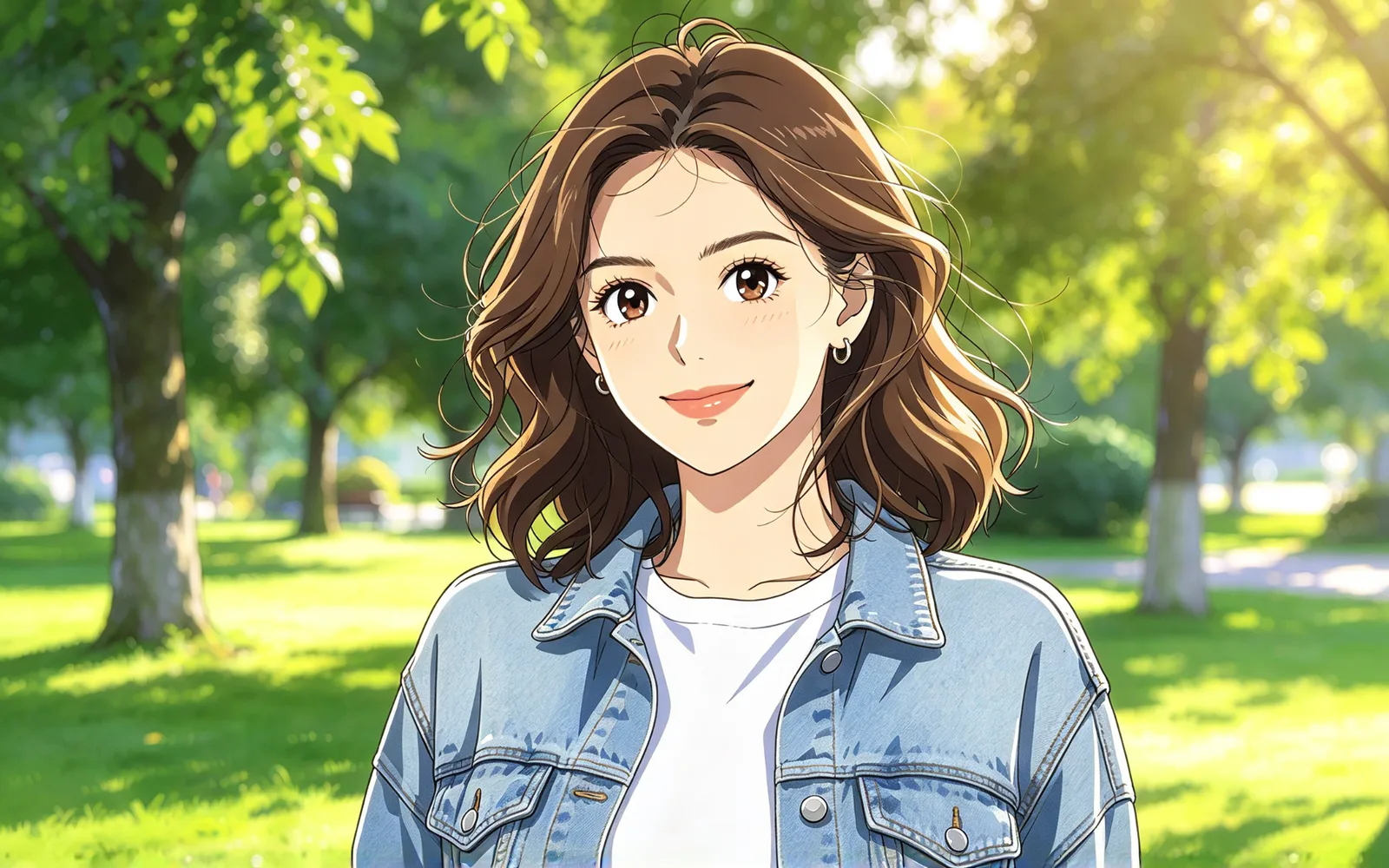
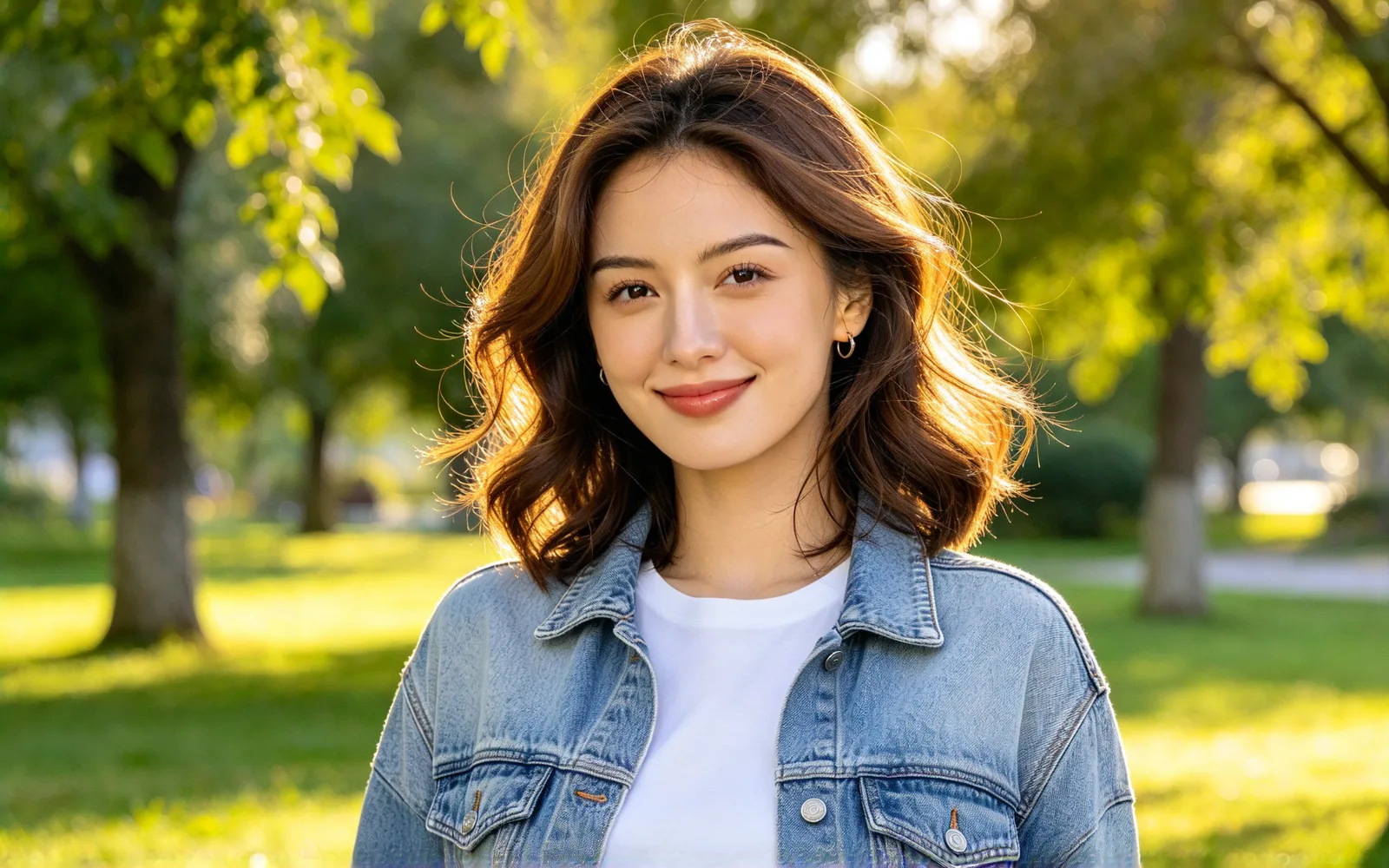
ポートレートをアニメのキャラクターにする
ポートレートをアニメのキャラクターに描き直し
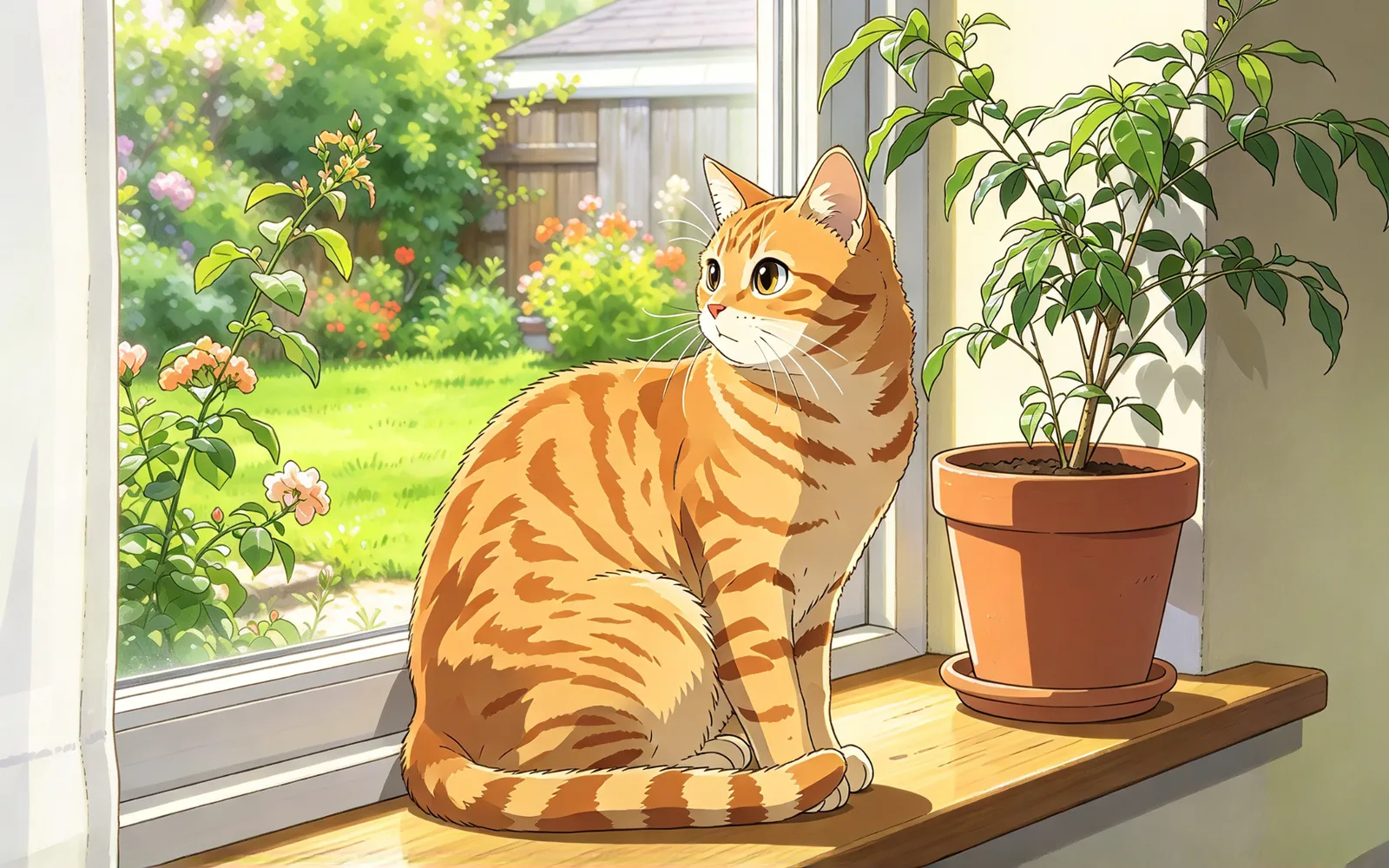
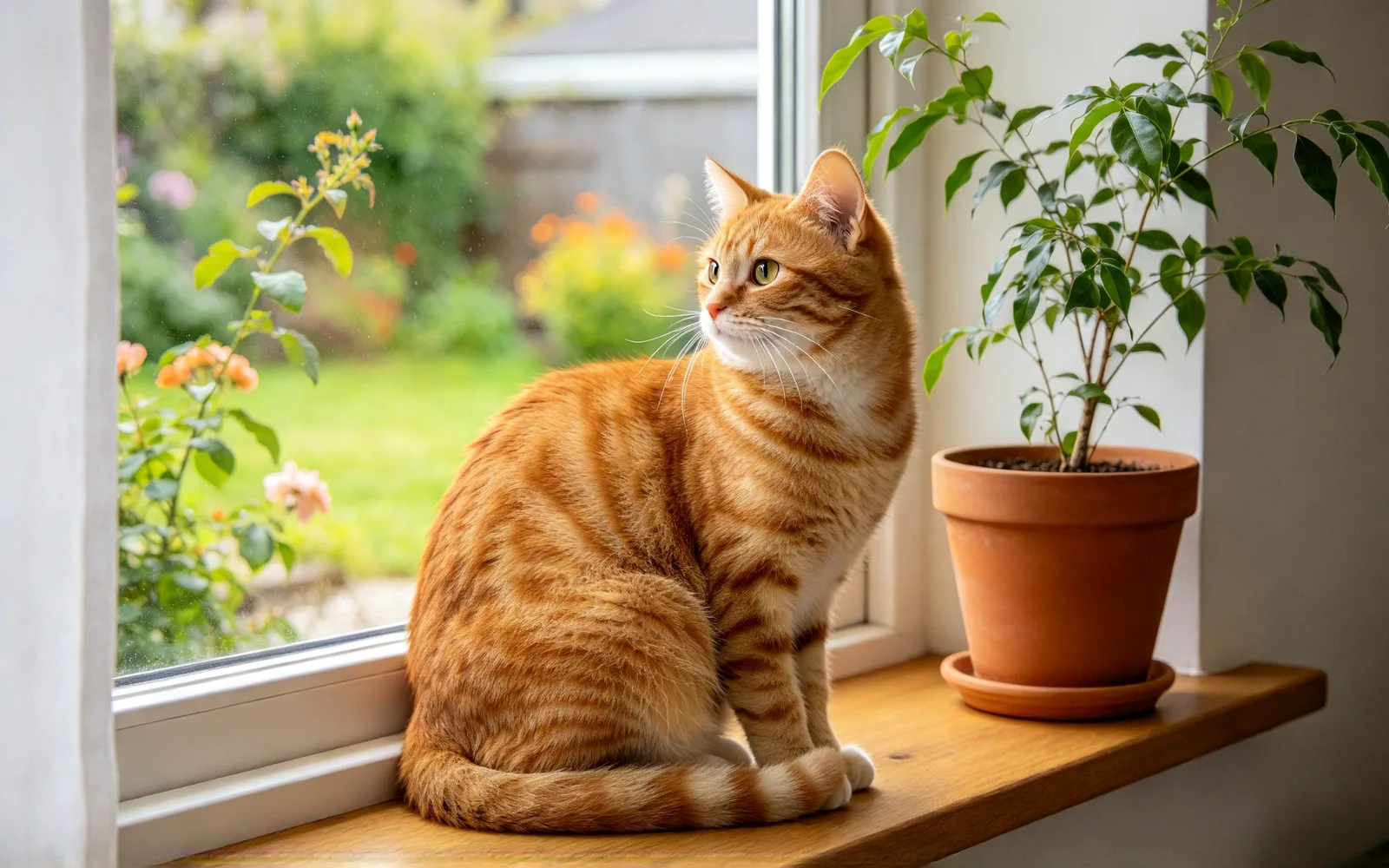
ペットの写真をアニメ風にする
ペットの写真をアニメの一場面に描き直し
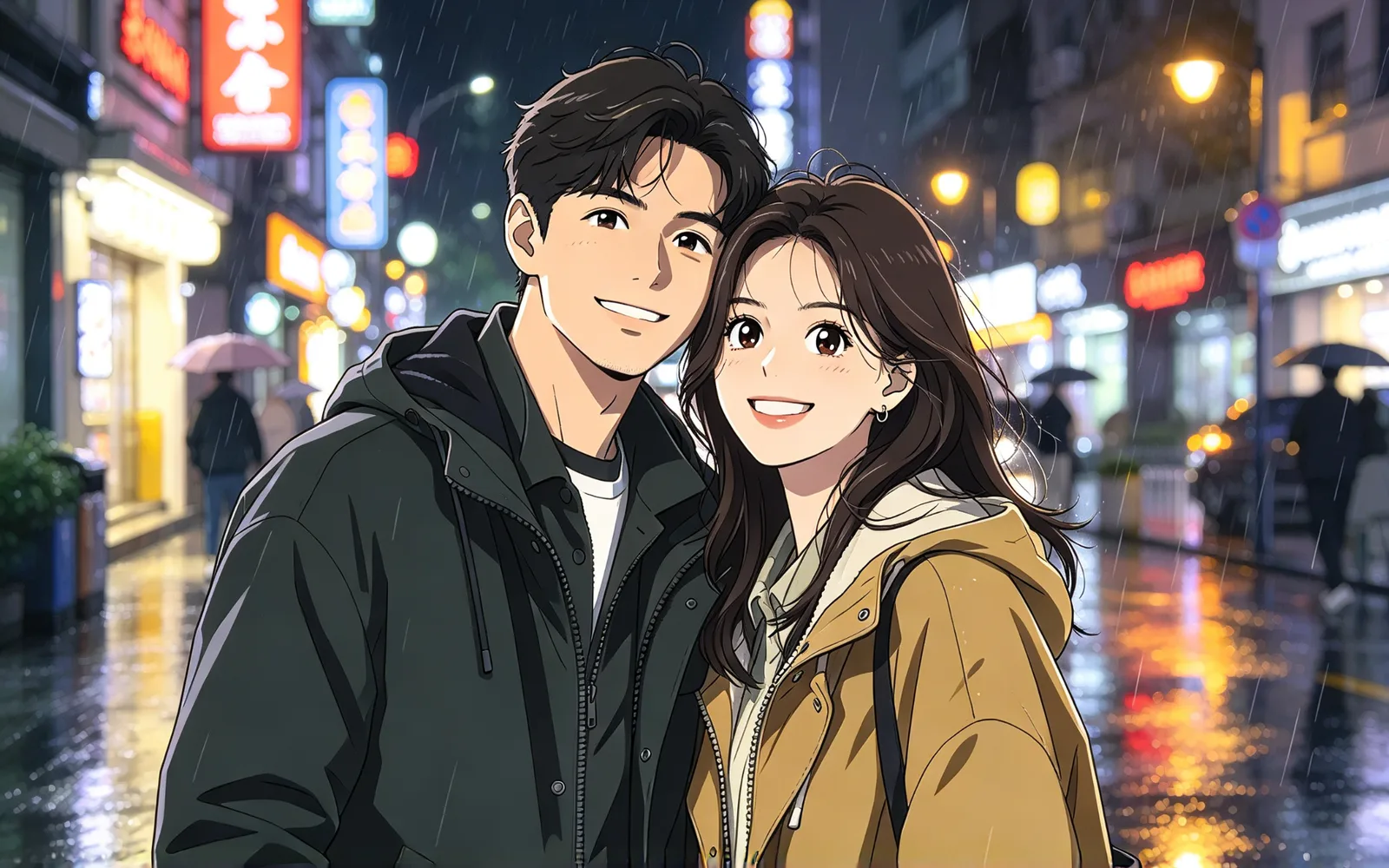
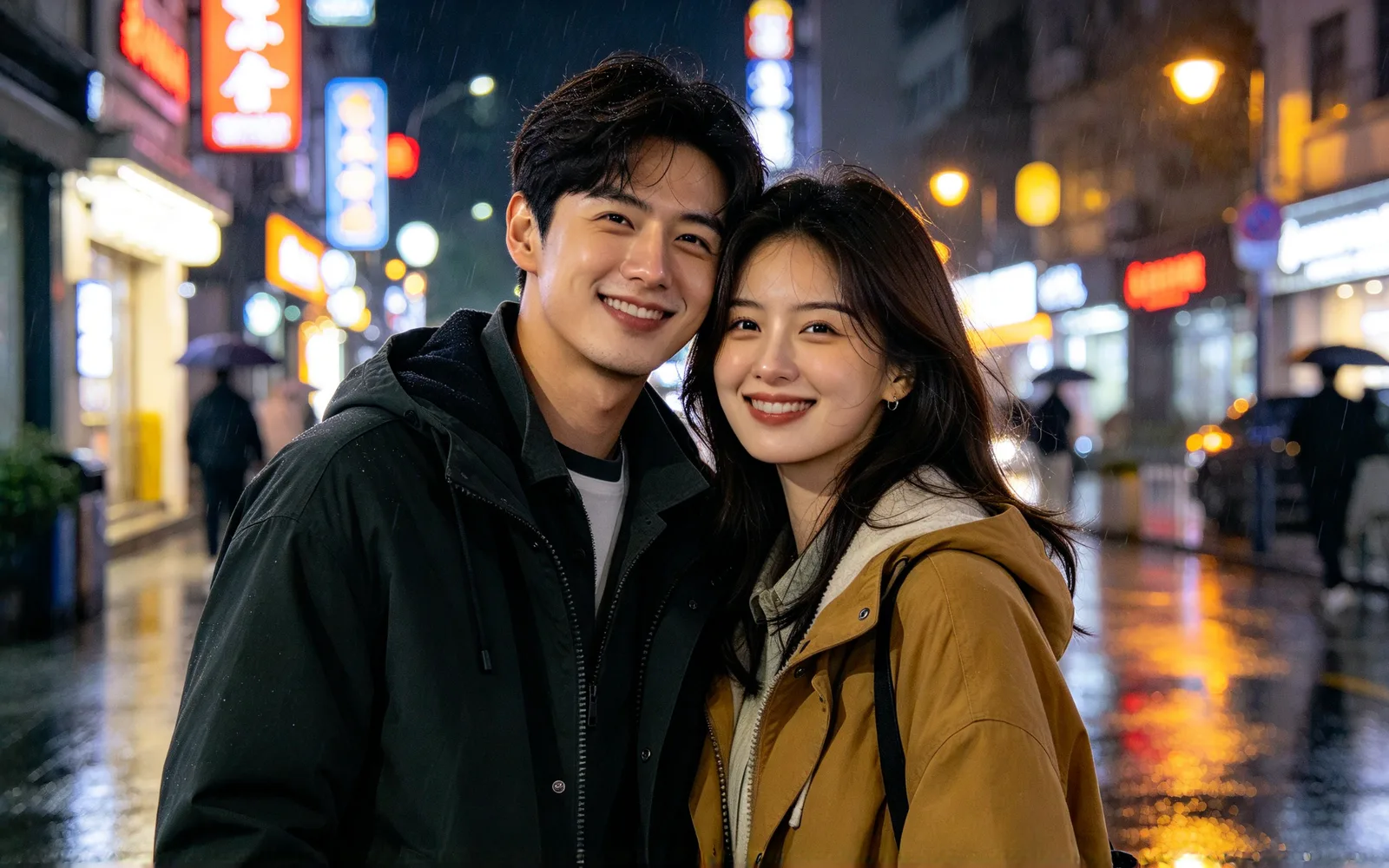
カップルの写真をアニメ風にする
カップルの写真をアニメのイラストに描き直し
写真をアニメ風にする方法
- 1
写真をアップロードする
光がよく当たった鮮明な写真ほど、線がきれいに出ます。
- 2
「アニメ」のまま使う
このページからツールを開くと、「アニメ」がすでに選ばれています。
- 3
強度を決めて生成する
強度が低いほど写真が多く残ります。見比べて、もう一度実行できます。
アイコン、カップル、ペットの写真をアニメ風にする
写真のアニメ版は、プロフィール画像、ギフト、ペットの投稿に向いています。どれも自分の写真から始まります。
アイコンとプロフィール画像
本人らしさが残るアニメ風アイコンを作れます。
- 頭から肩までの写真から始める
- 髪、メガネ、服が本人らしさを伝える
- 顔が画面いっぱいになるようにトリミングする
カップルとギフト
お気に入りのカップル写真を、アニメのイラストにできます。
- プリントしたり、ギフトにしたりできる
- 二人の顔がはっきり写るようにする
- 別の強度でもう一度実行する
ペットの飼い主
愛猫や愛犬を、アニメのキャラクターにできます。
- 顔と模様が見えるようにする
- 光がよく当たった写真は線がきれいに出る
- アニメ版をほかの飼い主と共有する
写真をアニメのキャラクターにすると何が変わるか
写真にフィルターをかけるのではなく、同じ人物、ポーズ、場所を描いたアニメの一場面が1枚できます。
- 輪郭はすっきりして、色はベタ塗りになります。
- 顔も服も背景も、同じ線で描かれます。
- ポーズ、構図、主な色は元の写真から残ります。
- 強度が低いほど、元の顔に近くなります。
- 強度が高いほど、撮った写真ではなく描いた絵に見えます。
- 強度は0〜100のスライダーで、初期値は60です。
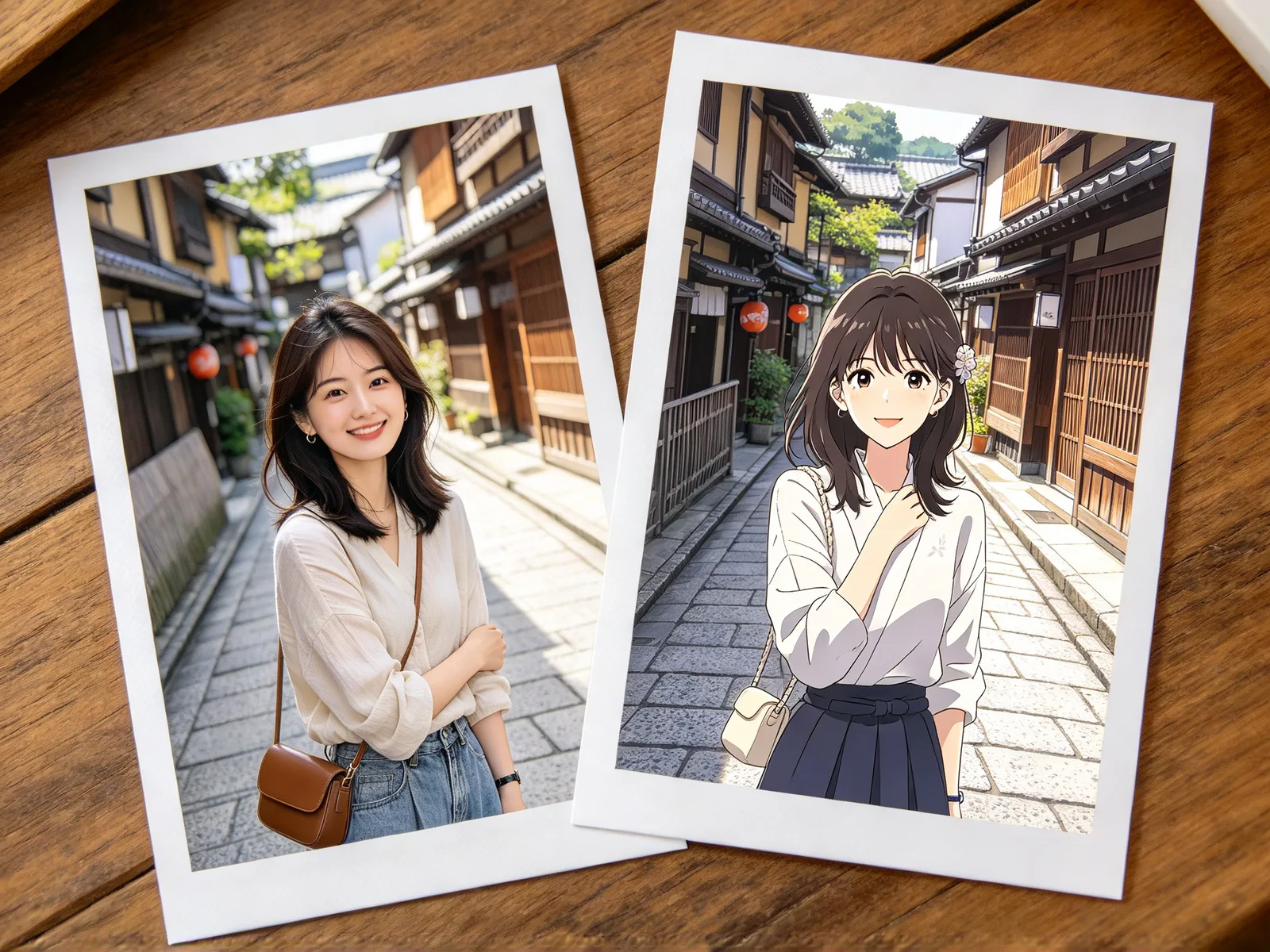
AIアニメフィルターに向いている写真
形がはっきりした写真ほど、きれいに変換できます。
- 得意:均一な光で撮ったポートレートや自撮り。
- 得意:顔と模様がはっきり見えるペット。
- 得意:街並み、室内、風景。
- 苦手:顔が小さい人混みや集合写真。
- 苦手:暗い写真やぼやけた写真。
- 苦手:カメラから顔をそらしている写真。
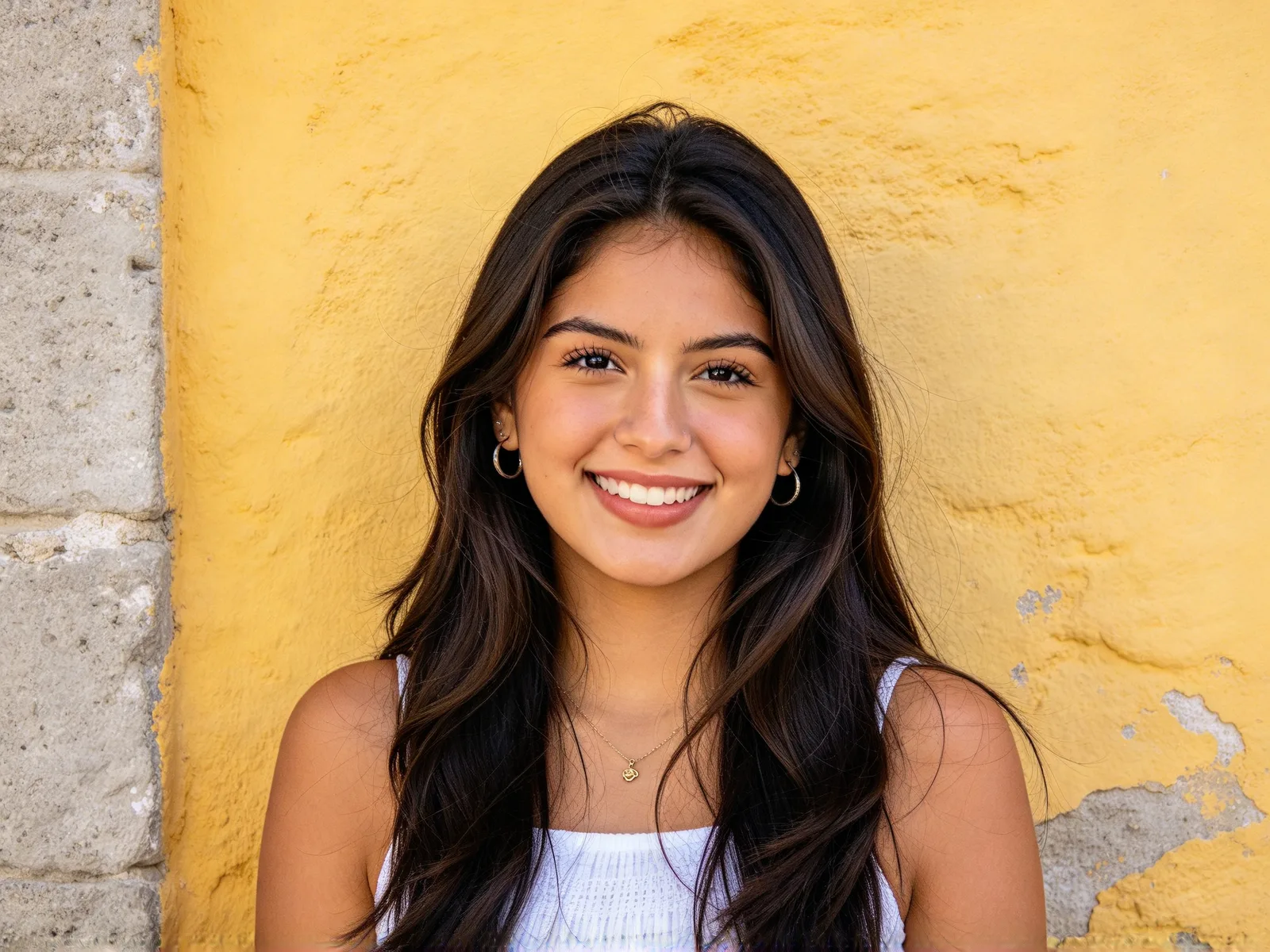
自分をアニメにするコツと限界
次の習慣で、本人らしさとすっきりした線を保てます。
- 顔に均一な光が当たった、鮮明な写真を使います。
- 本人に見えなくなったら、強度を下げます。
- 帽子や、顔にかかる濃い影は避けます。
- アイコンにするなら、顔が画面いっぱいになるようにトリミングします。
- 同じ写真を、別の強度でもう一度実行します。
- 文章の説明からアニメを描きたいときは、画像から画像のツールを使います。
よくある質問
強度が低ければ、おおむね保てます。ポーズ、髪、服、顔の配置は残ります。本人に見えなくなったら、強度を下げてもう一度実行してください。
はい。顔と模様がはっきり見えるペットは、うまく変換できます。
初期値の60から始めてください。本人らしさが大切なときは下げ、まだ写真のように見えるなら上げます。
いいえ。「アニメ」を選んで生成するだけです。
選んだモデルとその時の混み具合によって変わるため、決まった時間はありません。実行中は進捗が表示され、ページを離れても構いません。結果は最近の実行履歴に残ります。
1枚あたり20MBまで、JPG, PNG, WebP, GIF, AVIF, TIFFに対応しています。選んだモデルが扱えるサイズを超える写真は先に縮小され、追加したときにお知らせが表示されます。
いいえ。元画像も結果もこの実行にのみ使用し、ご自身で削除するまでアカウントに保存されます。モデルの学習には使いません。
実行のたびに有料の AI モデルを使います。失敗した場合は自動で返却されます。