AI写真消しゴム:写真に写り込んだ物を消す
電線、車、ゴミ箱、散らかった物、看板をなぞるだけ。AIがその後ろにあった背景を描き足し、はじめから写っていなかったかのように仕上げます。
- 毎日無料クレジット
- インストール不要
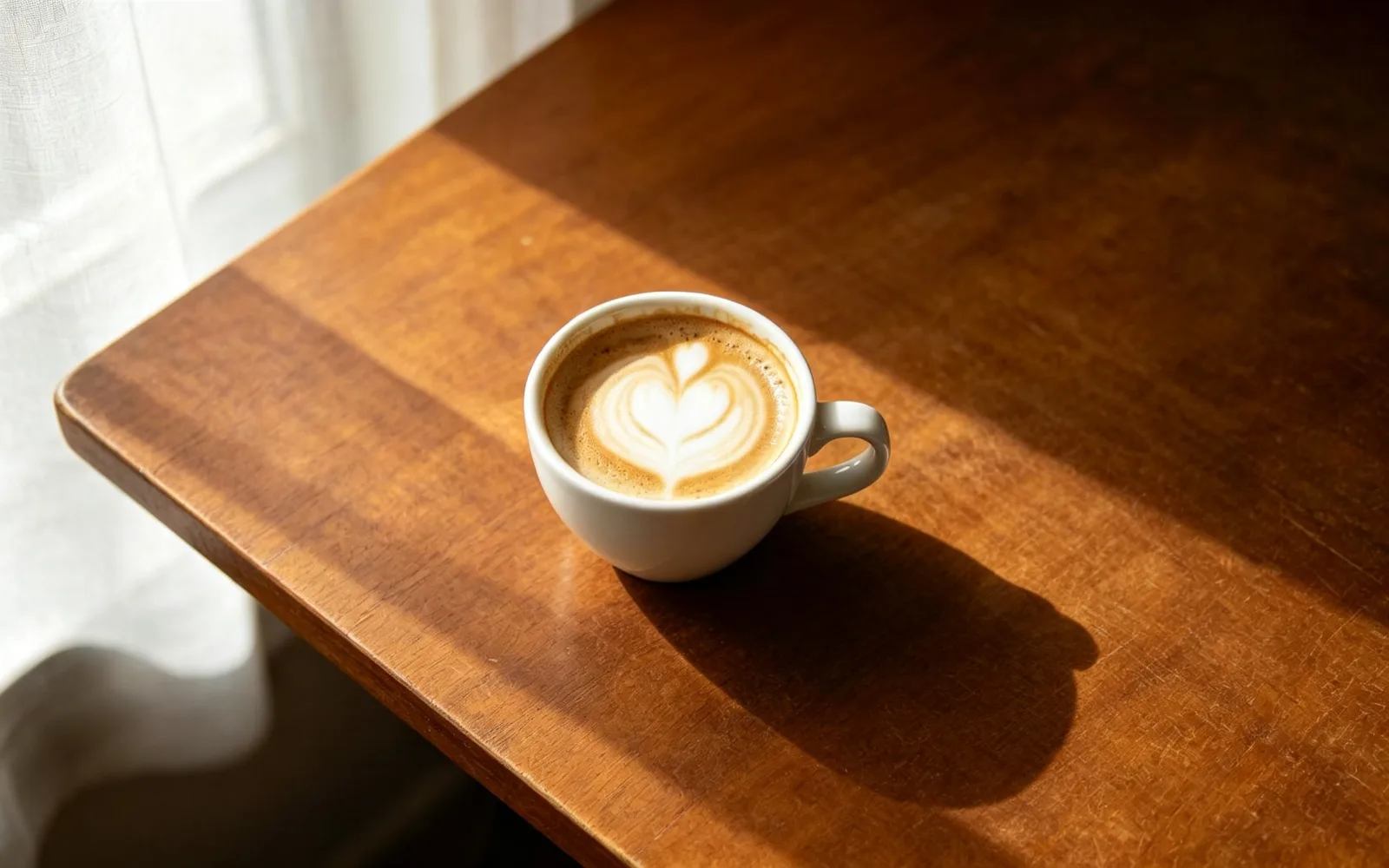
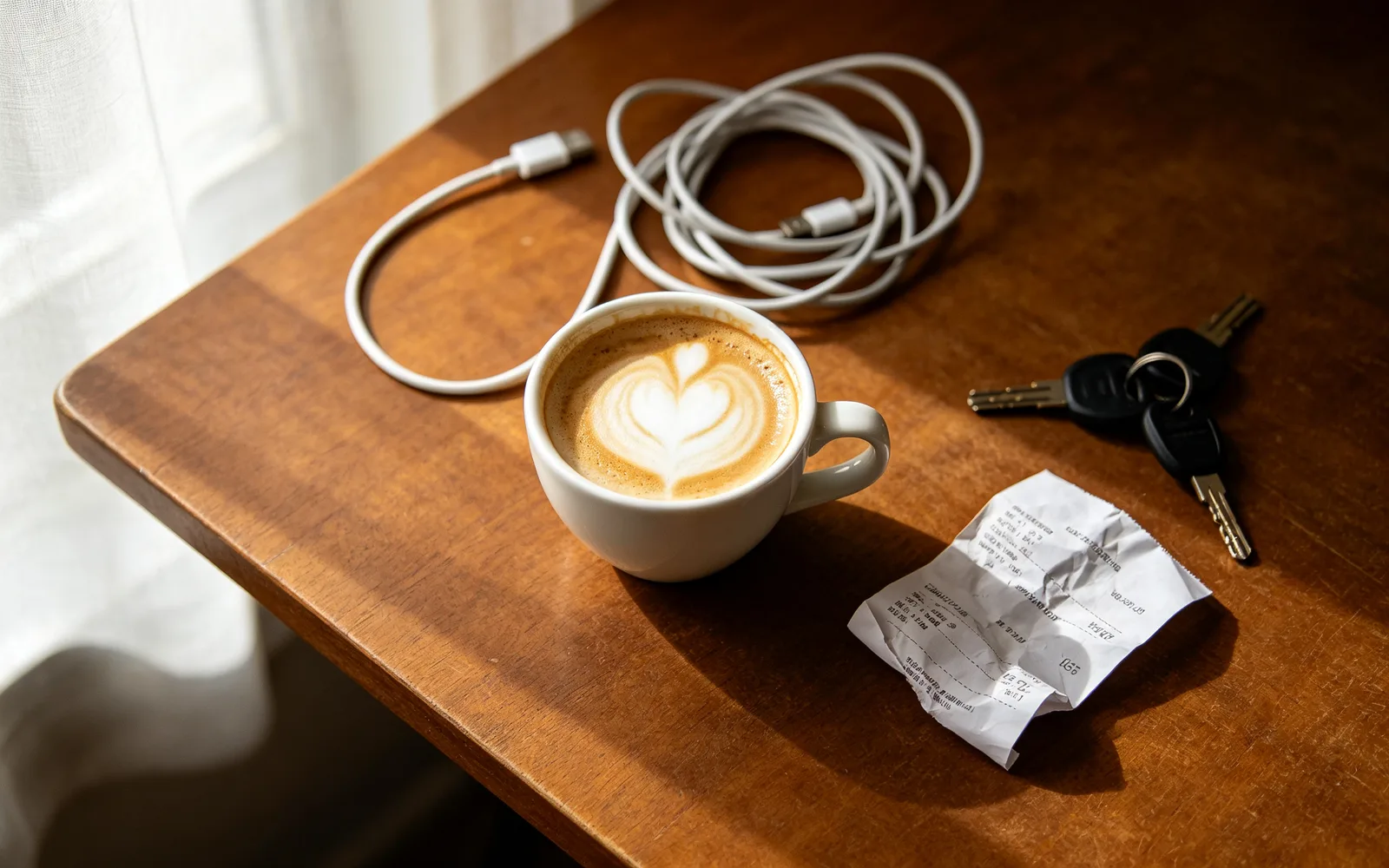
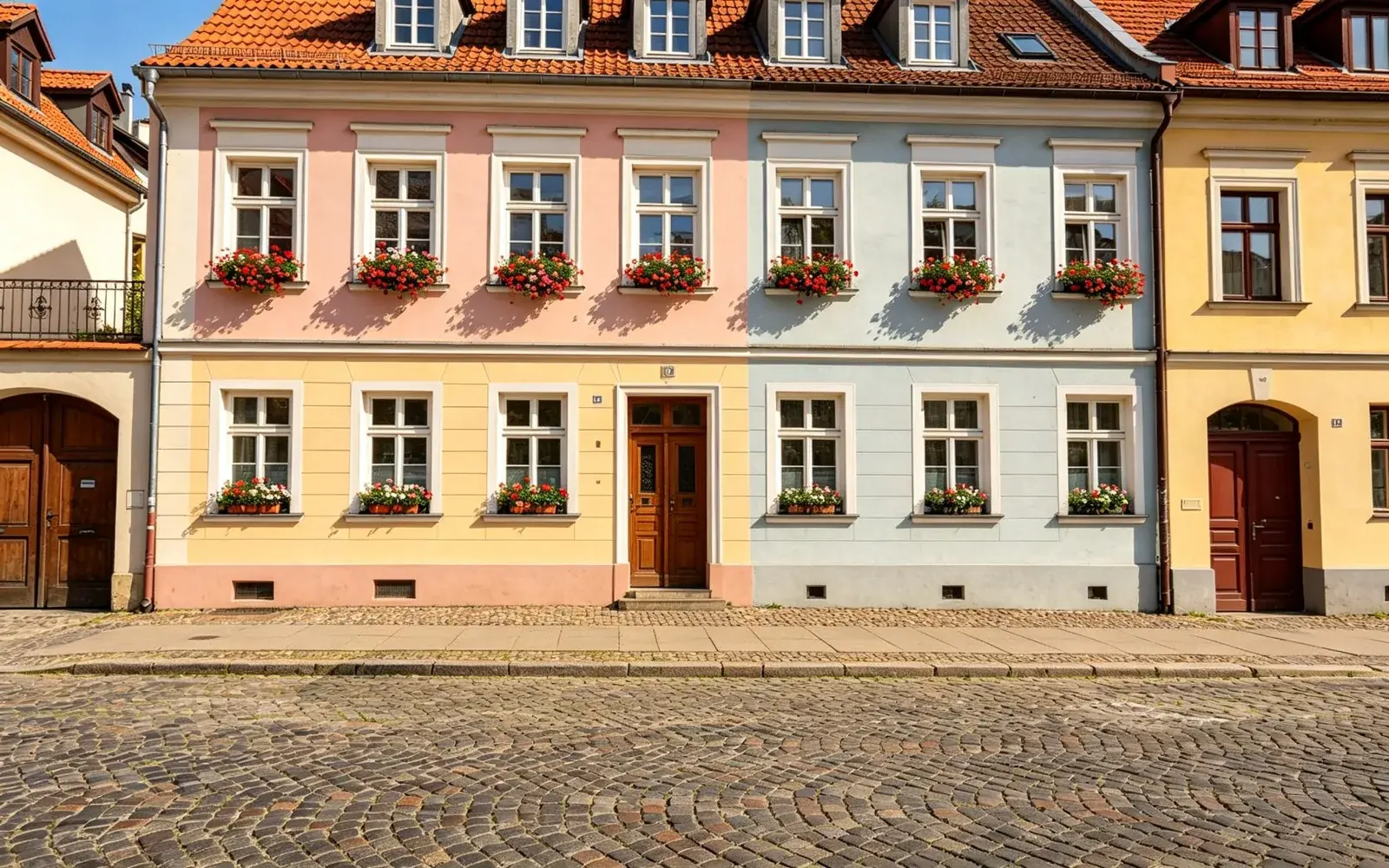
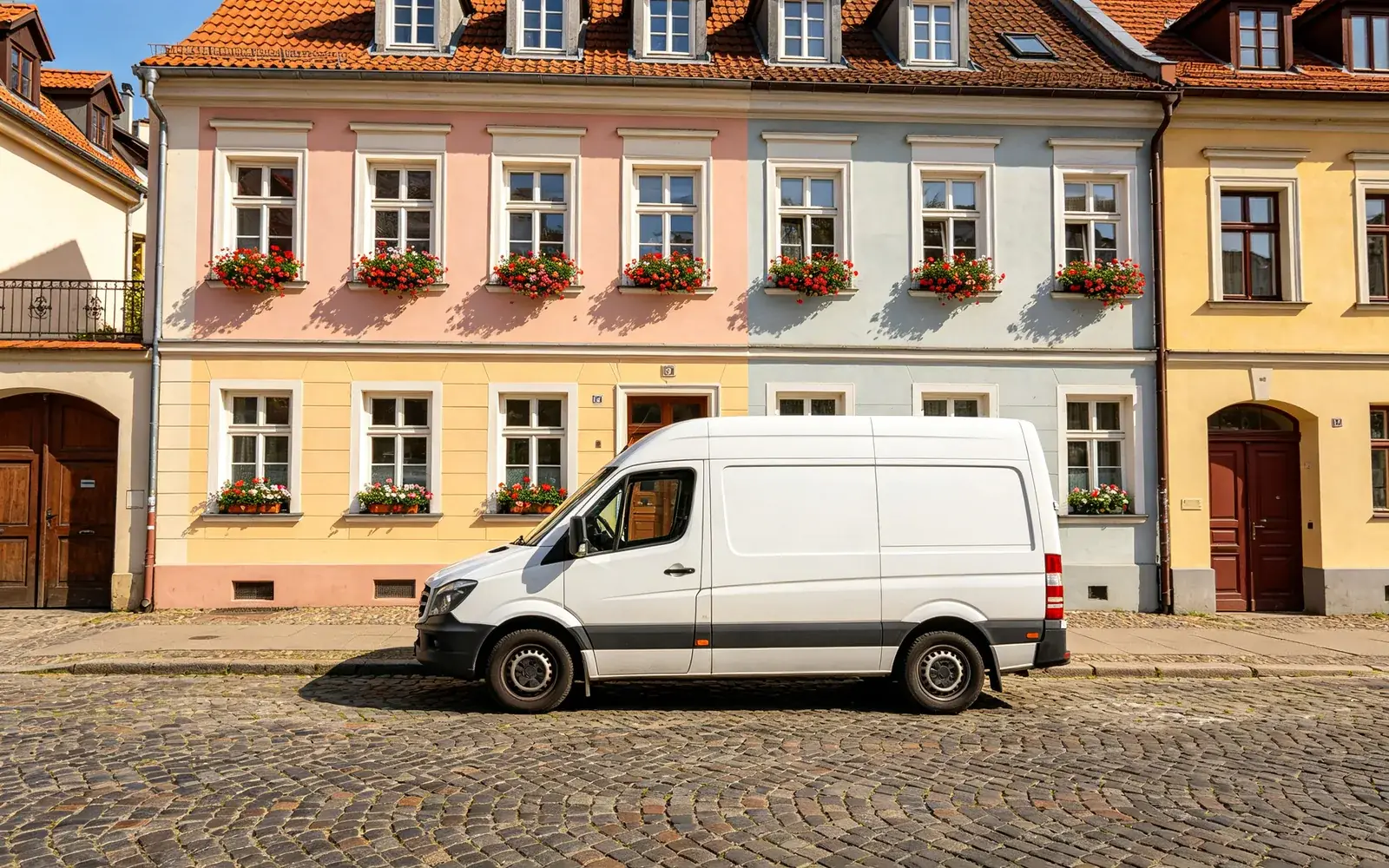
実際の写真で物を消した例
仕切りをドラッグすると、ビフォーとアフターを見比べられます。
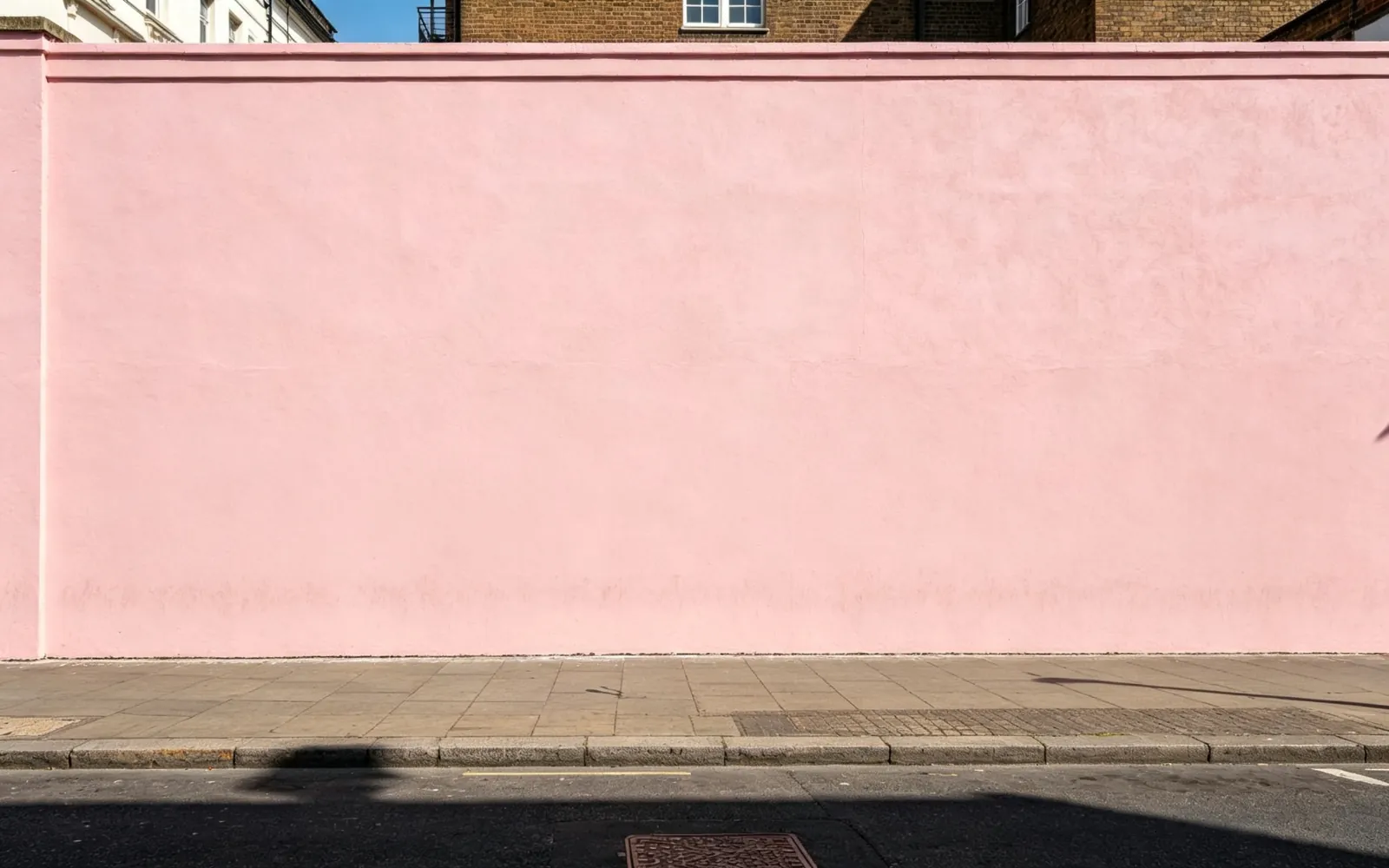
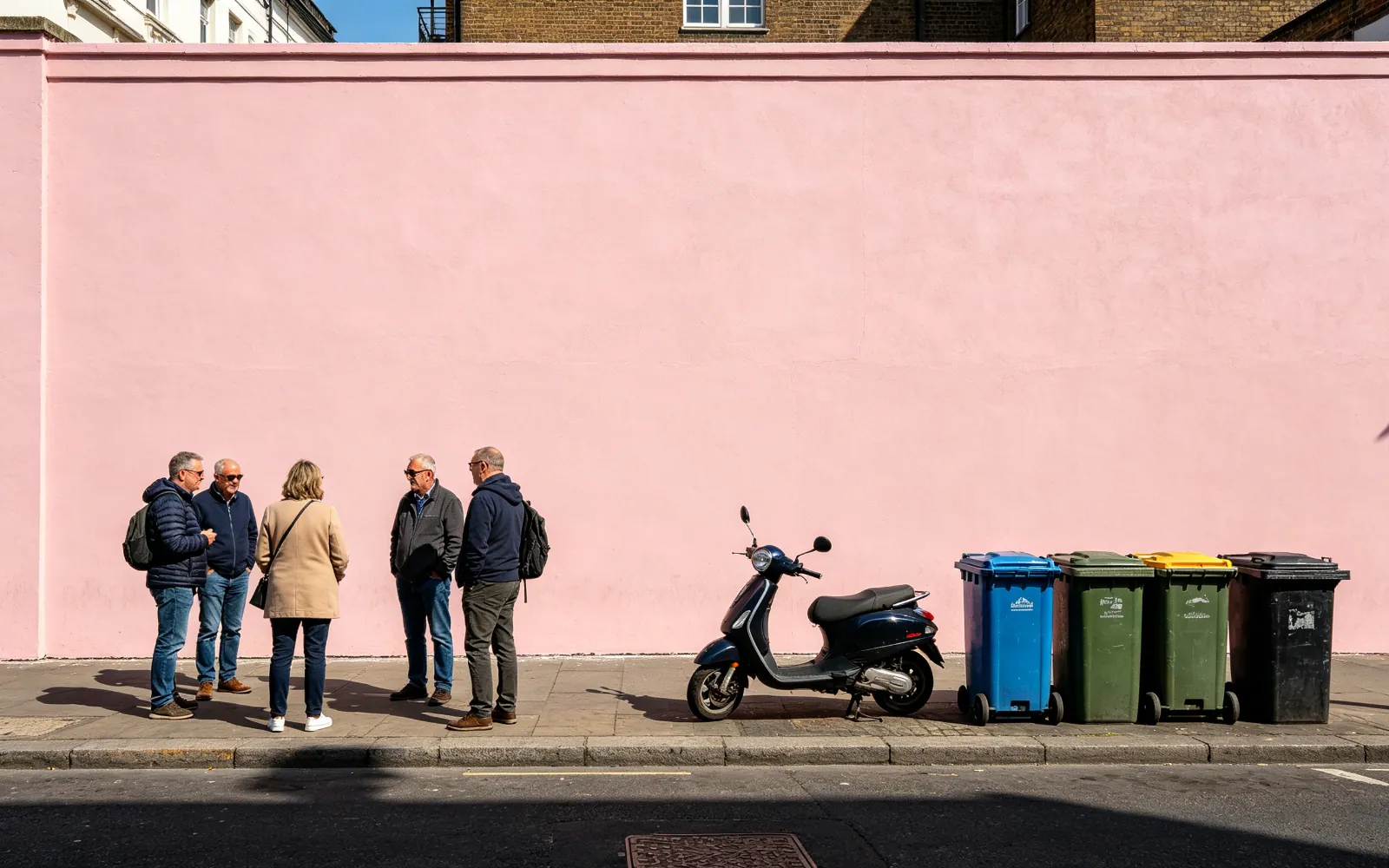
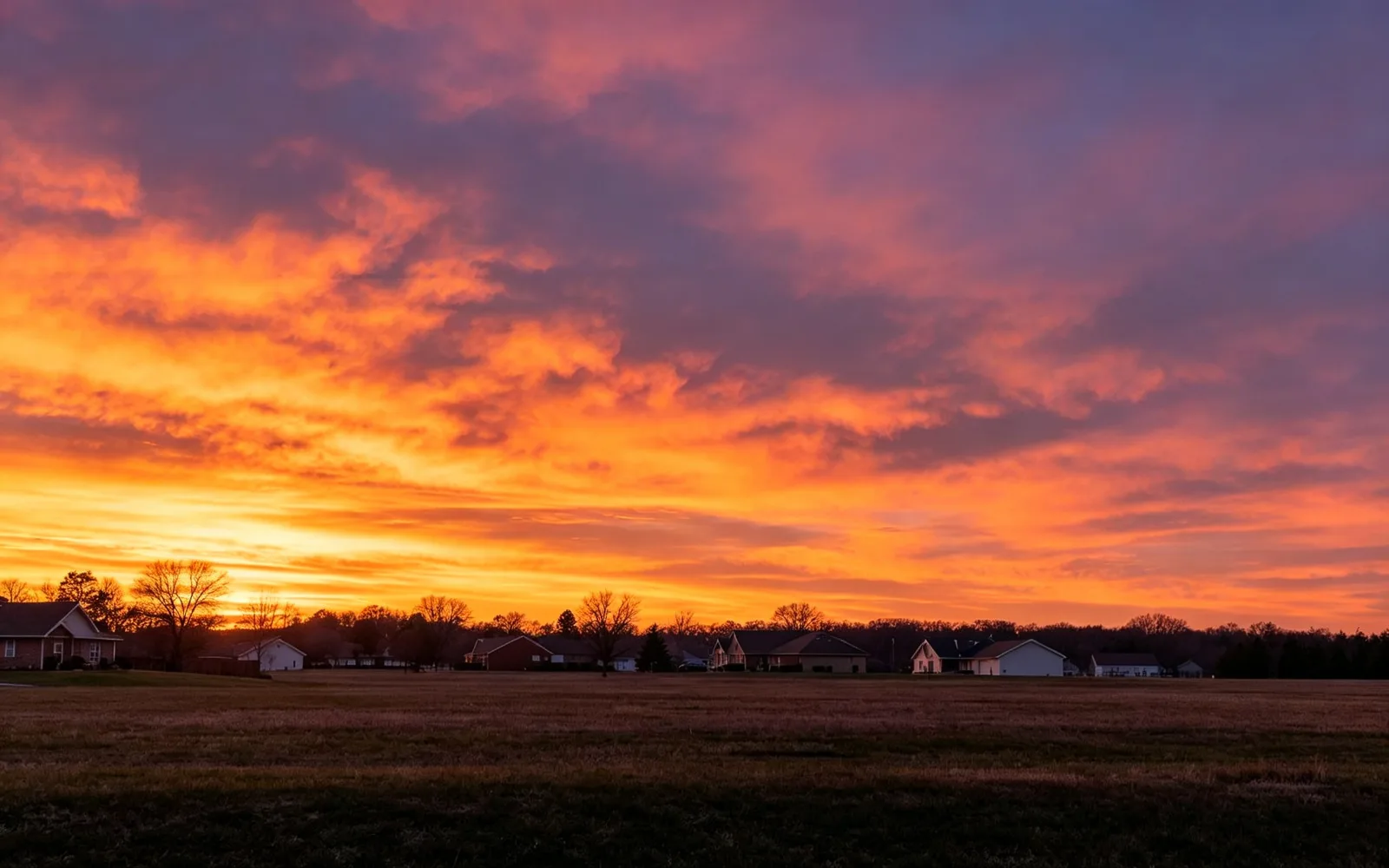
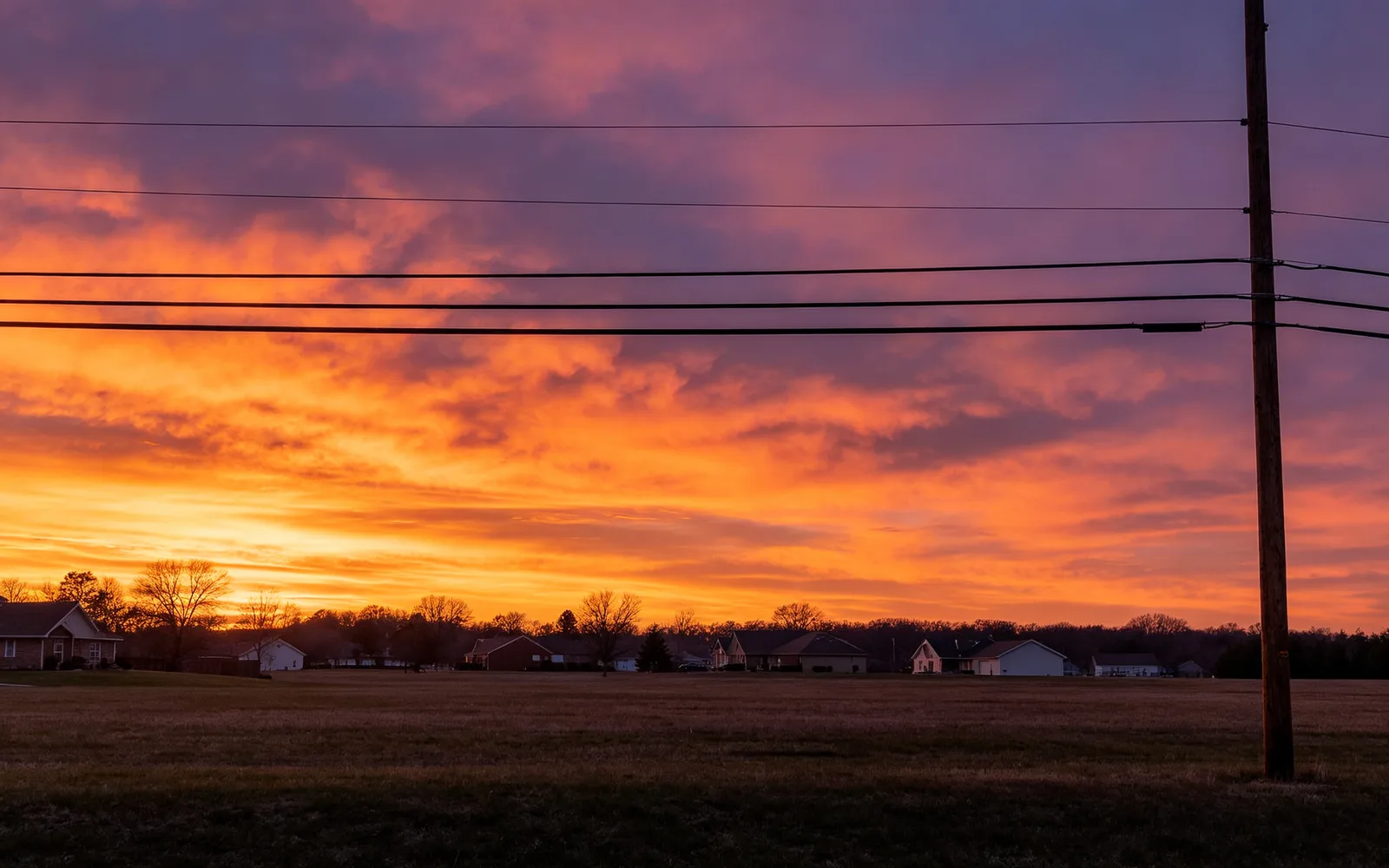
写真から物を消す方法
- 1
写真をアップロードする
「画像を選ぶ」をクリックするか、ページに画像をドロップします。JPG、PNG、WebP、GIF、AVIF、TIFFの5MBまでのファイルに対応しています。
- 2
消したい物をなぞる
消したい物をすべて塗ります。ブラシのサイズを変えたり、拡大して細かい部分を塗ったりできます。塗りすぎたときは「塗りを消す」か「元に戻す」を使います。
- 3
写真を処理する
「実行」をクリックします。文字の入力は不要です。消しゴムは物を取り除くだけで、塗った部分をその後ろにありそうな内容で埋めます。
- 4
見比べてダウンロードする
仕切りをドラッグして処理前と処理後を確認し、結果をダウンロードします。実行ごとの結果は「最近の実行」にも残ります。
きれいに消せる物、消しにくい物
仕上がりを左右するのは、消す物そのものより、その後ろに何があるかです。隠れていた部分は、周りの画素を手がかりにモデルが描きます。
- 得意:空、壁、芝生、砂浜、水面の手前にあるケーブル、電線、看板、ゴミ箱、ゴミ、駐車中の車。
- 得意:テーブル、床、棚など、表面がシンプルな場所にある小物。
- 苦手:写真の大部分を占める物。後ろにある景色のほとんどを想像で描くことになるためです。
- 苦手:顔や手、文字の手前にある物や、タイルの床やレンガの壁のように遠近感の強い模様。
自然に埋めるための塗り方
輪郭をなぞるのではなく、物の周りを少し広めに塗ります。新しく描く部分を元の写真になじませるには、少し余白が必要です。
物の影や、ガラスや水面に映った姿も同じ塗りに含めます。影だけが残ると、何もないところに暗い形が浮いて見えます。1回の実行で複数の物をまとめて塗れます。
うっすら輪郭が残ったら、結果をダウンロードしてもう一度アップロードし、残った部分を塗ります。小さな範囲なら、2回目でたいていきれいに消えます。
消すか、描き換えるか
消しゴムは物を取り除くだけです。塗った場所に別の椅子や花瓶など新しい物を置きたいときは、AIインペイントを使い、そこに何を描くかを一行で書きます。
写真から人を消す場合や文字を消す場合も手順は同じですが、人なら髪や影、文字なら細い線など、それぞれに注意点があります。どちらも専用のガイドを用意しています。
スマホで物を消す
エディターはパソコン、タブレット、スマホのブラウザで動くので、インストールは不要です。タッチ画面ではブラシが指の動きについてきます。拡大した写真の中を動かすときは「移動」ツールに切り替えます。
HEICファイルには対応していません。スマホが写真をHEICで保存している場合は、先にJPGで書き出してください。