AIウォーターマーク除去:自分の写真のための透かし消し
自分が持っている写真、または編集の許可を得た写真から、透かし、隅のロゴ、サインを消せます。マークをなぞると、その下の絵柄が周りに合わせて描き直されます。
- 毎日無料クレジット
- インストール不要
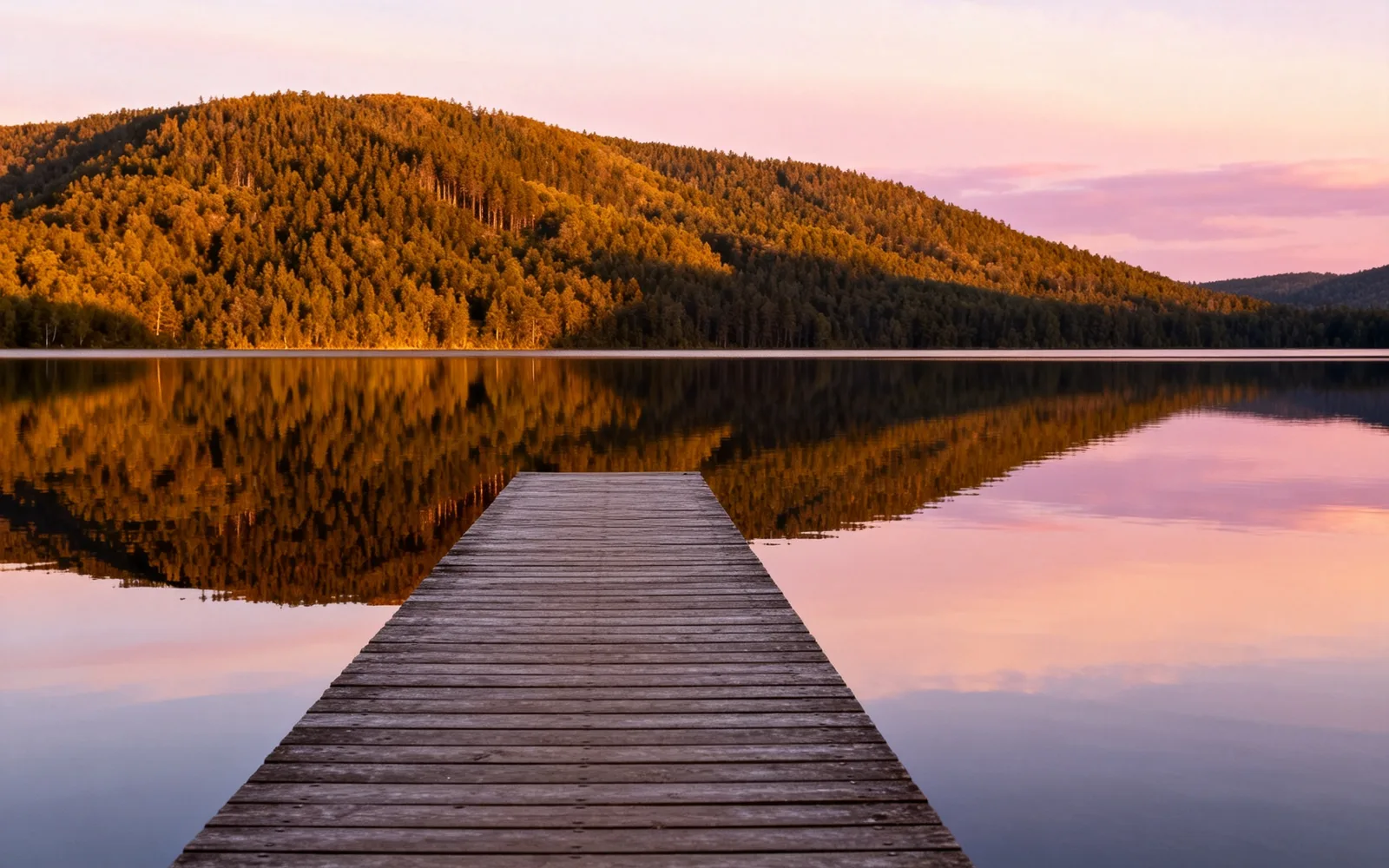
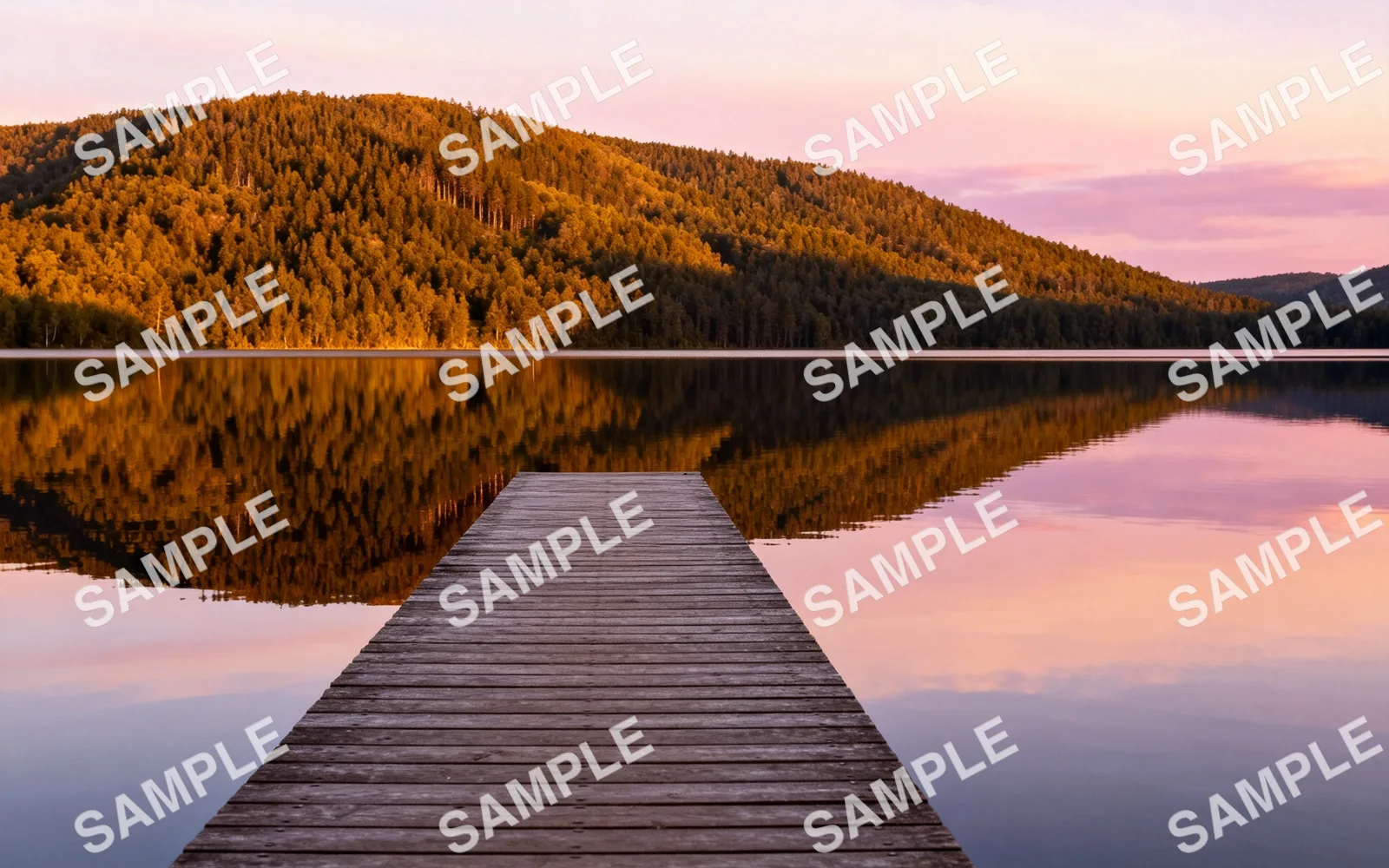
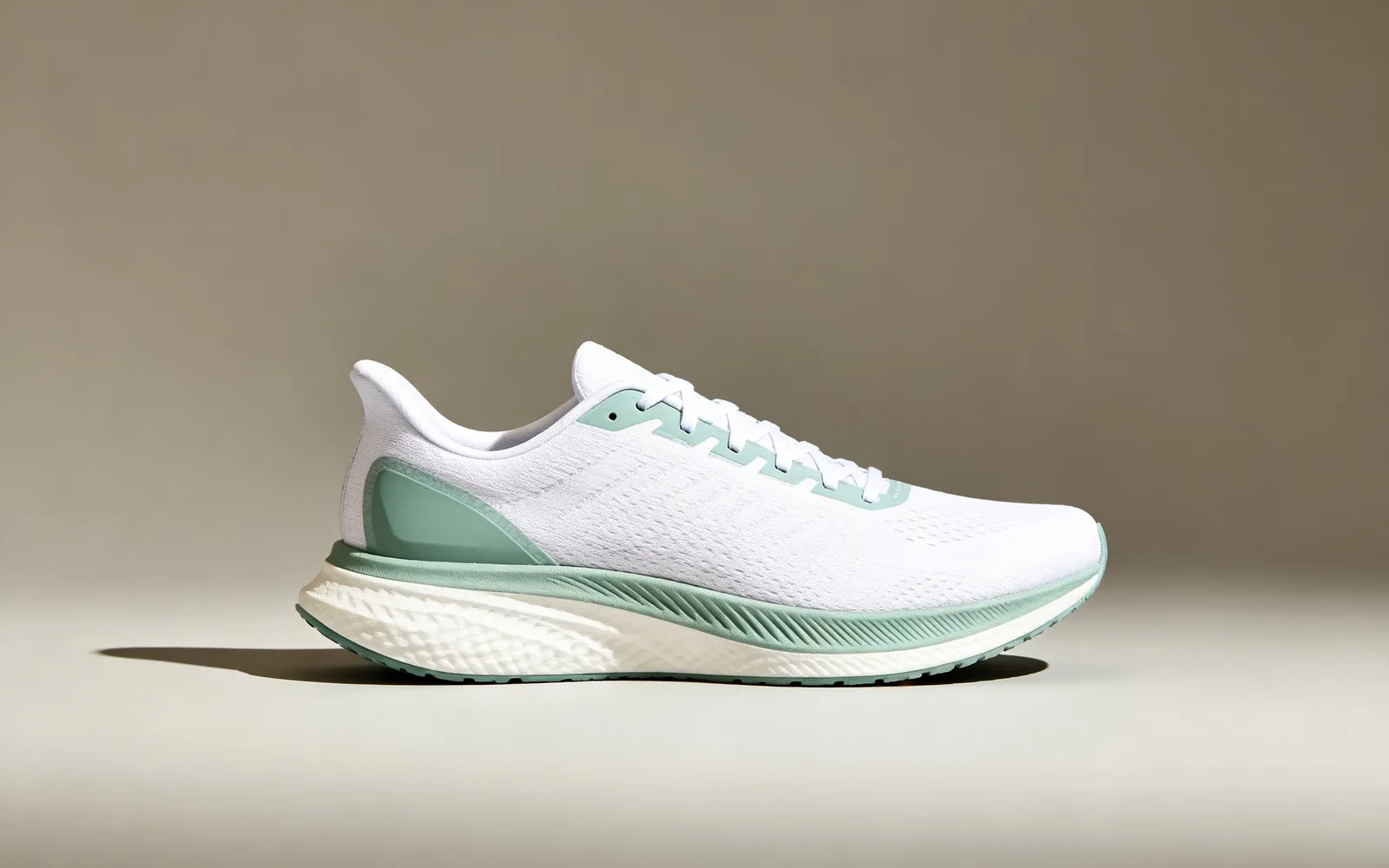
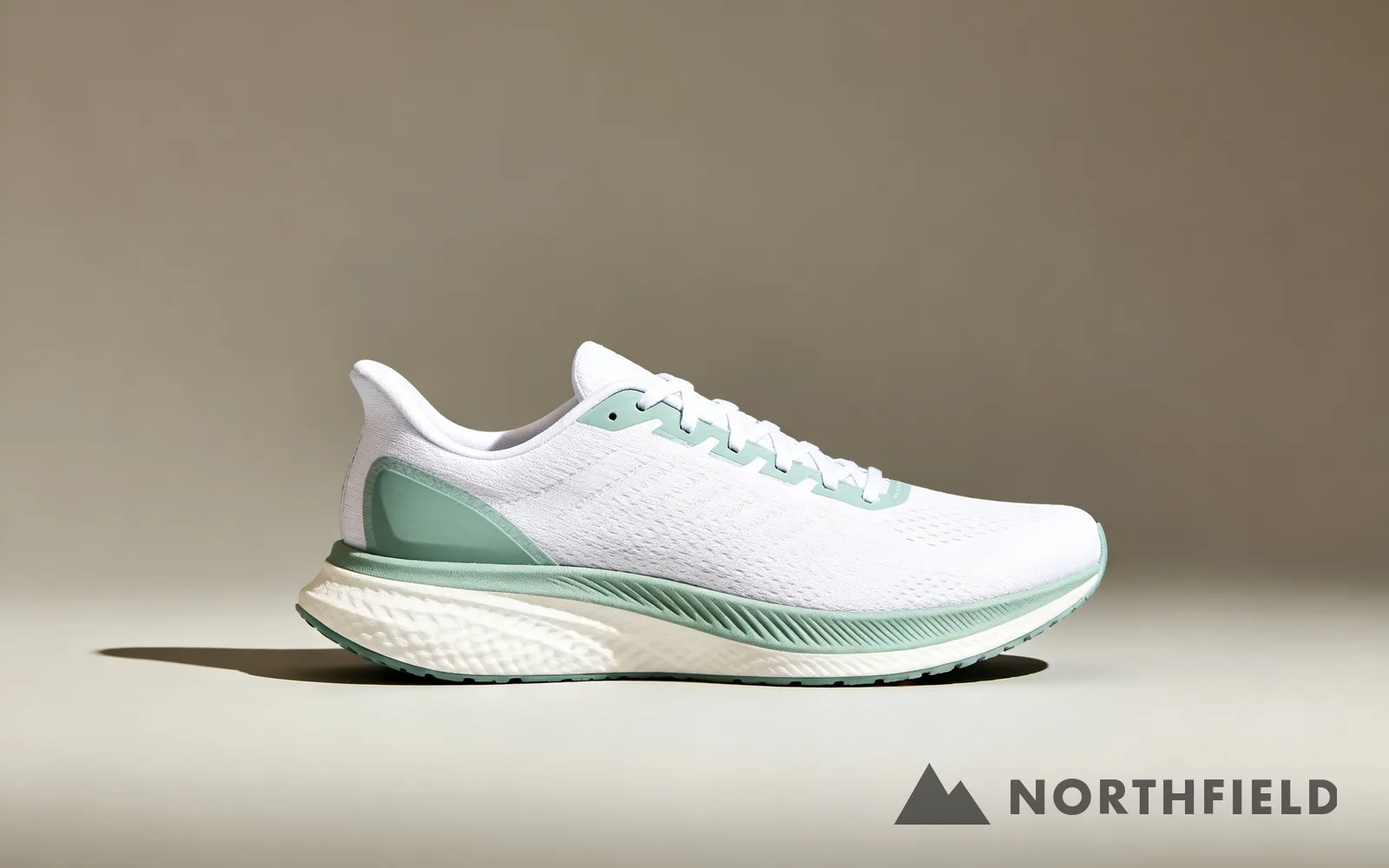
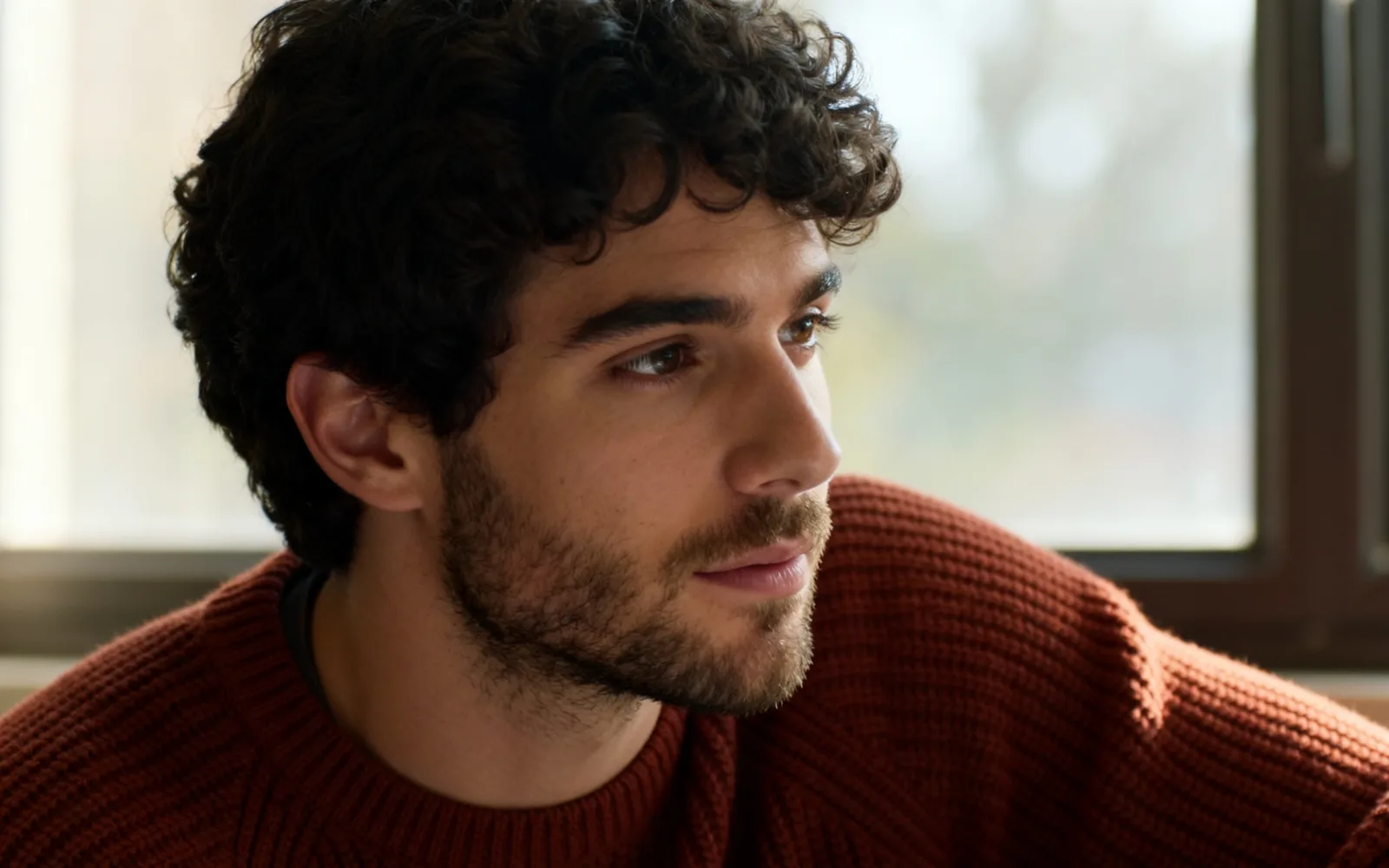
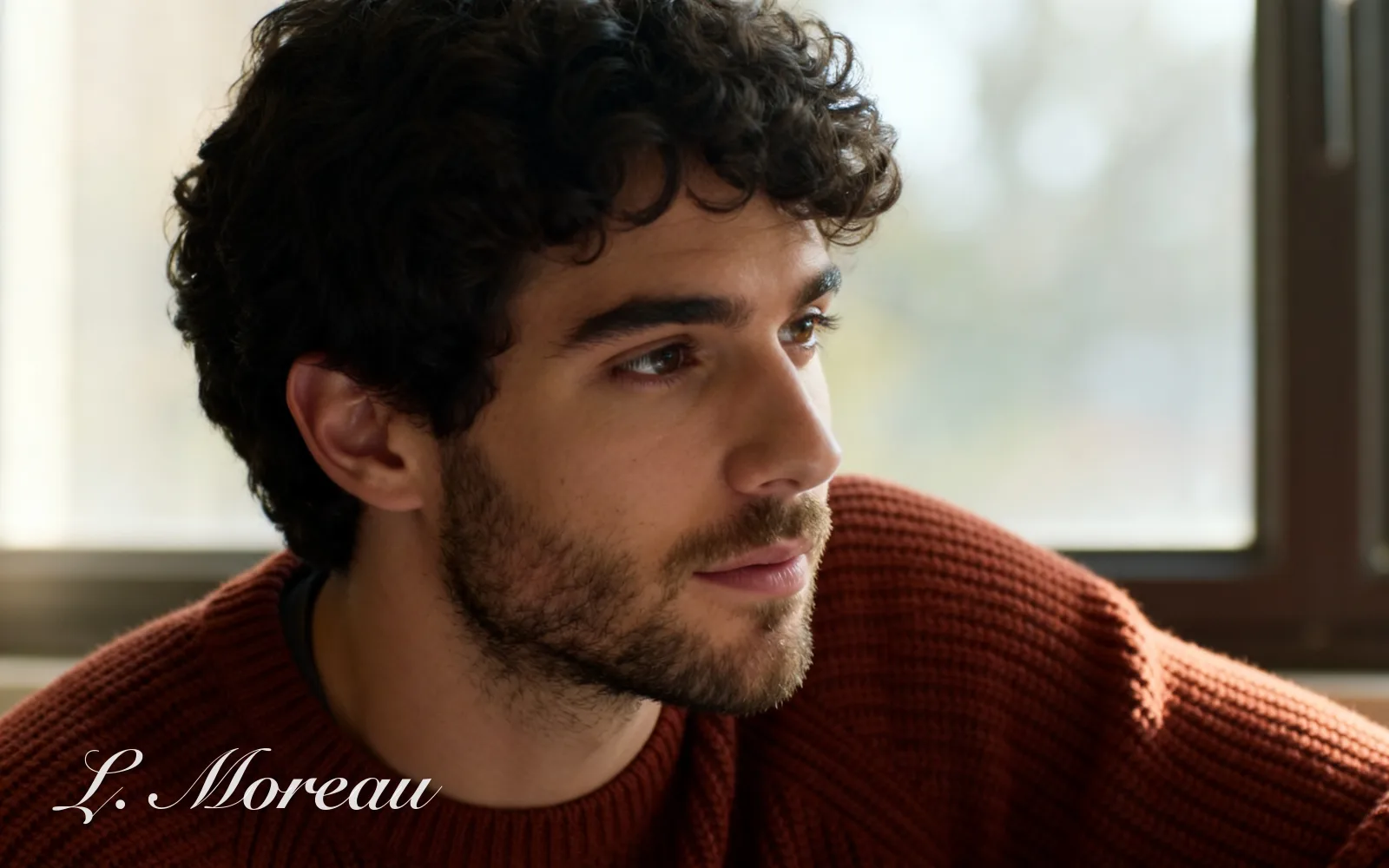
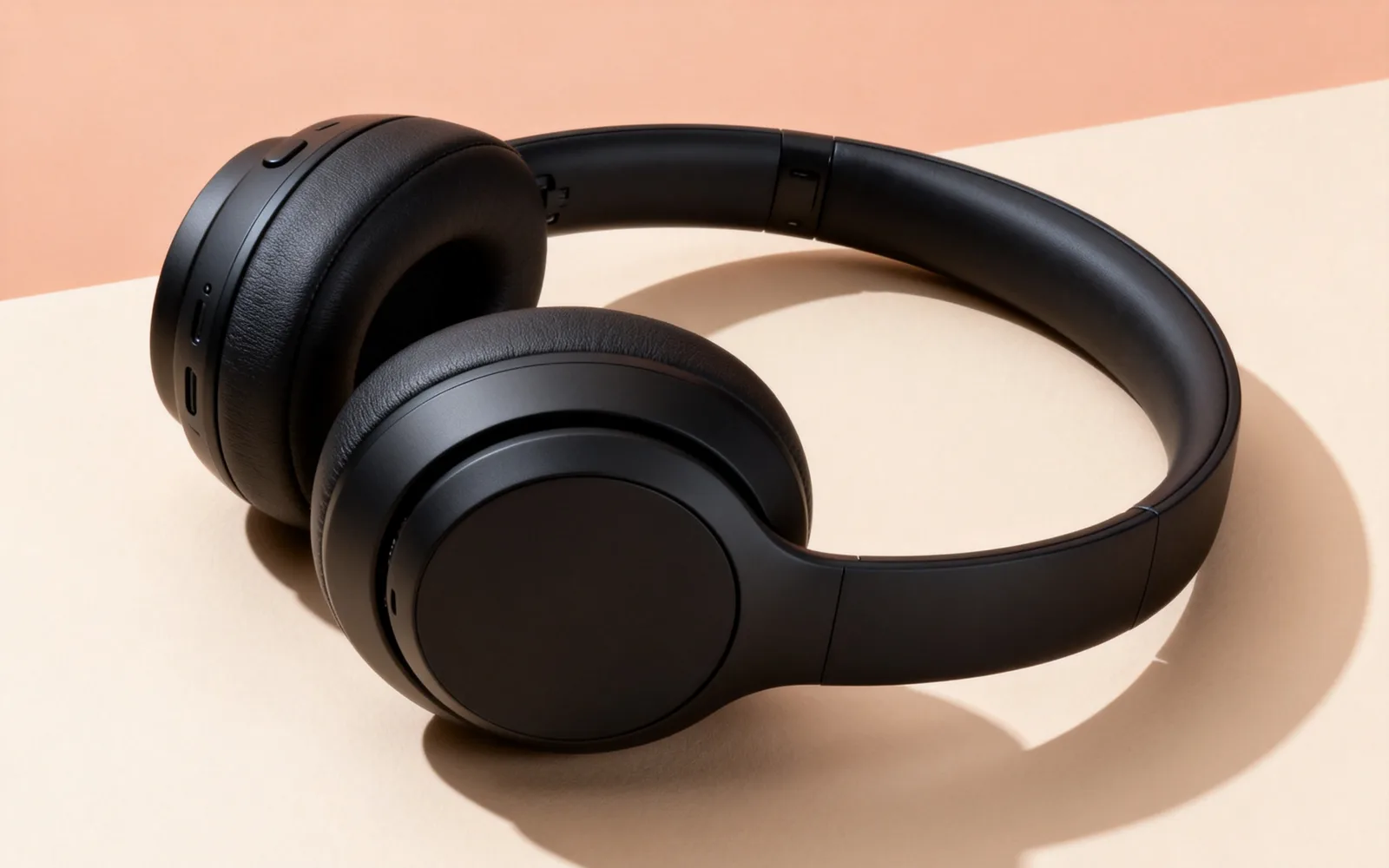
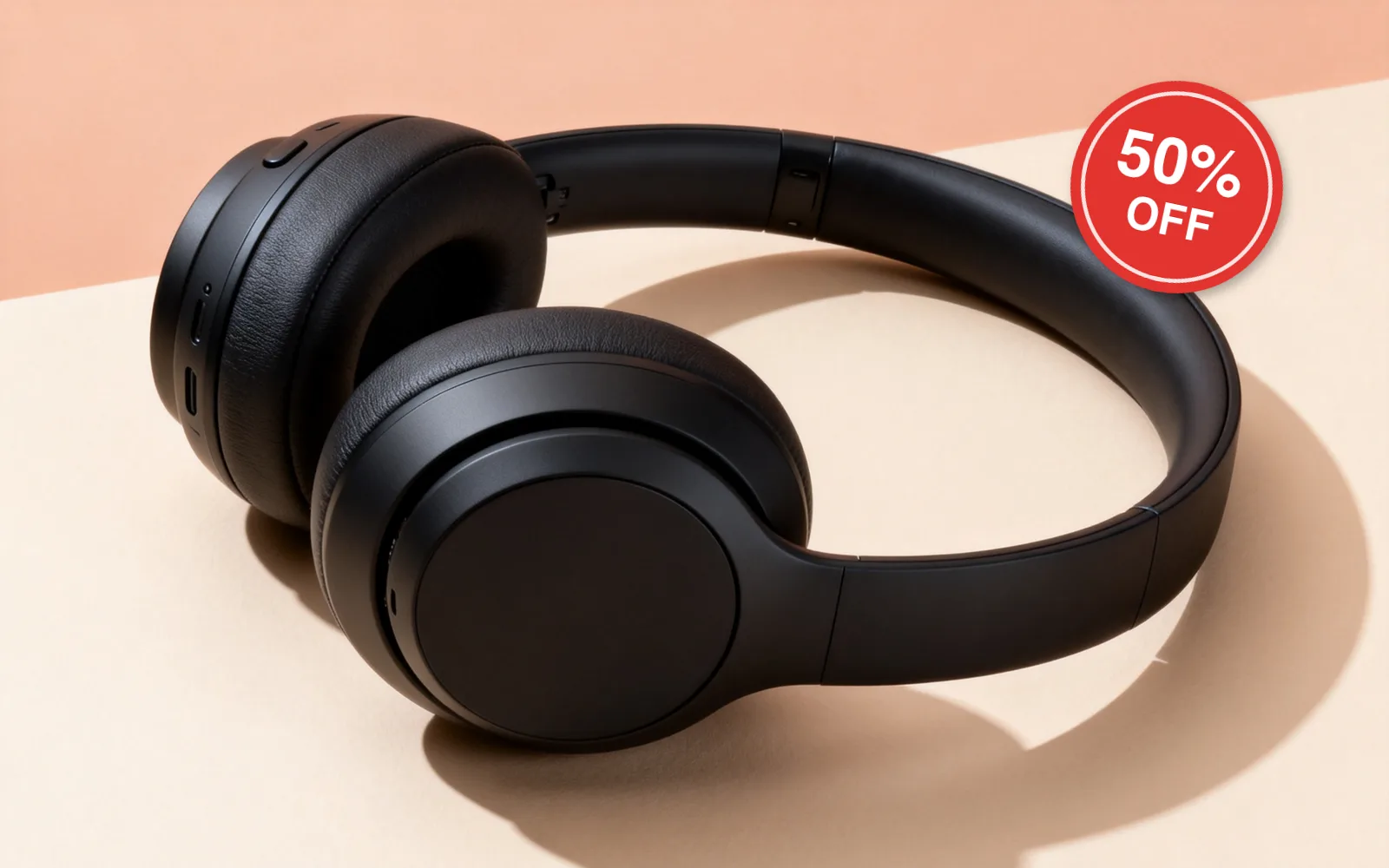
サンプル写真で透かしを消した例
仕切りをドラッグすると、ビフォーとアフターを見比べられます。
写真から透かしを消す方法
- 1
自分の写真をアップロードする
自分が持っている、または編集の許可を得た画像を選びます。5MBまでで、JPG、PNG、WebP、GIF、AVIF、TIFFに対応しています。
- 2
マークをなぞる
透かし、ロゴ、サインを少し広めに塗ります。画像全体に透かしが繰り返し入っている場合は、すべて塗ってください。
- 3
写真を処理する
「実行」をクリックします。塗った部分だけが、周りの色と質感をもとに描き直されます。
- 4
見比べてダウンロードする
仕切りをドラッグして見比べ、うっすら跡が残った部分にもう一度実行してから、仕上がった写真をダウンロードします。
編集する権利のある写真にだけ使う
自分の作品に使ってください。たとえば、投稿前に透かしを入れたものの元データをなくした写真、仕入れ先が編集を認めている商品画像、下書きのラベルが入った古いデザインファイルなどです。
ストックフォトや他人の画像から透かしを消すと、その人の著作権を侵害するおそれがあり、当サービスの利用規範でも認めていません。ストックフォトを使うときは、販売元からライセンスを購入してください。
隅のロゴとサイン
隅のロゴやサインは面積が小さく、空や壁、無地の背景の上にあることがほとんどです。いちばん消しやすいマークで、少し広めに塗って1回実行すれば済みます。
ヘッドホンに貼られたセールシールのように、商品の上に重なったバッジは難しくなります。その下にある商品の輪郭を描き直す必要があるためです。処理後はその輪郭を確認してください。
画像全体に入った透かし
画像全体に繰り返し入った半透明の文字が、いちばん難しいケースです。すべて塗る必要があり、合わせると写真の広い範囲になるので、描き直す部分も多くなります。
何回かに分けて進めます。画像の半分の透かしを塗って実行し、結果をアップロードして残り半分を処理します。透かしの下にあった顔や細かい文字は、復元ではなく描き直されたものなので、元の画像とよく見比べてください。
元のファイルがあればそちらを使う
透かしの除去は、マークの下の部分を周りから描き直すもので、マークに隠れていた細部を取り戻すことはできません。カメラやデザインアプリから書き出した、マークのない元のファイルが残っているなら、消したコピーよりも常にそちらのほうが正確です。