AIイラスト化:写真を絵画やアニメ風に変える
被写体と構図は見分けがつくまま、写真をアニメ、油絵、水彩、水墨画に描き直します。画風をどこまで効かせるかは、スライダー1本で決められます。
- インストール不要
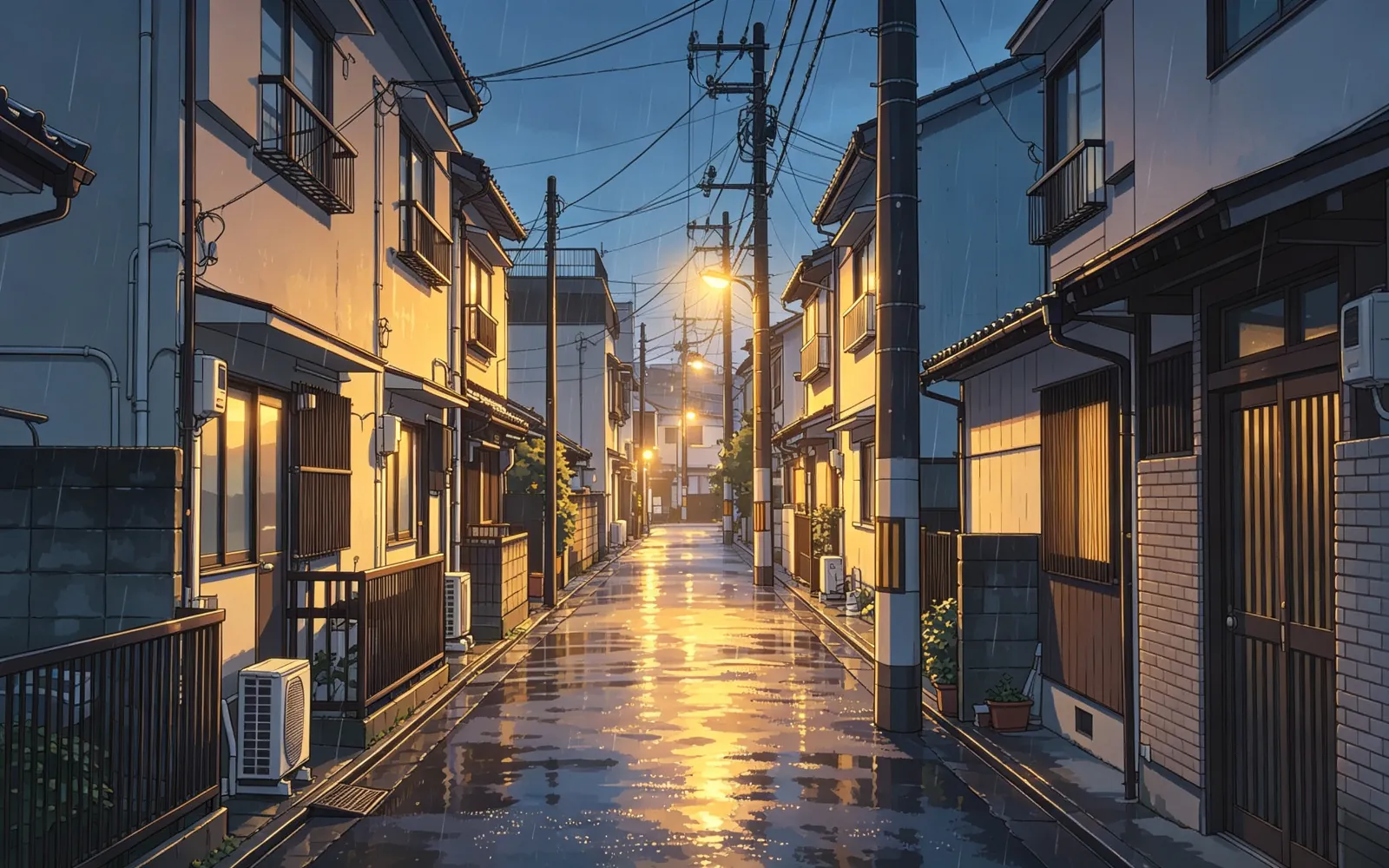
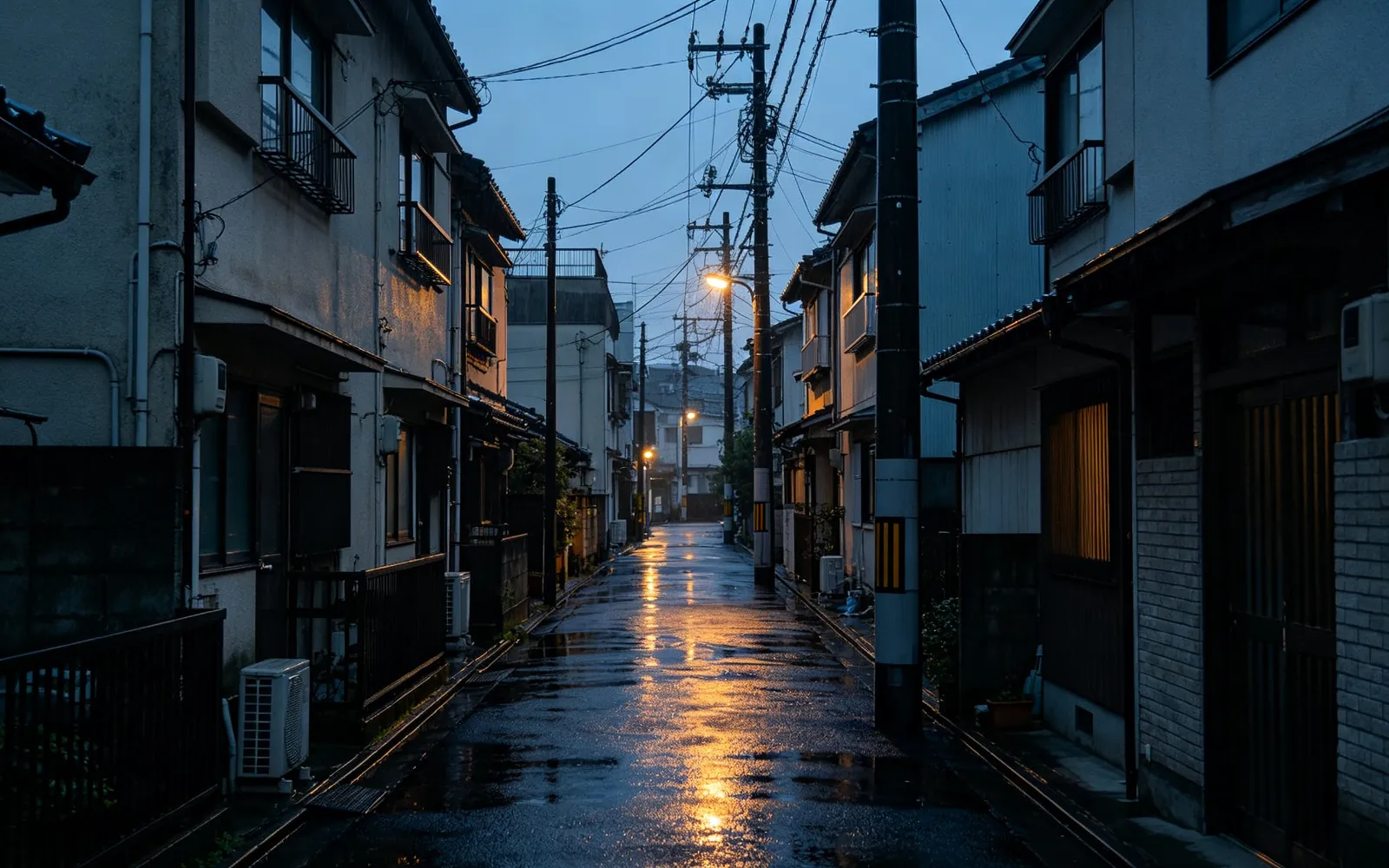
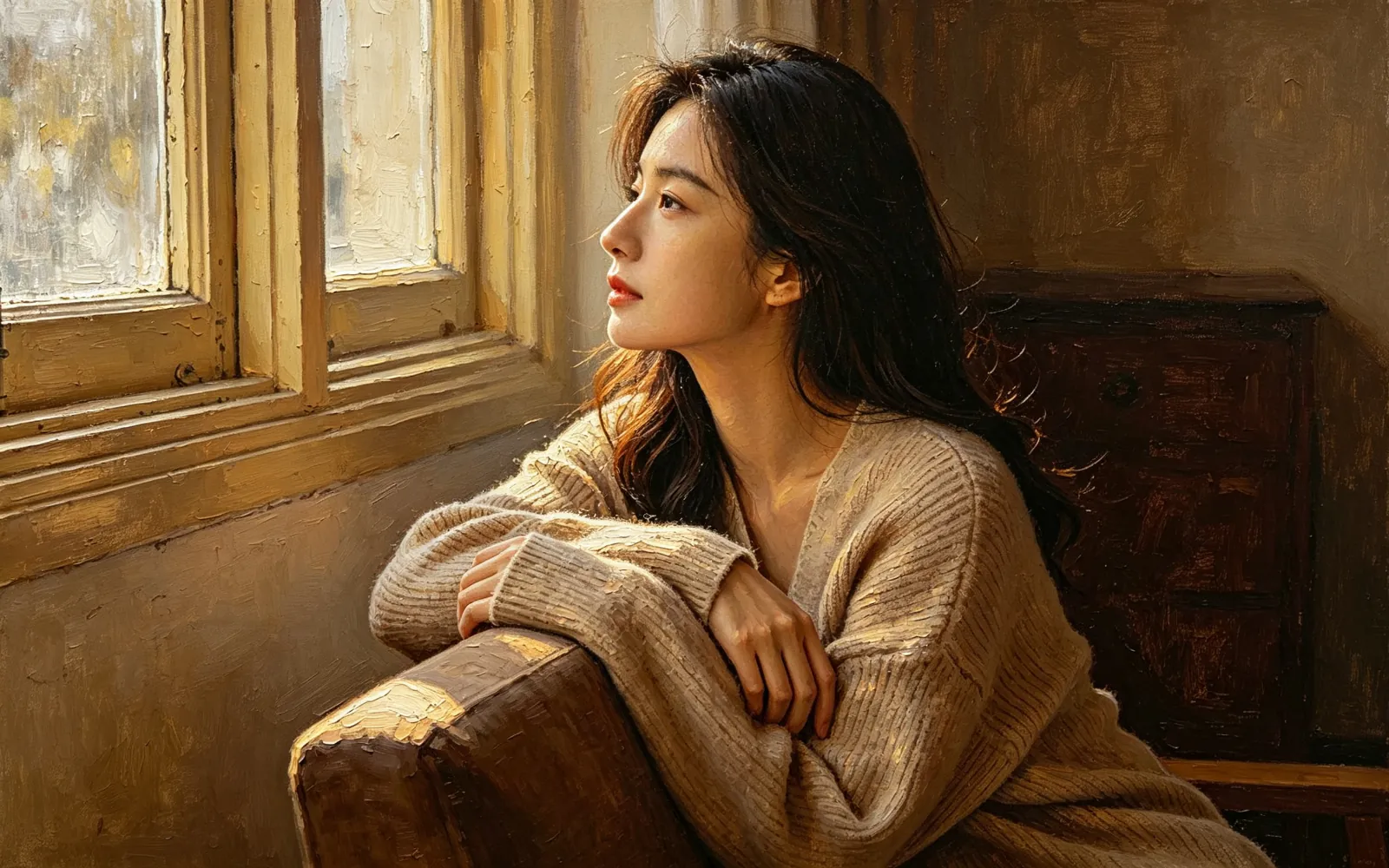
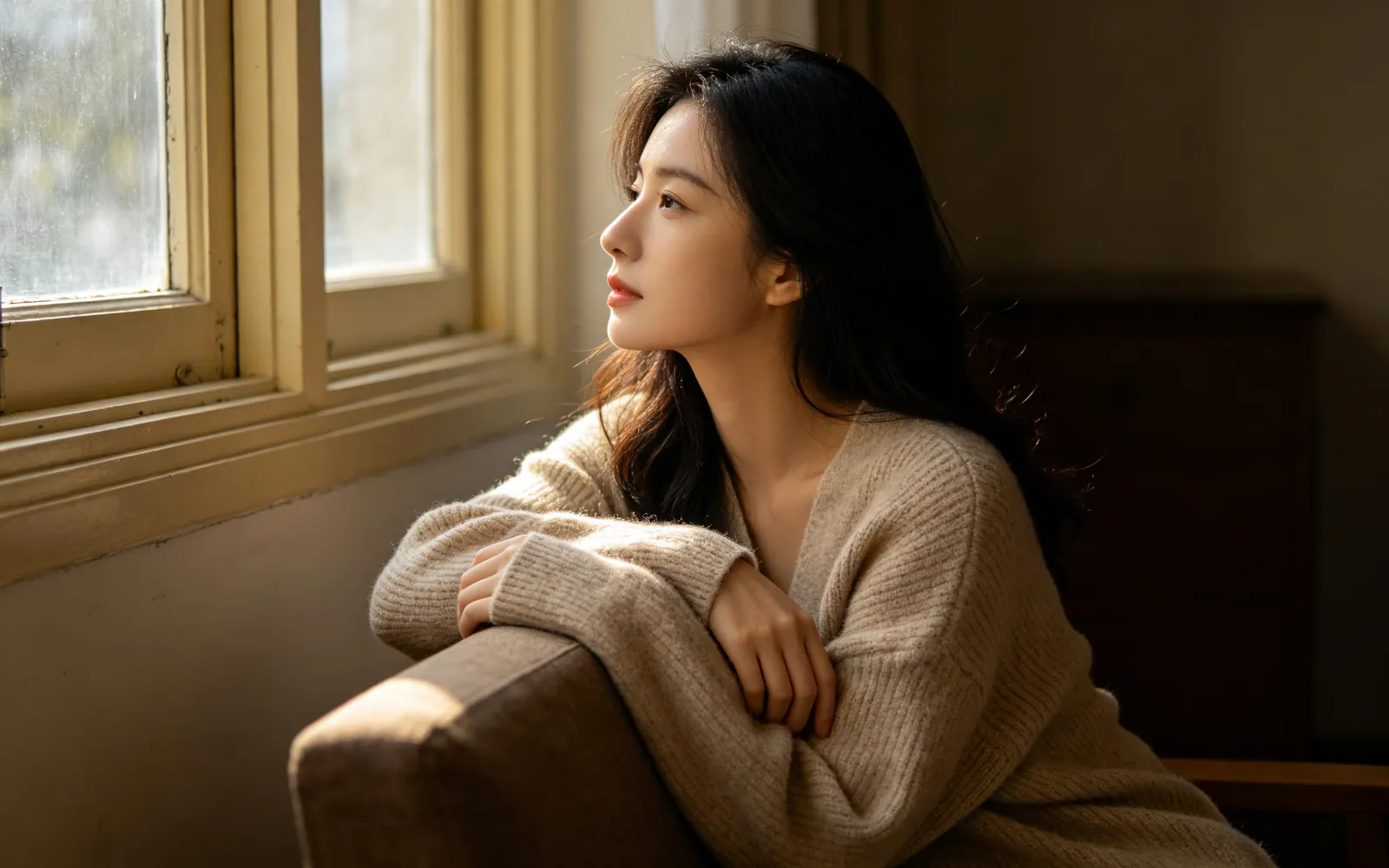
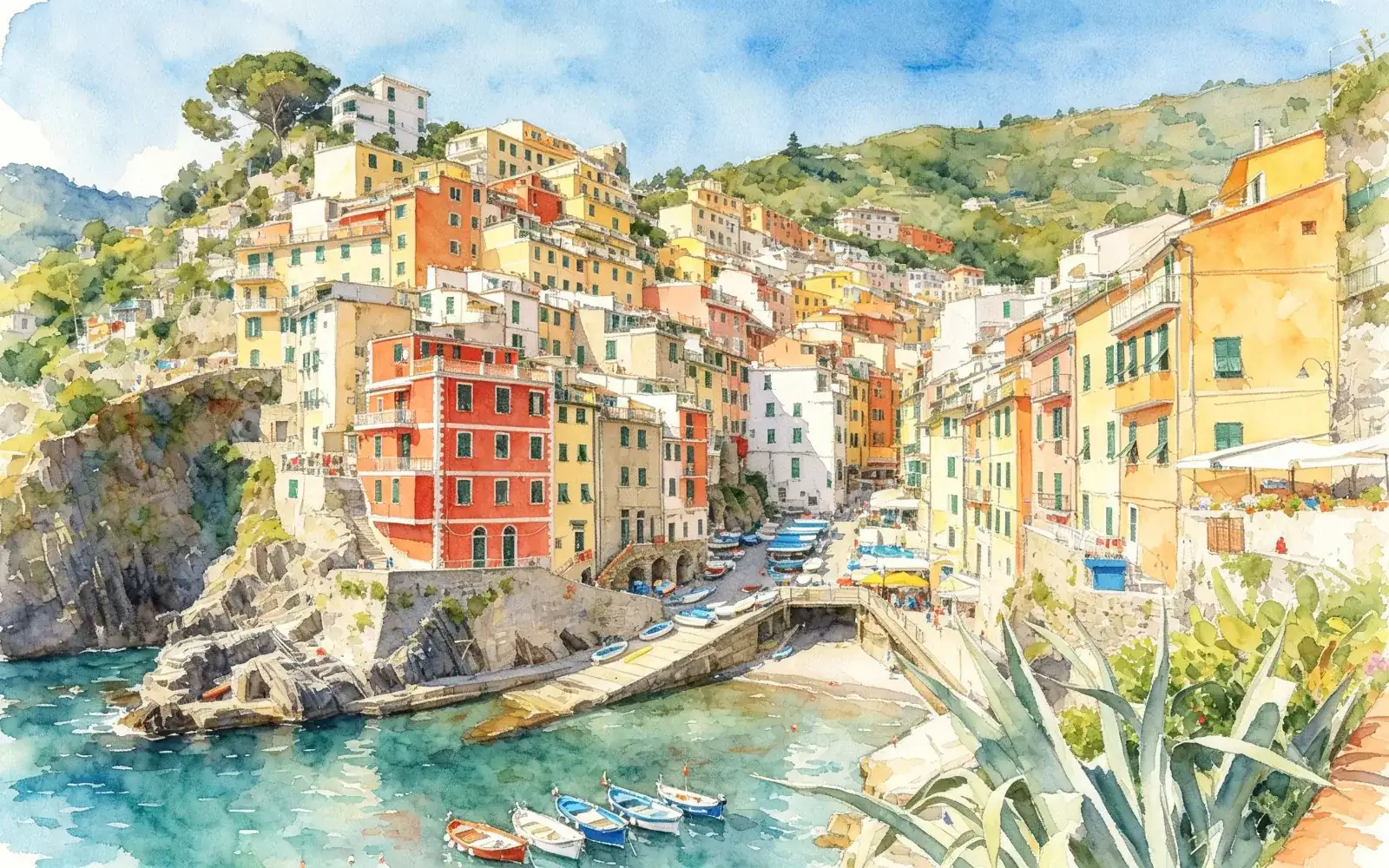
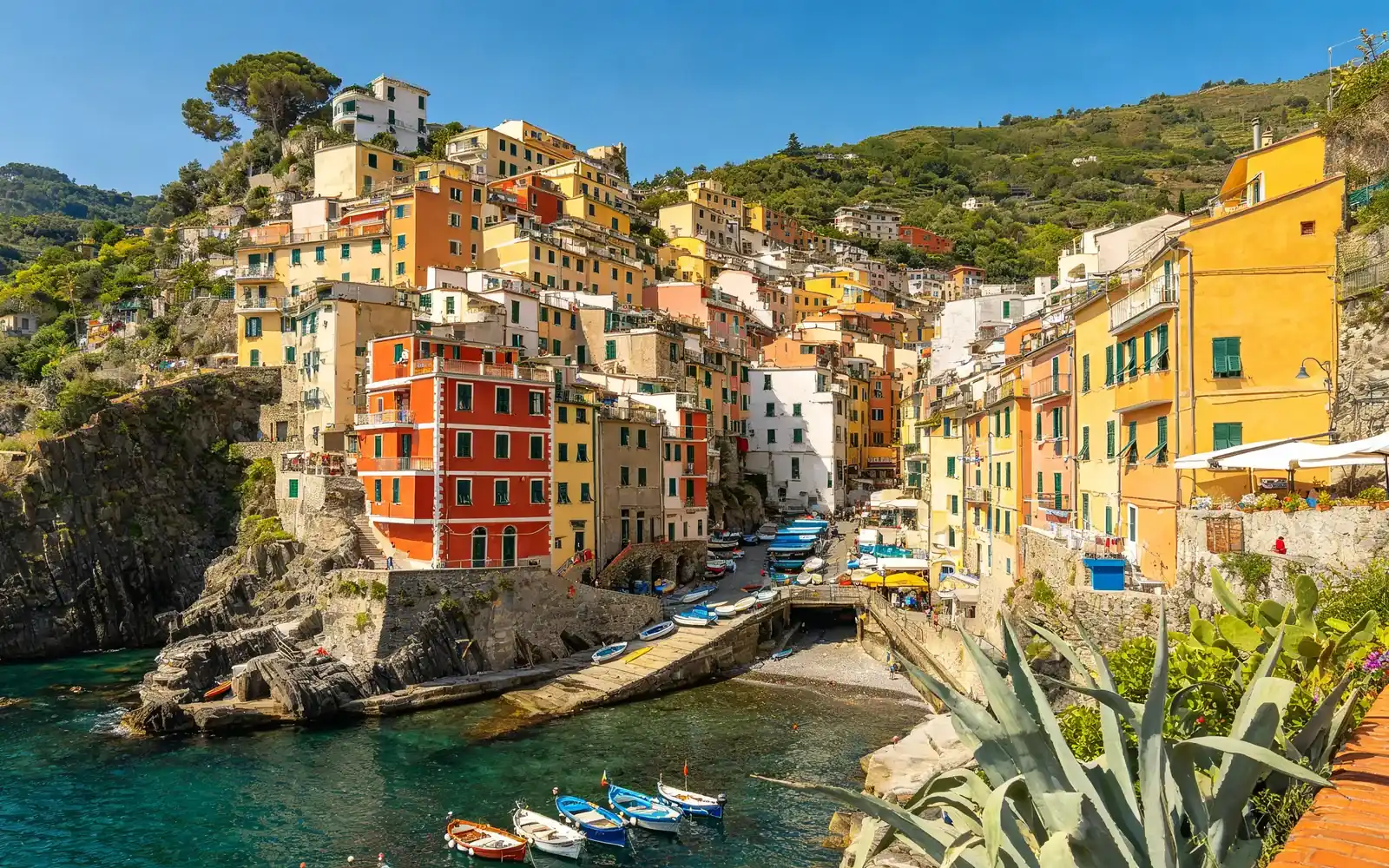
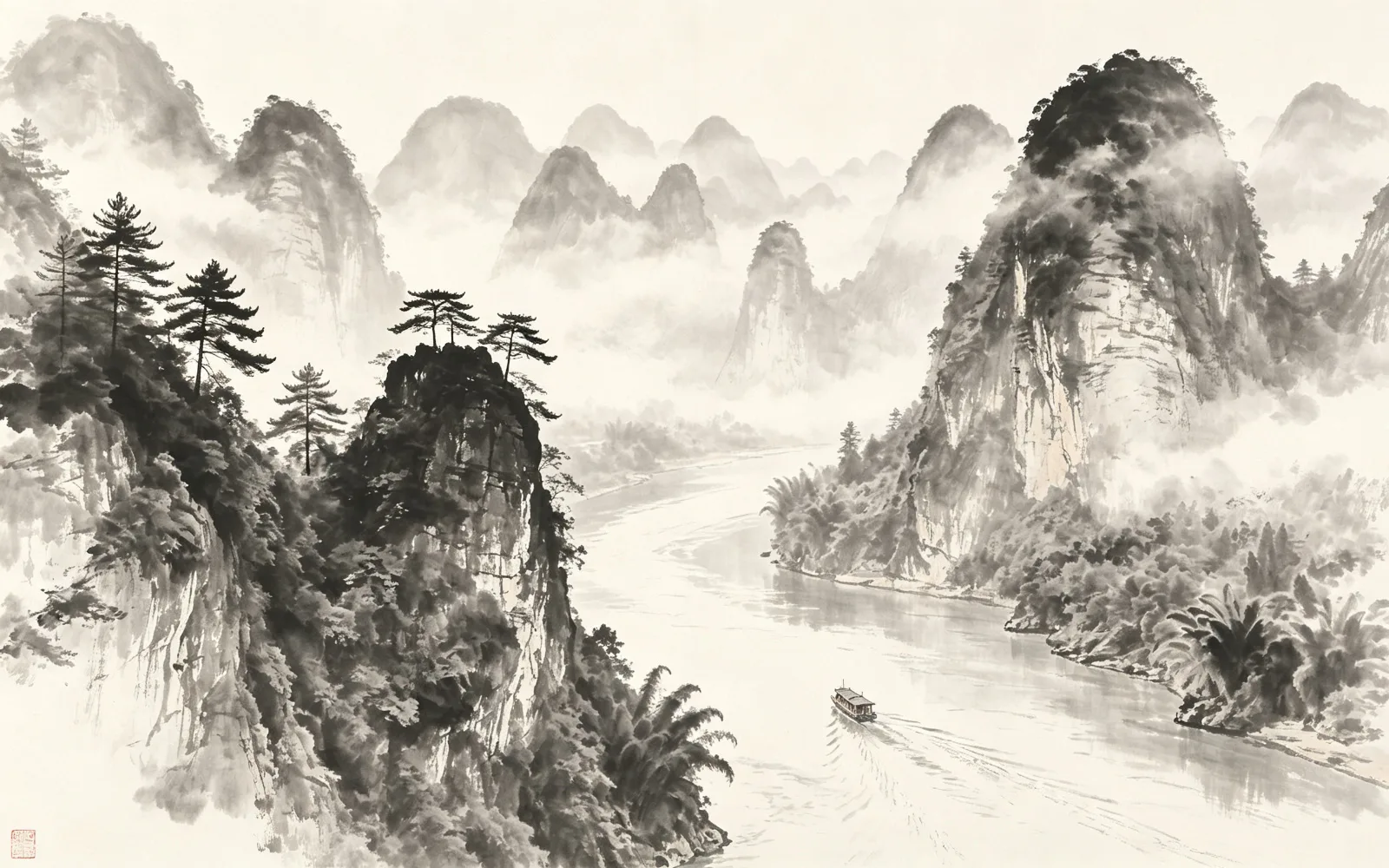
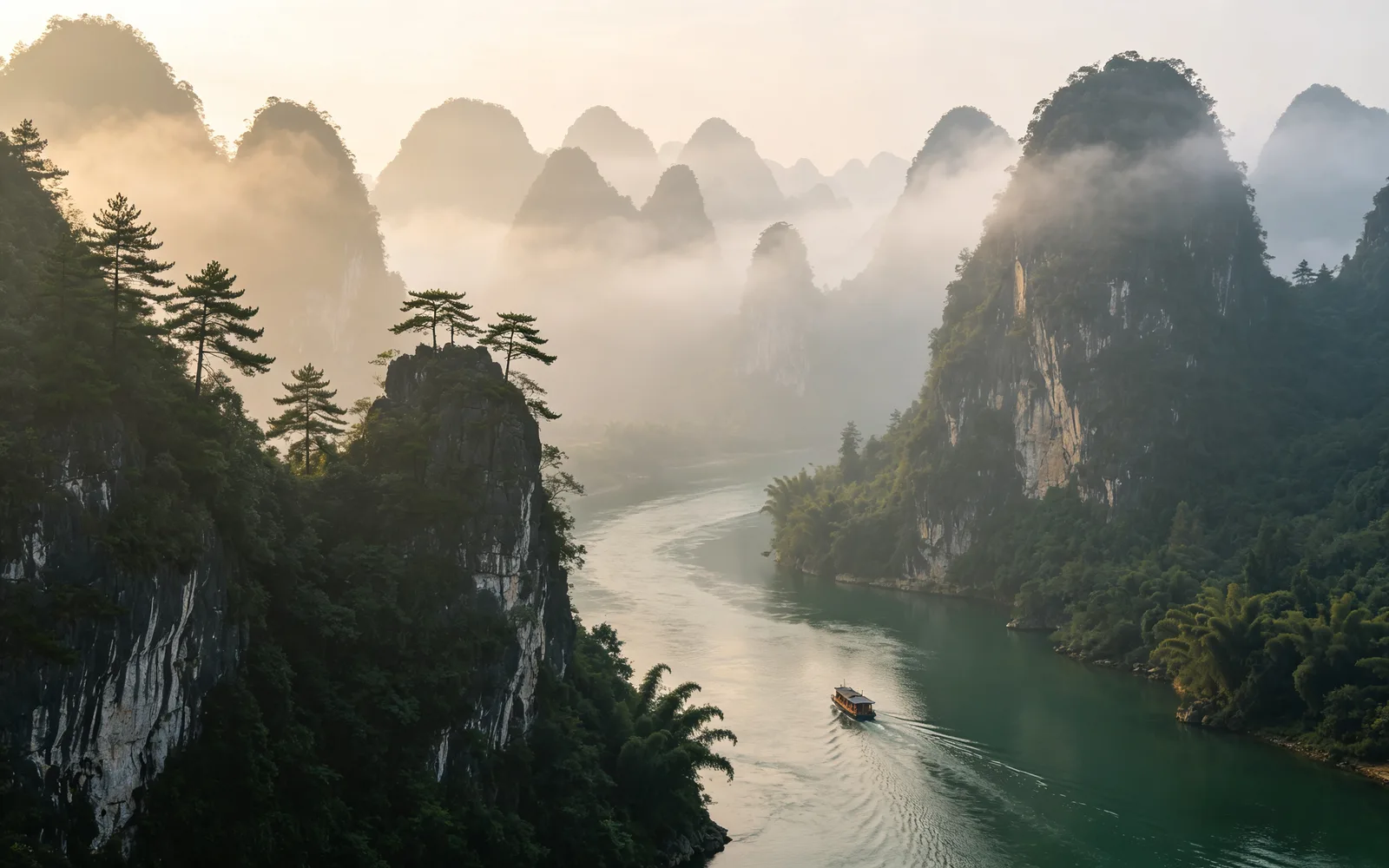
写真を絵画やアニメにした例
仕切りをドラッグすると、ビフォーとアフターを見比べられます。
写真を絵画やアニメ風にする方法
- 1
写真をアップロードする
「画像を選ぶ」をクリックするか、ページに画像をドロップします。5MBまでのファイルに対応しています。
- 2
画風を選ぶ
アニメ、油絵、水彩、水墨、ドット絵、サイバーパンクから選びます。選ぶまでは、どの画風も選択されていません。
- 3
強さを決める
「強度」スライダーは0〜100で、初期値は60です。低いほど写真に近い仕上がりになります。
- 4
実行して別の画風も試す
「実行」をクリックし、仕切りで結果を見比べます。「もう一度実行」をクリックすると同じ写真に戻り、別の画風や強さを試せます。
写真をアニメ風にする
アニメの画風は、写真を日本のアニメの一場面のように描き直します。すっきりした線と、ベタ塗りの色面が特徴です。顔も服も背景も同じ線で描くので、写真にフィルターをかけたものではなく、一枚の絵として描かれた場面に見えます。
はっきりしたポートレート、街並み、光の強い室内がよく合います。人混みの中の小さな顔は手がかりが少なく、アップの顔より大きく変わることがあります。
油絵、水彩、水墨画
このうち3つの画風は、本物の絵の具や墨を再現します。
- 油絵:厚く塗った絵の具に、筆跡と質感がはっきり残ります。ポートレートや静物に向いています。
- 水彩:透明な色を重ね、絵の具がにじむところは縁がやわらかくなります。風景、花、旅行写真に向いています。
- 水墨:大胆な余白と、淡い灰から濃い黒までの墨で描く水墨画です。山、水、木、シンプルな被写体に向いています。
ポートレートか風景か:合う画風
ポートレートは、顔の形がはっきり残る油絵とアニメでいちばん崩れにくくなります。水彩と水墨はあえて輪郭をゆるめるので、風景は映えますが、小さな顔は目鼻立ちがぼやけることがあります。
ほかに2つの画風があります。サイバーパンクはネオンの光と強い寒暖のコントラストを加え、夜の街に最適です。ドット絵は目に見えるピクセルの格子で写真を組み直すもので、専用のガイドを用意しています。
画風の強さはどのくらいがよいか
強度は、仕上がりが写真からどこまで離れるかを決めます。どの設定でも被写体と構図は見分けがつくように保たれ、変わるのは写真のどれだけが描き直されるかです。
初期値の60から始めてください。顔が本人に見えなくなったら下げ、まだ写真に見えすぎるなら上げます。顔の小さな変化は目につきやすいので、ポートレートは風景より低めの強度で十分なことが多いです。