AIでぼやけた写真を鮮明に:画質の粗い写真を補正
1回の実行で画質を改善します。ぼやけ、圧縮、小さなファイルサイズで失われた輪郭と細かな質感を描き直し、4K・8Kで写真を仕上げます。
- 毎日無料クレジット
- インストール不要
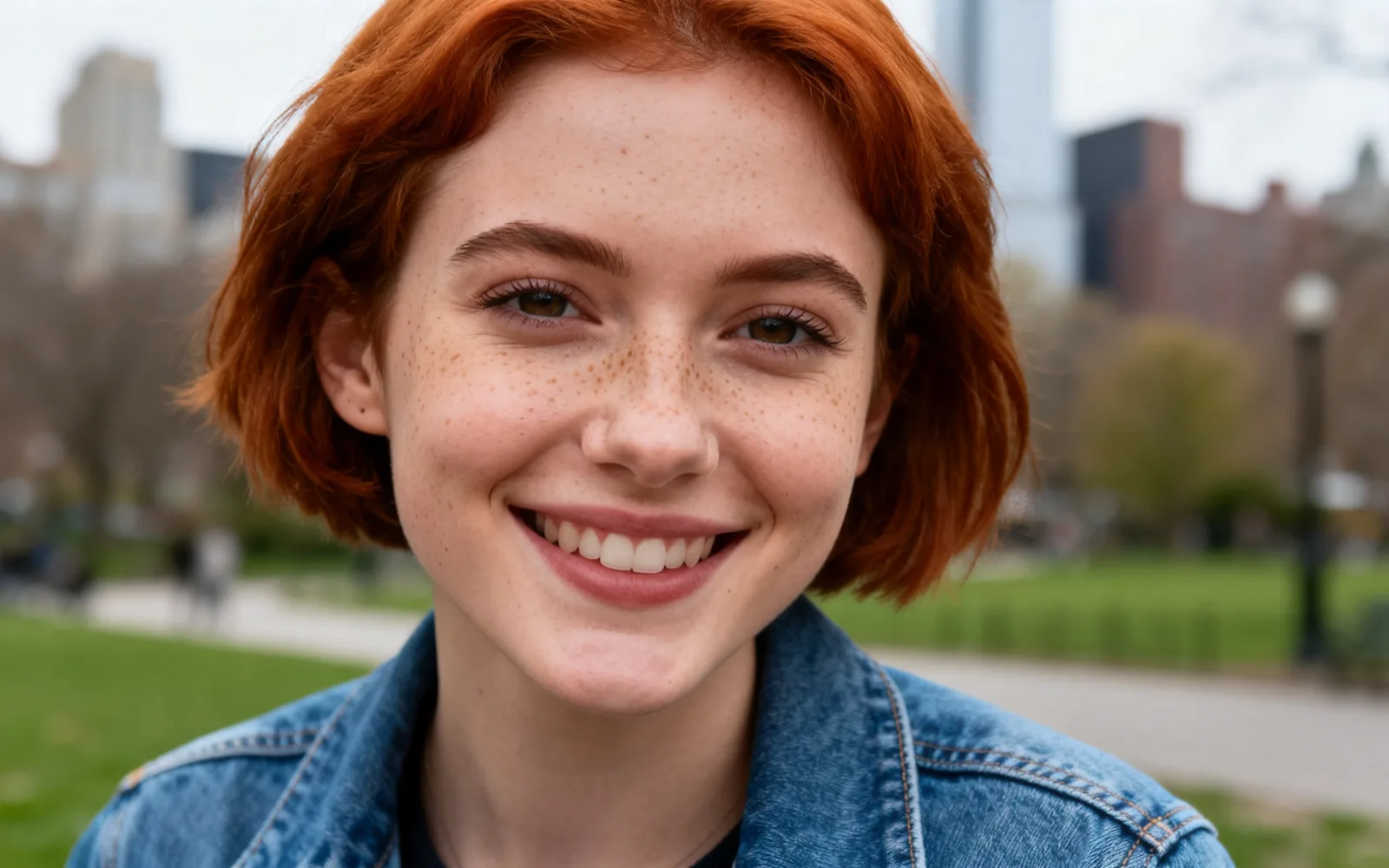
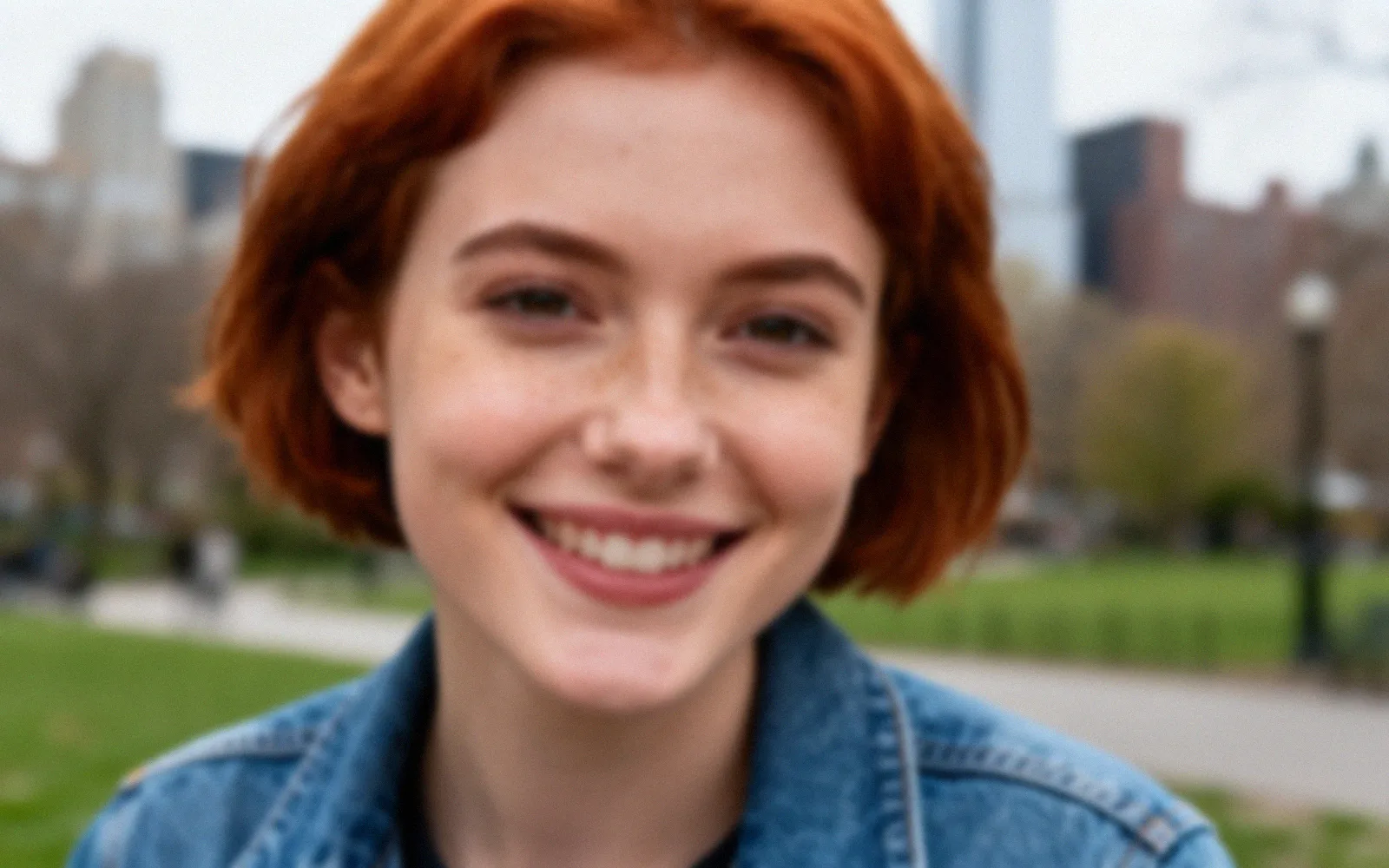
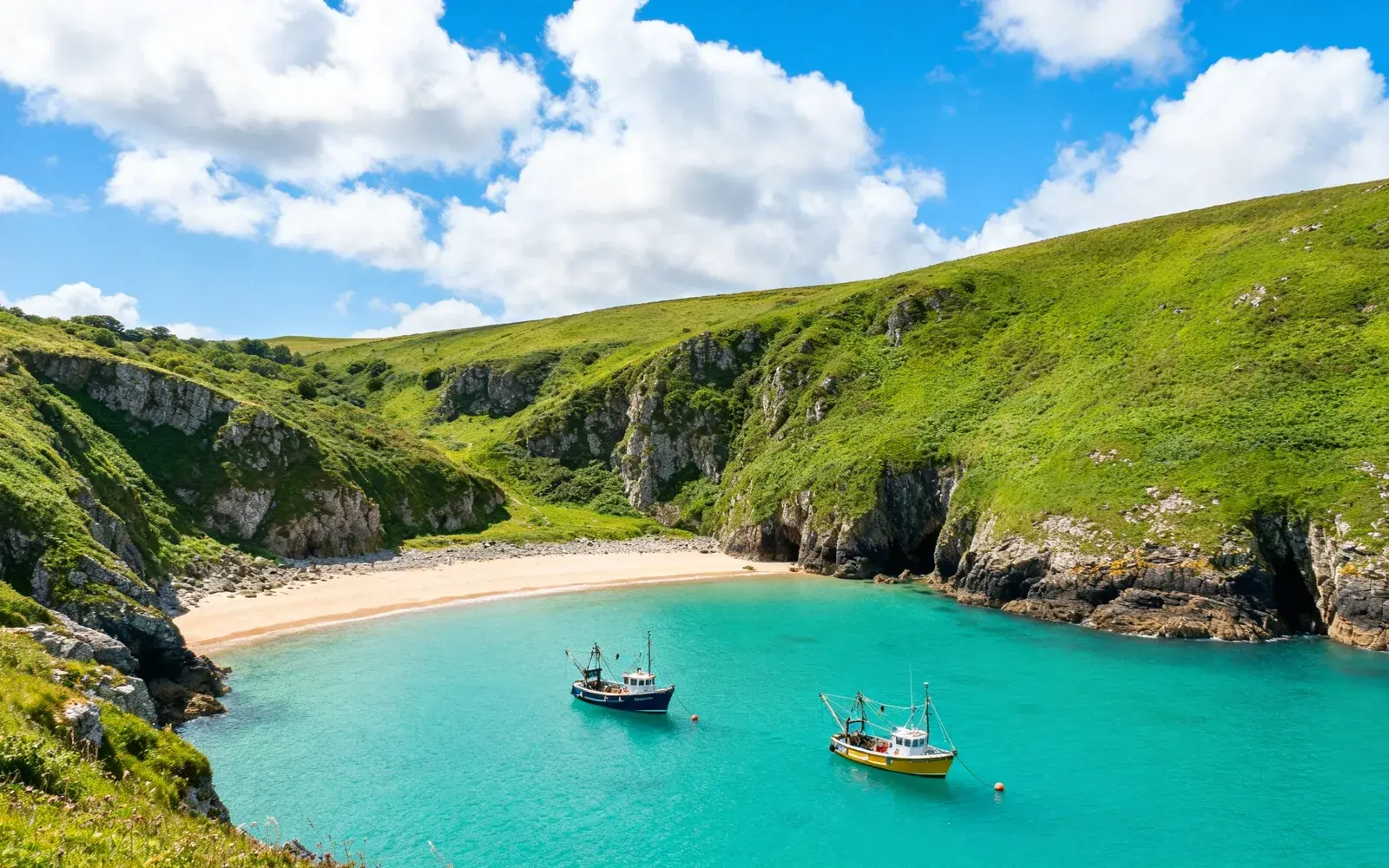
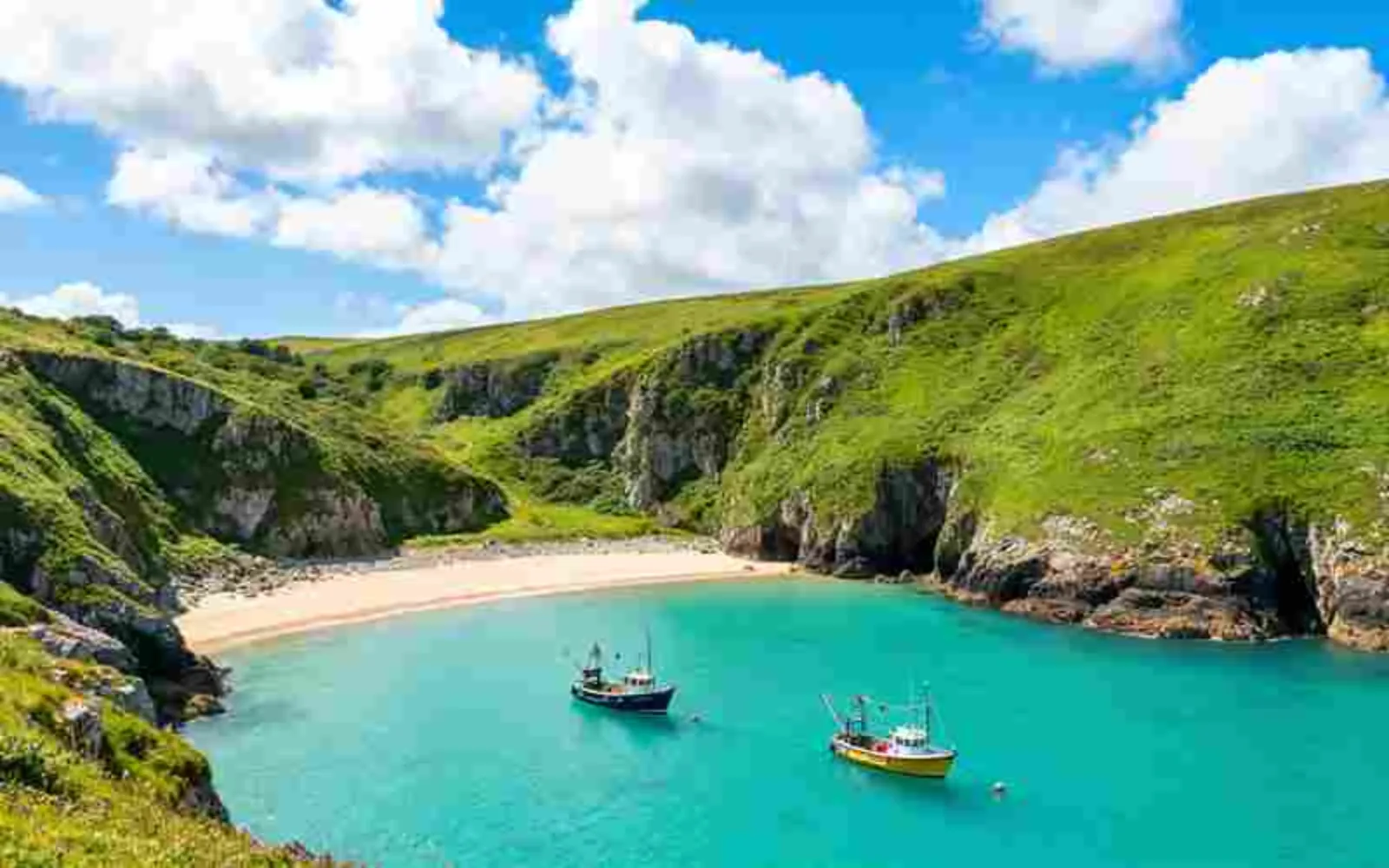
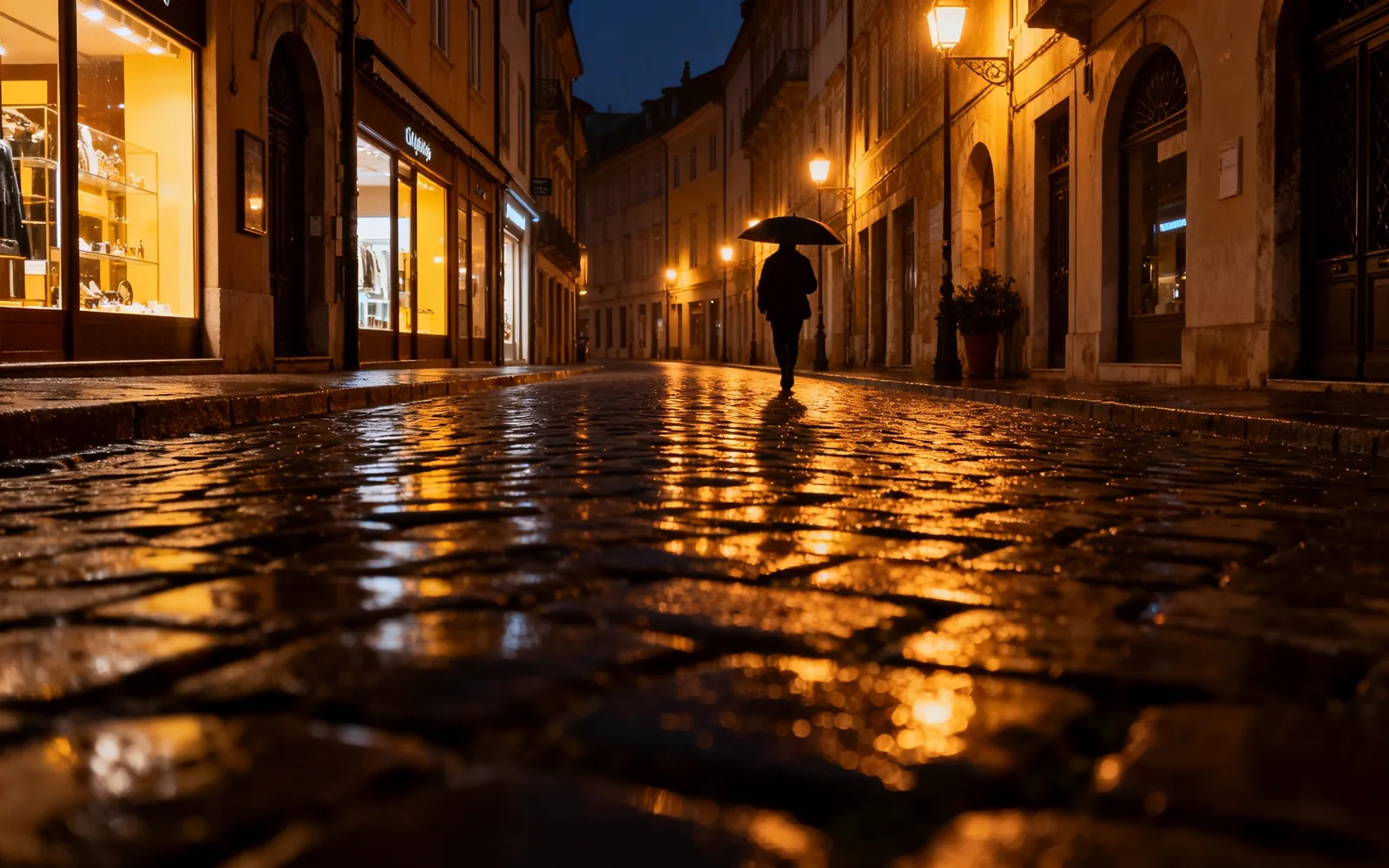
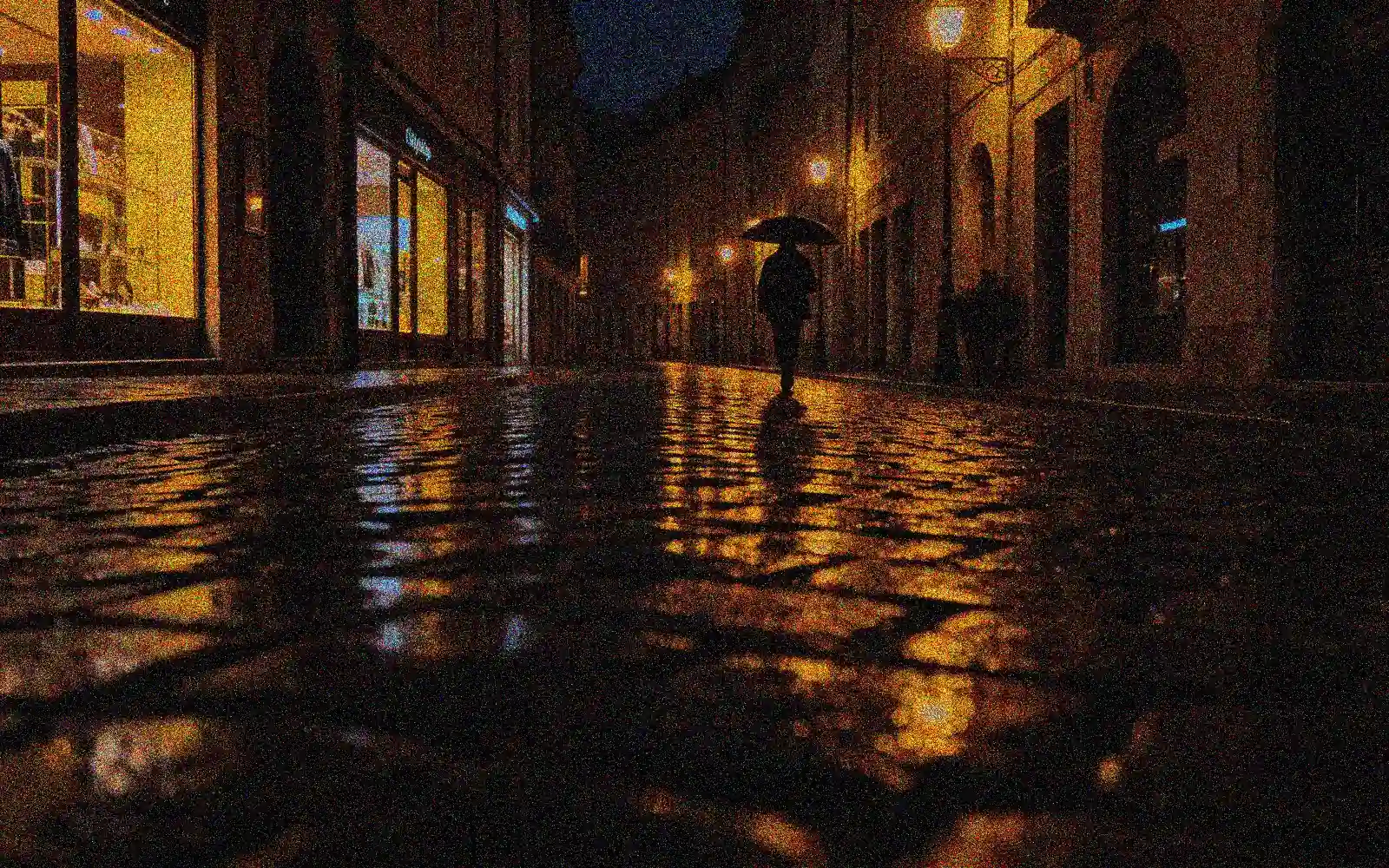
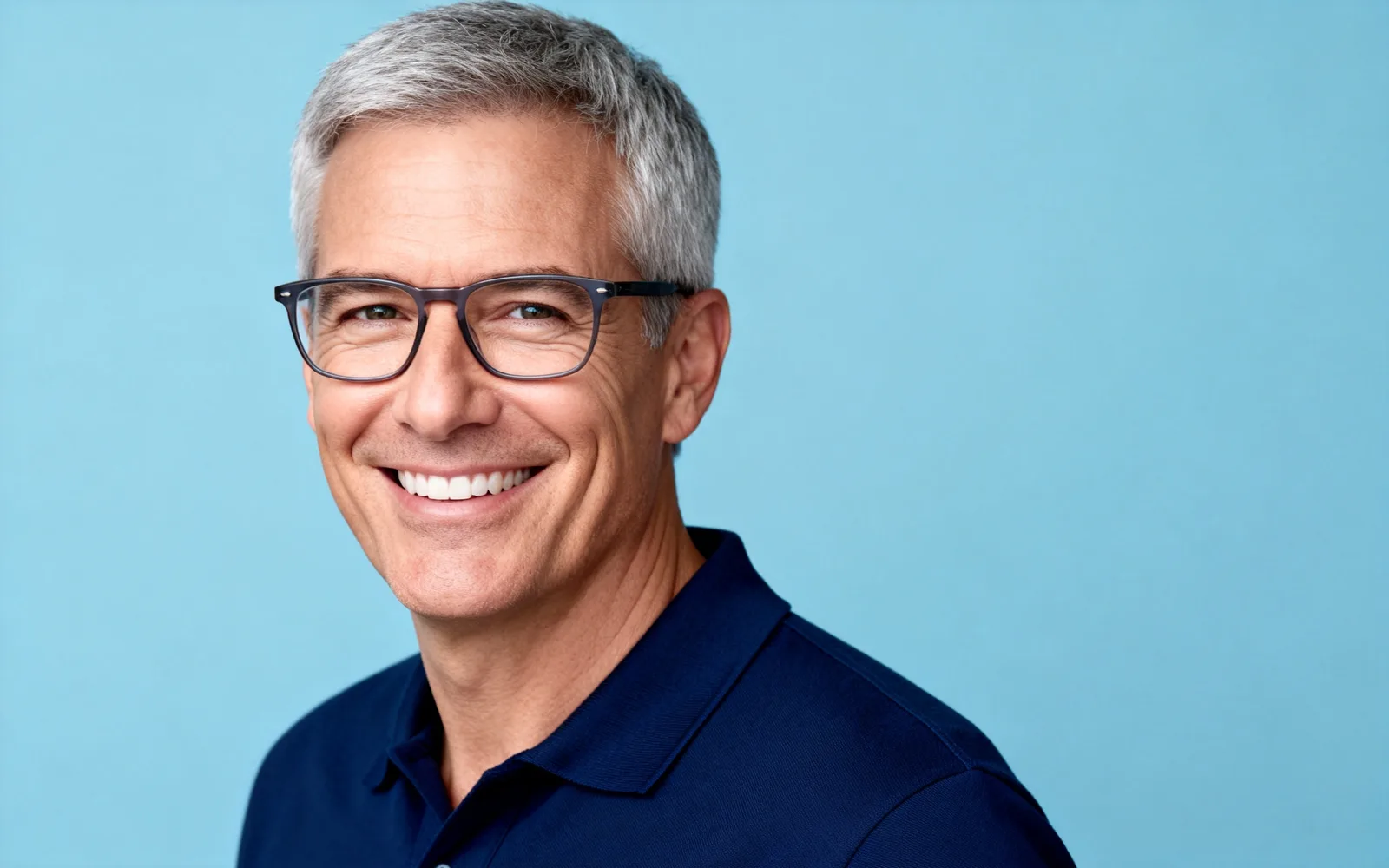
画質の粗い写真を補正した例
仕切りをドラッグすると、ビフォーとアフターを見比べられます。
AIで写真を鮮明にする方法
- 1
写真をアップロードする
補正したい画像を選びます。5MBまでで、長辺は4,096ピクセル以下にしてください。
- 2
4Kか8Kを選ぶ
補正した写真は選んだサイズで仕上がります。画面やSNSなら4Kで十分、大きく印刷するなら8Kが向いています。
- 3
ディテール強度は中くらいに
初期値の50から始めます。顔は本人らしさを保つため低めに、風景は高めにしてもかまいません。
- 4
見比べてダウンロードする
目元や文字など、いちばん大事な部分に仕切りを合わせて見比べてから、結果をダウンロードします。
写真の画質補正で改善できること
この補正が扱うのは、シャープさと細部です。拡大するとぼやけていたり崩れていたりする写真にいちばん役立ちます。
- 低解像度やリサイズによるぼやけ。
- 強いJPEG圧縮によるブロックノイズやにじんだ輪郭。
- 暗い場所で撮った写真のざらつき。たいていすっきりします。
- 色や明るさは変えず、肌や顔のレタッチもしません。
ぼやけた写真をくっきりさせる
拡大してはじめて気づく程度の軽いぼやけは、よく改善します。まつげ、髪、布、葉がくっきり戻ります。モデルがその細部を新しいサイズで描き直したもので、根拠のある推定であって、元の画素ではありません。
大きくピントを外した写真や、動きでぶれた写真の改善は限られます。すっきりはしますが、ファイルの中で一度もくっきりしていなかった形を、そのまま取り戻すことはできません。
チャットやSNSから保存した写真
メッセージアプリやSNSは送る画像をすべて圧縮し、転送するたびにさらに圧縮します。この補正はブロックノイズをならして輪郭を描き直すので、チャットにしか残っていない写真を救う近道になることが多いです。
送ってくれた人が元の写真を持っているなら、まずそのファイルを頼んでください。カメラで撮った元の写真には、補正したコピーより多くの本物の細部が残っています。
顔と細部
数ピクセルしかない顔は手がかりが少ないため、モデルが補う部分が多くなり、本人と少し違って見えることがあります。ポートレートではディテール強度を下げ、使う前に顔をよく見比べてください。