AIで画像の文字を消す
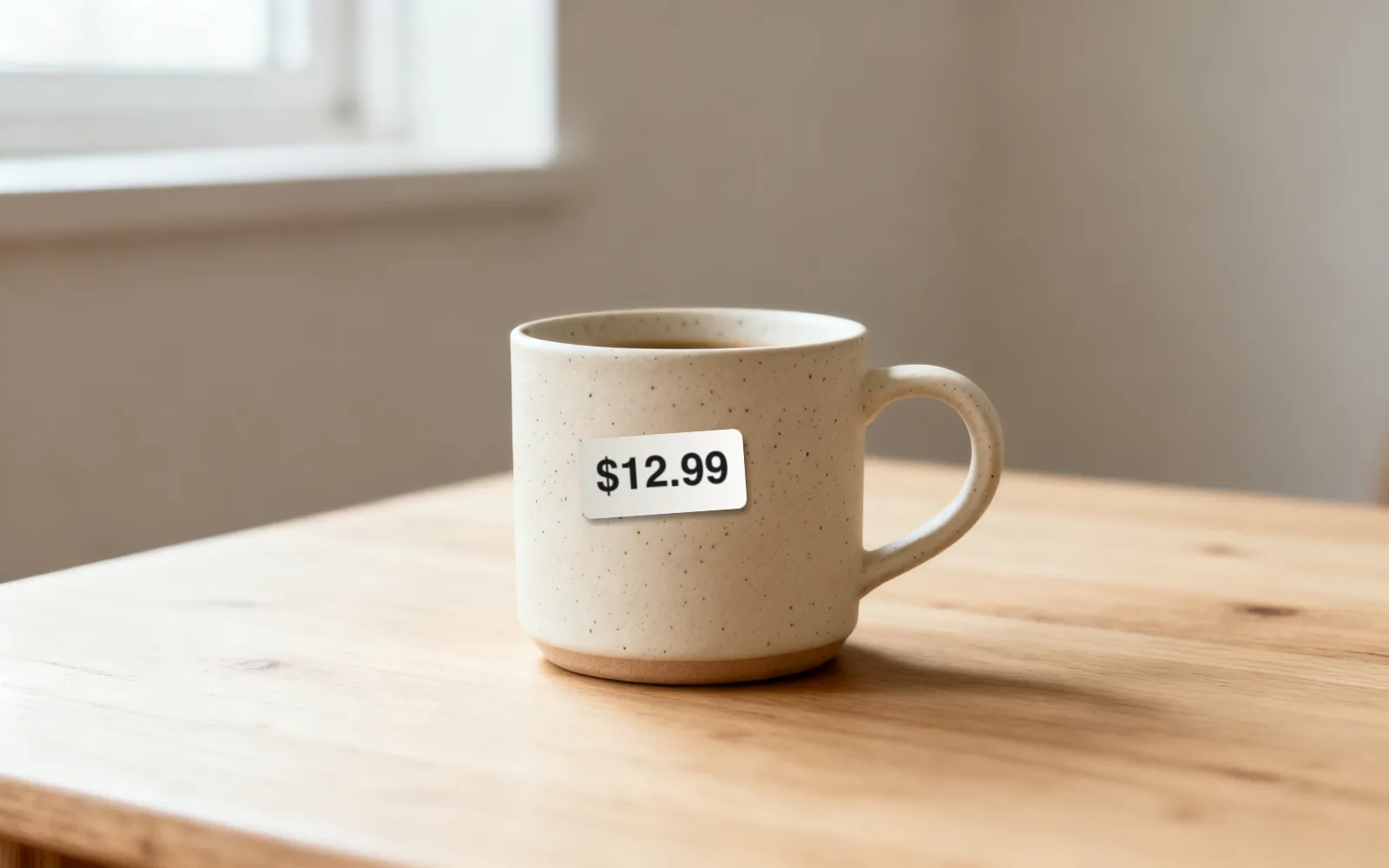
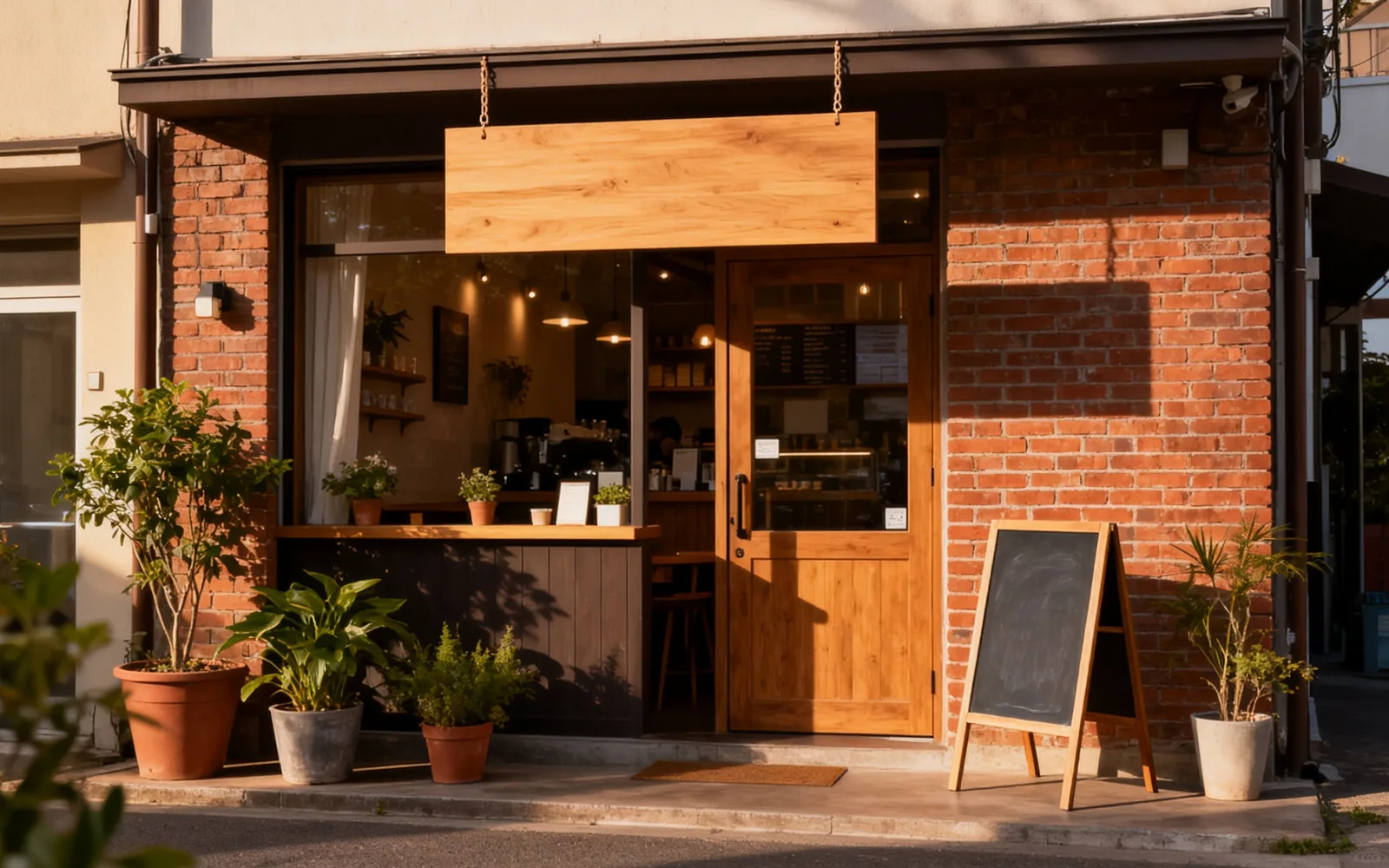
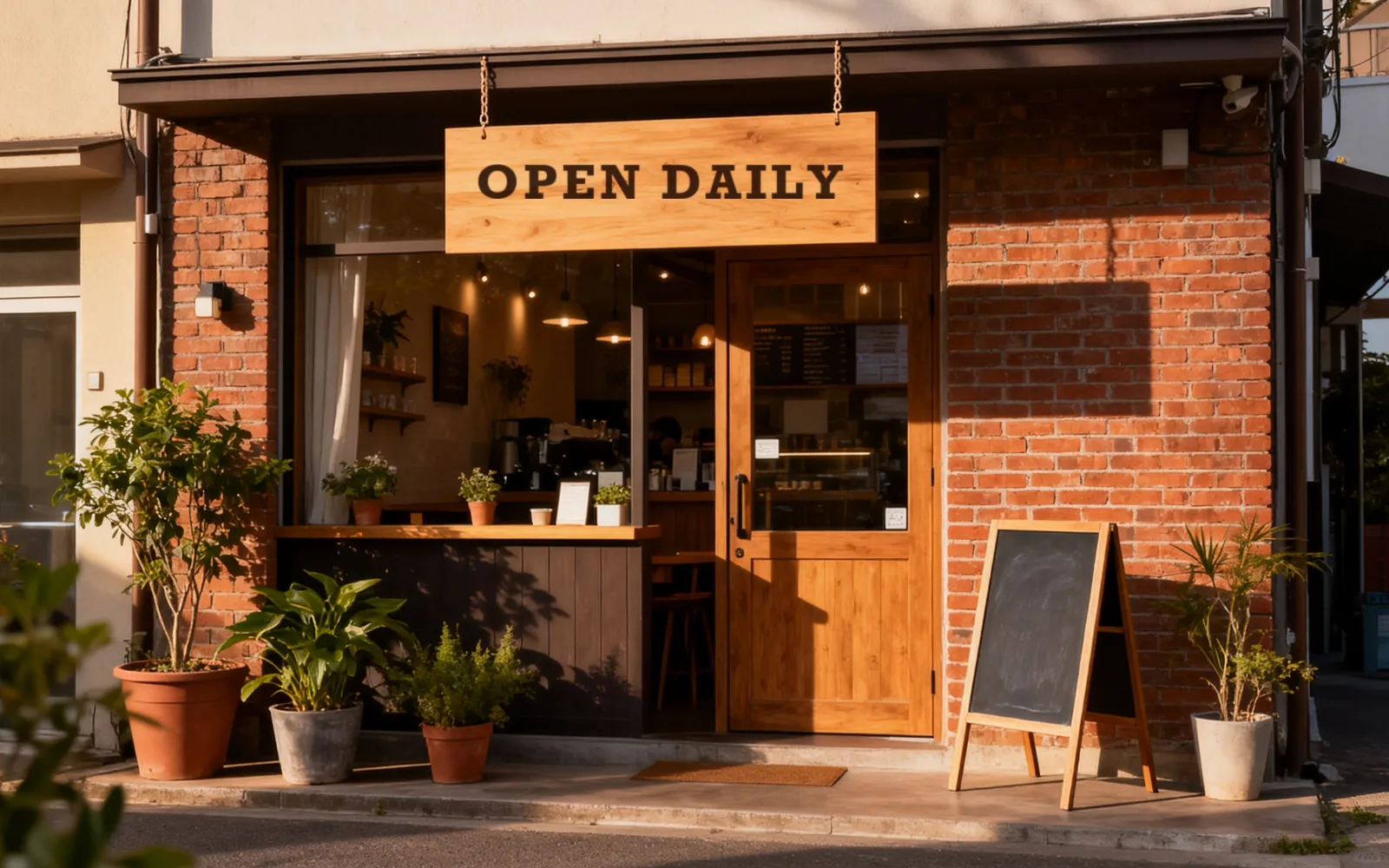
キャプション、写真の日付、値札、シール、看板の文字を消せます。文字をなぞると、その下の面が写真のほかの部分に合わせて描き直されます。
- 毎日無料クレジット
- インストール不要
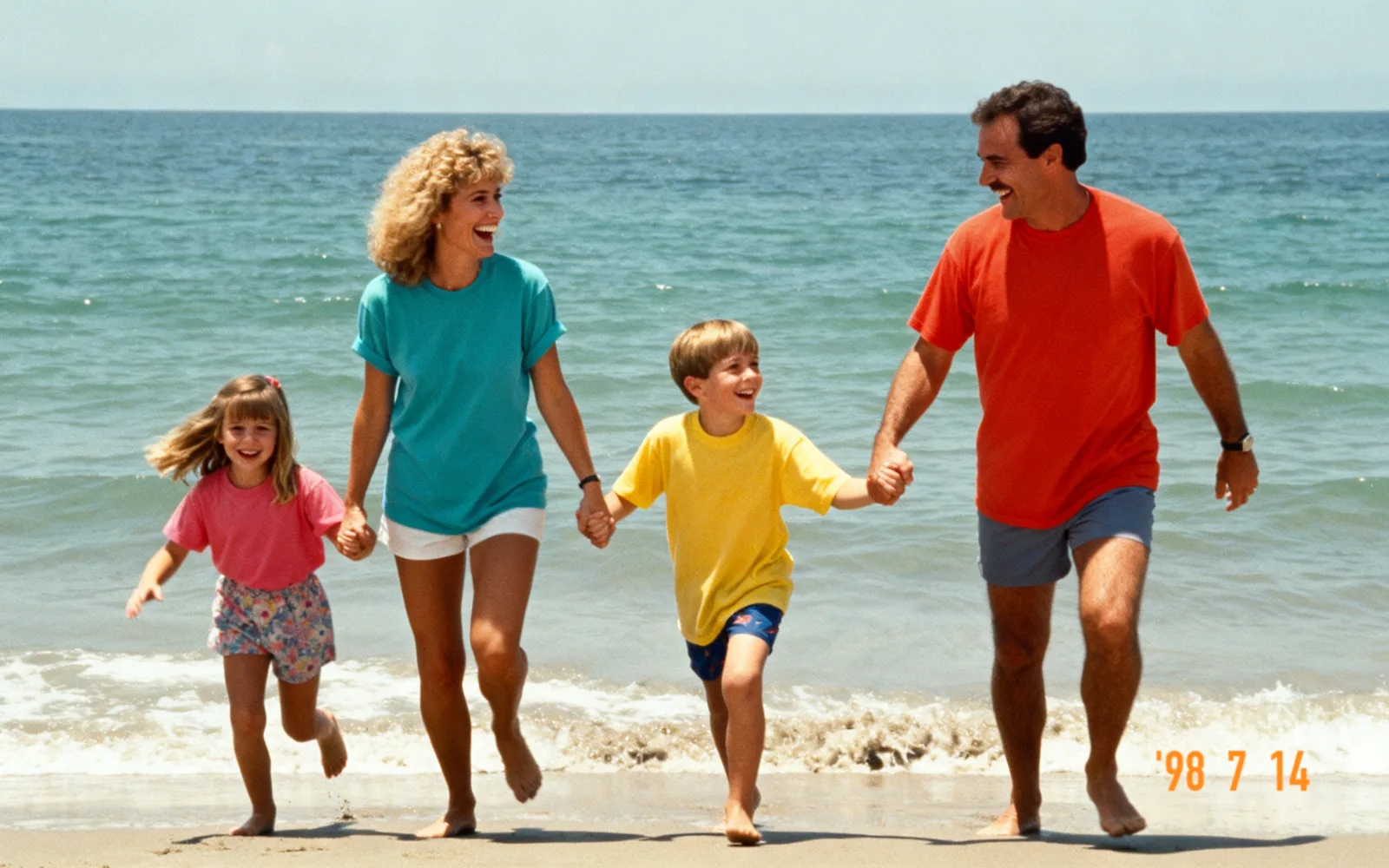
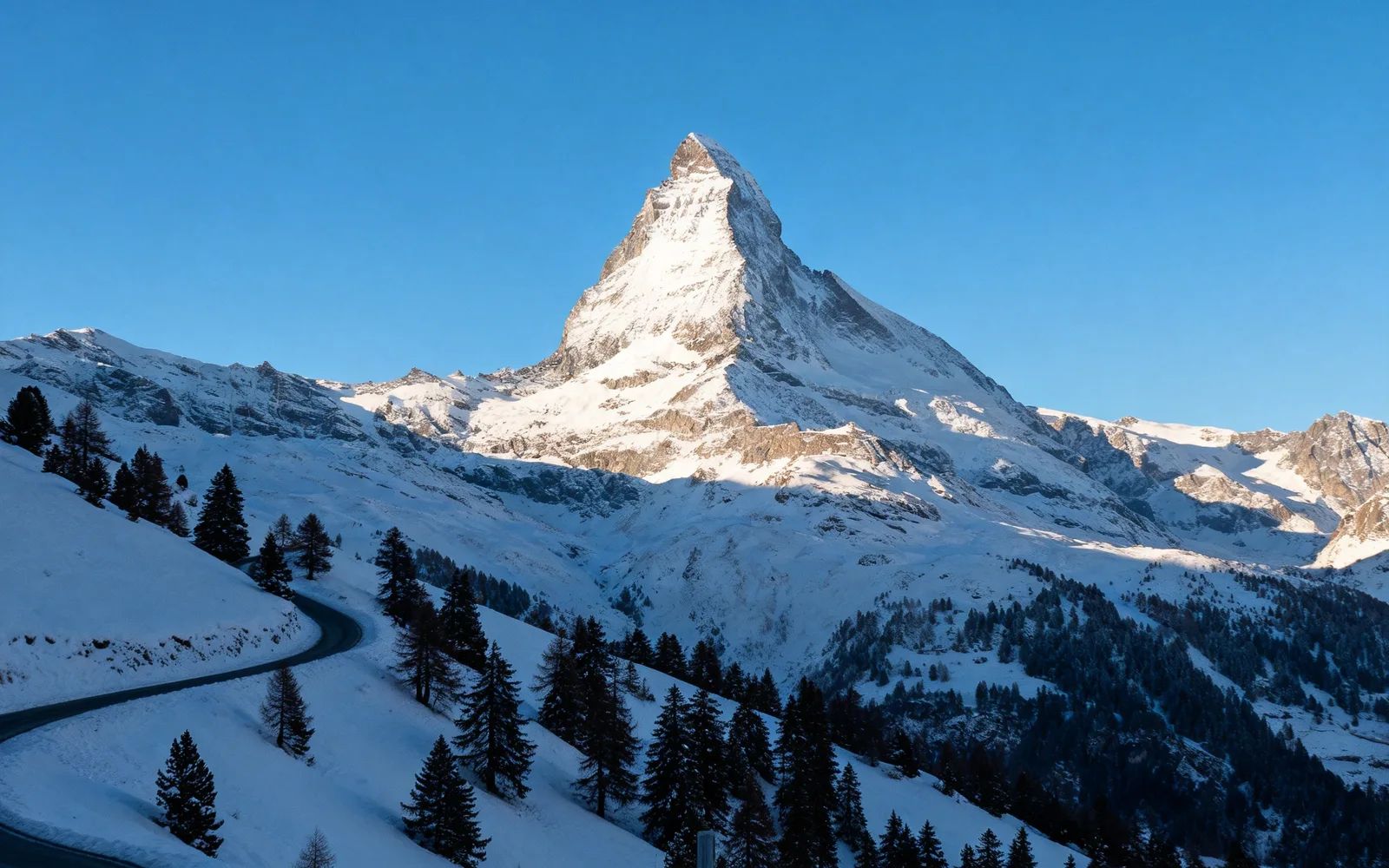
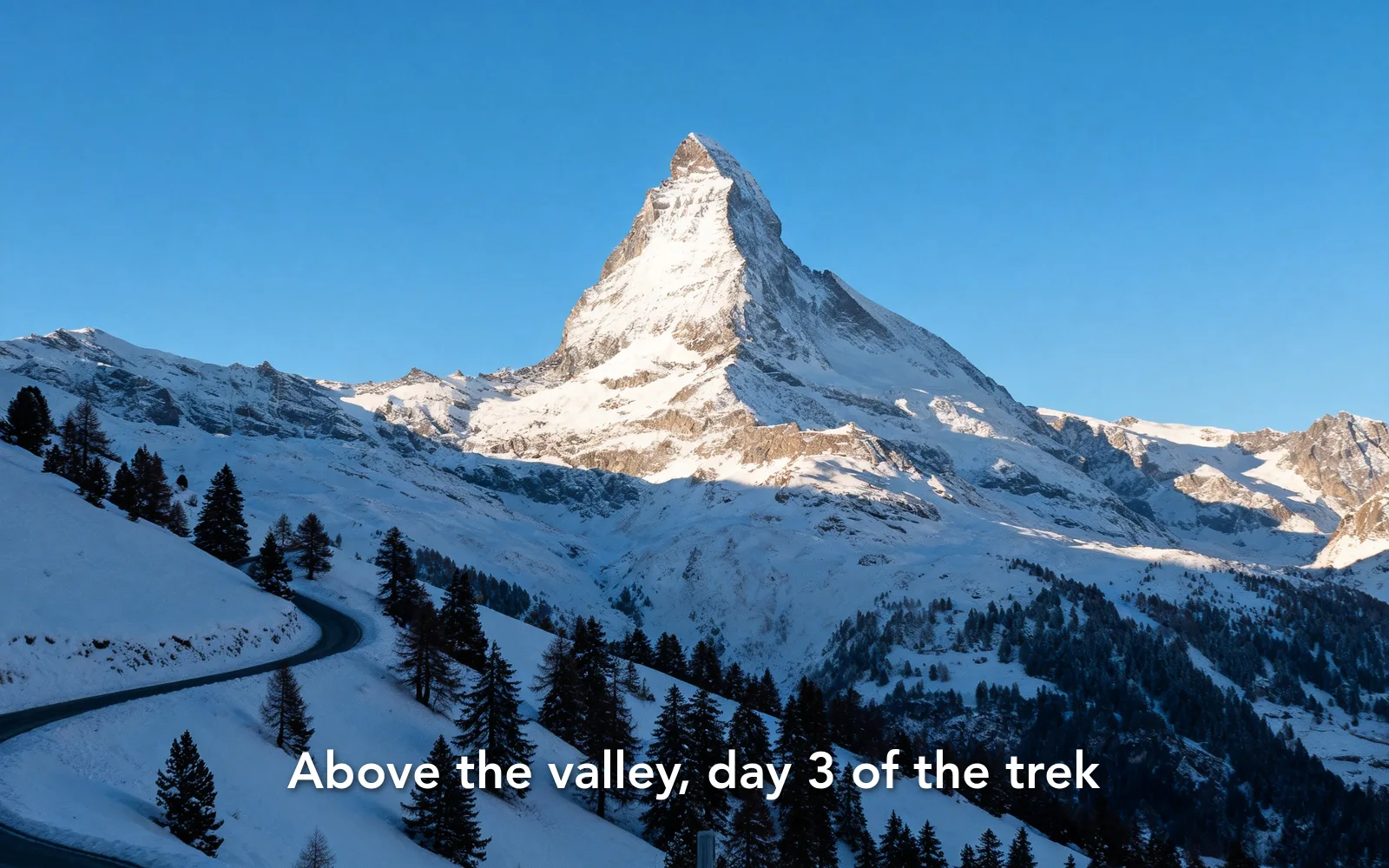
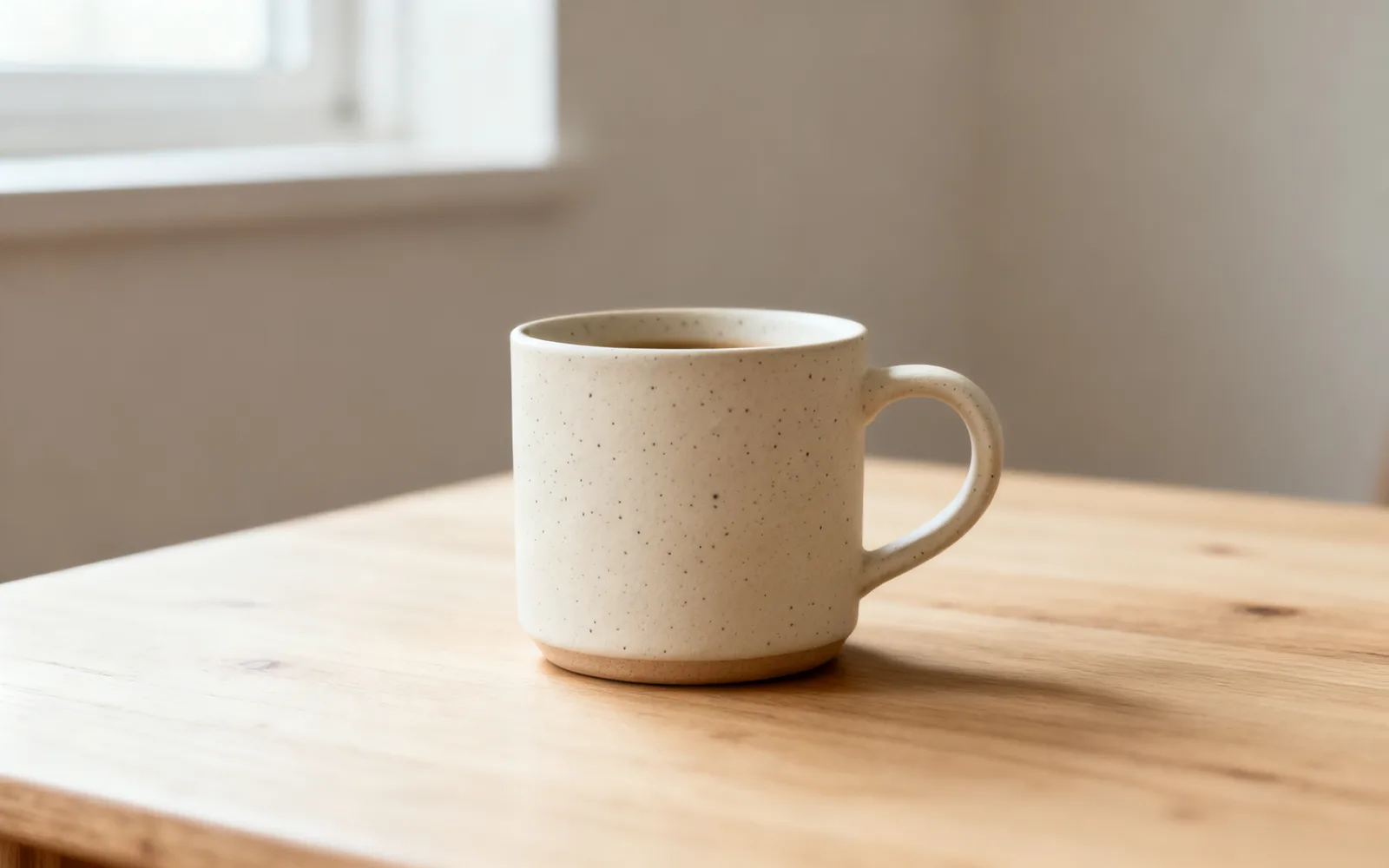
実際の画像で文字を消した例
仕切りをドラッグすると、ビフォーとアフターを見比べられます。

画像から文字を消す方法
- 1
画像をアップロードする
「画像を選ぶ」をクリックするか、ページに画像をドロップします。スクリーンショット、スキャン、写真の5MBまでのファイルに対応しています。
- 2
文字を一つ残らず塗る
拡大して、文字より少し広めに塗ります。見落としやすい縁取り、ドロップシャドウ、句読点も塗ってください。
- 3
画像を処理する
「実行」をクリックします。文字は自動では検出されず、塗った部分だけが描き直されます。
- 4
見比べてダウンロードする
仕切りをドラッグして結果を確認します。うっすら線が残っていたら、その部分にもう一度実行してからダウンロードします。
古い写真の日付を消す
フィルムカメラや初期のデジタルカメラの多くは、隅にオレンジ色の数字で日付を写し込みました。日付はたいてい空や芝生、服の上にあり、こうした部分はきれいに描き直せます。数字とアポストロフィが離れている場合は、別々に塗ってください。
先にプリントをスキャンします。600dpiでまっすぐスキャンすると日付の周りがくっきり残り、モデルが手本にしやすくなります。
アプリで入れた文字、絵文字、スタンプ
ミーム画像の文字、ストーリーの文字、絵文字、スタンプなど、あとから画像に重ねた物は、写真の中ではなく上に乗っています。縁取りや影も含めて重ねた部分を丸ごと塗ると、下の景色が描き直されます。
人混みや葉が茂った場所など、細かい部分に太い文字が重なっていると、少しぼやけた跡が残ることがあります。その場合は小さめのブラシでもう一度実行すると、たいていなじみます。
物に印刷された文字
看板、ラベル、パッケージ、ショーウィンドウの文字は、その物の一部です。消すと、無地の木や紙、ガラスなど、同じ素材の何もない面になります。
- 平らで色むらのない面が、いちばんきれいに仕上がります。
- ボトルやマグカップのような曲面も消せますが、反射はもう一度実行が必要なことがあります。
- プリント柄の布など、細かい模様の上の文字は、模様に跡が残ることがあります。
- 看板の大半を占める大きな文字を消すと、看板そのものを塗り直したように見えることがあります。
新しい文字を入れたいとき
このツールは文字を消すだけで、新しい文字は書きません。きれいにした画像に自分の文字を入れるなら、スライドやポスターの編集ソフトなど、フォントや綴りを自分で決められるデザインアプリを使ってください。インペイントを含むAI画像ツールは、文字の綴りを間違えたり形を崩したりしがちです。