AIで写真をドット絵に変換
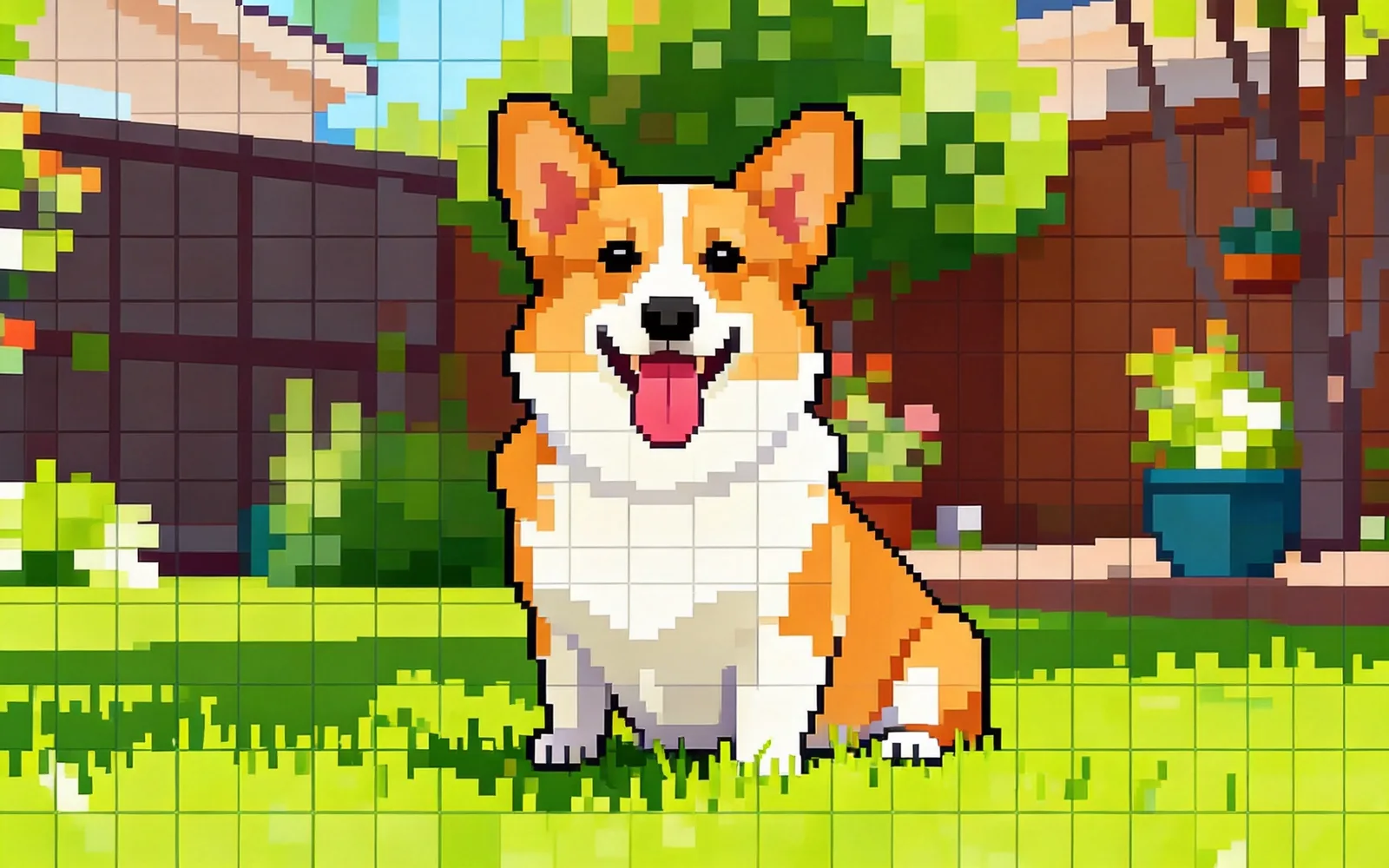
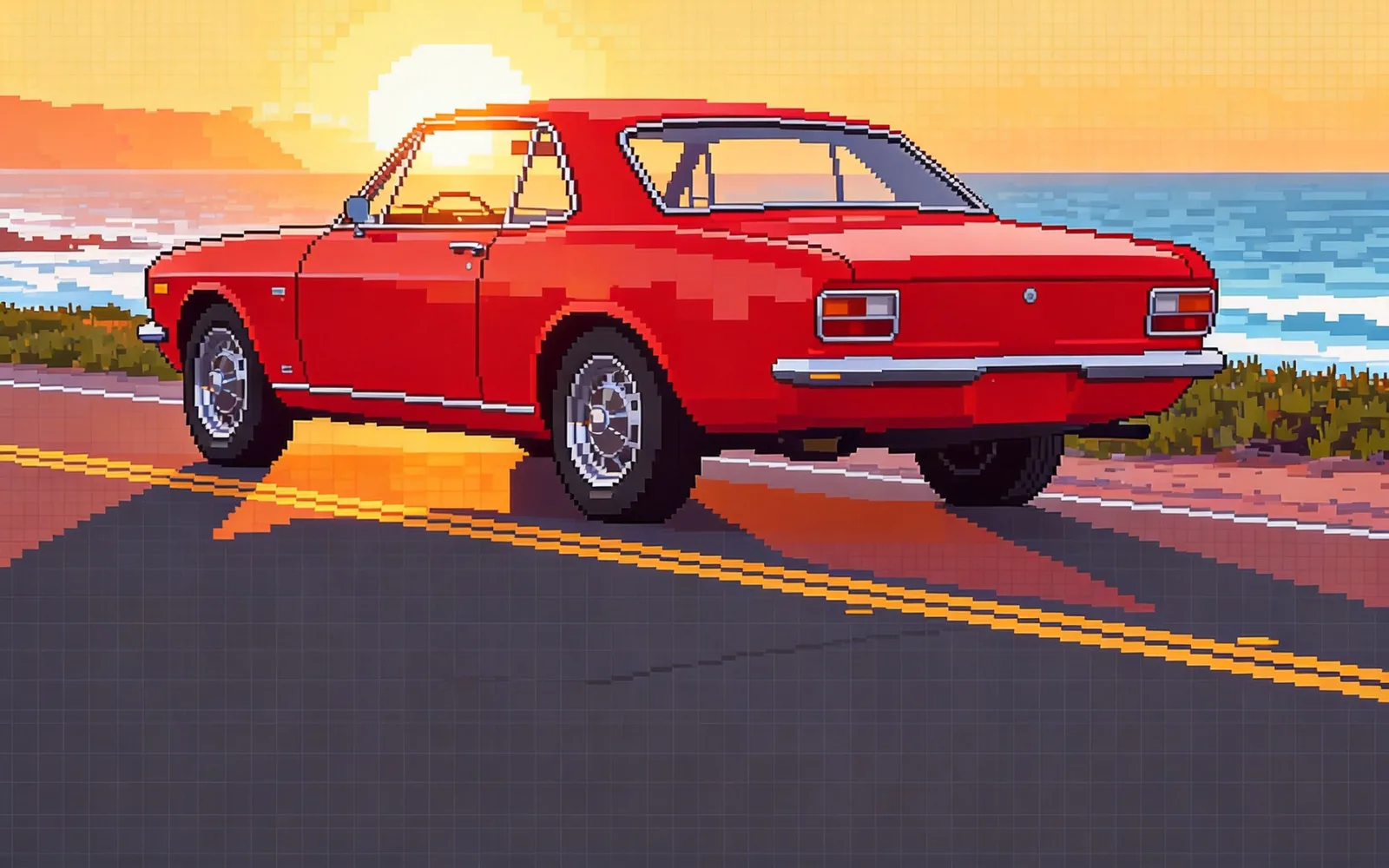
写真をドット絵に変換します。限られた色数で目に見えるピクセルの格子に描き直すので、レトロゲームのキャラクターのような仕上がりに。構図はあなたの写真のままです。
- インストール不要
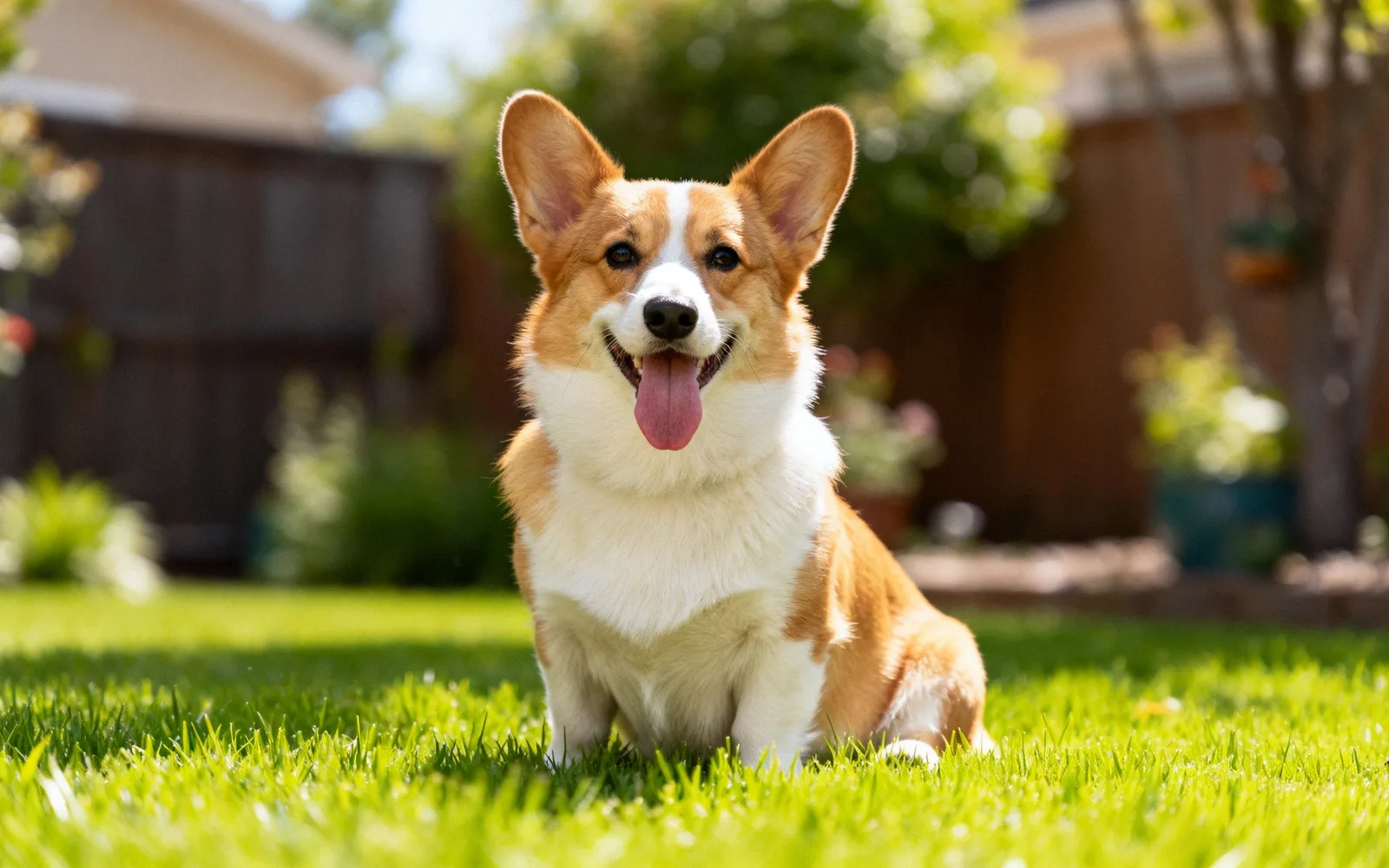
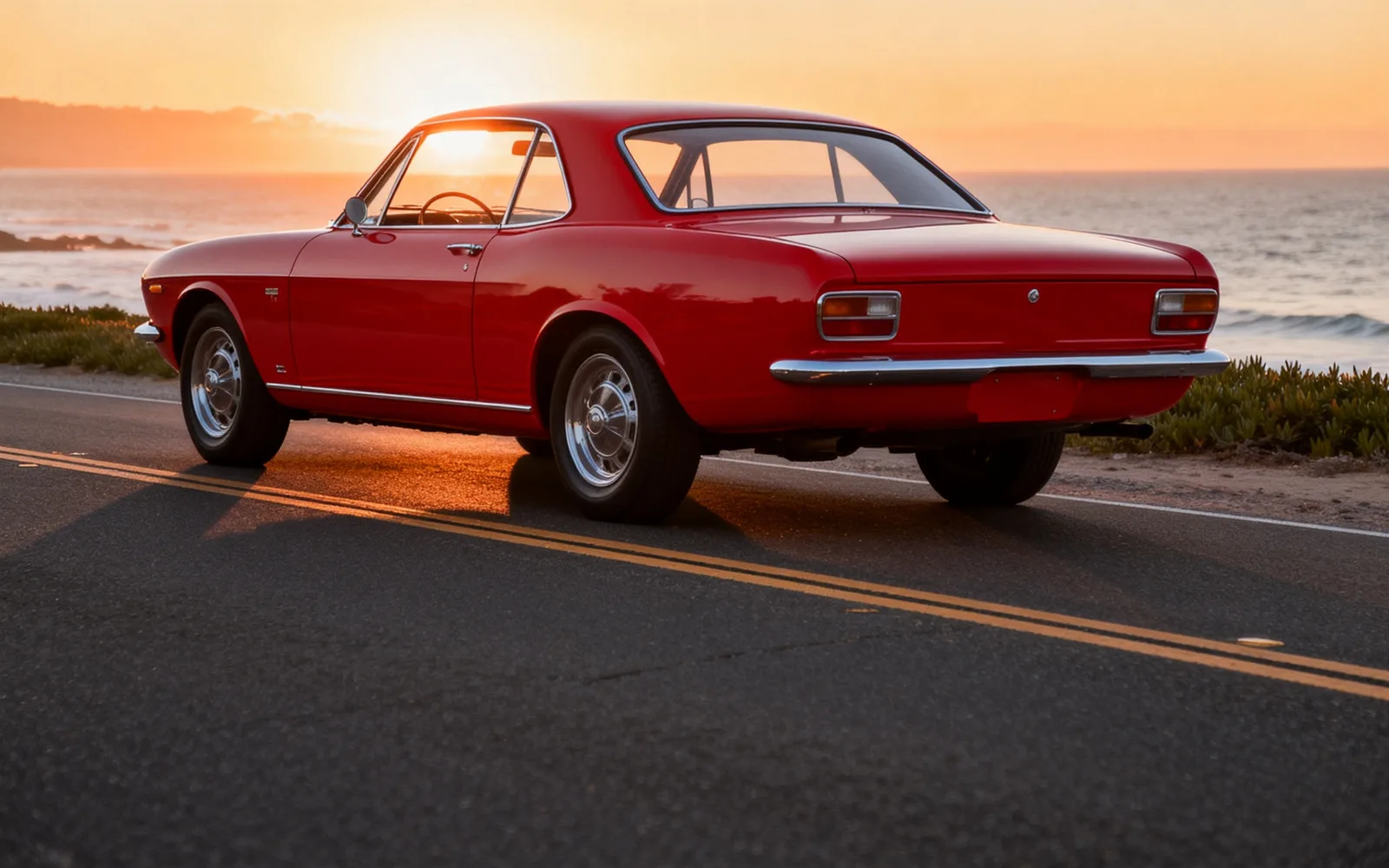
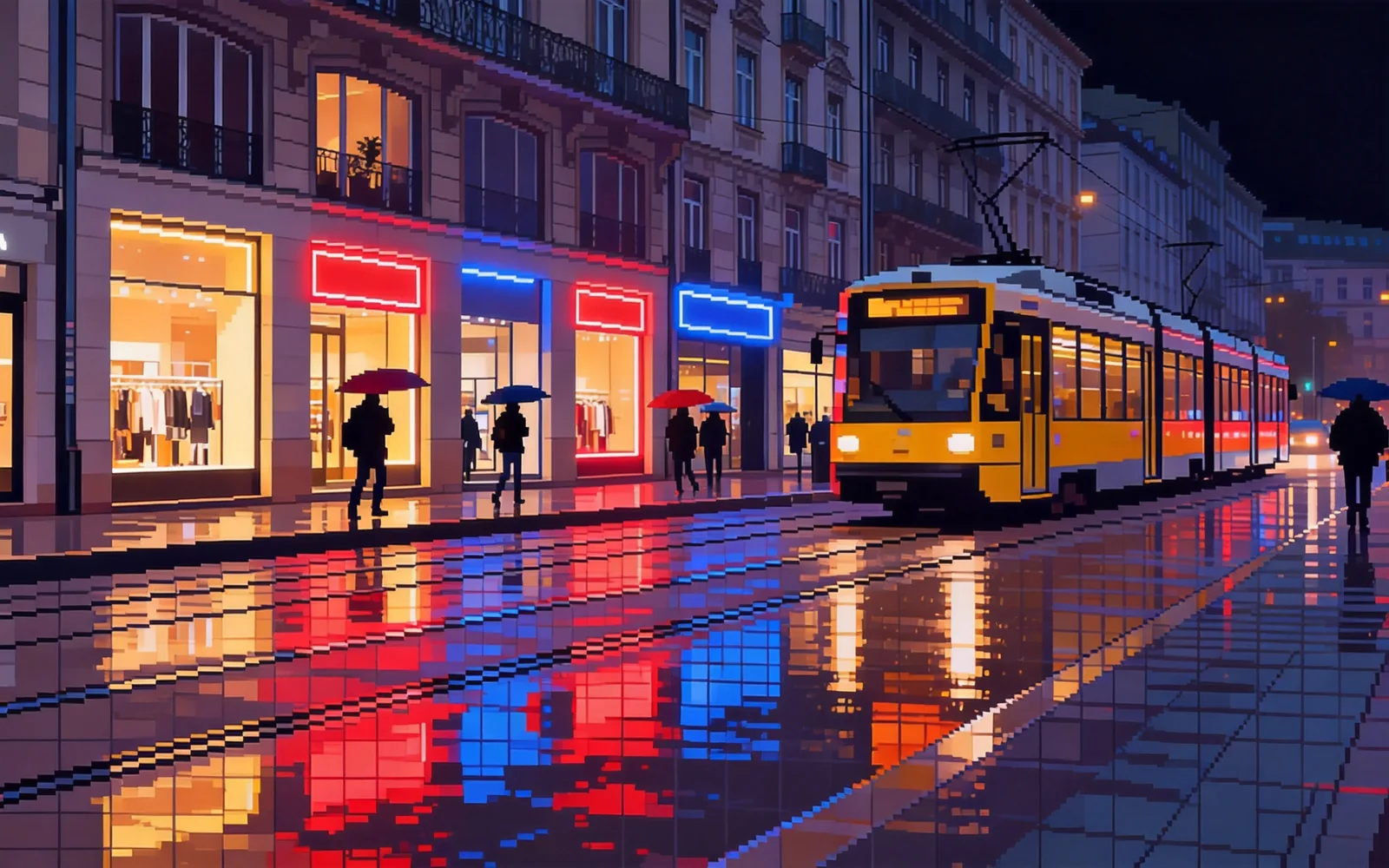
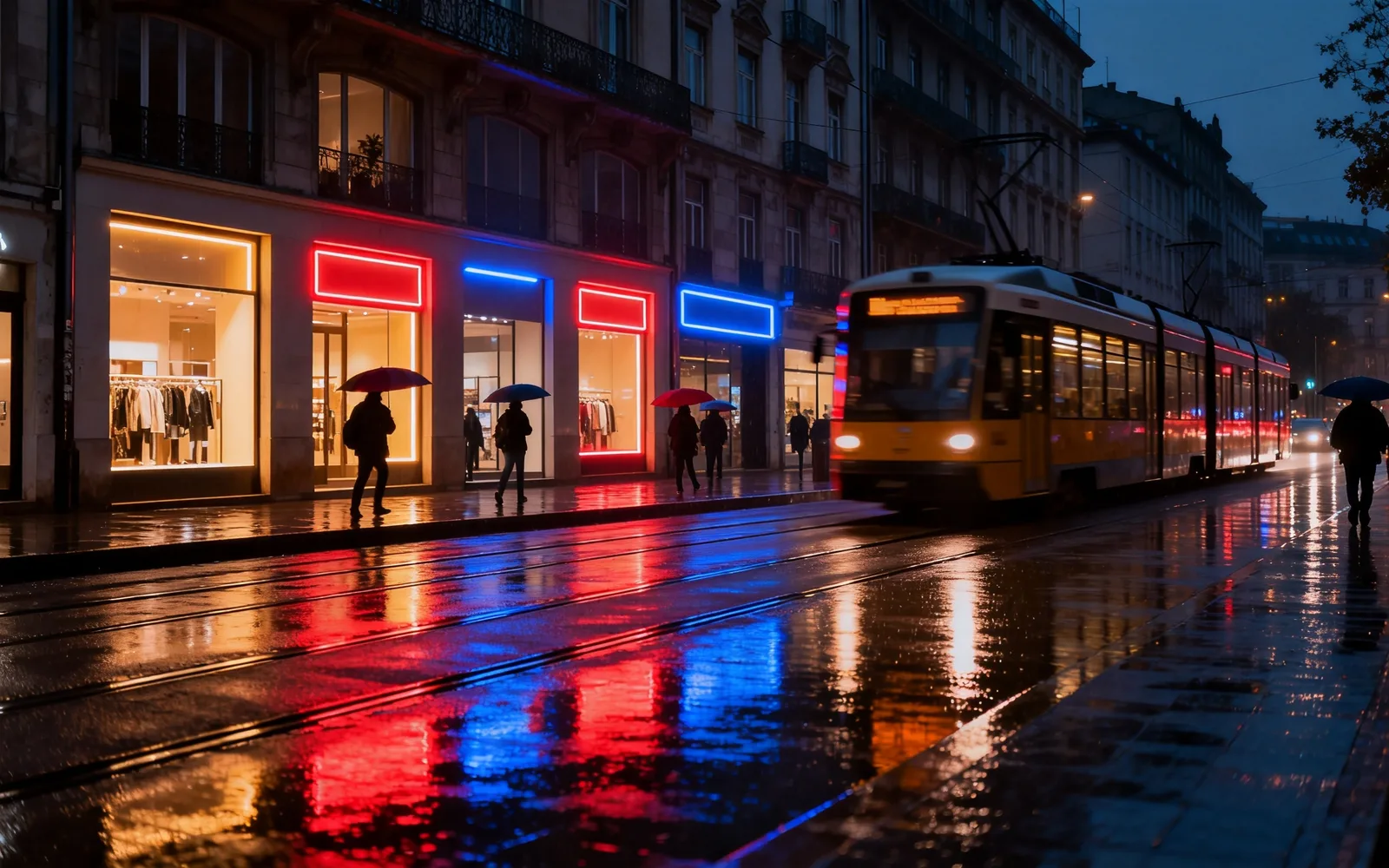
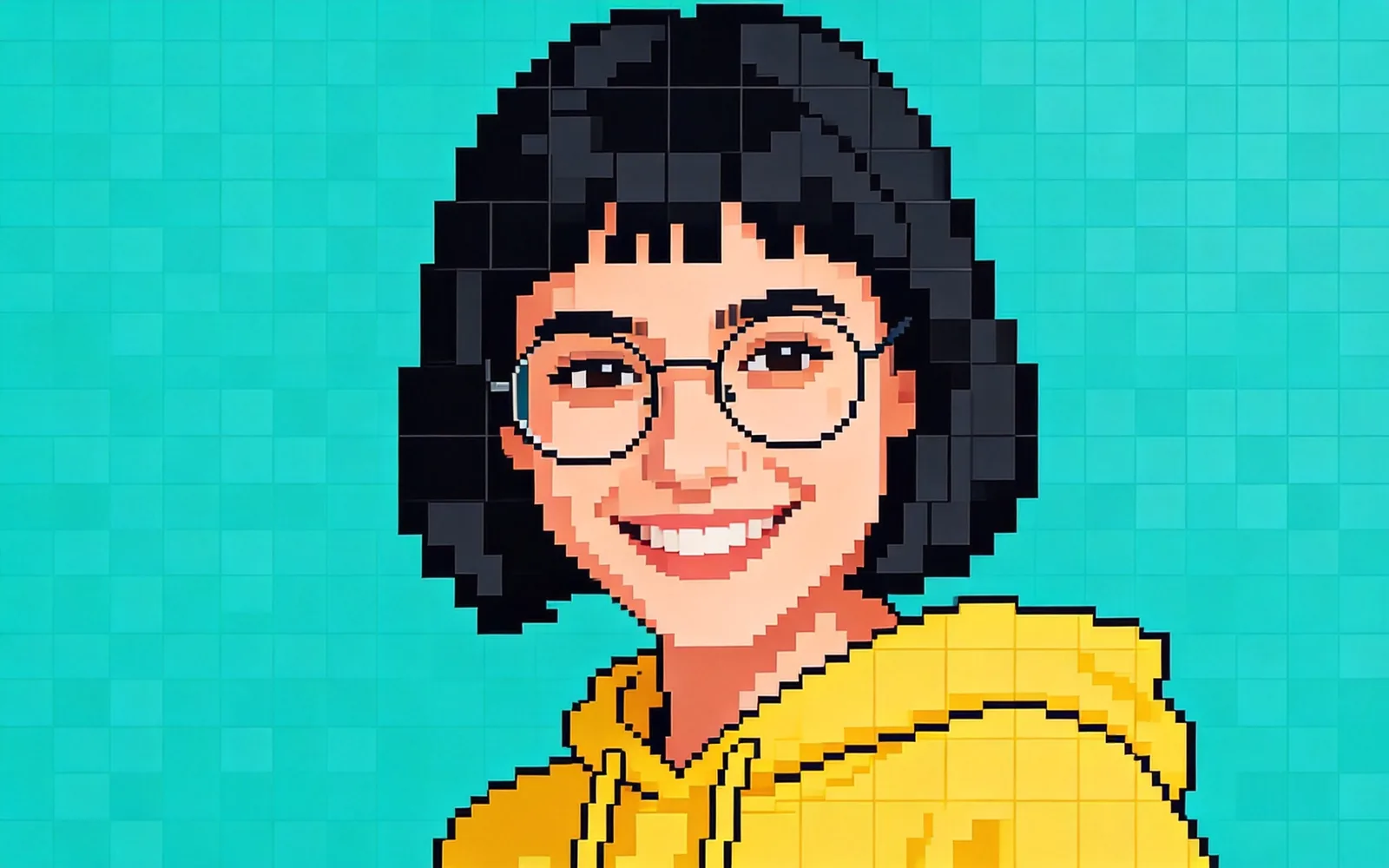
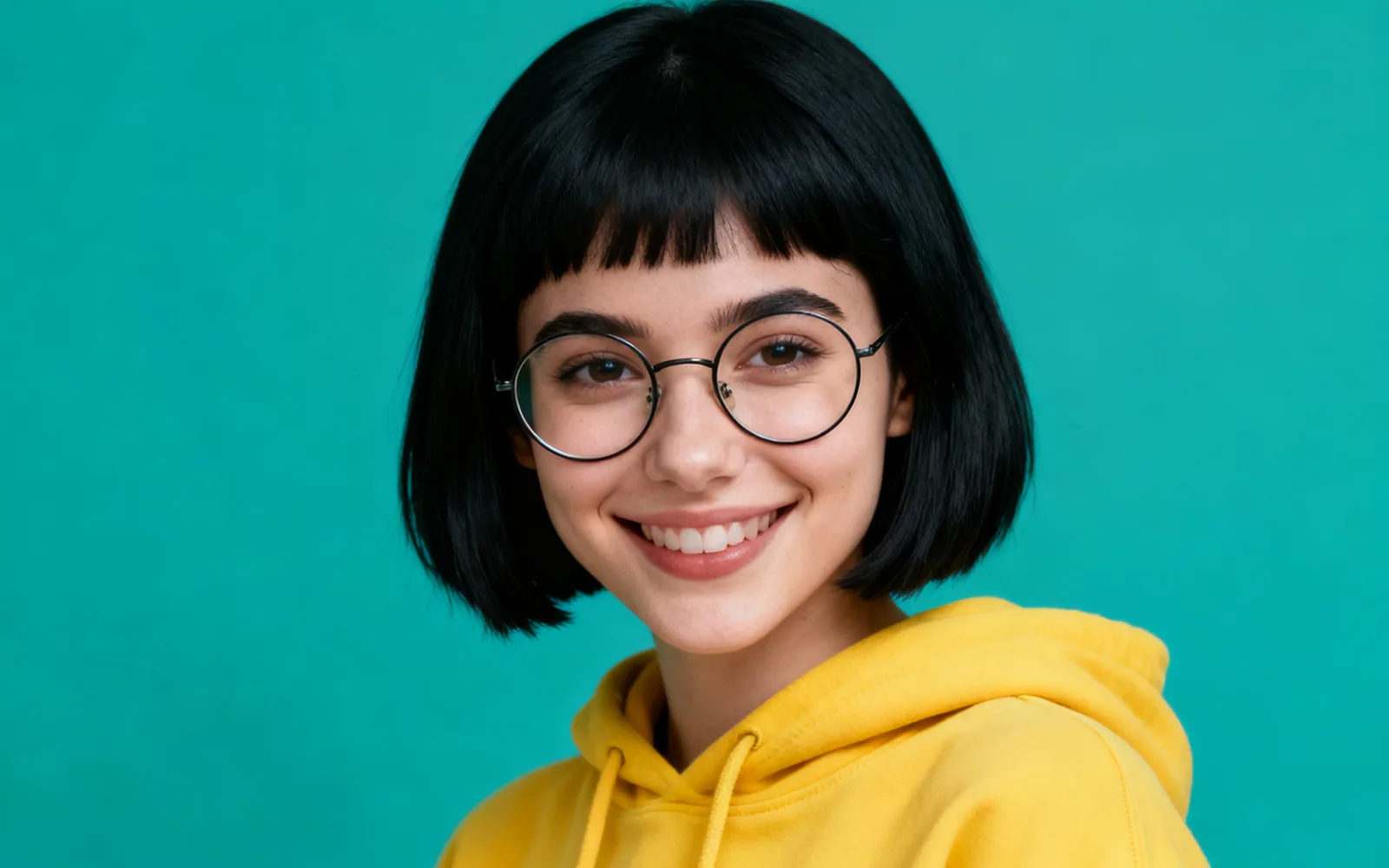
写真をドット絵にした例
仕切りをドラッグすると、ビフォーとアフターを見比べられます。
写真をドット絵に変換する方法
- 1
写真をアップロードする
「画像を選ぶ」をクリックするか、ページに画像をドロップします。5MBまでです。被写体がはっきりしていて背景がシンプルな写真ほど、きれいに変換できます。
- 2
「ドット絵」が選ばれているか確認する
このページからツールを開くと、「ドット絵」の画風が選ばれています。ほかの経路で開いた場合は、6つの画風から「ドット絵」を選んでください。
- 3
強さを決める
スライダーの初期値は60です。下げると写真の形がより多く残り、上げると写真らしさが薄れます。
- 4
実行してダウンロードする
「実行」をクリックし、仕切りで結果を見比べてからダウンロードします。「もう一度実行」をクリックすると、同じ写真で別の強さを試せます。
ドット絵に向いている写真
ドット絵に残るのは大きな形と少ない色だけなので、細かい部分は消えます。被写体が一つで輪郭がはっきりし、背景がシンプルな写真ほど、わかりやすい仕上がりになります。
- 得意:ペット、車、建物、食べ物、単体の物。
- 得意:暗い部分に明るい光が映える夜景。
- 苦手:集合写真。一人ひとりの顔が数ピクセルにしかなりません。
- 苦手:市場や茂った葉など、ごちゃごちゃした場面。ノイズのようになります。
ドット絵のアイコンとプロフィール画像
アイコンを作るなら、背景が無地で光のむらがないバストアップの写真から始めます。アップロードする前に顔の近くまでトリミングし、顔がピクセルの格子の大部分を占めるようにしてください。
このサイズでは、髪型、メガネ、服の色が本人らしさを担います。特徴が失われすぎたら、強度を下げてもう一度実行します。
写真から変換するか、文章から生成するか
この変換は写真から始めるので、構図、ポーズ、色はあなたの写真から引き継がれます。ゲームのキャラクターやタイルセットのように、文章の説明からドット絵を作りたいときは、ドット絵ジェネレーターとして使えるゲーム素材のスタイルを使ってください。
ゲームや印刷に使う
結果はドット絵風に描いた通常の画像で、正確な格子で組んだファイルではありません。64×64のような決まったサイズのスプライトが必要なら、画像編集ソフトでニアレストネイバー法を使って縮小し、縁を手で整えてください。
ポスター、ステッカー、Tシャツにはそのまま使えます。大きく印刷するなら、先にAI画像高画質化にかけてください。