AIインペイント:生成塗りつぶしで写真の一部だけを描き換える
写真の変えたい部分を塗り、代わりに何を置くかを書きます。描き直されるのは塗った部分だけで、周りの光や遠近感に合わせて仕上がります。
- 毎日無料クレジット
- インストール不要
インペイントの例と使ったプロンプト
仕切りをドラッグすると、ビフォーとアフターを見比べられます。
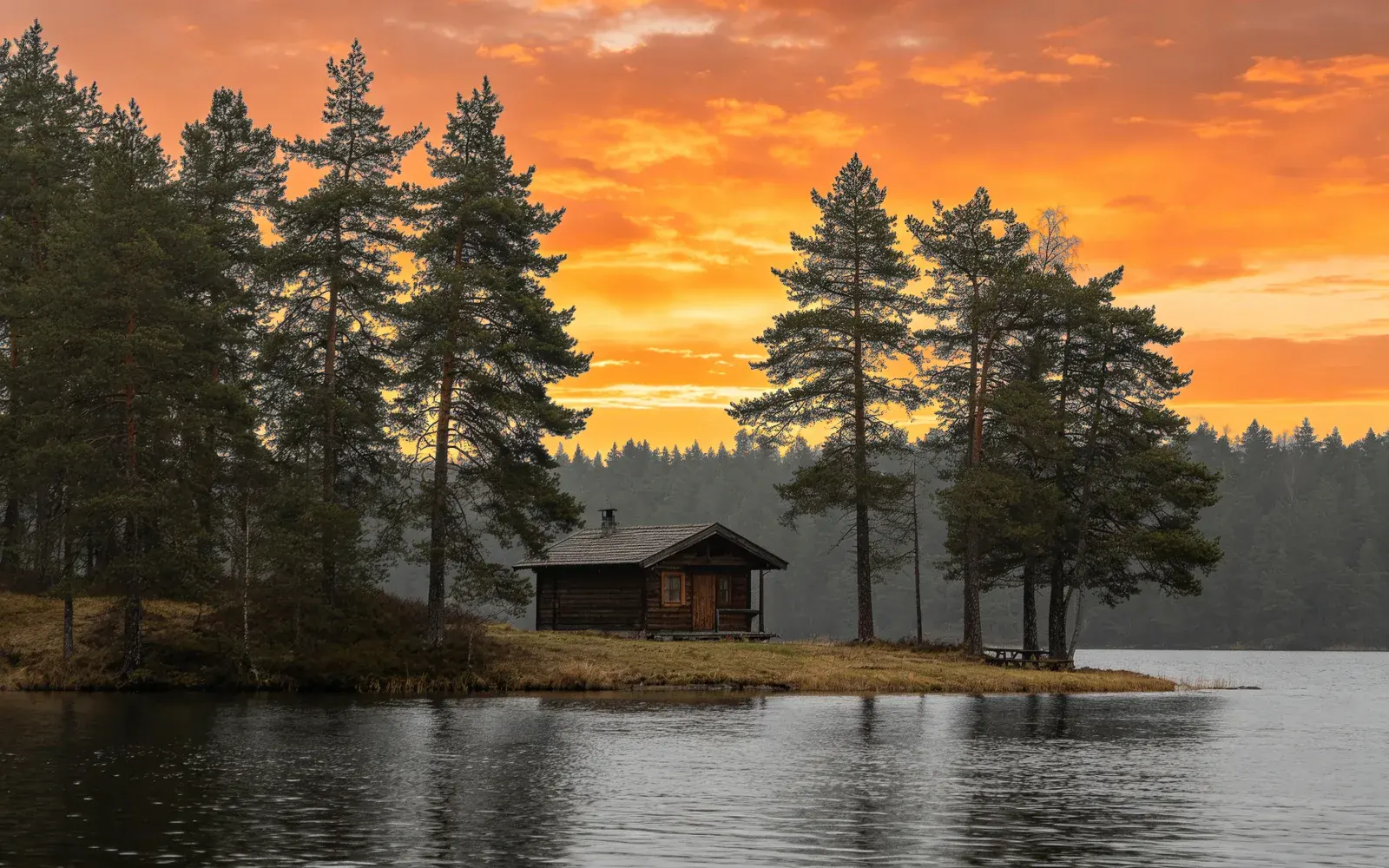
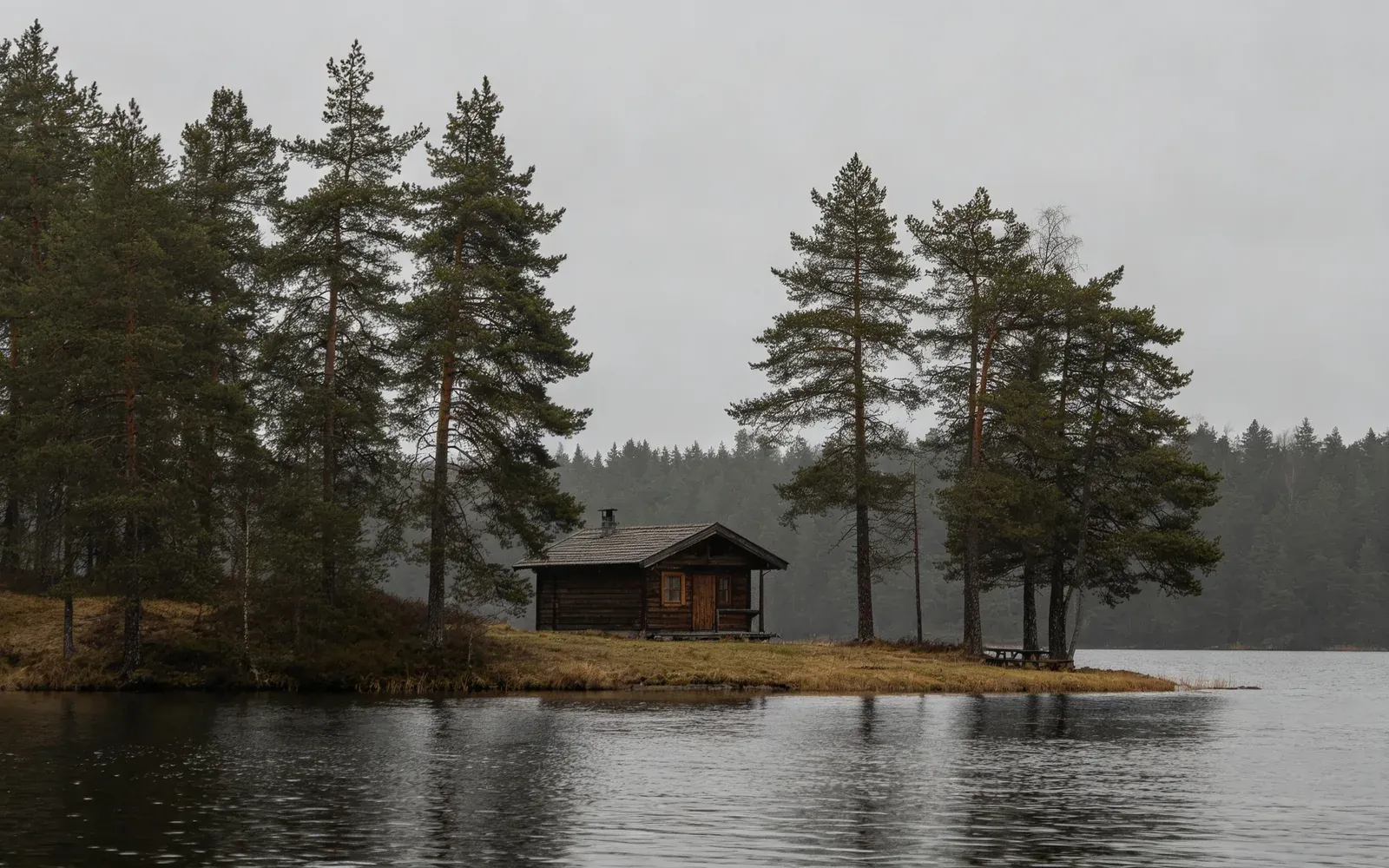
どんよりした空を差し替える
湖畔の小屋の上の灰色の空を夕焼けに描き換え
プロンプト a burning orange sunset sky with scattered clouds
これを試す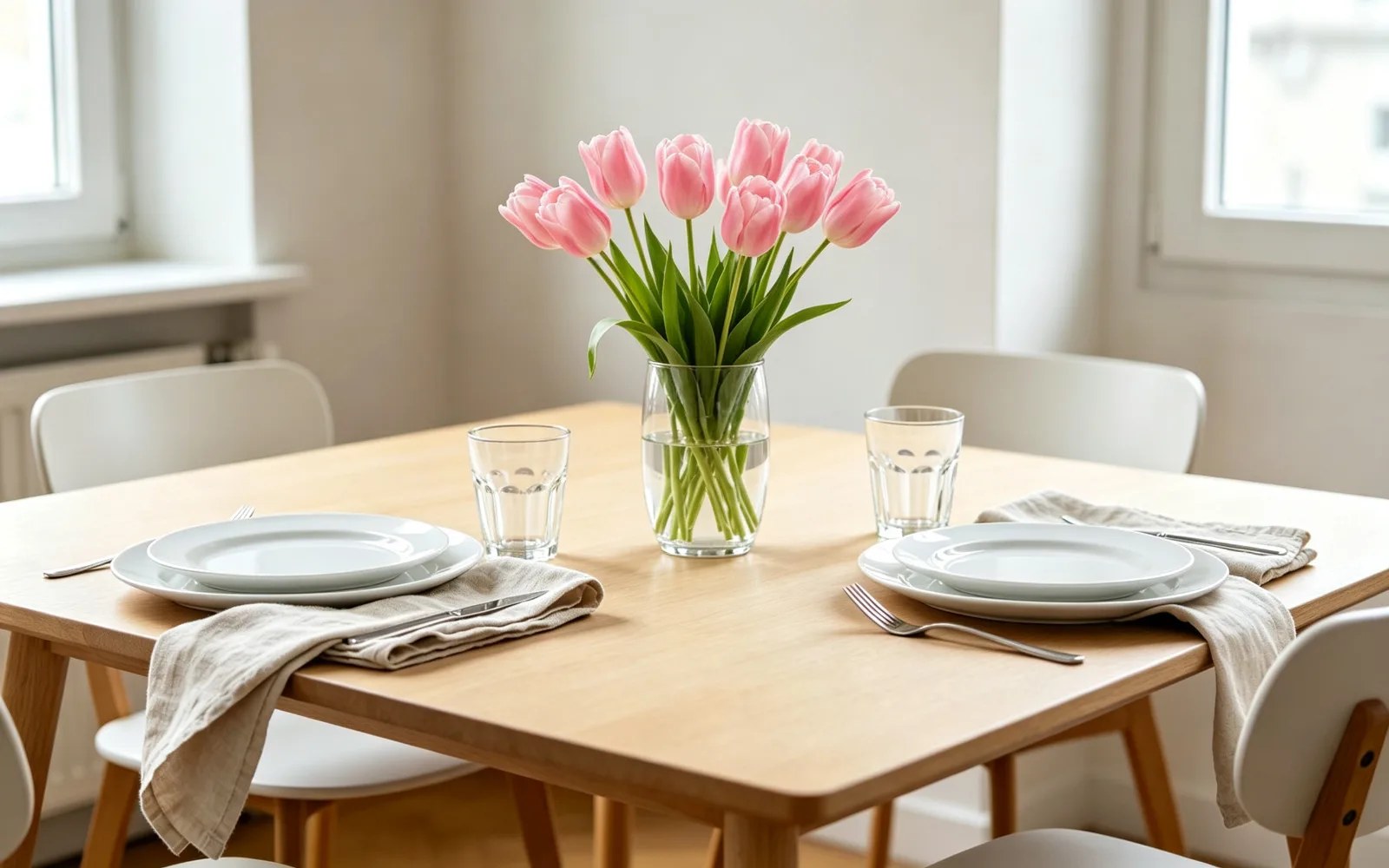
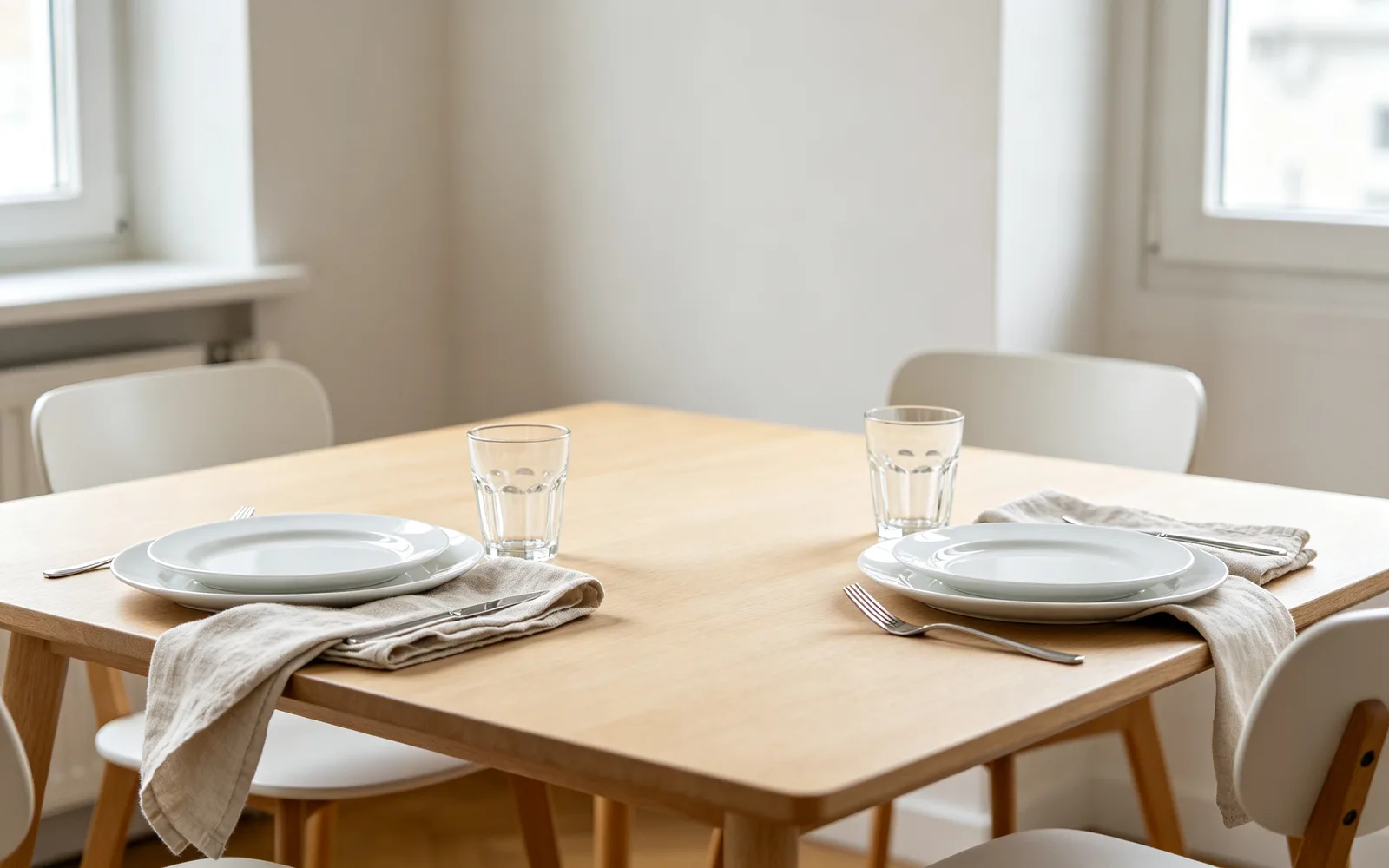
空いたスペースに物を足す
テーブルの空いた半分にチューリップの花瓶を追加
プロンプト a glass vase of pink tulips
これを試す

服の色を変える
ベージュのコートを深緑のウールコートに変更
プロンプト a dark green wool coat
これを試す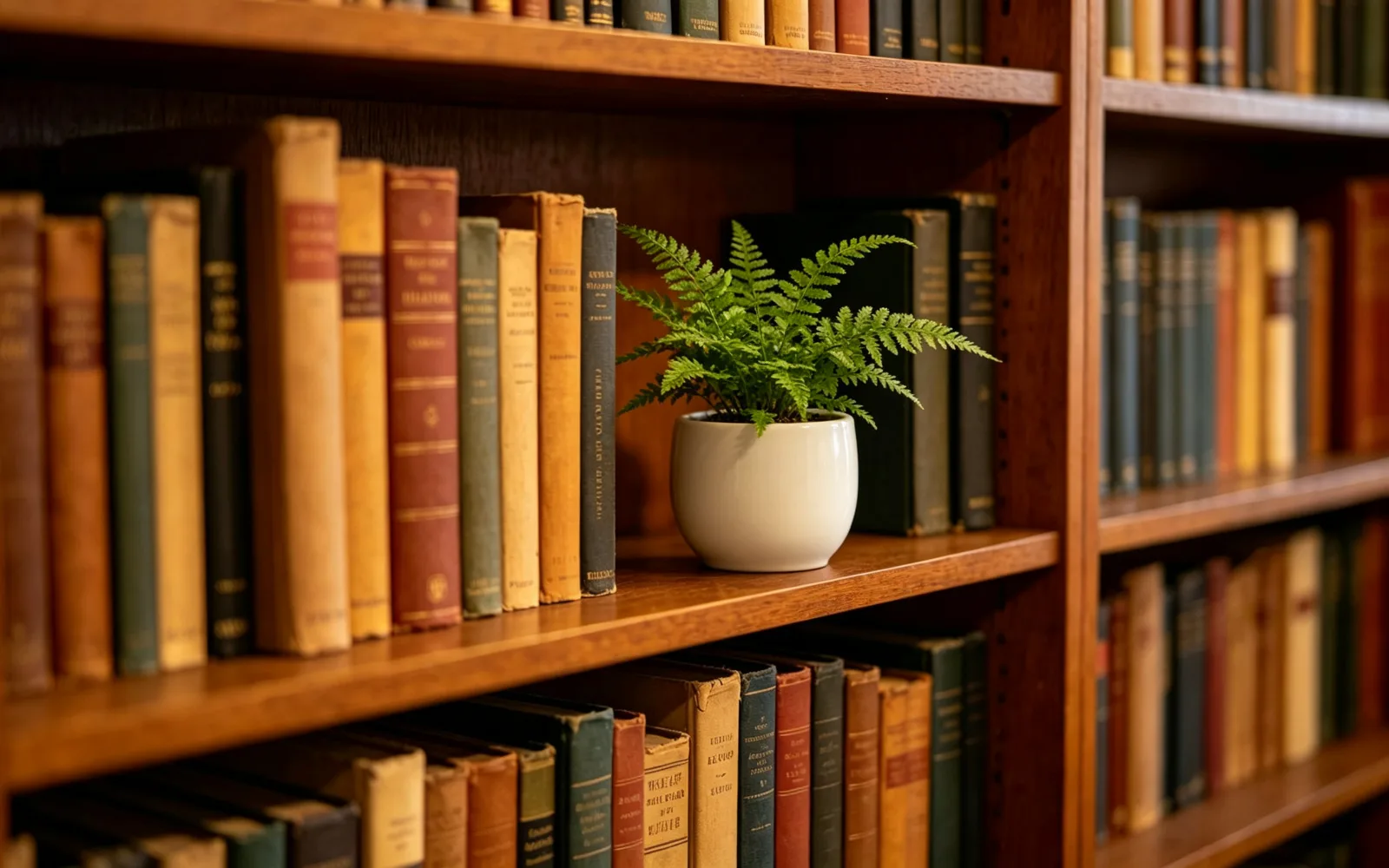
棚の上の物を入れ替える
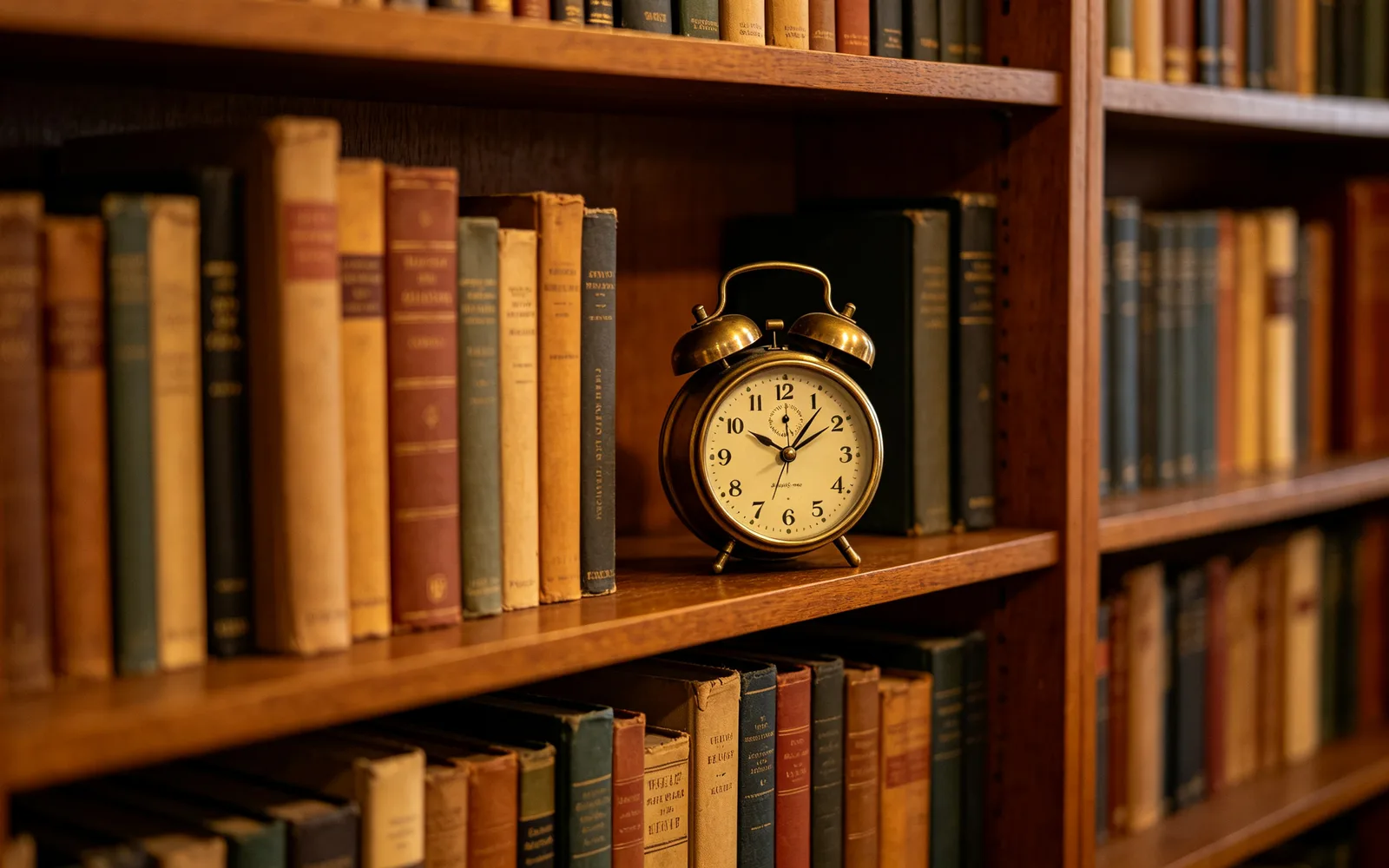
本棚の古い目覚まし時計をシダの鉢植えに入れ替え
プロンプト a small fern in a white ceramic pot
これを試すAIインペイントで写真の一部を差し替える方法
- 1
写真をアップロードする
「画像を選ぶ」をクリックするか、ページに画像をドロップします。5MBまでのファイルに対応しています。
- 2
変えたい部分を塗る
差し替えたい部分を塗ります。ブラシのサイズ、拡大、「塗りを消す」「元に戻す」の使い方はAI写真消しゴムと同じです。
- 3
そこに何を描くかを書く
塗り始めると、写真の上に入力欄が表示されます。「赤いニットのセーター」のように、120文字までで一行書きます。
- 4
実行して見比べる
「実行」をクリックし、仕切りをドラッグして処理前と処理後を見比べてから、結果をダウンロードします。
AIインペイントとは
インペイントとは、画像の選んだ部分だけを描き直し、それ以外はそのまま残す編集です。ブラシで範囲を示し、そこに何を描くかを書きます。モデルは周りの画素の光、色、遠近感に合わせて新しい内容を描きます。
ジャケットの色を変える、棚の上の物を入れ替える、平凡な空を差し替える、傷んだ部分を埋めるなど、フィルターでは届かない具体的な編集に向いています。
AIインペイントと生成塗りつぶし
Generative Fill(生成塗りつぶし)は、同じ種類の編集をAdobeがPhotoshopで呼んでいる名前です。範囲を選び、描きたい物を入力すると、ソフトがそこに描き込みます。ここでは選択範囲がブラシで塗った部分、プロンプトが書いた一行にあたります。
レイヤーや選択ツールの使い方を覚える必要はありません。結果は完成した1枚の画像で、元の写真と見比べてそのままダウンロードできます。
インペイントのプロンプトの書き方
短く具体的な指示がいちばんうまくいきます。まず物の名前を書き、色、素材、大きさを足します。写真全体ではなく、塗った範囲に入る物だけを書いてください。ほかの例:
- 服を変える:「袖をまくったネイビーのリネンシャツ」
- 空いた場所を埋める:「古い本を3冊重ねたもの」
- 欠けた部分を直す:「同じ木のフローリング」
- 季節を変える:「オレンジと赤の紅葉」
- お皿の料理を替える:「レモンケーキ1切れ」
自然に仕上げるコツ
新しい物に持たせたい形と大きさで塗ります。縦長の細い範囲は背の高い物に向き、小さな範囲に大きな物は収まりません。元の物の縁が見えないよう、周りに少し余白を取ってください。
1回の実行で変えるのは1か所にします。2か所目は、結果をダウンロードしてもう一度アップロードし、次の範囲を塗ります。消したいだけなら、文字を書かずに使えるAI写真消しゴムで十分です。