Zero Kit AI

Grok Imagine Video 1.5 KI-Videogenerator

Grok Imagine Video 1.5 von xAI macht aus einem Prompt oder Standbild einen Clip mit stimmiger Bewegung und passendem Ton – eine gute Basis für Geschichten über mehrere Einstellungen.

  • GrokxAI
  • Bis zu 1080p
  • Bis zu 1 Referenzbilder
  • Bis zu 4 Videos pro Durchgang
  • 1–15 Sekunden
  • Credits pro Sekunde: ab 20 (etwa 0,20 $)
  • Im Free-Tarif verfügbar
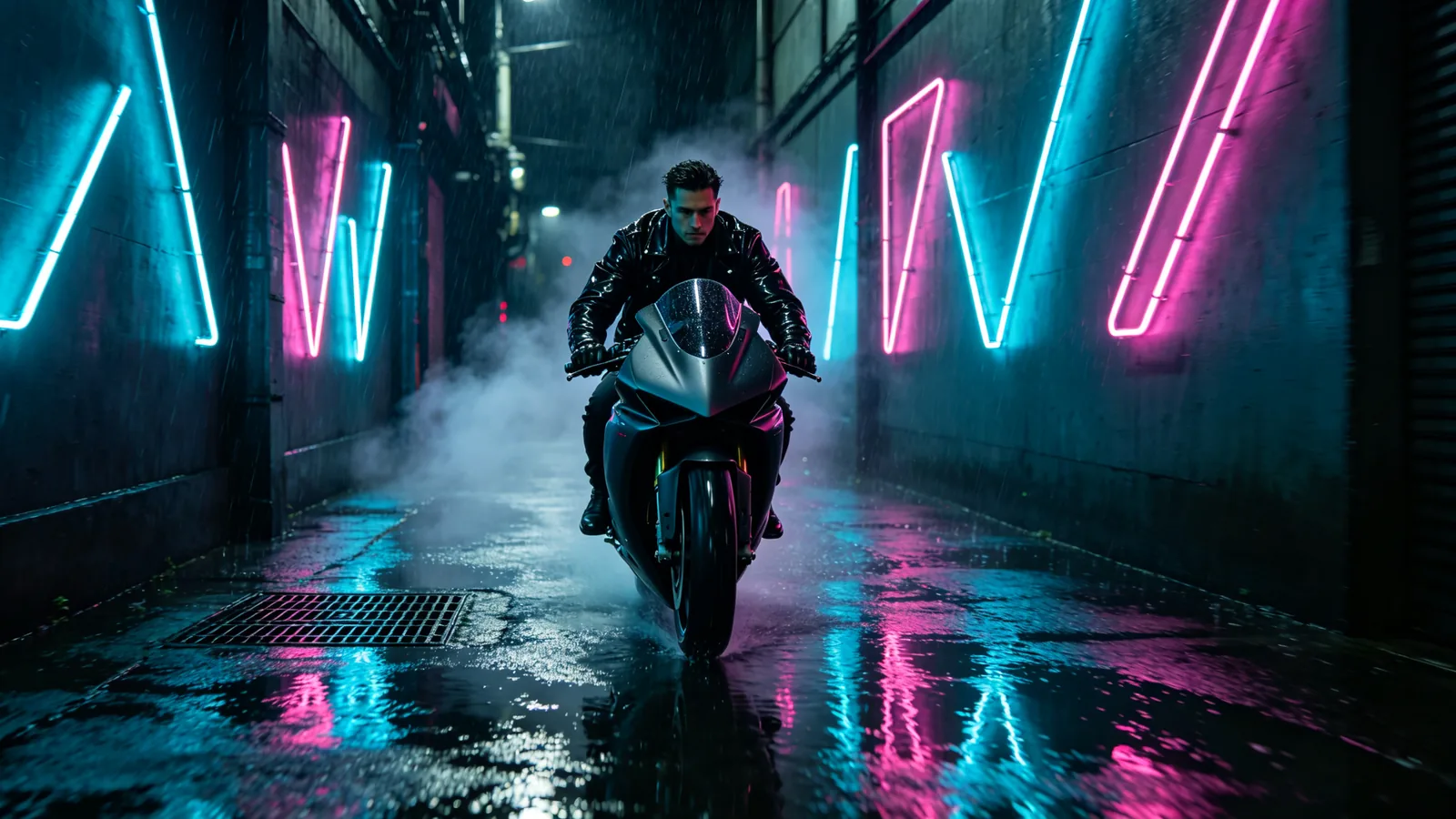
Ein Motorradfahrer fährt durch eine regennasse Gasse, gesäumt von abstrakten Neonformen.

Was ist Grok Imagine Video 1.5?

Grok Imagine Video 1.5 folgt in der Reihe von xAI auf das ursprüngliche Grok Imagine Video. xAI hat es als sein stärkstes Modell für Bild zu Video vorgestellt. Hast du kein Startbild, funktioniert es auch nur mit Text.

Was laut xAI besser geworden ist:

  • Die Bewegung bleibt über den ganzen Clip stimmig, mit weniger Verzerrungen.
  • Die Physik wirkt glaubwürdiger, mit echtem Gewicht und Schwung.
  • Soundeffekte, Atmo und Dialog entstehen im selben Durchgang wie das Bild.

Seine Stärke zeigt es bei Projekten aus mehreren Einstellungen. Jeder Clip hält die Figur stabil und kann von einem Bild deiner Wahl ausgehen.

Plan eine kurze Geschichte Schritt für Schritt, etwa einen Kurier, der ein Paket abholt, sich durch den Verkehr schlängelt, ein Treppenhaus hochsteigt und es übergibt. Dann erzeugst du jeden Schritt als eigene Einstellung vom selben Startbild aus.

In den Notizen zu dieser Version betont xAI die Kontinuität: Gesicht, Produkt oder Ort bleiben von Szene zu Szene gleich. Für einen einzelnen schnellen Social-Clip ist das ursprüngliche Grok Imagine Video die leichtere Wahl.

Auf Zero Kit startest du Grok Imagine Video 1.5 im Editor oben auf dieser Seite, enthalten ab dem Tarif Free. Beschreib die Einstellung oder füg ein Startbild hinzu, stell eine Länge zwischen 1 und 15 Sekunden ein und generier den Clip.

Der Preis beginnt bei 20 Credits pro Sekunde und hängt von der gewählten Auflösung ab. Mit kurzen Clips prüfst du am günstigsten, ob die Bewegung funktioniert, bevor du eine längere Einstellung erzeugst.

Auf der Übersicht zu Grok Imagine siehst du es im Vergleich mit den anderen Bild- und Videoversionen.

Was Grok Imagine Video 1.5 besonders gut kann

Video mit Ton, der zur Handlung passt

Grok Imagine Video 1.5 erzeugt den Ton im selben Durchgang wie das Bild. Laut xAI sitzen Effekte, Atmo und Dialog auf der Handlung, und Sprache klingt klarer und synchroner als bisher.

Gib dem Ton einen sichtbaren Moment: ein Tropfen, der auf stilles Wasser trifft, ein Wasserkessel, der zu pfeifen beginnt, ein Feuerwerk am höchsten Punkt.

Der Makro-Spritzer im Beispiel ist genau so ein Bild: ein scharfer Aufprall mit einer Krone aus Tropfen.

Beschreib im selben Satz wie die Handlung, was zu hören ist und wann. Hör dir dein erstes Ergebnis an, um zu prüfen, ob die Tonspur mitkommt.
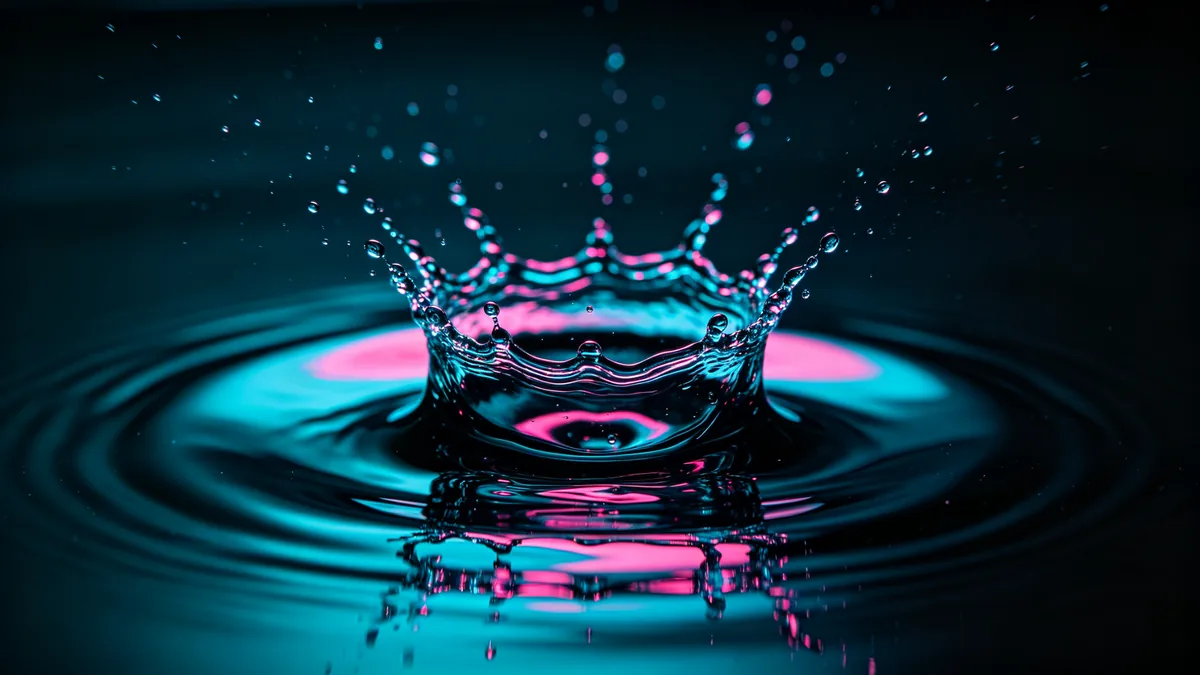
Eine Makroaufnahme eines Wassertropfens, der auf eine stille Oberfläche trifft und eine Kronenfontäne bildet.

Filmisches 16:9-Video-Keyframe, eine Makro-Zeitlupenaufnahme eines einzelnen Wassertropfens, der auf eine stille dunkle Wasseroberfläche trifft und eine saubere Kronenfontäne bildet, winzige Tröpfchen schweben in der Luft, cyanfarbenes und magentafarbenes Licht spiegelt sich in den Wellenringen. Genau der Moment des Aufpralls, scharf und klangvoll.
Mehrere Einstellungen, eine Geschichte

Eine Geschichte über mehrere Einstellungen gelingt mit Video 1.5 gut, wenn du sie Einstellung für Einstellung aufbaust.

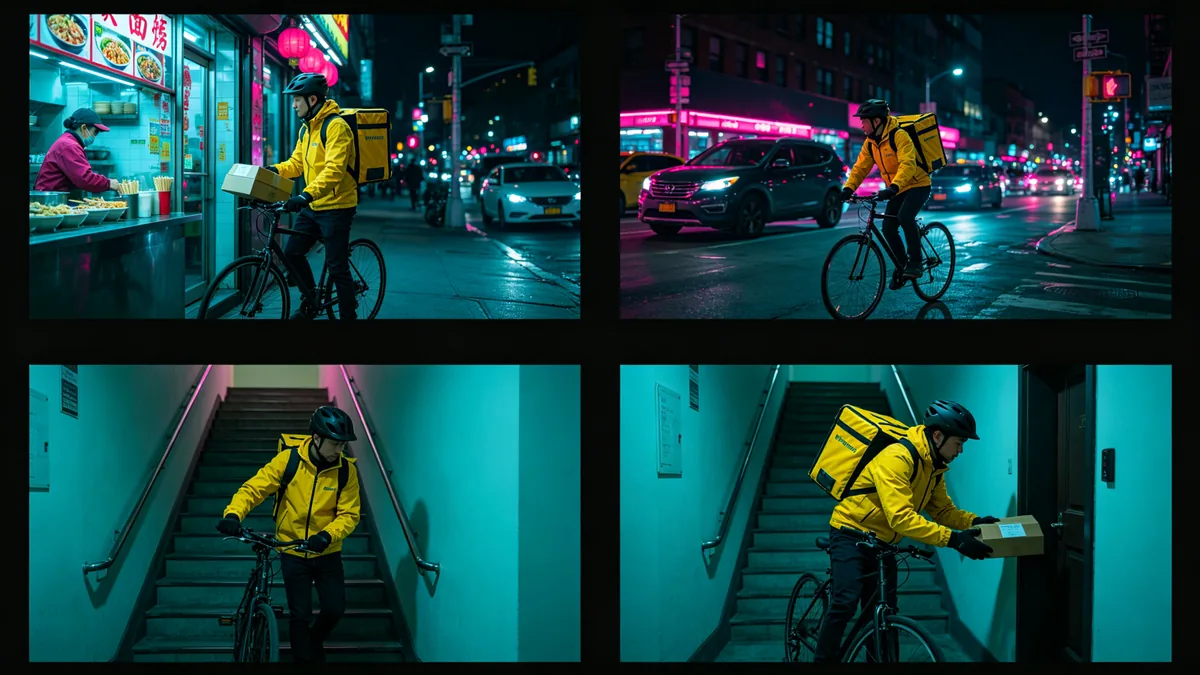
Plan zuerst die Abschnitte wie im Beispielraster: Abholung an einer Nudelbar, Fahrt durch den Verkehr, Treppenhaus, Übergabe an der Tür. Dann erzeugst du jeden Abschnitt als eigenen Clip.

Starte jede Einstellung mit einem Standbild desselben Kuriers und beschreib gelbe Jacke, schwarzen Helm und Fahrrad in jedem Prompt mit denselben Worten. Halt das Color Grading identisch und schneide die Clips dann in einem Schnittprogramm zusammen.

Ein Standbild aus Grok Imagine Image 2.0 kann als gemeinsames Startbild dienen.

Ein Storyboard aus zwei mal zwei Feldern mit demselben Kurier in gelber Jacke, der nachts durch die Stadt unterwegs ist.

Ein Raster aus zwei mal zwei filmischen Videobildern, die nachts demselben Fahrradkurier in leuchtend gelber Jacke und schwarzem Helm folgen: Er holt an einer Nudelbar ein Paket ab, schlängelt sich unter Neonlicht durch den Verkehr, steigt ein Treppenhaus hinauf und übergibt das Paket an einer Tür. Gleiche Person, gleiches Outfit und gleiches Fahrrad in jedem Bild, durchgehendes Grading in Cyan und Magenta, dünne schwarze Ränder.

Stimmung und Kontinuität

Video 1.5 hält eine Stimmung gut über den ganzen Clip. Laut xAI bleibt die Bewegung über die gesamte Länge stimmig und die Atmo entsteht zusammen mit dem Bild, sodass eine Szene ihren Rhythmus von Anfang bis Ende behält.

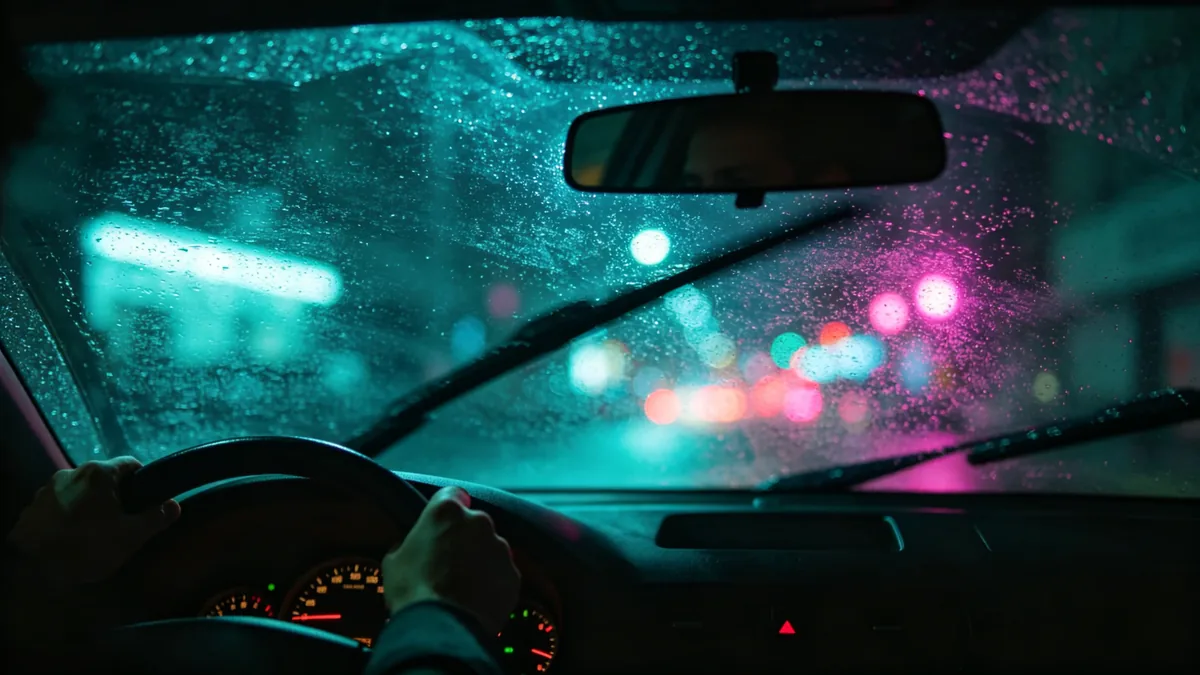
Eine Nachtfahrt ist ein guter Test: Regen auf der Windschutzscheibe, Scheibenwischer im gleichmäßigen Takt, Neonlichter, die zu cyanfarbenem und magentafarbenem Bokeh verschwimmen, die Hände des Fahrers im Licht des Armaturenbretts.

Nenn die wiederkehrenden Elemente wie Scheibenwischer, Regen und vorbeiziehende Lichter und halt die Lichtquellen von Anfang bis Ende gleich.

Regen auf der Windschutzscheibe eines Autos bei Nacht mit Neon-Bokeh und laufenden Scheibenwischern.

Filmisches 16:9-Video-Keyframe, der Blick aus dem Inneren eines Autos bei Nacht durch eine regennasse Windschutzscheibe, die Scheibenwischer mitten im Wischen, verschwommenes Neon-Bokeh in Cyan und Magenta von der Straße voraus, die Hände des Fahrers am Lenkrad, sanft beleuchtet vom Armaturenbrett. Stimmungsvoll, rhythmisch, immersiv.

So schreibst du Prompts für Grok Imagine Video 1.5

  1. Schreib den Prompt als eine Zeile: Motiv, Handlung, Kamerabewegung, Licht. „Ein Kurier schlängelt sich durch den Verkehr, Handkamera-Tracking, Neon bei Nacht“ reicht als Start.

  2. Gib dem Ton ein Stichwort: Nenn, was zu hören ist und wann es einsetzt, etwa „der Kessel pfeift, als der Dampf herausschießt“.

  3. Für eine Sequenz behältst du in jedem Prompt dieselbe Figurenbeschreibung und dasselbe Grading bei und änderst nur Handlung und Ort.

  4. Starte von einem Bild, wenn der Look wichtig ist. Das Bild wird zum ersten Frame, der Prompt muss dann nur noch die Bewegung beschreiben.

  5. Mach Entwürfe kurz und in niedriger Auflösung und render die Variante, die dir gefällt, danach in bis zu 1080p.

Beispiel-Prompts für Grok Imagine Video 1.5

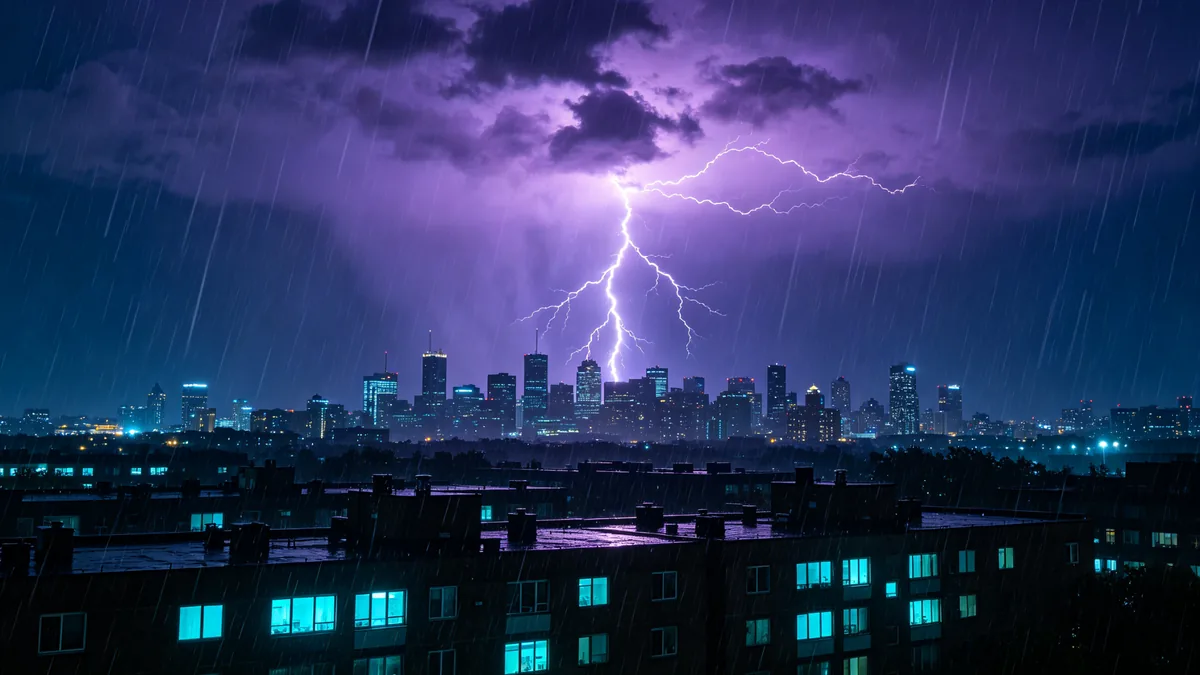
  • Ein verzweigter Blitz schlägt nachts hinter einer Skyline ein.

    Blitz über der Stadt

    Filmisches 16:9-Video-Keyframe, eine Totale eines verzweigten Blitzes, der nachts hinter einer Skyline einschlägt, der Blitz lässt tiefe Wolken violett aufleuchten, Regen fällt in Schwaden über die Dächer, Fenster leuchten cyanfarben. Der Moment des Einschlags, dramatisch und so, als könnte man ihn hören.

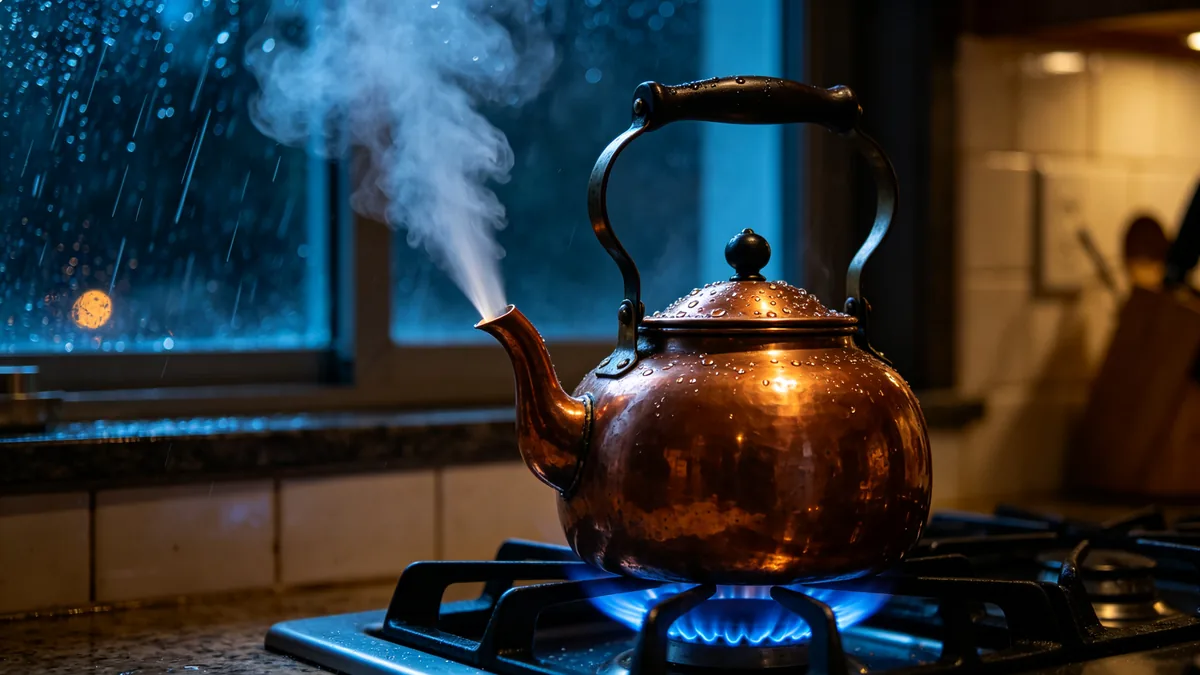
  • Eine Nahaufnahme eines Wasserkessels, der auf einem Gasherd pfeift, mit einem Dampfstoß.

    Pfeifender Wasserkessel

    Filmisches 16:9-Video-Keyframe, eine Nahaufnahme eines Kupferkessels auf einer blauen Gasflamme in dem Moment, in dem er zu pfeifen beginnt, ein scharfer Dampfstrahl schießt aus der Tülle, Tropfen auf dem Deckel, ein Küchenfenster mit einer regnerischen Nacht draußen. Cyanfarbene Flamme und warmes Kupfer, fühlbar und klanglich.

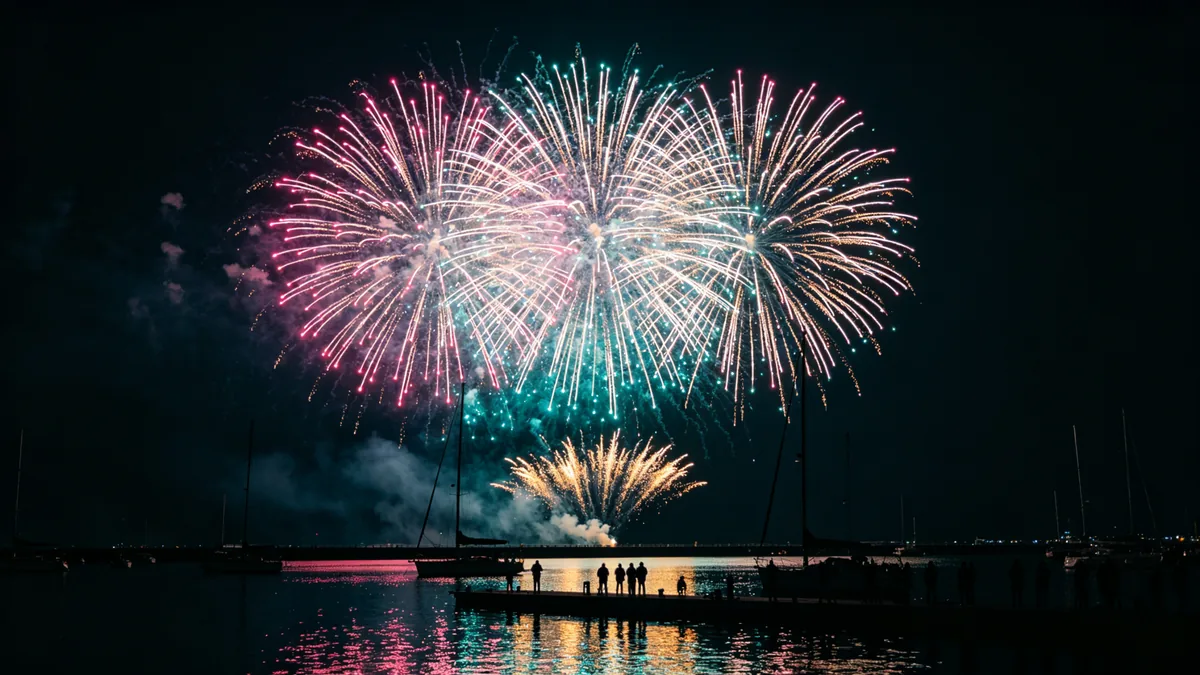
  • Feuerwerk explodiert über einem Hafen und spiegelt sich im dunklen Wasser.

    Feuerwerk über dem Hafen

    Filmisches 16:9-Video-Keyframe, Feuerwerk explodiert nachts in großen Chrysanthemenformen über einem Hafen, Funken in Magenta, Cyan und Gold spiegeln sich im dunklen Wasser, Silhouetten von Segelbooten und Menschen auf dem Pier. Das Bild ist auf dem Höhepunkt einer Explosion eingefangen.

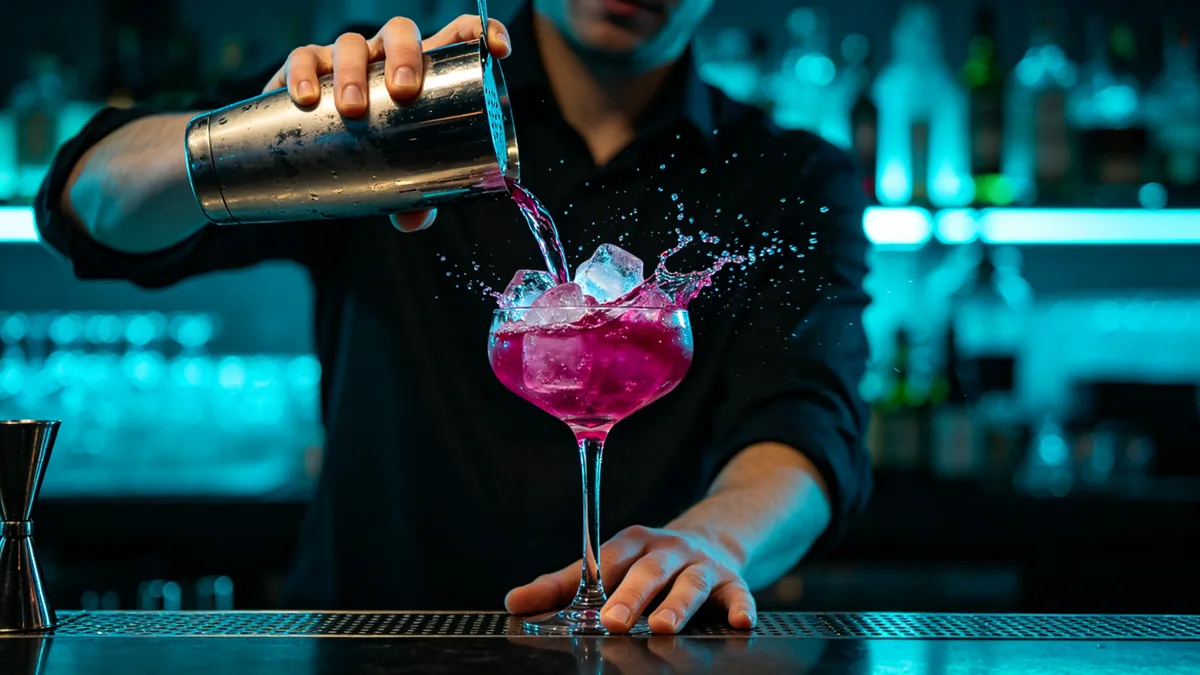
  • Ein Barkeeper schüttelt einen Cocktail, während Eis und Flüssigkeit in Zeitlupe spritzen.

    Cocktail im Shaker

    Filmisches 16:9-Video-Keyframe, ein Barkeeper in schwarzem Hemd schüttelt hinter einer dämmrigen, neonbeleuchteten Bar einen Cocktailshaker aus Stahl und gießt ihn dann mit Eis ab, ein Spritzer magentafarbener Flüssigkeit in Zeitlupe eingefroren über einer Coupette. Cyanfarbenes Gegenlicht, scharfe Tropfen, rhythmisch und präzise.

Die Beispielbilder dienen nur zur Veranschaulichung; die Ergebnisse unterscheiden sich je nach Modell.

Grok Imagine Video 1.5: Eckdaten und Preise

Alle Preise unten stammen aus der gültigen Preisliste und ändern sich hier, sobald sich die Preise ändern. Abgerechnet wird in Credits pro Bild oder pro Sekunde Video.

Credits pro Sekunde Dollarbeträge sind Näherungswerte auf Basis der Preise im Monatsabo.
AuflösungTarifCredits
480pFree20 etwa 0,20 $
720pFree35 etwa 0,35 $
1080pFree63 etwa 0,63 $

Grenzen von Grok Imagine Video 1.5

  • Jede Generierung ist ein eigener Clip, für die Kontinuität einer Sequenz bist du also selbst verantwortlich.

    Auch mit demselben Startbild und denselben Worten können sich Details wie ein Logo auf der Jacke oder die Form einer Tasche zwischen Einstellungen verändern. Erzeug von jedem Abschnitt ein paar Varianten und behalt die, die zusammenpassen.

  • Sprache ist klarer als bei früheren Grok-Imagine-Videos, die Lippensynchronität bei langen Sätzen oder mehreren gleichzeitigen Sprechern solltest du aber prüfen. Halt Dialoge kurz und lass pro Einstellung nur eine Person sprechen.

  • Schrift im Bild ist nicht zuverlässig, und hektische Szenen mit vielen sich berührenden Personen können noch verzerren. Füg Texteinblendungen erst im Schnitt hinzu und halt schnelle Gruppenszenen einfach.

FAQ zu Grok Imagine Video 1.5

In den Apps von xAI nicht. Der kostenlose Grok-Tarif umfasst Chat, Suche und Sprachfunktionen, die Videogenerierung mit Grok Imagine führt xAI dagegen in den kostenpflichtigen SuperGrok-Tarifen, die auch in X Premium+ enthalten sind.

Auf Zero Kit ist es im kostenlosen Tarif verfügbar. Neue Konten erhalten 10 kostenlose Credits.

Bereit, Grok Imagine Video 1.5 auszuprobieren?

Schreib eine Zeile oder wähl einen Beispiel-Prompt und klick dann auf Generieren.

Zuletzt aktualisiert: