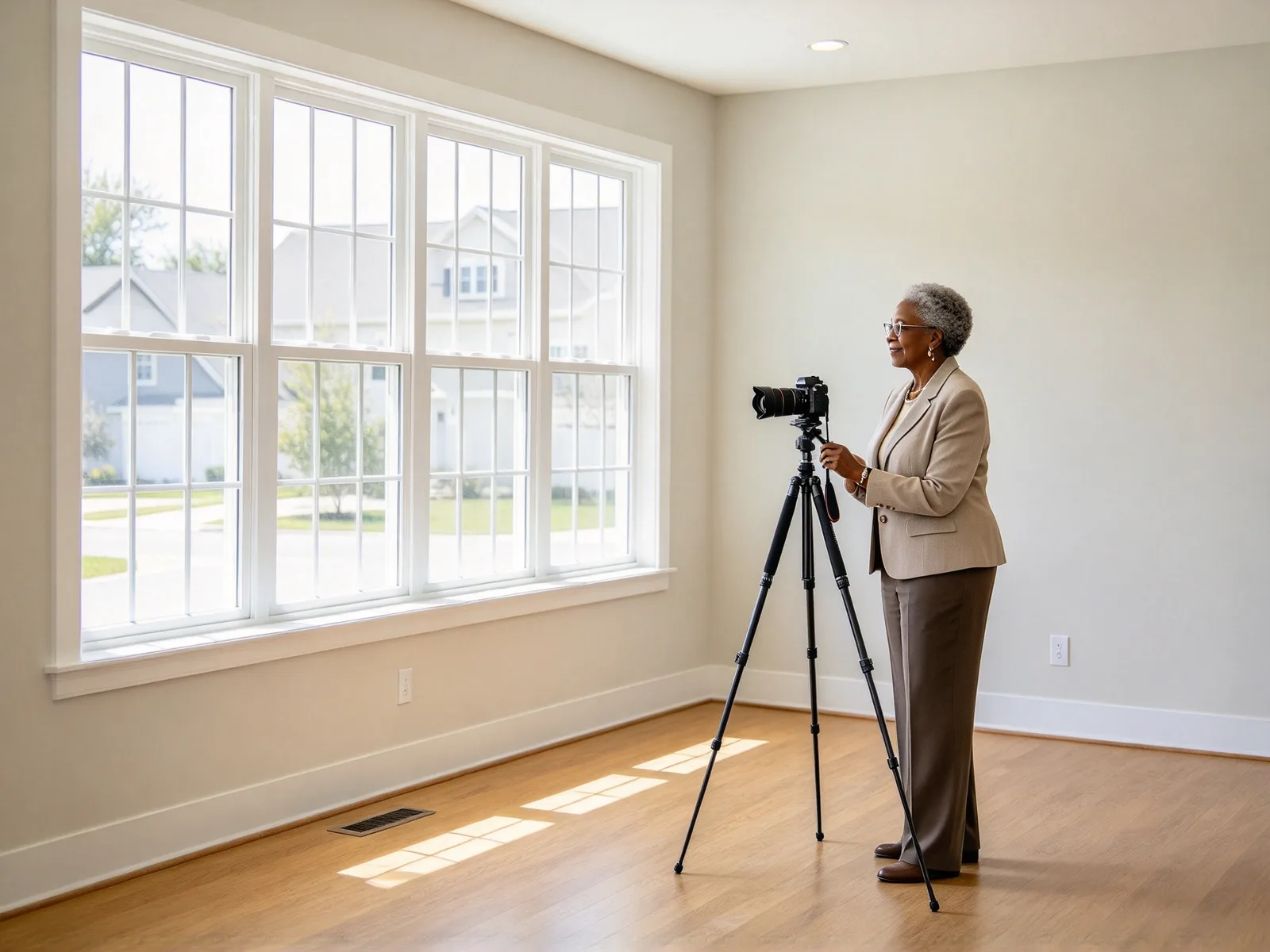
Virtuelles Homestaging mit KI: leeren Raum auf dem Foto möblieren
Zeig Käufern ein Zuhause statt eines leeren Raums. Lade einen leeren Raum hoch, wähle einen Stil und erhalte ein möbliertes Exposé-Foto. Wände, Boden, Fenster und Licht bleiben wie fotografiert.
- Keine Installation nötig
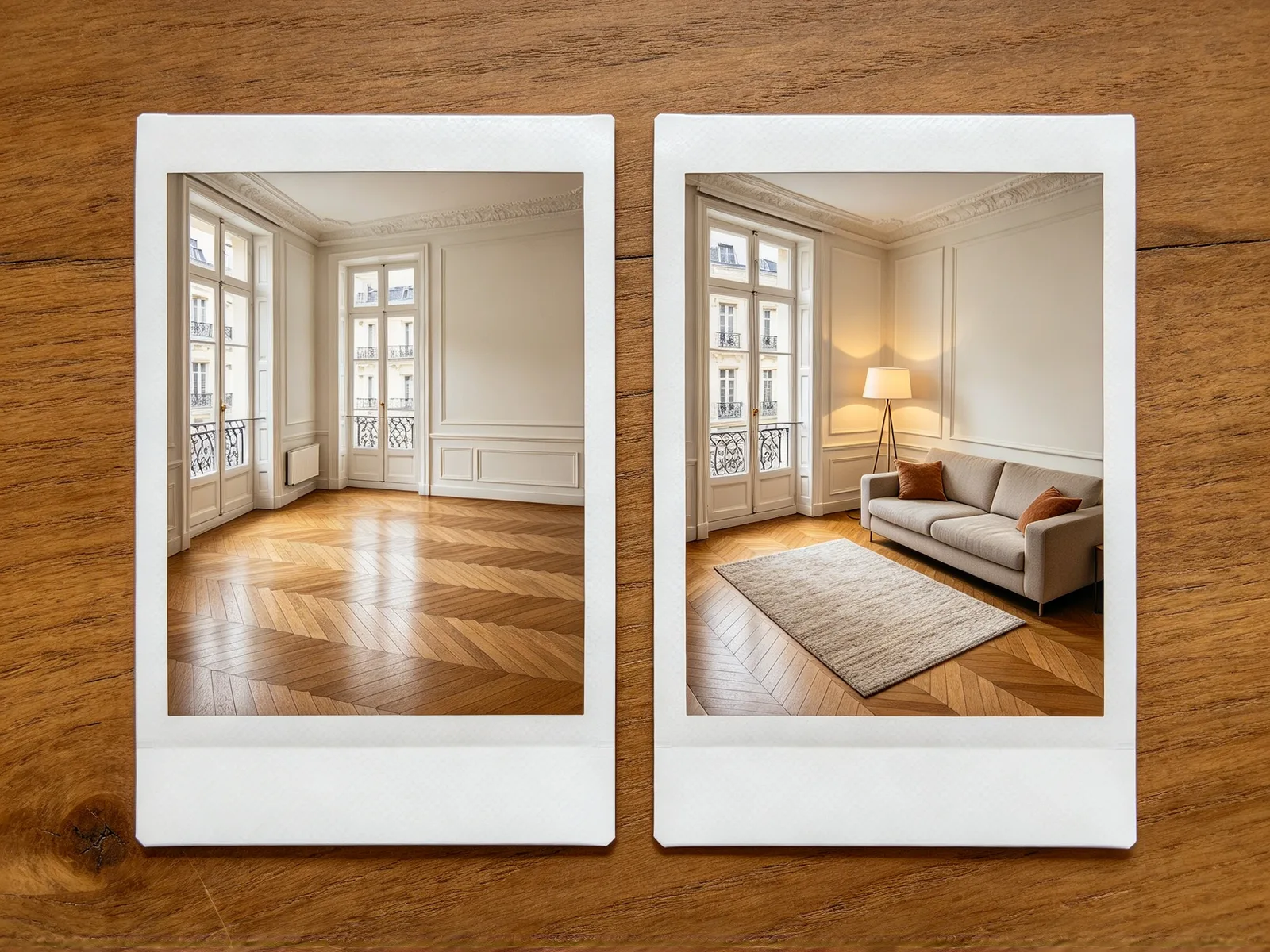
Virtuelles Homestaging vorher und nachher
Zieh den Regler, um zu vergleichen.
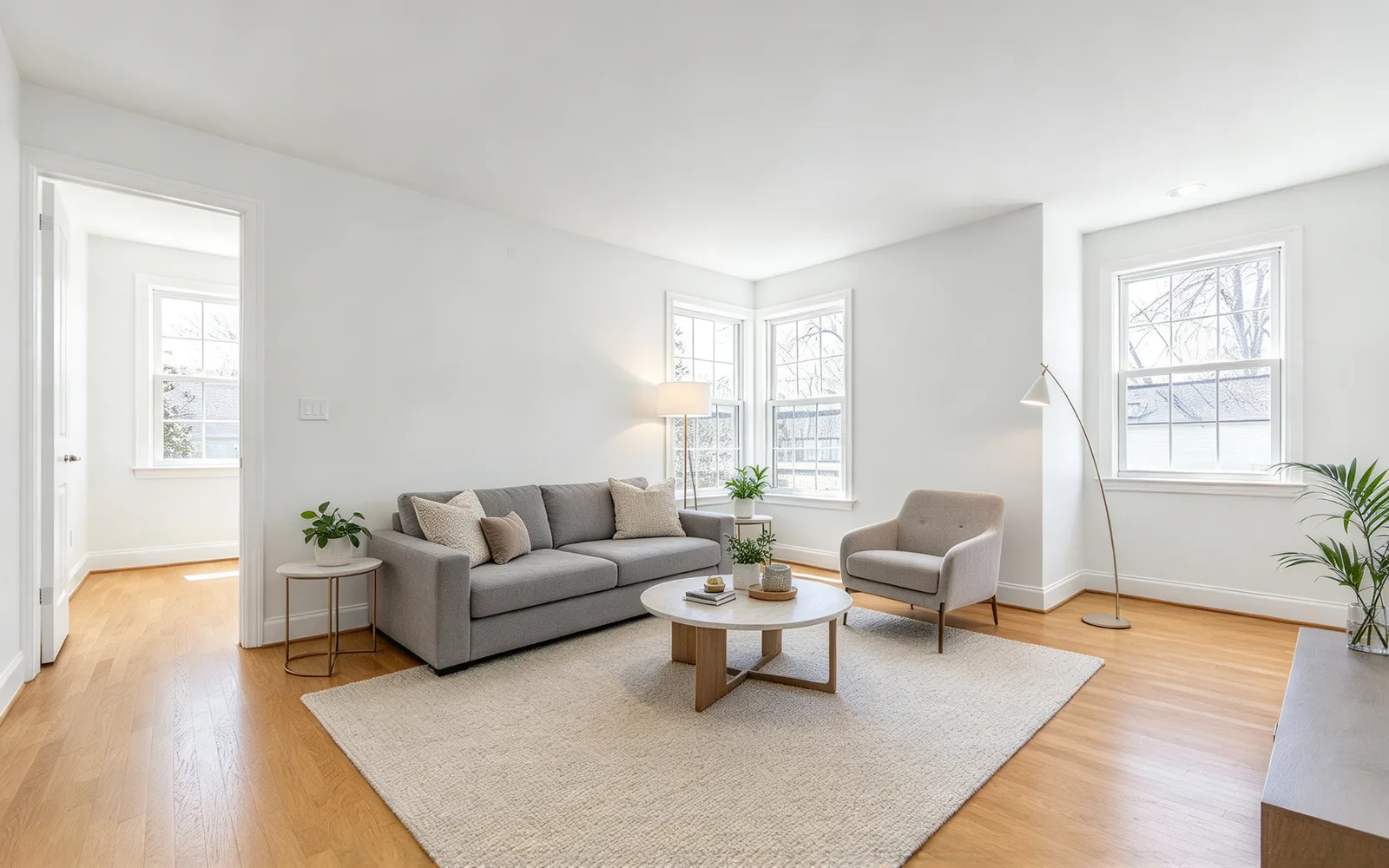
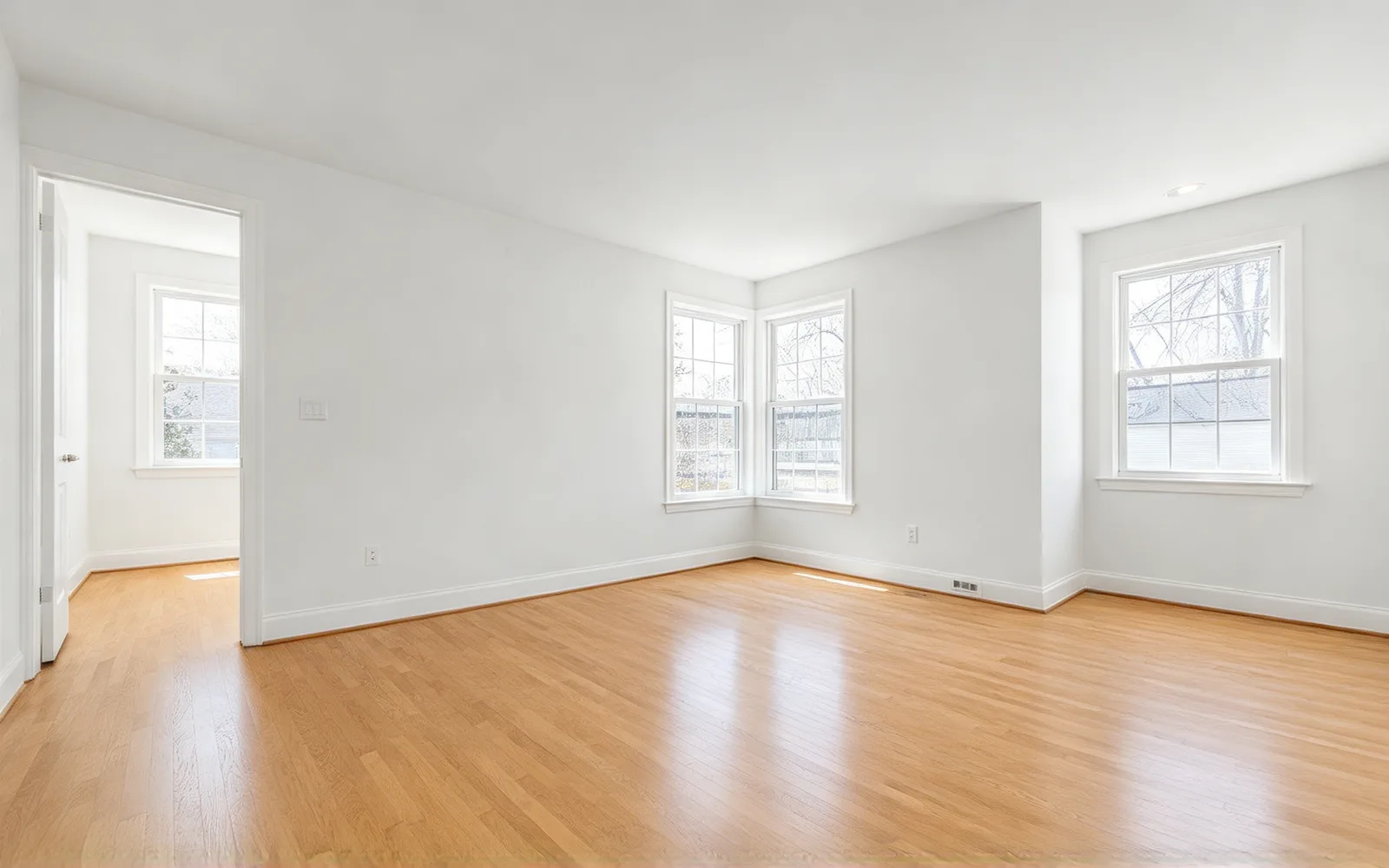
Ein leeres Wohnzimmer virtuell einrichten
Ein leeres Wohnzimmer im modernen Stil mit Sofa, Couchtisch und Teppich eingerichtet
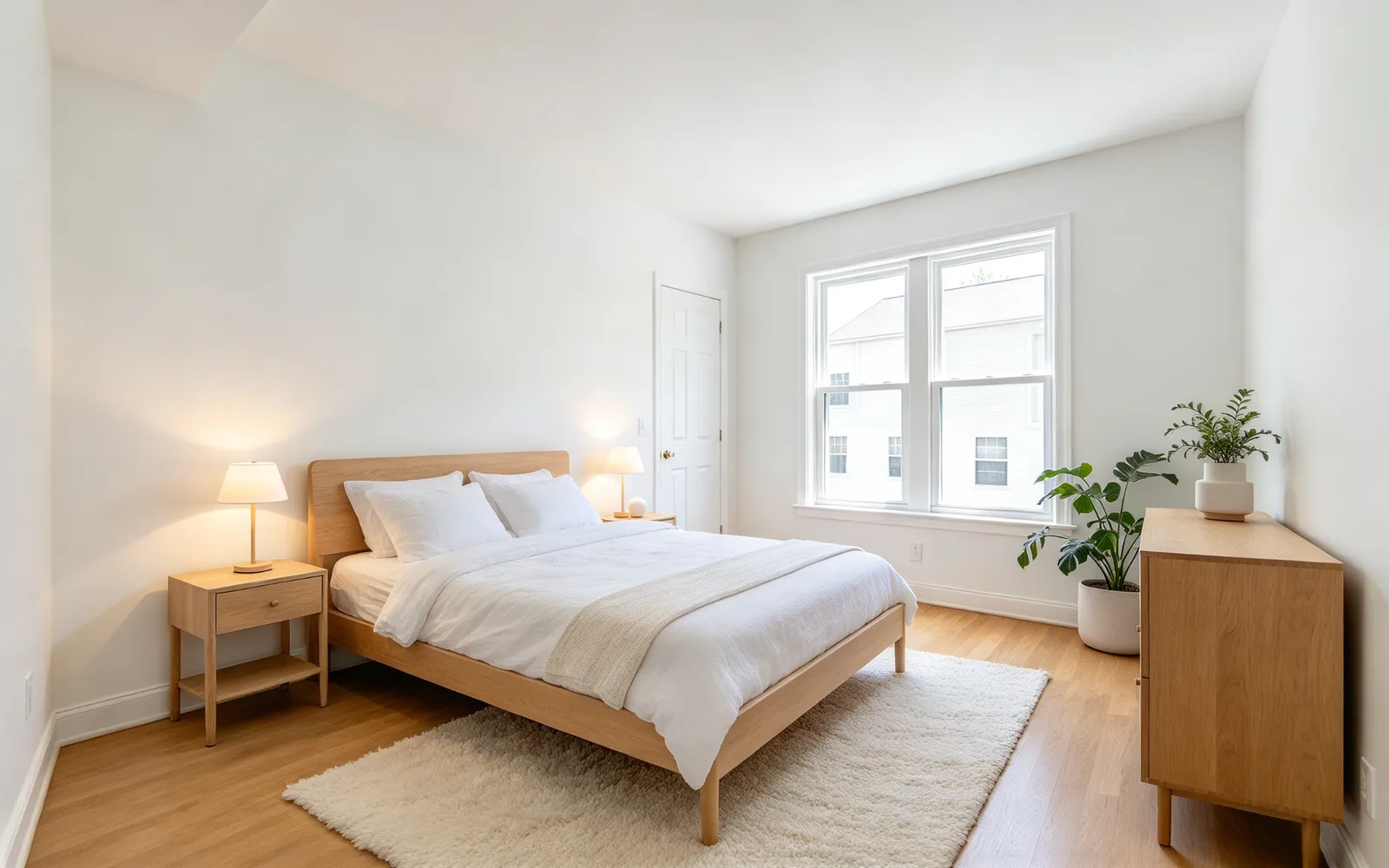
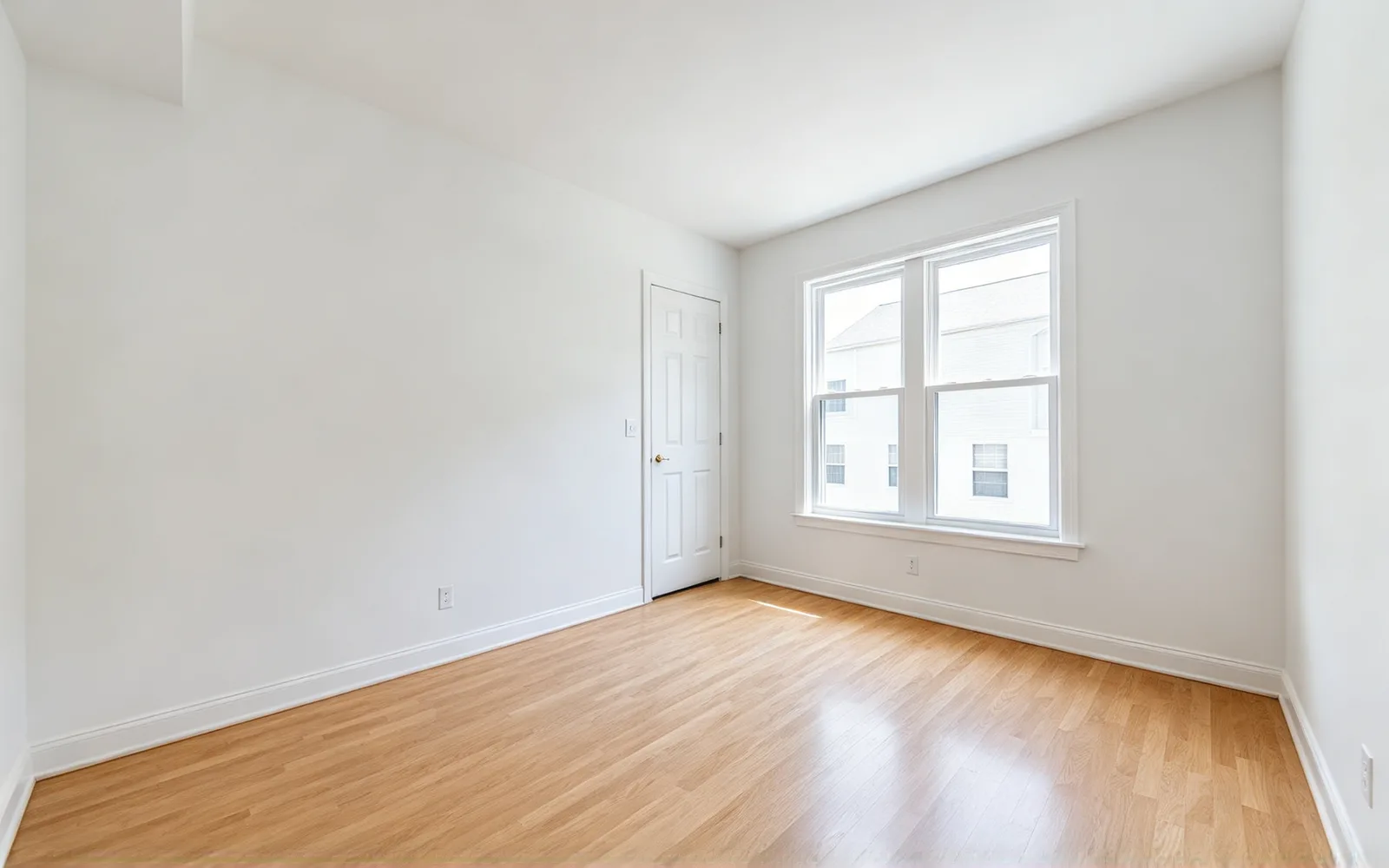
Ein leeres Schlafzimmer möblieren
Ein leeres Schlafzimmer im skandinavischen Stil mit Bett, Nachttischen und Teppich eingerichtet
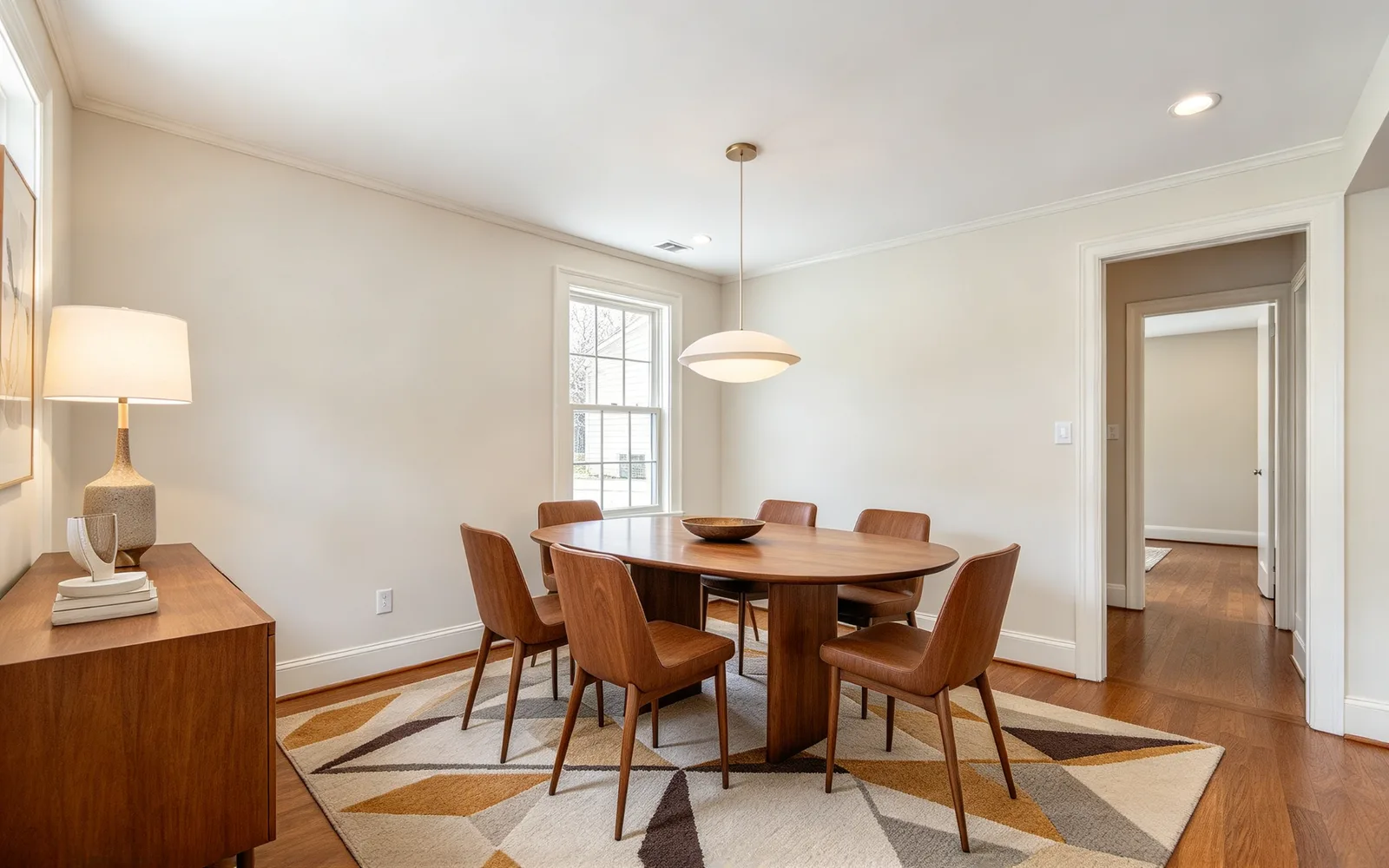
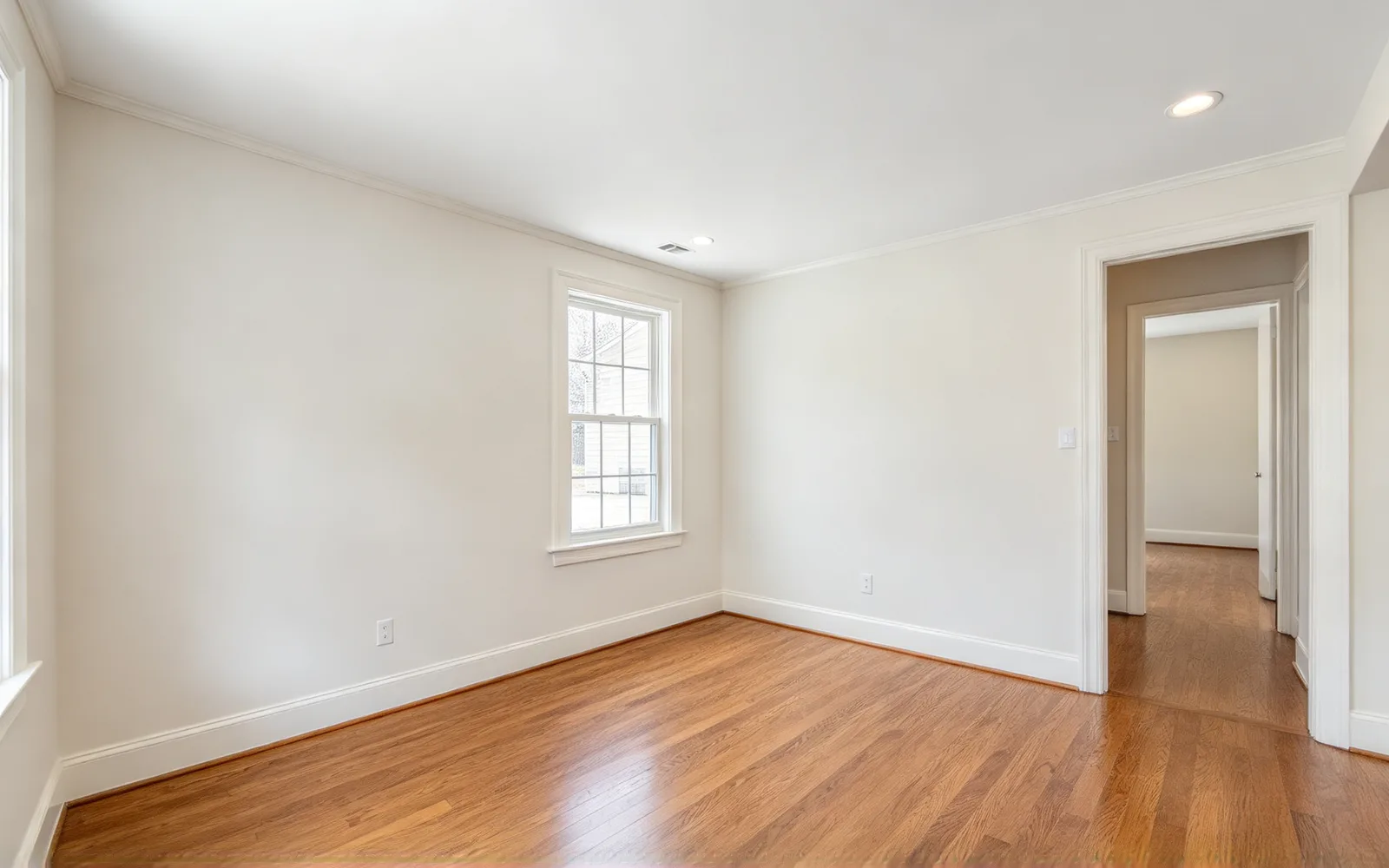
Ein Esszimmer virtuell einrichten
Ein leeres Esszimmer im Mid-Century-Stil mit Tisch und Stühlen eingerichtet
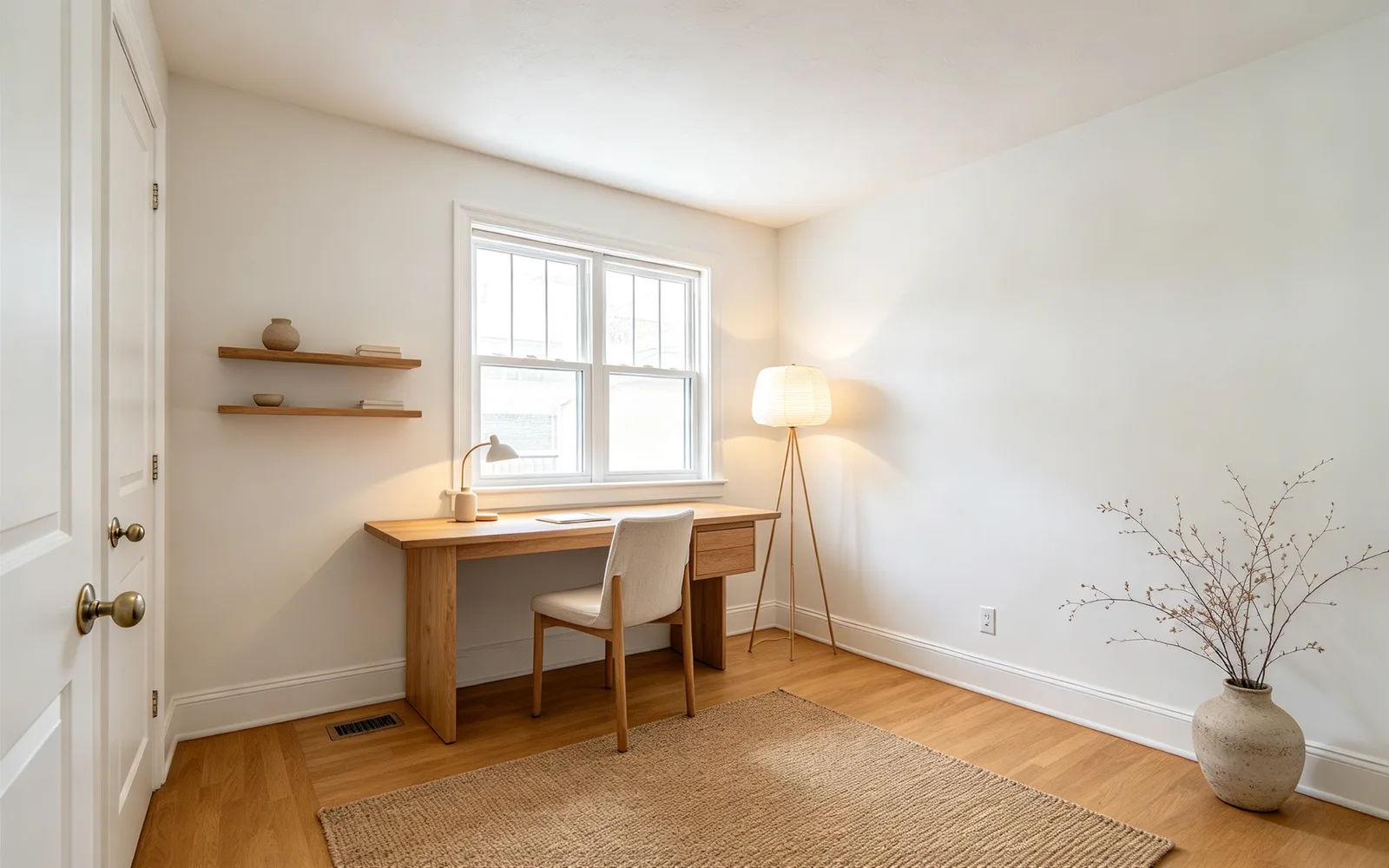
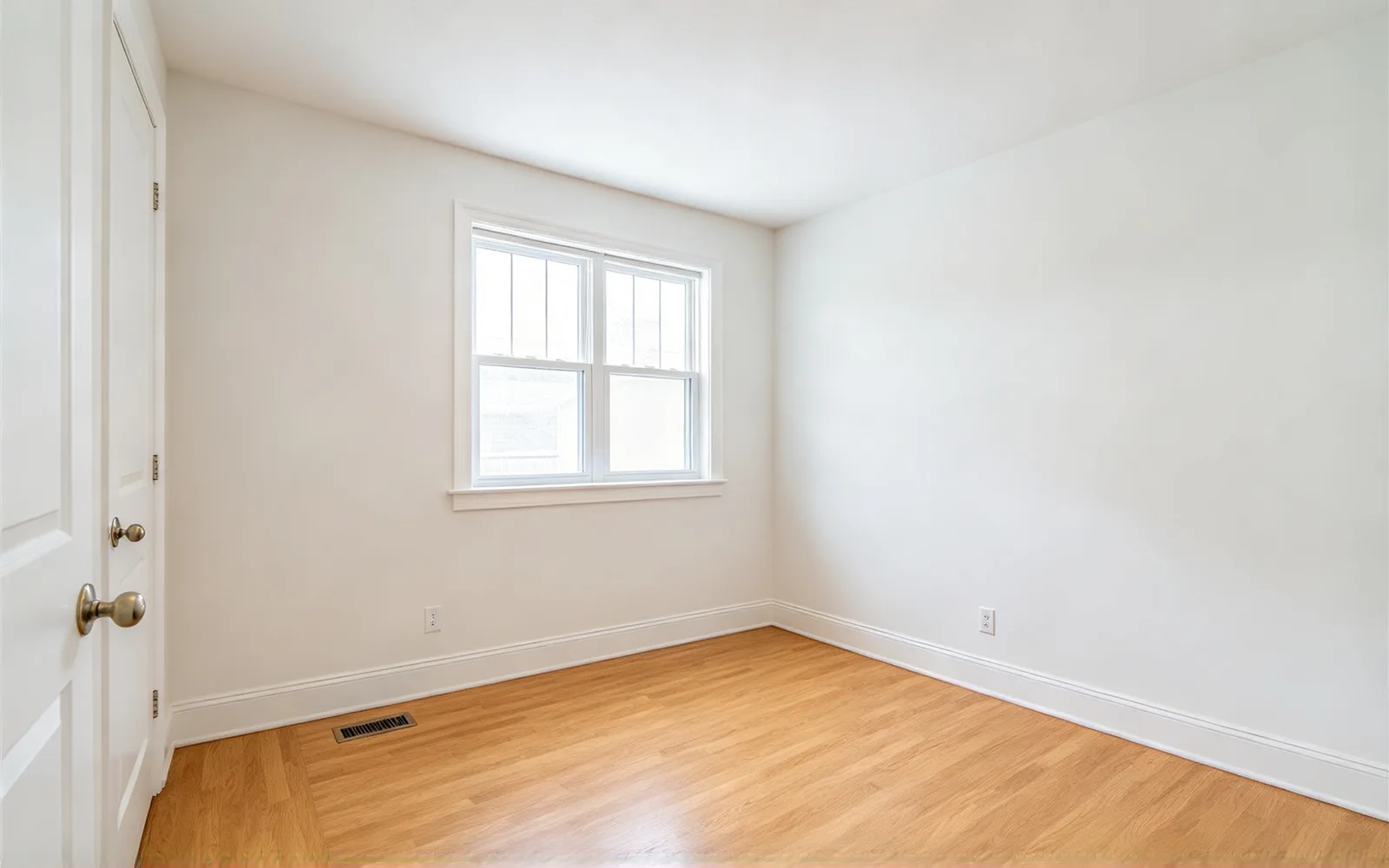
Aus einem freien Zimmer ein Homeoffice machen
Ein kahles freies Zimmer als Japandi-Homeoffice mit Schreibtisch, Stuhl und Regal eingerichtet
So richtest du einen Raum mit KI virtuell ein
- 1
Leeren Raum hochladen
Ein Raum pro Foto, der Boden bleibt im Bild.
- 2
Raum und Stil wählen
Ein bestimmtes Möbelstück ergänzt du unter „Weitere Details“.
- 3
Generieren und vergleichen
Zieh die Trennlinie zum Vergleichen und probiere dann einen anderen Stil im selben Raum aus.
Virtuelles Homestaging für Immobilien-Exposés
Zeig einen leeren Raum als Ort zum Wohnen. So nutzen ihn die einzelnen Gruppen.
Immobilienmakler
Richte ein leeres Objekt ein, ohne Möbel zu mieten.
- Jedem Raum denselben Stil geben
- Den Raum für eine Neuvermarktung neu einrichten
Vermieter und Gastgeber
Zeig Mietern und Gästen, wie man im Raum wohnt.
- Eine Wohnung zwischen zwei Mietern möblieren
- Ein freies Zimmer als Schlafzimmer oder Büro zeigen
Verkäufer und Käufer
Sieh dir einen Look an, bevor du Möbel kaufst.
- Modern und Japandi nebeneinander vergleichen
- Ein Kinderzimmer oder Homeoffice planen
Was die KI beim Homestaging ändert und was bleibt
Nur Möbel und Deko kommen dazu. Der Rest des Fotos bleibt wie fotografiert.
- Möbel, Teppiche, Lampen, Pflanzen und Deko werden ergänzt.
- Wände, Böden, Decken, Fenster und Türen bleiben unverändert.
- Kamerawinkel und Lichtrichtung bleiben wie fotografiert.
- Möbel, die schon auf dem Foto stehen, bleiben. Entferne sie vorher mit dem Objektentferner.
- Prüfe Möbelgröße, Türen und Fensterkanten, bevor du veröffentlichst.
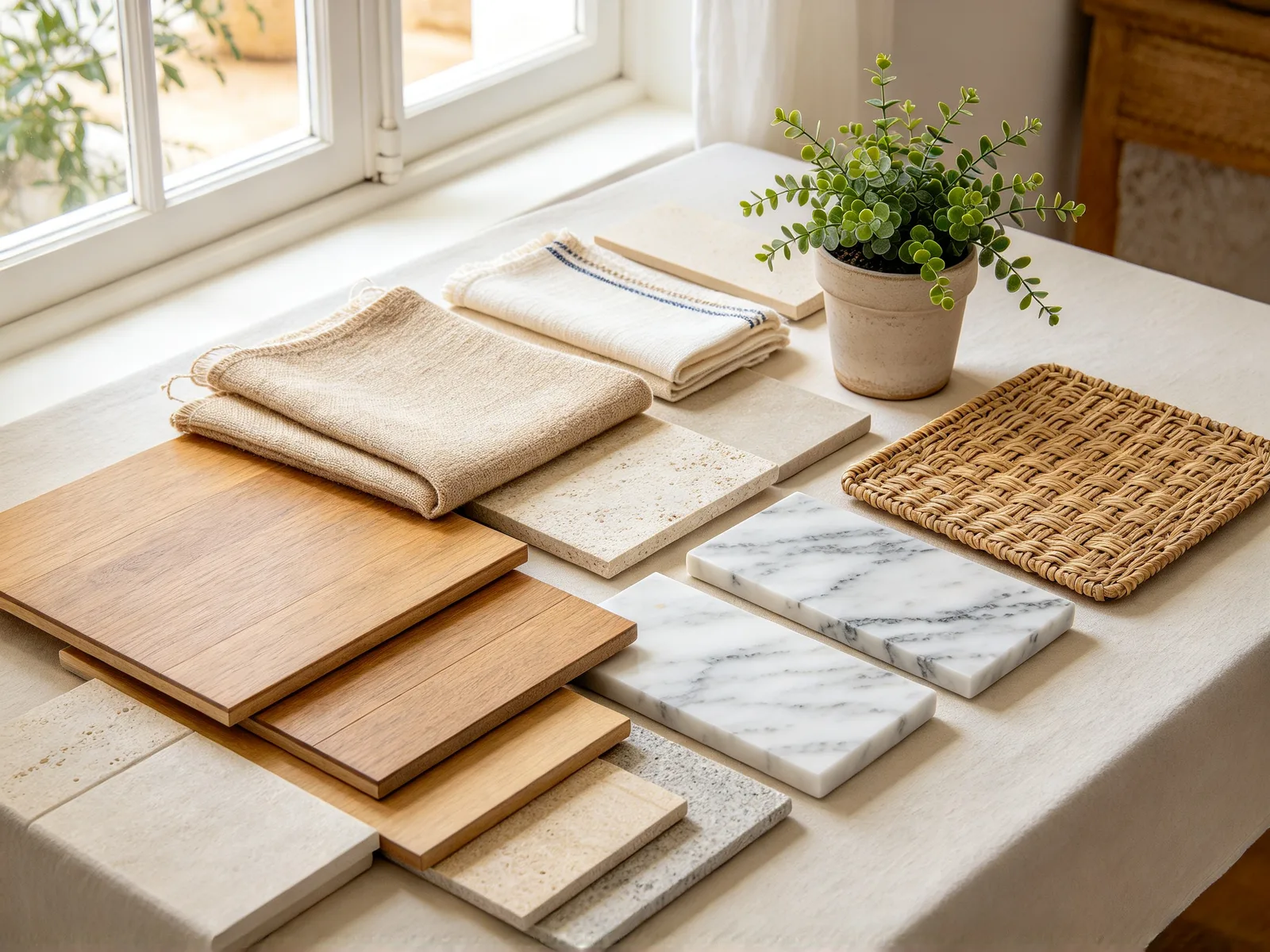
6 Räume und 8 Einrichtungsstile
„Raum“ bestimmt, welche Möbel dazukommen. „Stil“ bestimmt, wie sie aussehen.
- Räume: Wohnzimmer, Schlafzimmer, Esszimmer, Küche, Homeoffice und Kinderzimmer.
- Stile: Modern, Skandinavisch, Japandi, Mid-Century, Industrial, Maritim, Landhaus und Luxus.
- Weitere Details: bis zu 150 Zeichen für ein Stück, zum Beispiel ein runder Esstisch mit vier Stühlen.
Fototipps und Kennzeichnung für eingerichtete Exposés
Ein klares Ausgangsfoto ergibt einen glaubwürdigeren Raum.
- Fotografiere aus einer Ecke oder der Tür in Brusthöhe.
- Schalte das Licht ein und öffne die Jalousien.
- Lass den Boden sichtbar, damit die Möbel einen Platz zum Stehen haben.
- Räume vor dem Foto auf. Das Tool ergänzt Möbel und nimmt nie welche weg.
- Kennzeichne die Fotos als virtuell eingerichtet, wie es deine Region und dein Portal verlangen.
- Zeig im Exposé zusätzlich ein unbearbeitetes Foto des Raums.