Text in einem Bild bearbeiten und die Schrift behalten
Korrigiere ein falsch geschriebenes Wort auf einem KI-Banner, einer Speisekarte oder einem Schild, ohne das Bild neu zu generieren. Zieh einen Rahmen um den Text, gib die neue Schreibweise ein, und Schrift, Farbe und Perspektive bleiben erhalten.
- Keine Installation nötig
Text im Bild bearbeiten, vorher und nachher
Zieh den Regler, um zu vergleichen.
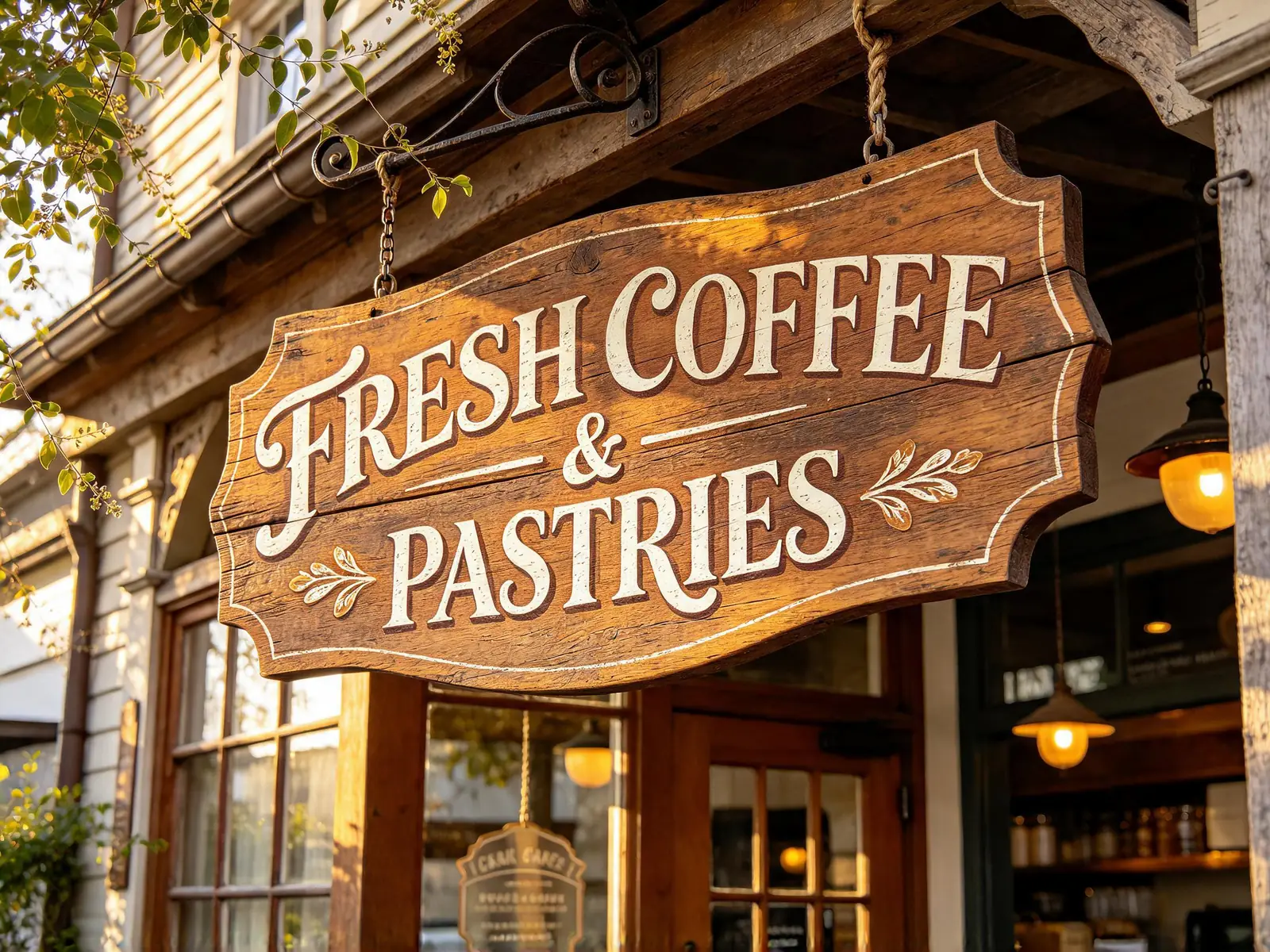
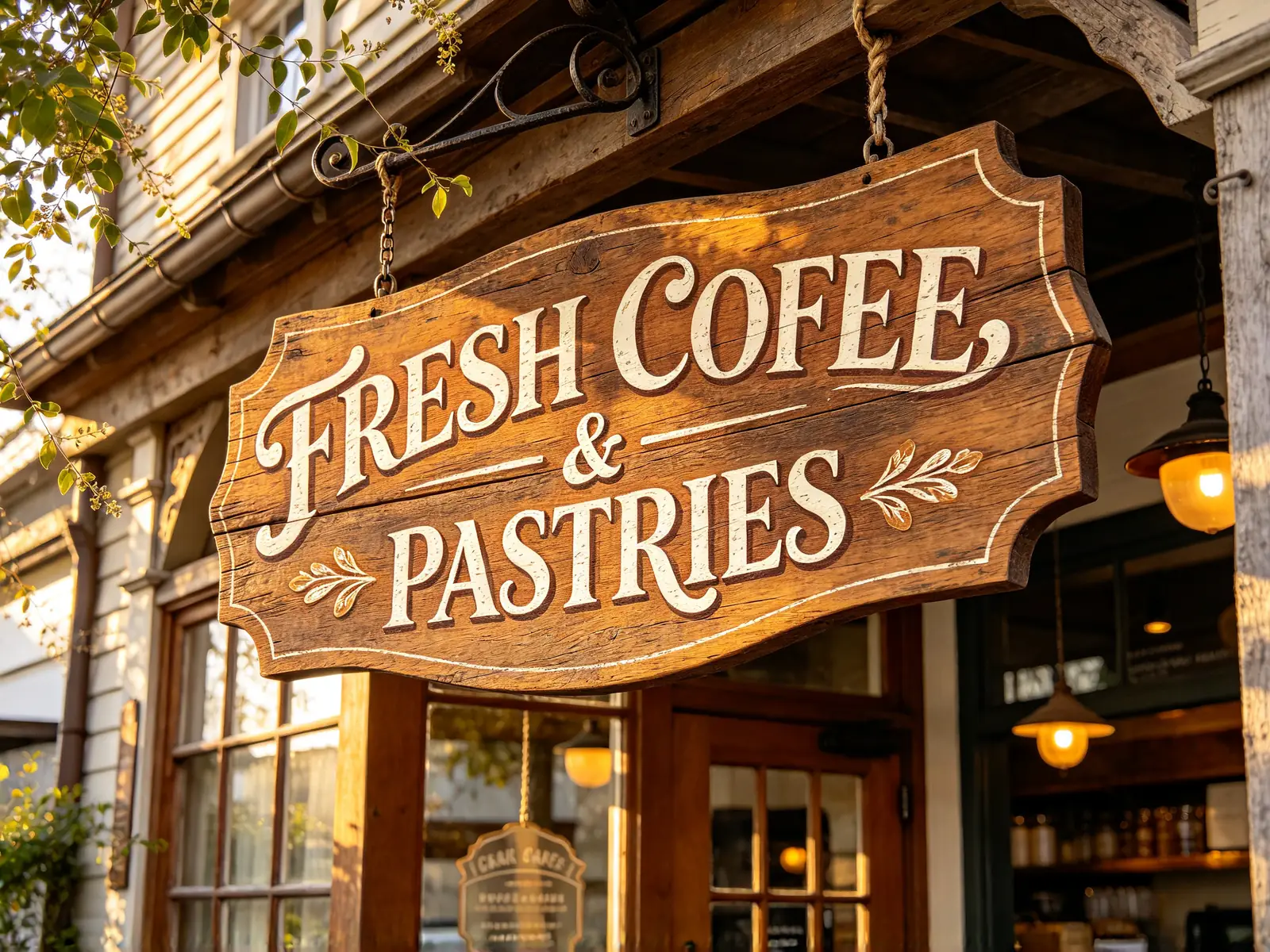
Falsch geschriebenes Wort auf einem Ladenschild korrigieren
COFEE auf einem hölzernen Café-Schild zu COFFEE korrigiert, mit den aufgemalten cremefarbenen Serifenbuchstaben und der Holzmaserung
Prompt COFFEE
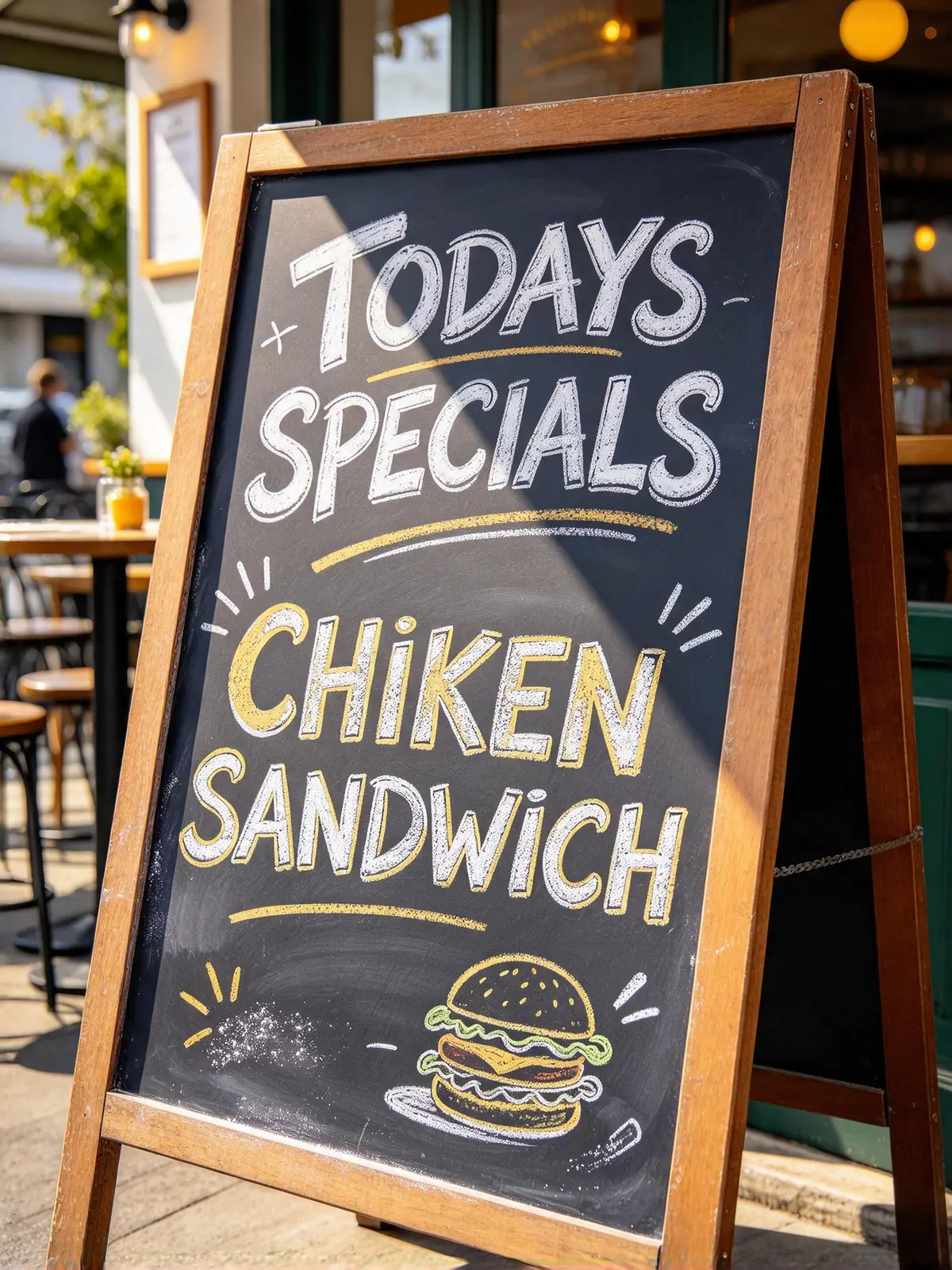
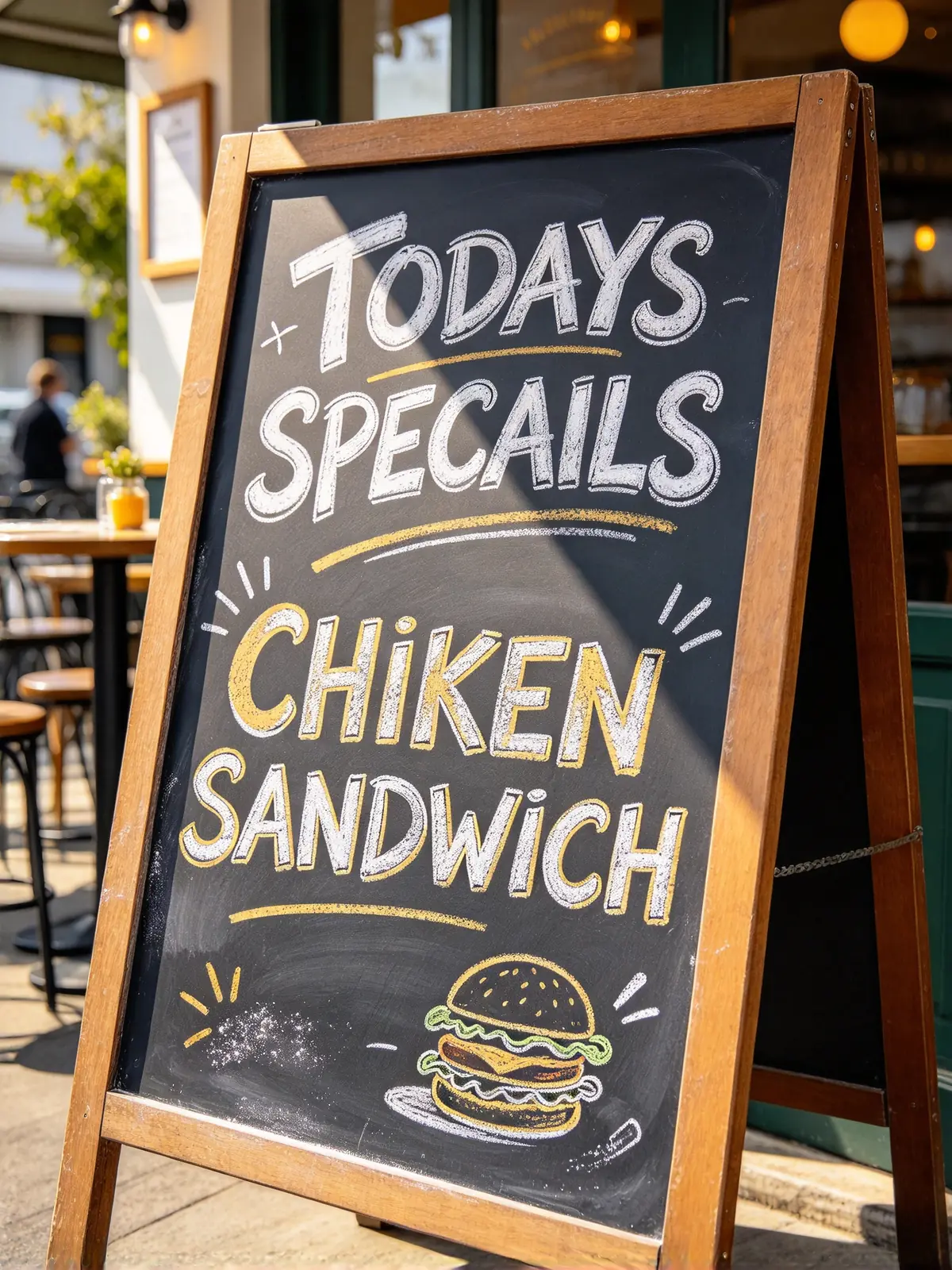
Tippfehler auf einer Kreidetafel korrigieren
SPECAILS auf einer aufstellbaren Kreidetafel zu SPECIALS korrigiert, mit der Kreideschrift
Prompt SPECIALS
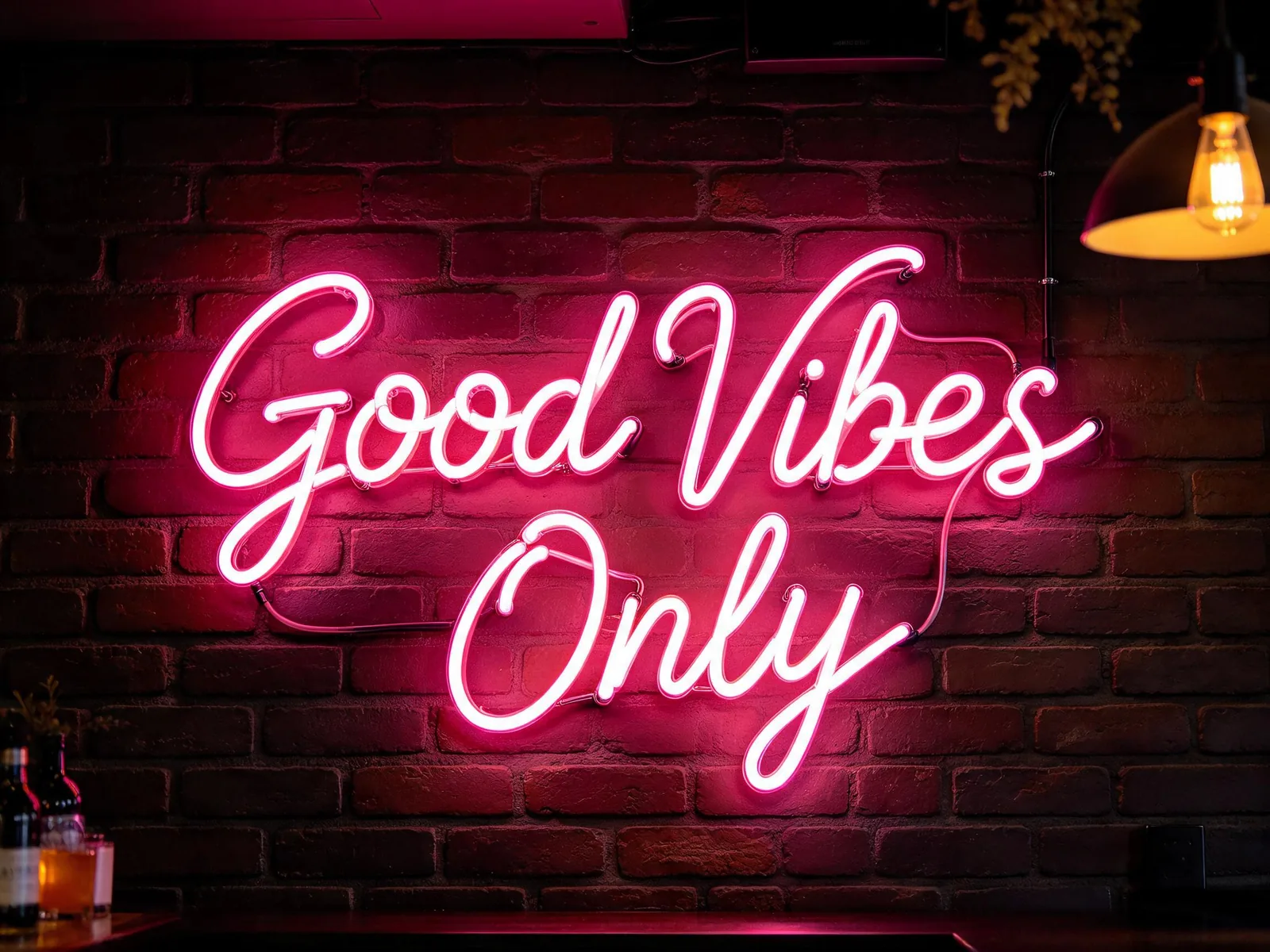
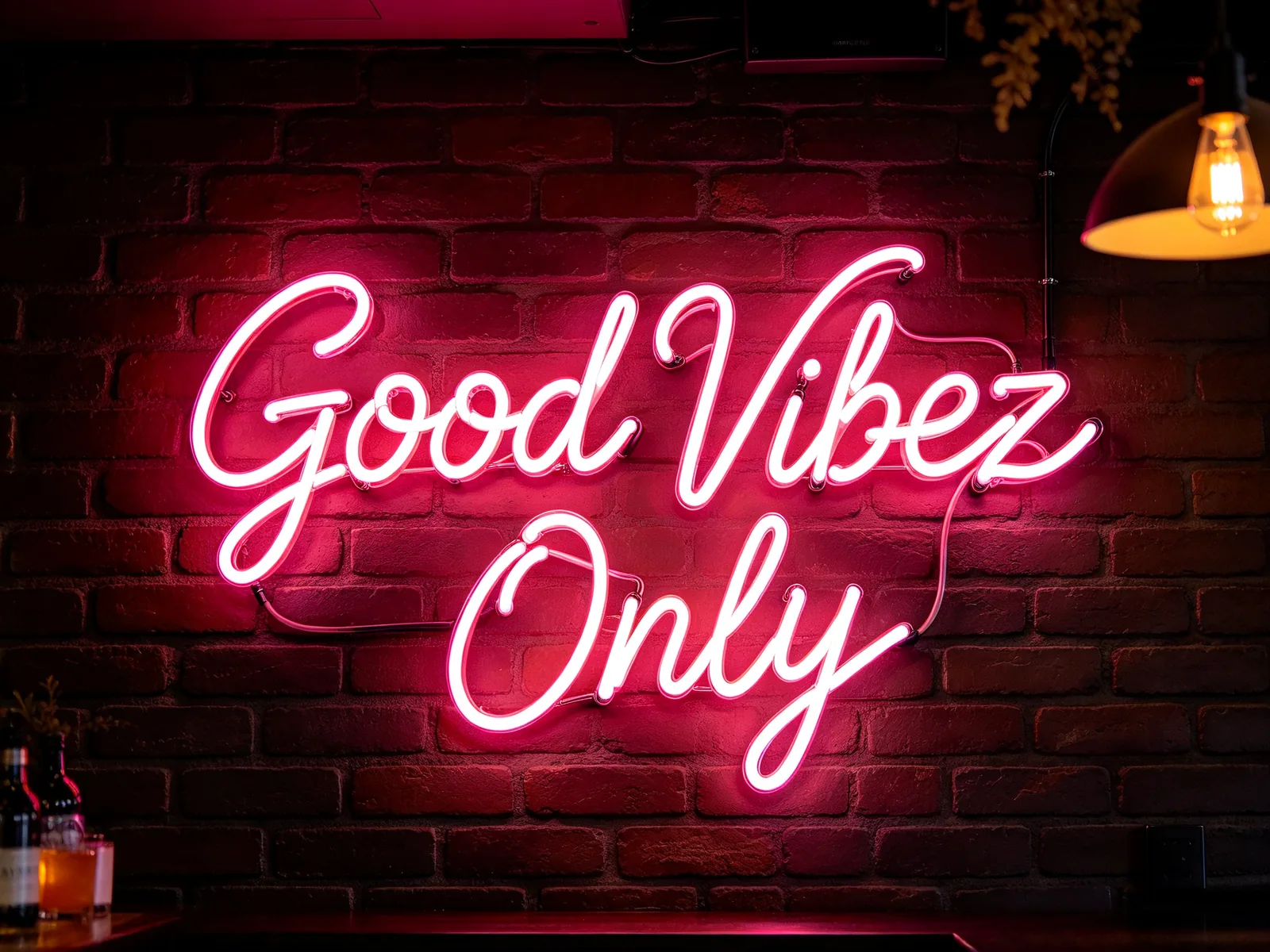
Wort auf einem Neonschild-Foto ändern
Vibez auf einem pinken Neonschild in Schreibschrift zu Vibes geändert, mit Leuchten und Röhrenstil an der Backsteinwand
Prompt Vibes
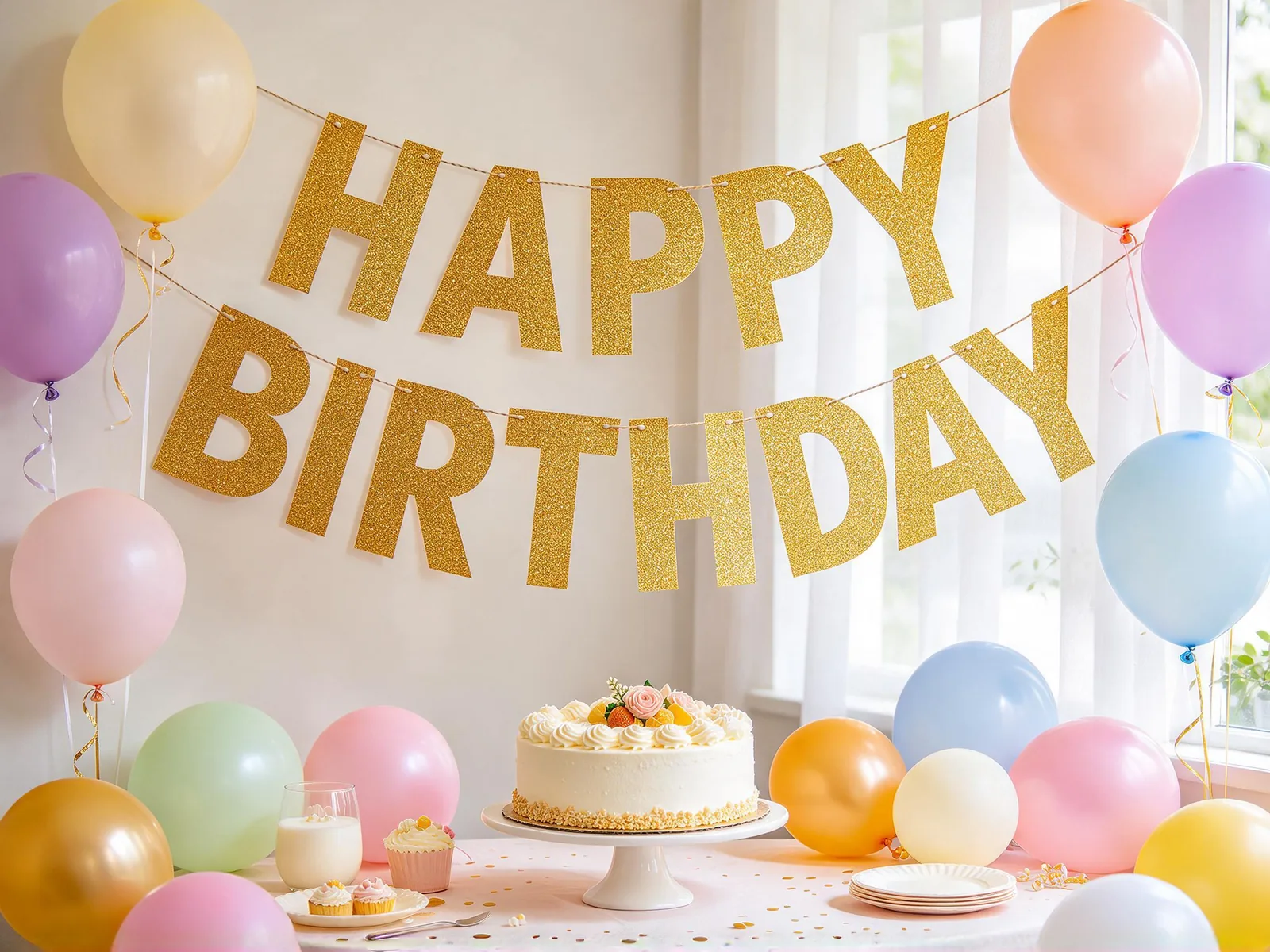
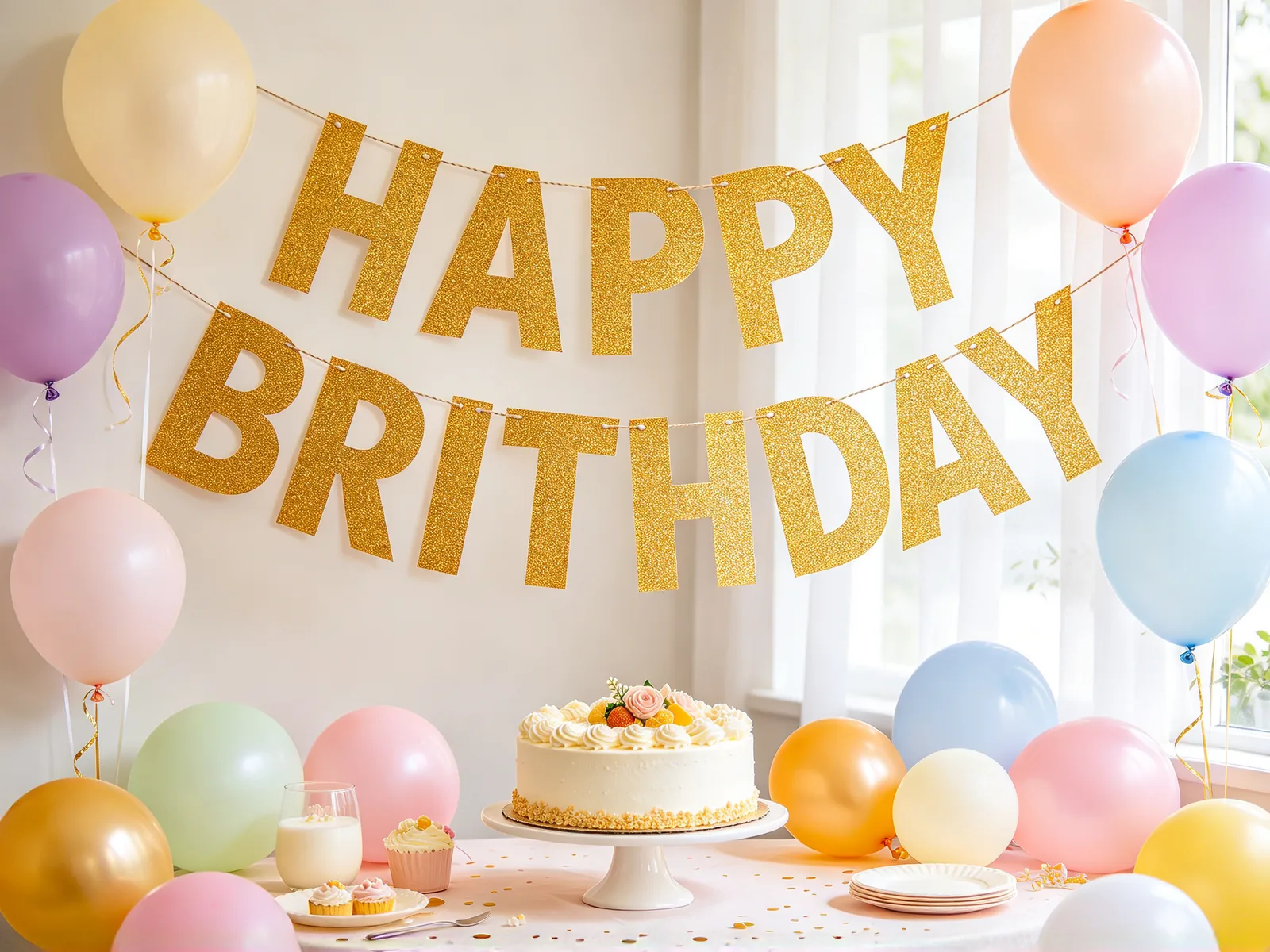
Rechtschreibung auf einem Partybanner korrigieren
BRITHDAY auf einem Banner aus goldenen Glitzerbuchstaben zu BIRTHDAY korrigiert, mit Glitzer und Winkel
Prompt BIRTHDAY
So bearbeitest du Text in einem Bild
- 1
Bild hochladen
Füge ein JPG, PNG oder WebP mit dem falschen Text hinzu: ein KI-Banner, eine Speisekarte, ein Schild oder einen Screenshot.
- 2
Rahmen um den Text ziehen
Ziehe einen Rahmen um das Wort oder die Zeile, die sich ändern soll, samt Kontur und Schatten.
- 3
Gewünschten Text eingeben
Gib Schreibweise und Groß- und Kleinschreibung genau ein, bis zu 60 Zeichen.
- 4
Korrigieren und herunterladen
Starte die Korrektur, vergleiche mit dem Original und speichere. Wähle am Ergebnis „Weiteres Wort korrigieren“, um das nächste Wort zu bearbeiten.
Text auf einem Bild bearbeiten: Für wen das passt
Tippfehler bleiben in KI-Bildern, gedruckten Schildern und alten Designdateien stehen. Diese Gruppen beheben sie mit dem Tool.
KI-Bild-Ersteller
Behalte die Komposition, die dir gefällt, und korrigiere nur die Schrift.
- Ein falsch geschriebenes Wort im Banner korrigieren
- Eine wirre Überschrift auf einem Poster korrigieren
- Das ganze Bild nicht neu generieren
Marketer und Online-Händler
Passe den Text einer vorhandenen Grafik an.
- Ein Wort im Sale-Banner ändern
- Text in einem Screenshot für eine Präsentation bearbeiten
- Ein Produktetikett vor dem Launch korrigieren
Kleine Unternehmen
Korrigiere Speisekarte, Schild oder Flyer, wenn die Quelldatei fehlt.
- Einen Tippfehler auf einem Speisekartenfoto korrigieren
- Ein Wort auf einem Ladenschild-Foto aktualisieren
- Einen Flyer korrigieren, den du nur als Bild hast
Text im Bild bearbeiten und dieselbe Schrift behalten
Die neuen Buchstaben werden passend zu den alten gezeichnet, sodass die Änderung wie ein Teil des Bildes wirkt.
- Schriftstil, Strichstärke und Größe richten sich nach den Originalbuchstaben.
- Farbe, Kontur, Leuchten und Schlagschatten werden übernommen.
- Perspektive und Oberflächenstruktur, etwa Holzmaserung oder Kreide, bleiben erhalten.
- Alles außerhalb des Rahmens bleibt so nah am Original wie möglich.
- Stark stilisierte Schrift kann etwas abweichen, vergleiche also vor der Veröffentlichung.
- Das Ergebnis besteht aus neu gezeichneten Pixeln, nicht aus einer bearbeitbaren Schriftdatei.
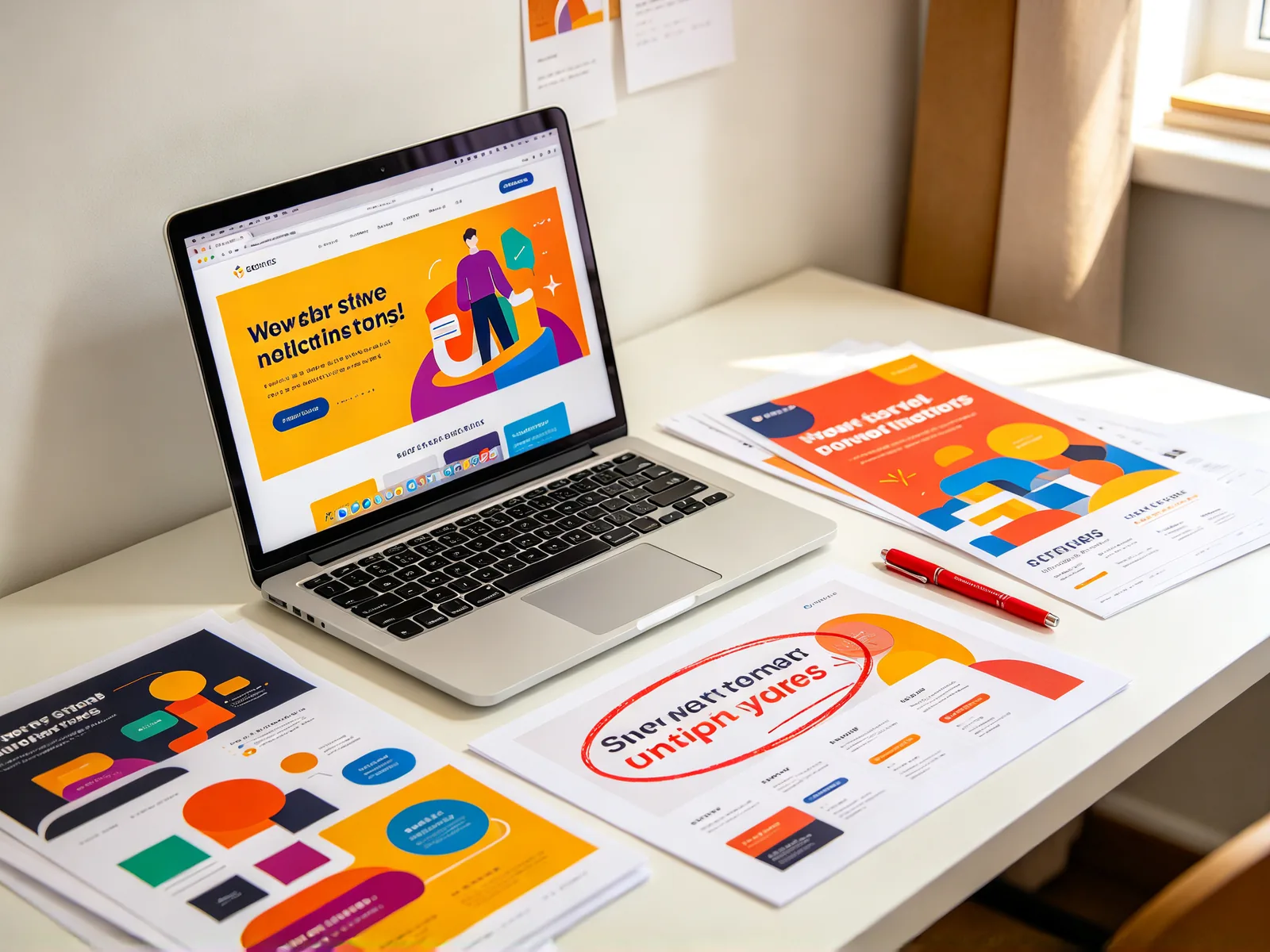
Warum KI-Bildgeneratoren Wörter falsch schreiben
Bildmodelle malen Buchstaben als Formen, statt sie zu buchstabieren, daher werden lange oder ungewöhnliche Wörter oft falsch. In KI-Bannern, Postern und Speisekarten kommt das häufig vor.
Ein neuer Prompt verändert das ganze Bild und kann das gewünschte Layout zerstören. Als KI-Textersatz zeichnet dieses Tool nur das Wort neu, das du einrahmst.
- Das falsch geschriebene Wort einrahmen.
- Die richtige Schreibweise eingeben.
- Für jeden weiteren Fehler mit „Weiteres Wort korrigieren“ wiederholen.
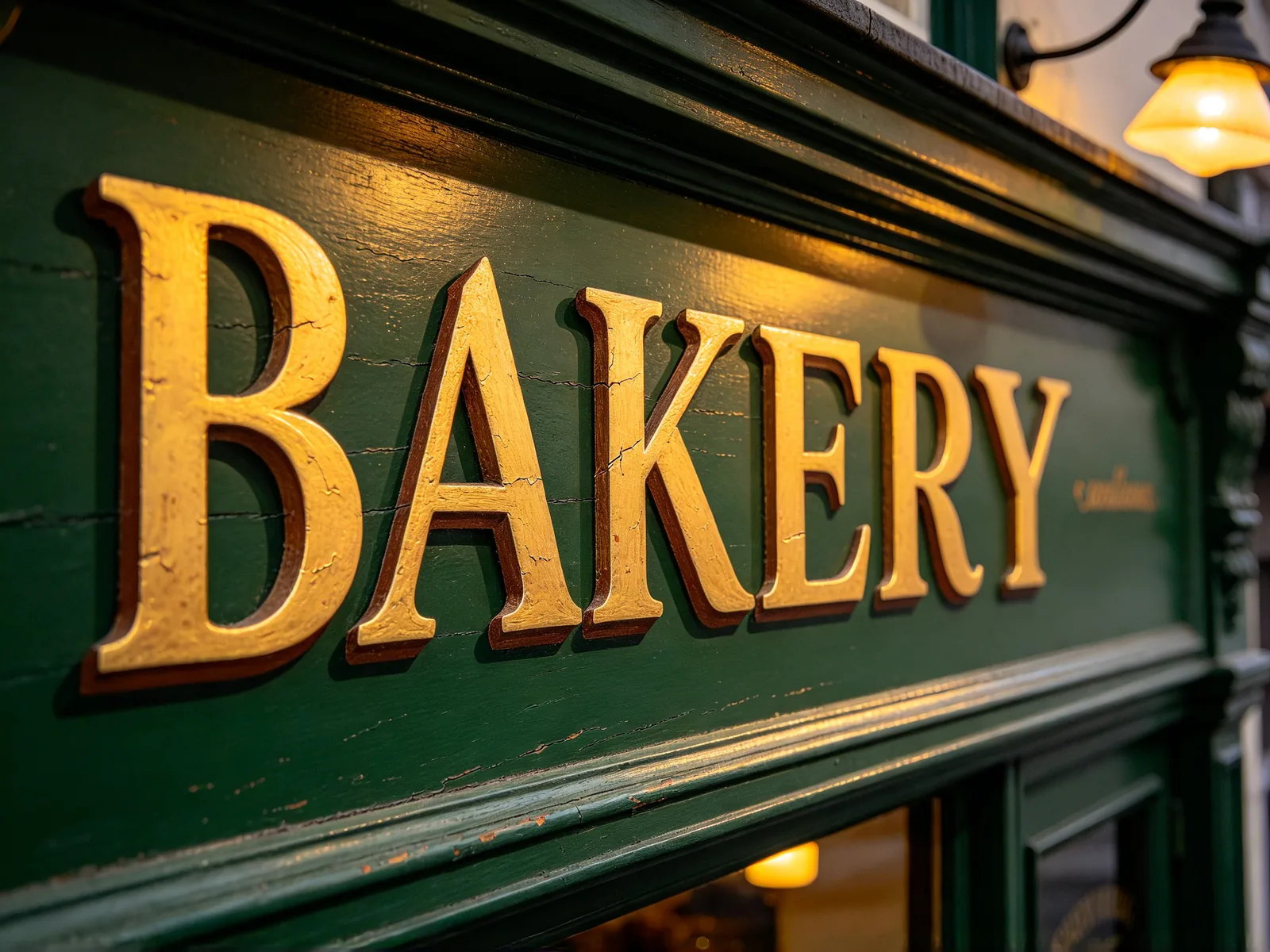
Tipps, um Text in einem Bild sauber zu ändern
Du wählst Rahmen und Wortlaut; der Text wird nicht automatisch erkannt.
Modelle mit der Kennzeichnung „Exakter Bereich“ finden genau die Stelle, die du eingerahmt hast. Andere Modelle suchen sie anhand einer Beschreibung und können bei Bildern mit viel Text ein benachbartes Wort treffen.
- Rahme das ganze Wort samt Kontur, Leuchten und Schatten ein.
- Korrigiere pro Durchlauf ein Wort oder eine Zeile, dann nutze „Weiteres Wort korrigieren“.
- Starte mit einem scharfen Bild; unscharfe Buchstaben geben dem Modell weniger Vorlage.
- Prüfe kleine Schrift vor der Veröffentlichung in voller Größe und starte erneut, wenn ein Buchstabe nicht stimmt.
- Das Ergebnis kommt in der Ausgabegröße des Modells zurück, ein sehr großes Original wird also eventuell verkleinert.
- Nutze es nur für Bilder, die dir gehören oder die du bearbeiten darfst.