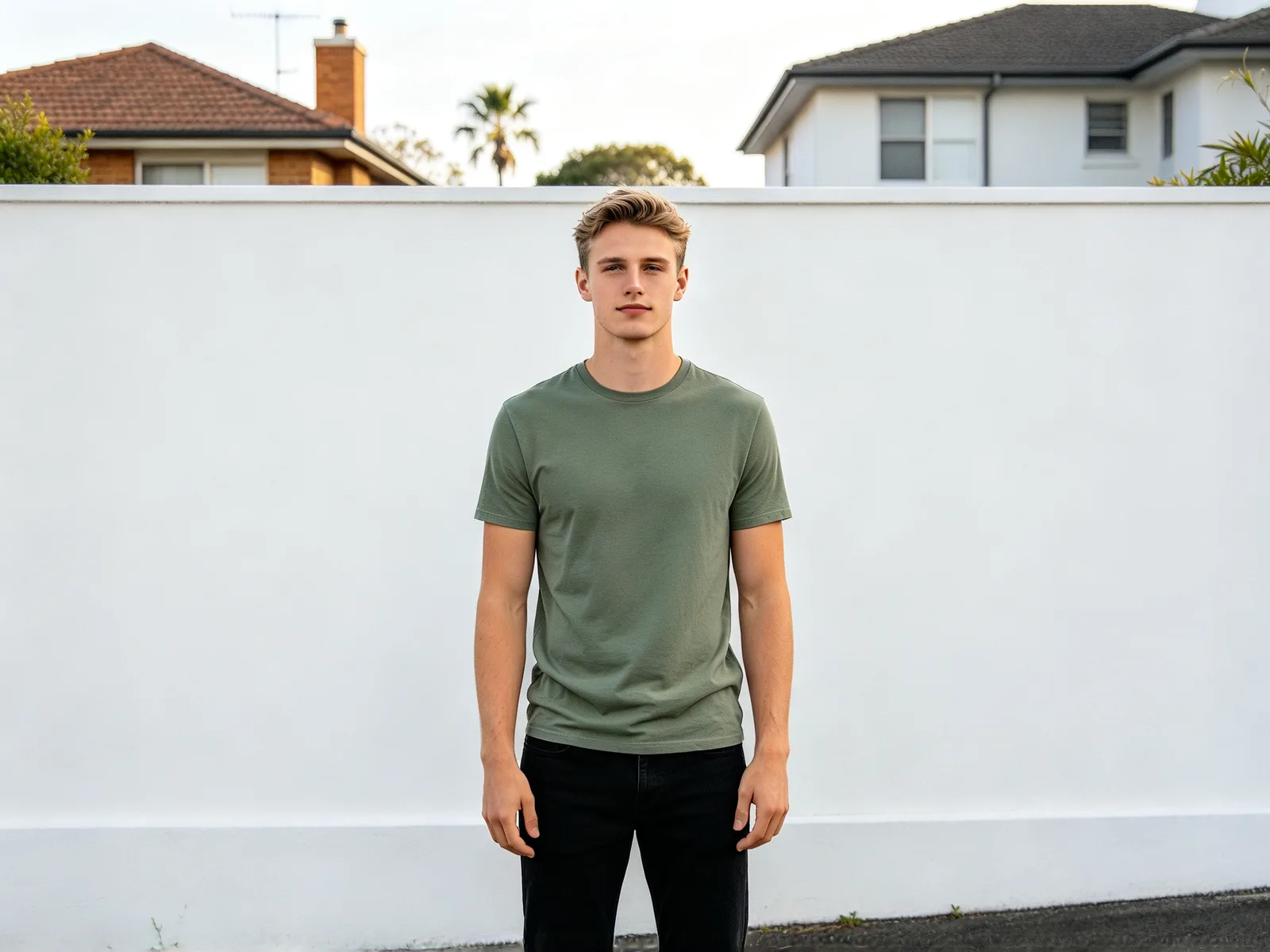
Kleidung im Foto mit KI ändern: ein neues Outfit auf deinem Bild
Probiere ein Outfit auf deinem eigenen Foto an, bevor du es kaufst, oder zieh einem Model-Foto dein Produkt an. Nur die Kleidung ändert sich: Gesicht, Haare, Pose und Hintergrund bleiben, wie sie waren.
- Keine Installation nötig
KI Kleidung ändern vorher und nachher
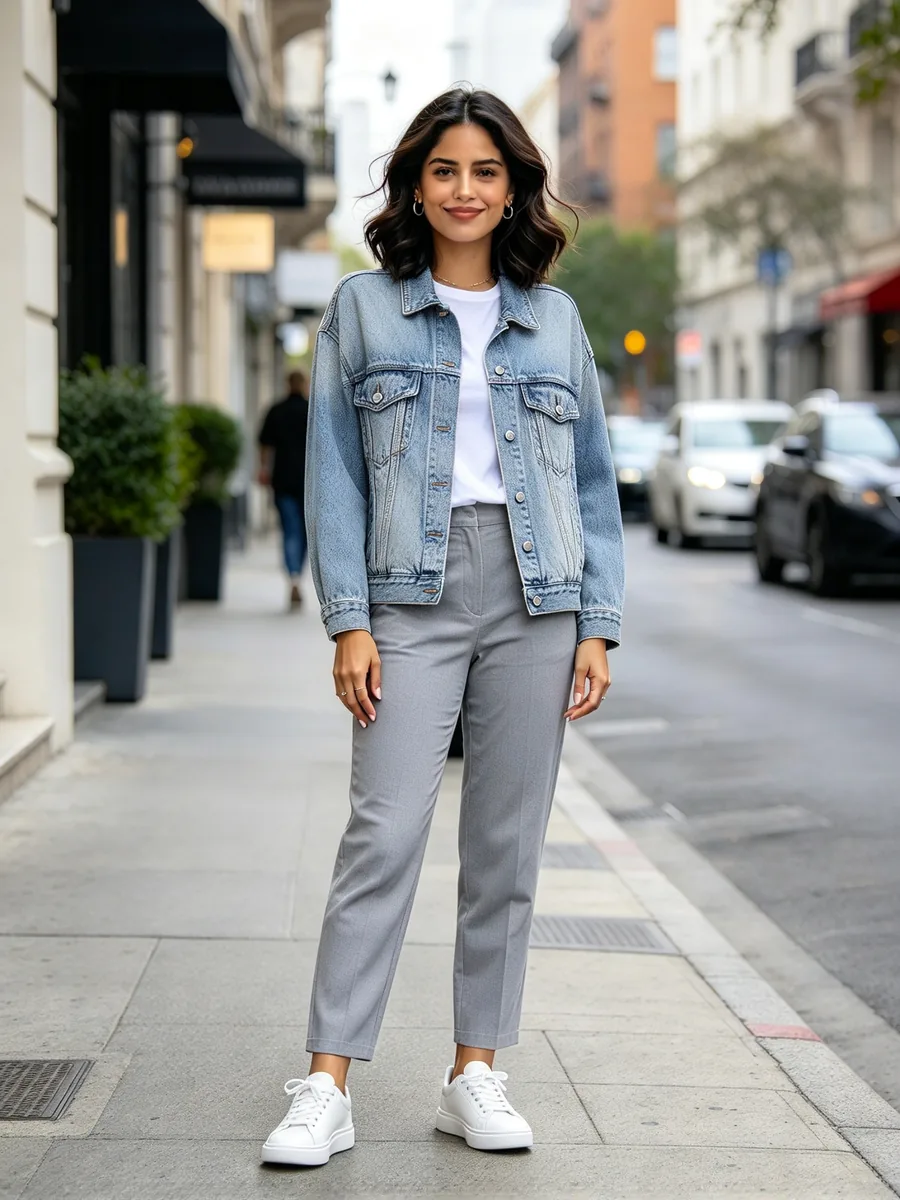 Nachher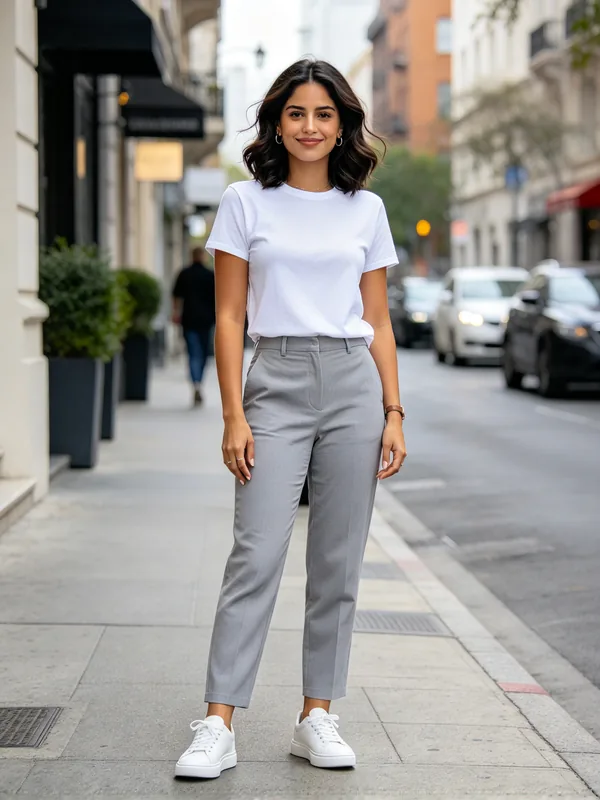
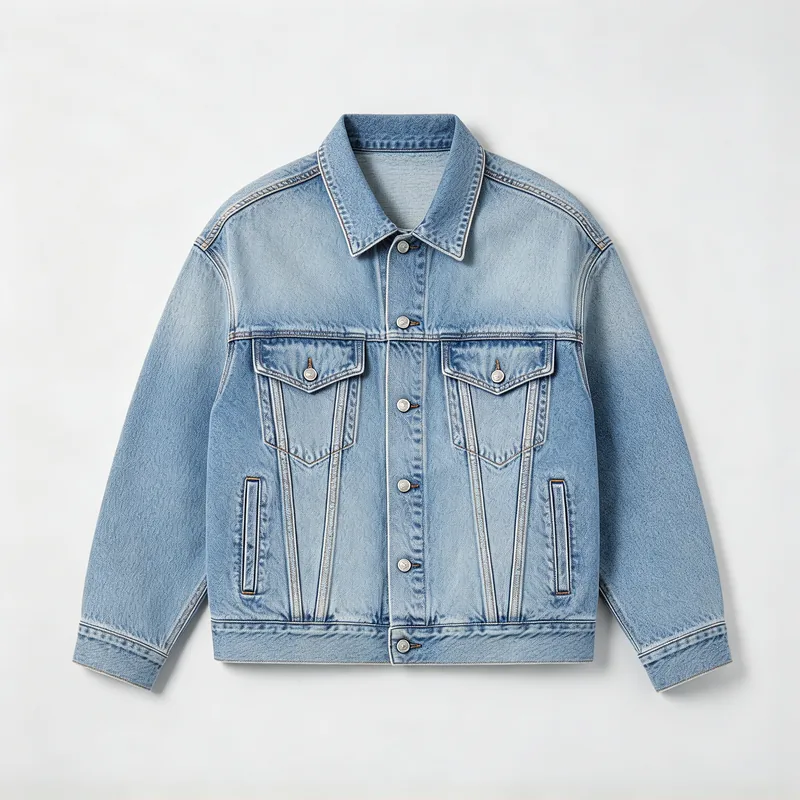
Kleidung von einem Produktfoto anprobieren
Eine Jeansjacke aus einem Flat-Lay-Produktfoto an einer Frau im schlichten weißen T-Shirt
 Nachher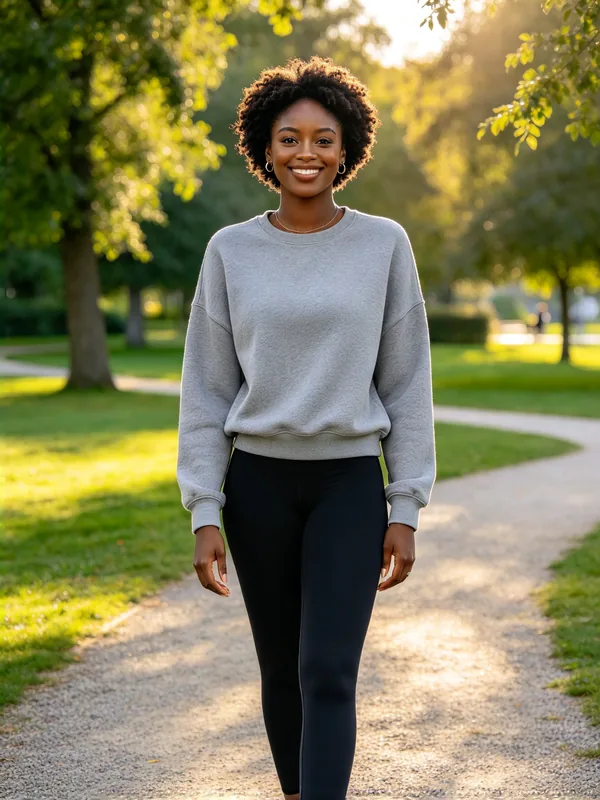
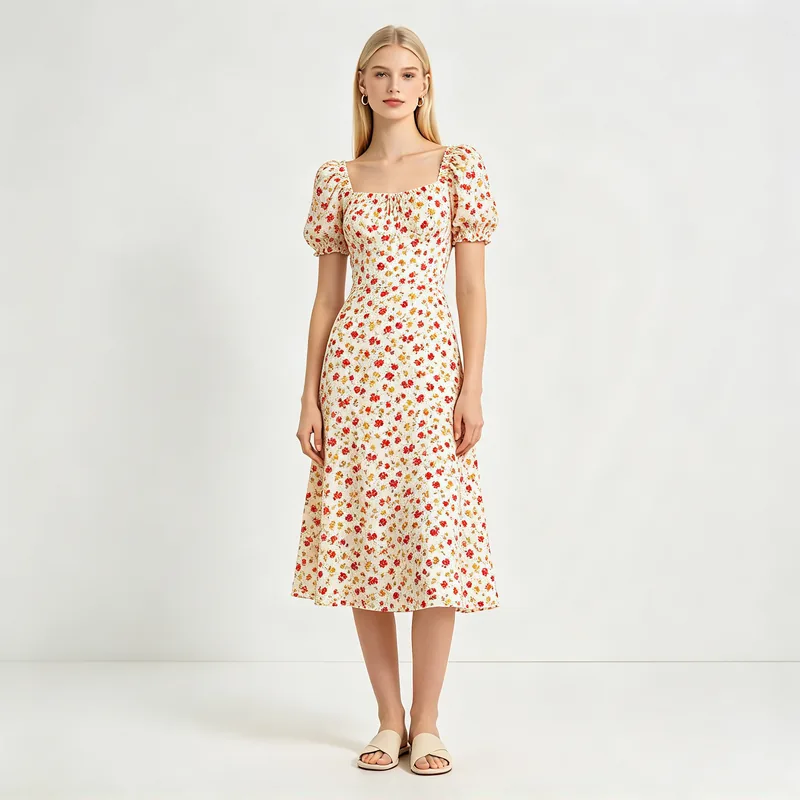
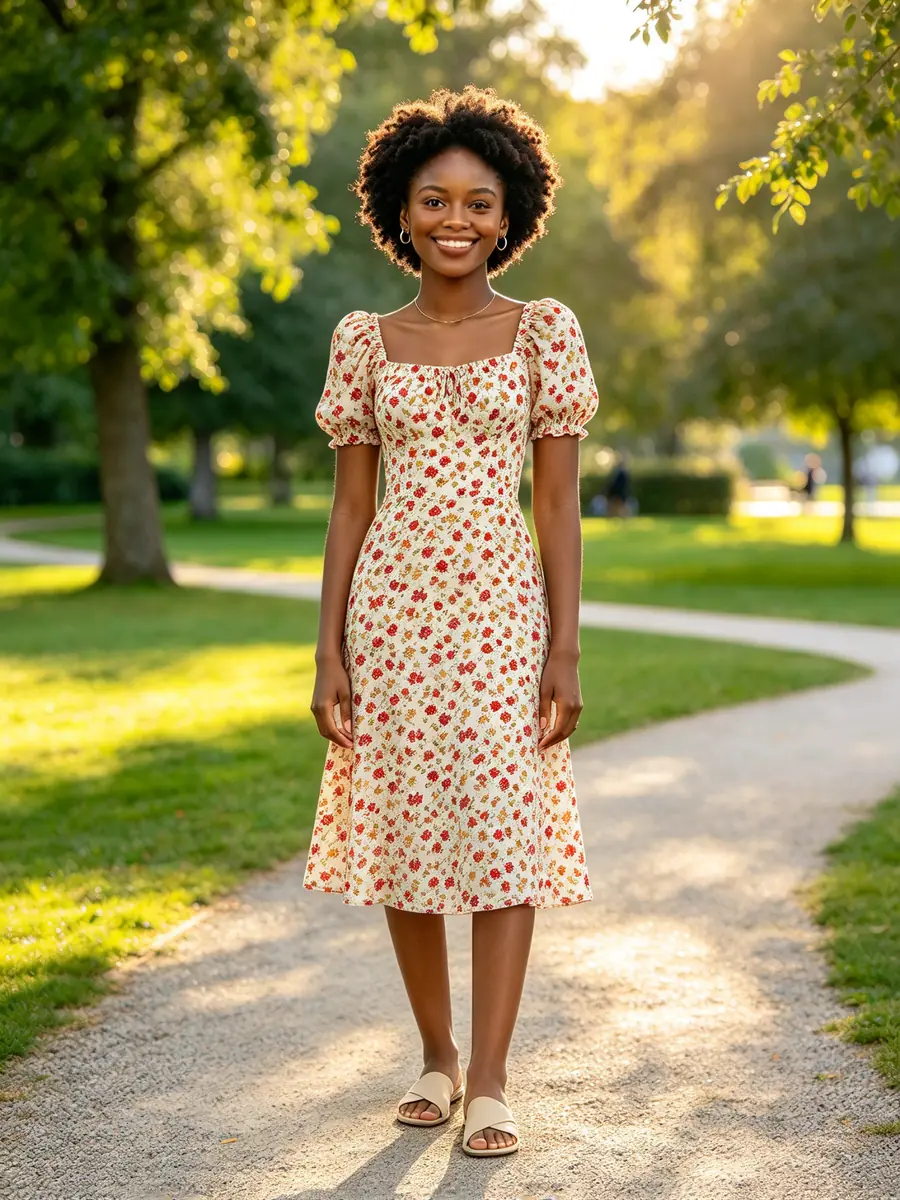
Ein Outfit von einem anderen Foto übernehmen
Ein geblümtes Sommerkleid, das ein anderes Model trägt, an einer Frau in einem Park
 Nachher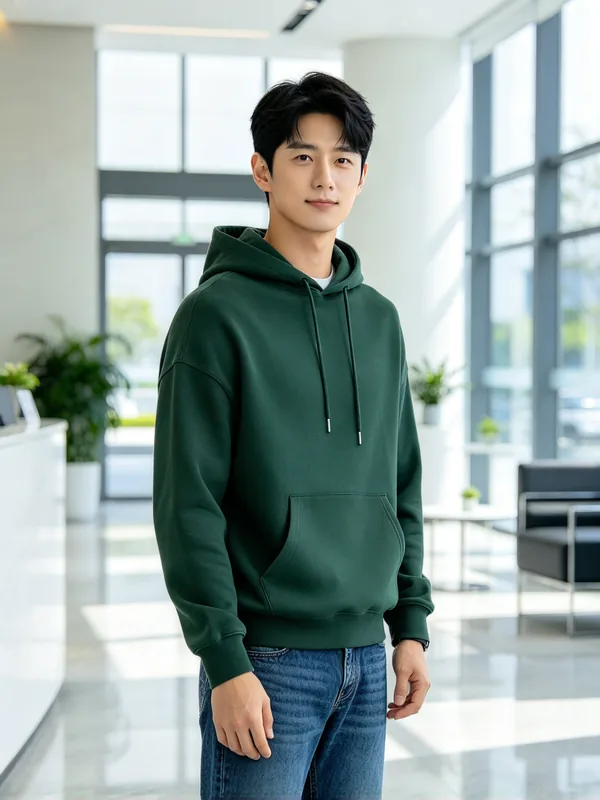
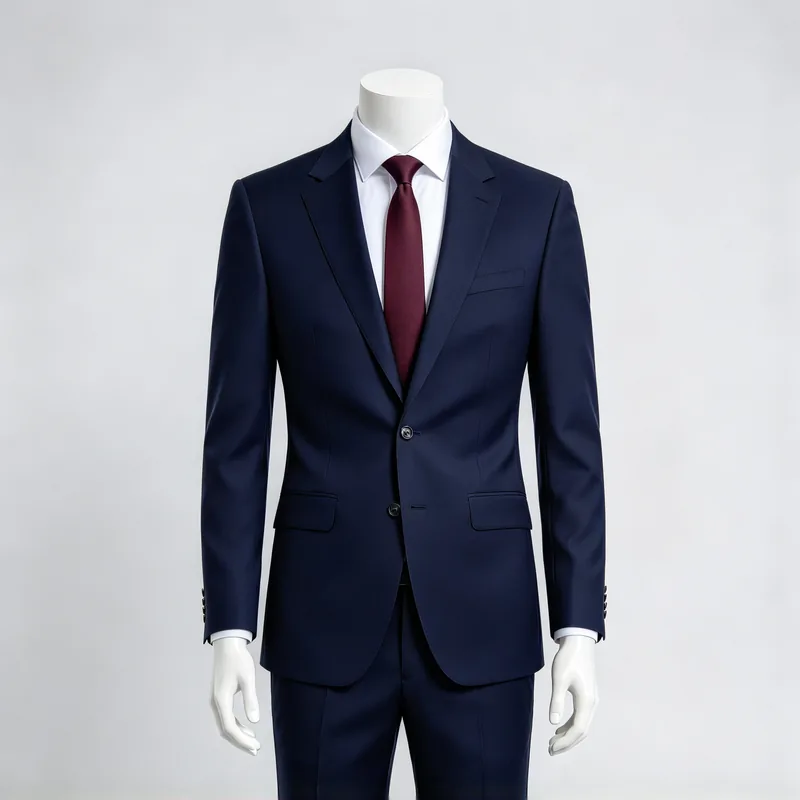
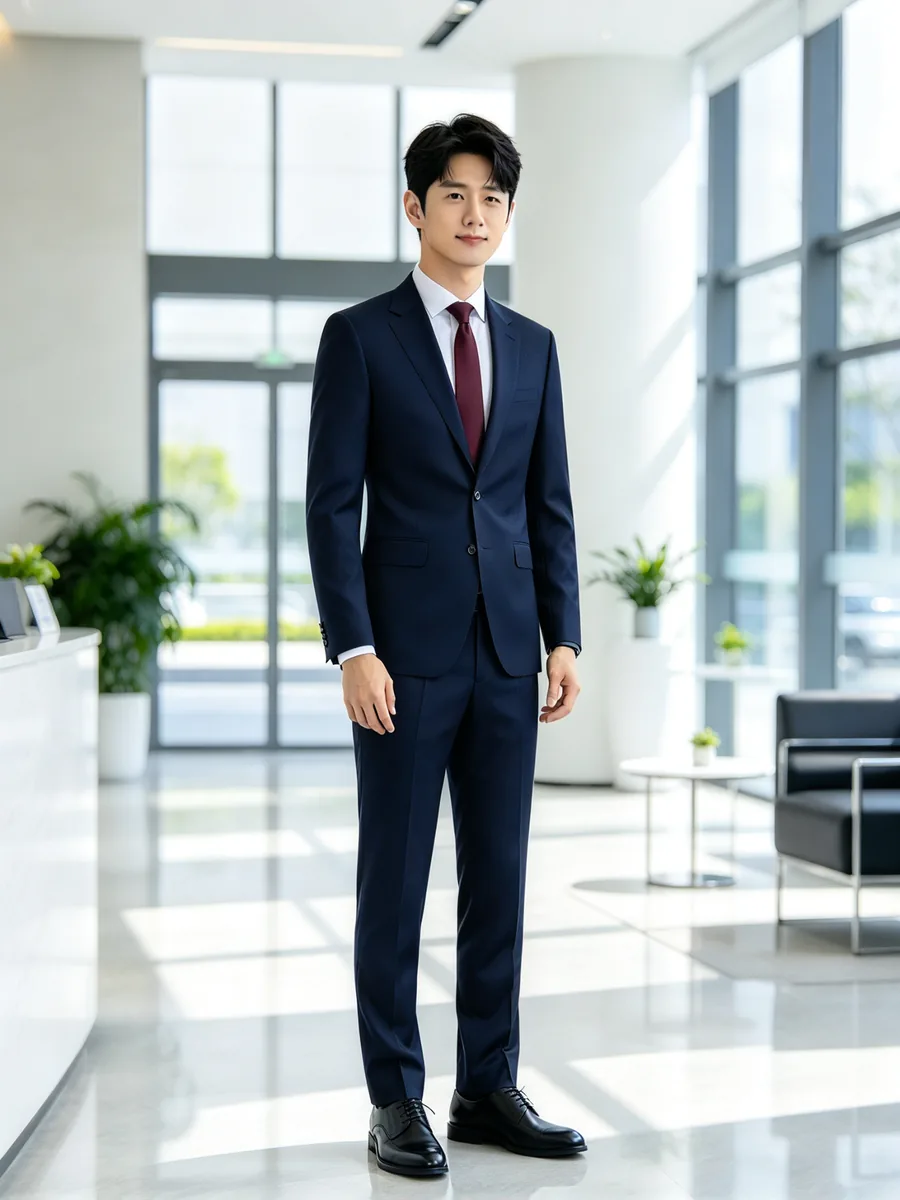
Dich selbst in festlicher Kleidung sehen
Ein lässiger Hoodie wird zu einem dunkelblauen Zweiteiler mit weißem Hemd und Krawatte
 Nachher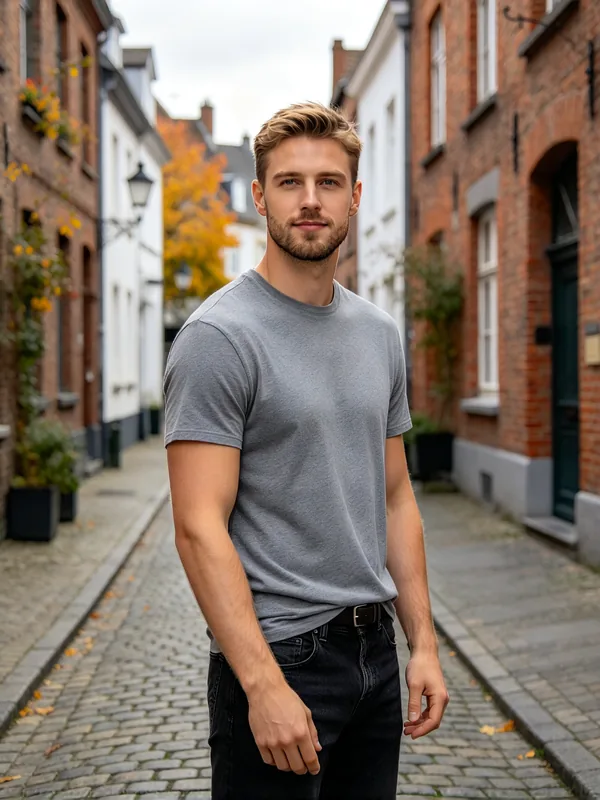
Das Outfit beschreiben statt hochladen
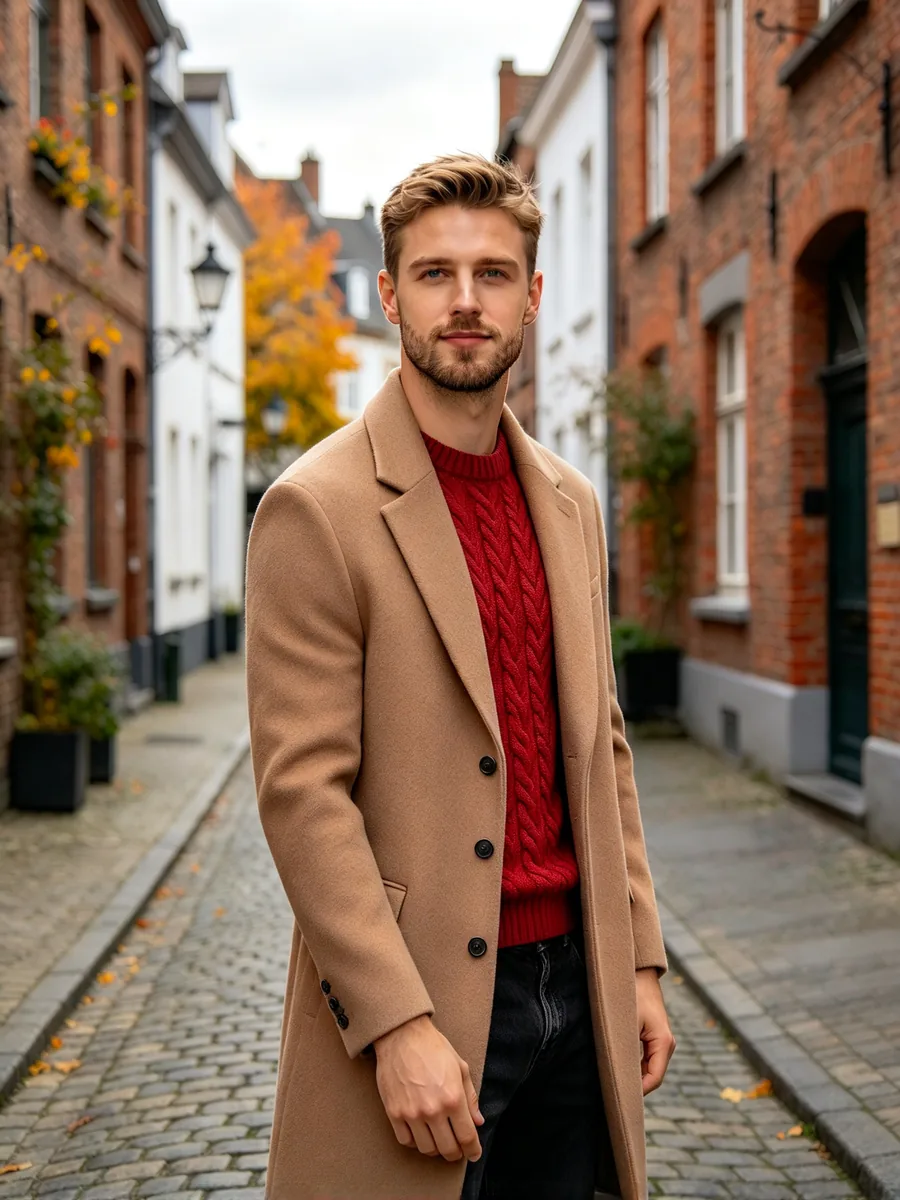
Ein Mann im grauen T-Shirt in rotem Strickpullover und langem kamelfarbenem Mantel, nach einer Textbeschreibung
Prompt red cable-knit sweater under a long camel wool coat
So wechselst du dein Outfit mit KI
- 1
Foto hochladen
Am besten eignet sich ein scharfes Foto, das den Körper vom Kopf mindestens bis zur Hüfte zeigt.
- 2
Outfit hinzufügen
Füge ein Bild der Kleidung hinzu oder beschreibe sie unter „Outfit“.
- 3
Generieren und vergleichen
Vergleiche den neuen Look mit deinem Original und probiere dann ein anderes Outfit aus.
KI Kleidung ändern für Käufer, Verkäufer und Stylisten
Sieh jedes Outfit auf einem echten Foto, ohne Umkleide und ohne Fotoshooting.
Onlinehändler
Zeig ein Kleidungsstück an einem Model, ohne ein Shooting zu buchen.
- Aus einem Produktfoto ein KI-Model-Foto machen
- Ein Model-Foto für ein ganzes Sortiment wiederverwenden
Online-Shopper
Probiere Kleidung an, bevor du bestellst.
- Virtuell anprobieren mit dem Produktfoto eines Shops
- Ein Outfit für eine Hochzeit oder Reise planen
Stylisten und Blogger
Teste Outfit-Ideen, bevor du fotografierst oder postest.
- Einen Look von einem anderen Foto übernehmen
- Ein Outfit beschreiben und an dir sehen
Was der KI-Outfit-Wechsel ändert und was bleibt
Bearbeitet wird nur die Kleidung. Alles andere auf dem Foto bleibt, wie es war.
- Schnitt, Farbe, Muster, Stoff und Details wie Knöpfe oder Aufdrucke werden übernommen.
- Gesicht, Haare, Hautton, Körperform und Pose bleiben unverändert.
- Hintergrund und Licht bleiben wie fotografiert.
- Die Person, die das Outfit auf deinem Referenzbild trägt, kommt nicht mit.
- Es zeigt Stil und Farbe, nicht die Größe. Prüfe die Größentabelle, bevor du kaufst.
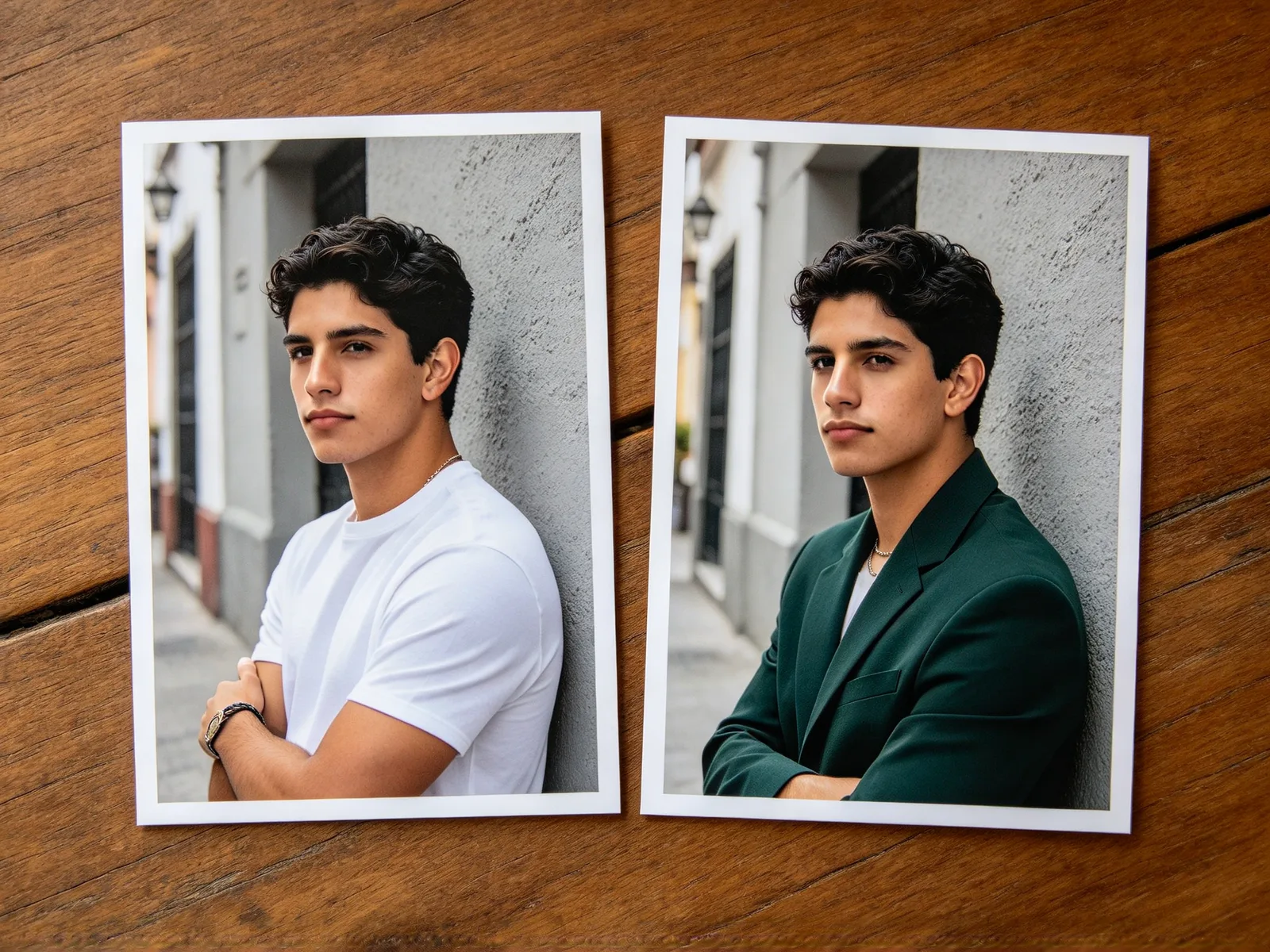
Outfit-Bild oder Text: zwei Wege zur Auswahl
Wähle den neuen Look per Bild oder mit wenigen Worten.
- Outfit-Bild: ein Produktfoto, ein Flat Lay oder ein Foto von jemandem, der das Teil trägt.
- Outfit-Text: beschreibe es in einfachen Worten, zum Beispiel „schwarze Lederjacke über weißem T-Shirt“.
- Lässt du beides leer, wählt das Tool ein Outfit, das zum Foto passt, wie ein KI-Outfit-Generator.
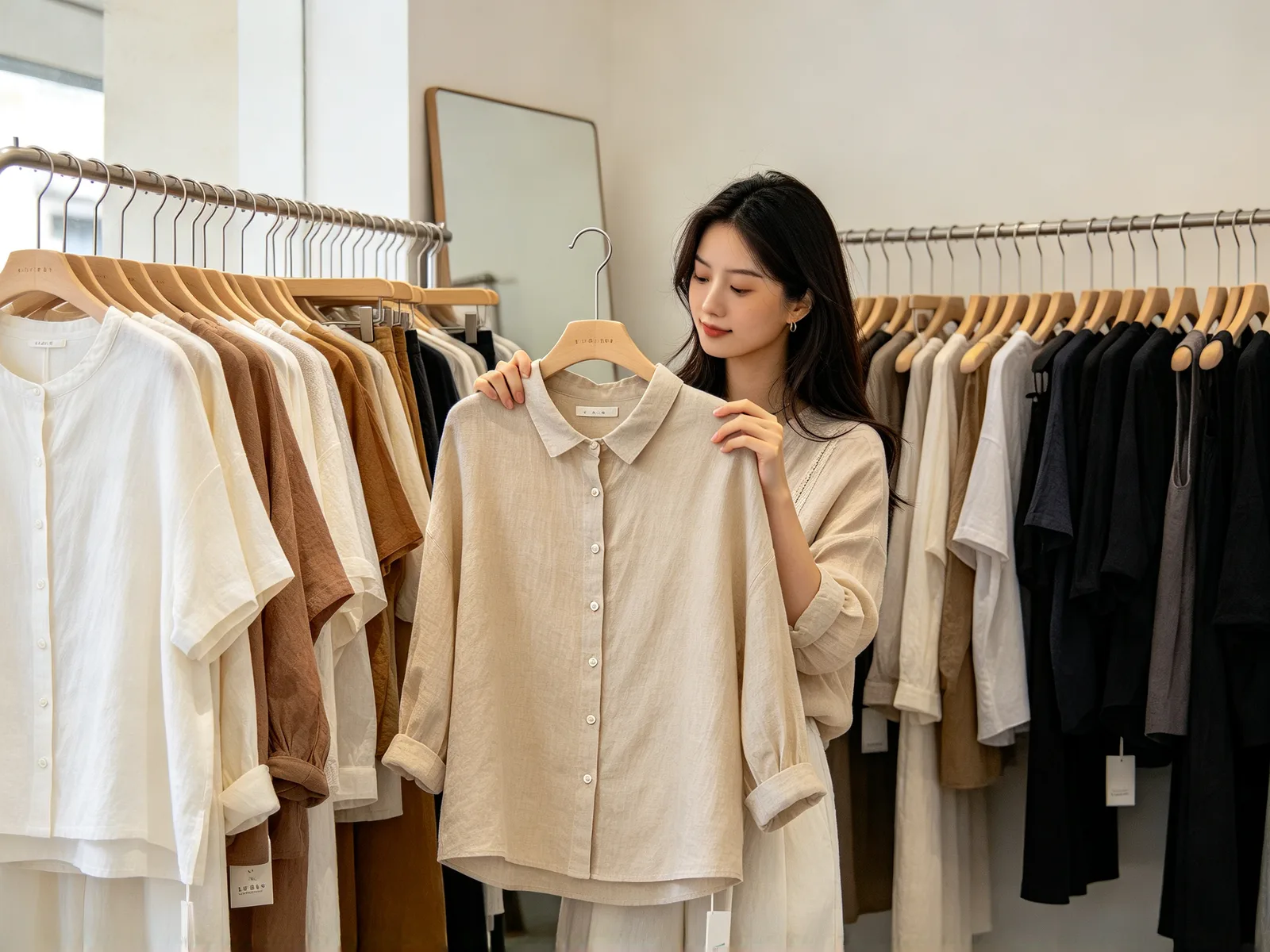
Tipps für einen realistischen Kleidungswechsel
Eine saubere Vorlage bringt ein Ergebnis näher an die Wirklichkeit.
- Nimm ein Foto, auf dem die Kleidung, die du ersetzen willst, vollständig zu sehen ist.
- Wähle ein Outfit-Bild, auf dem das ganze Kleidungsstück vor einem schlichten Hintergrund zu sehen ist.
- Achte auf die Art: Komplette Outfits passen am besten zu Ganzkörperfotos.
- Halte Textbeschreibungen kurz: Kleidungsstück, Farbe, Material.
- Prüfe Logos und Aufdrucke, bevor du Produktfotos veröffentlichst.
- Nutze Model-Fotos nur mit Erlaubnis des Models.