Zero Kit AI

Qwen Image 2.1 KI-Bildgenerator

Qwen Image 2.1 ist ein Modell zum Erzeugen und Bearbeiten von Bildern vom Qwen-Team bei Alibaba: Es erstellt transparente Bilder, fügt viele Referenzfotos zu einem Bild zusammen und ändert einen Teil eines Fotos, ohne den Rest anzutasten.

  • QwenQwen
  • Bis zu 2K
  • Bis zu 10 Referenzbilder
  • Bis zu 4 Bilder pro Durchgang
  • Credits pro Bild: ab 5 (etwa 0,05 $)
  • Ab Plus enthalten
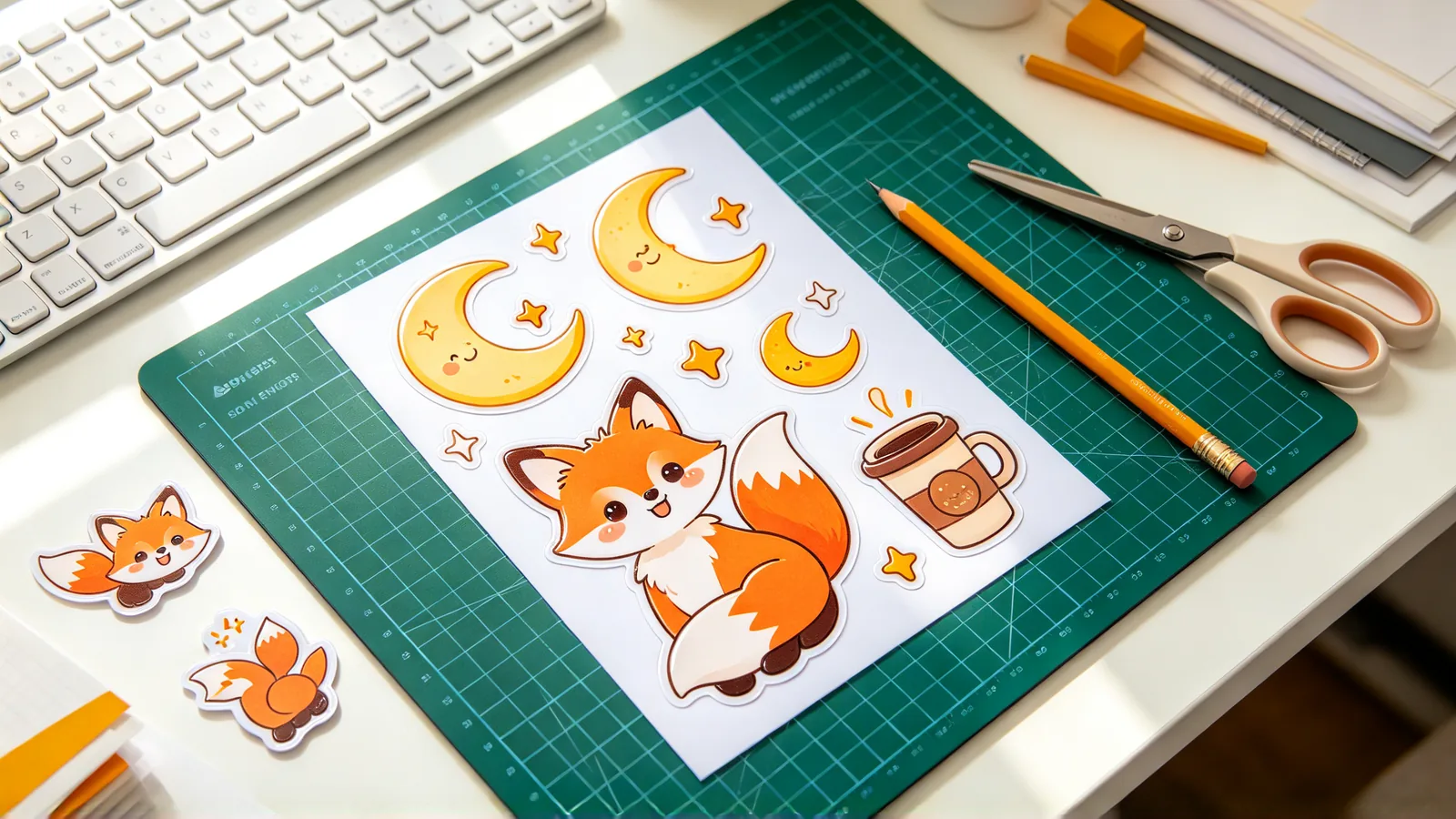
Ein Designer-Schreibtisch mit einem Bogen glänzender, konturgeschnittener Sticker mit einem Fuchs, einem Mond und einer Kaffeetasse, dazu eine Schneidematte und eine Schere, in weichem Tageslicht.

Was ist Qwen Image 2.1?

Qwen Image 2.1 ist ein kompaktes Modell aus der Qwen-Image-Familie von Alibaba. Text zu Bild und Bildbearbeitung laufen im selben Modell, ein Eingabefeld erledigt also beides.

Neben transparenten Bildern, Szenen aus mehreren Referenzbildern und Bearbeitungen markierter Bereiche hebt Qwen bessere Typografie, besseres Porträtlicht und feinere Details als bei früheren Qwen-Bildmodellen hervor.

Auf Zero Kit ist Qwen Image 2.1 ab dem Tarif Plus enthalten und läuft im Editor oben auf dieser Seite. Schreib einen Prompt, um ein Bild von Grund auf zu erzeugen, oder lade Referenzbilder hoch, um ein Foto zu bearbeiten oder ein neues Bild aufzubauen.

Das kannst du einstellen:

  • Bis zu 10 Referenzbilder.
  • 7 Seitenverhältnisse.
  • Ausgabe in 1K und 2K.
  • Eine Hintergrund-Option, mit der du zwischen normalem, deckendem Bild und transparentem PNG wechselst.

Jedes Bild kostet je nach Auflösung Credits, ab 5.

Nutz es, wenn du Bausteine brauchst statt fertiger Szenen:

  • Sticker und Icons auf transparentem Hintergrund.
  • Logo-Zeichen und freigestellte Produkte, bereit für Folie oder Webseite.
  • Ein Outfit, zusammengestellt aus einzelnen Produktfotos.
  • Ein Gruppenbild aus einzelnen Porträts.

Für dichte, textreiche Seiten wie ein Zeitungslayout oder ein Programmposter passt Qwen Image 3.0 besser.

Was Qwen Image 2.1 besonders gut kann

Transparente PNG-Bilder, direkt erzeugt

Qwen Image 2.1 kann ein Bild mit echtem transparentem Hintergrund liefern. Sticker, Icon oder freigestelltes Produkt lassen sich direkt auf eine Folie, eine Webseite oder ein anderes Foto setzen, ohne separaten Schritt zum Entfernen des Hintergrunds.

Stell die Hintergrund-Option auf transparent und beschreib nur das Motiv: einen Cartoon-Fuchs als Sticker, einen gläsernen Parfümflakon, ein handgeschriebenes Wort.

Qwen zeigt außerdem, wie das Modell bereits transparente Bilder bearbeitet, etwa den Gesichtsausdruck einer Figur ändert und den leeren Hintergrund behält, oder ein Motiv aus einem Alltagsfoto auf eine eigene Ebene holt.
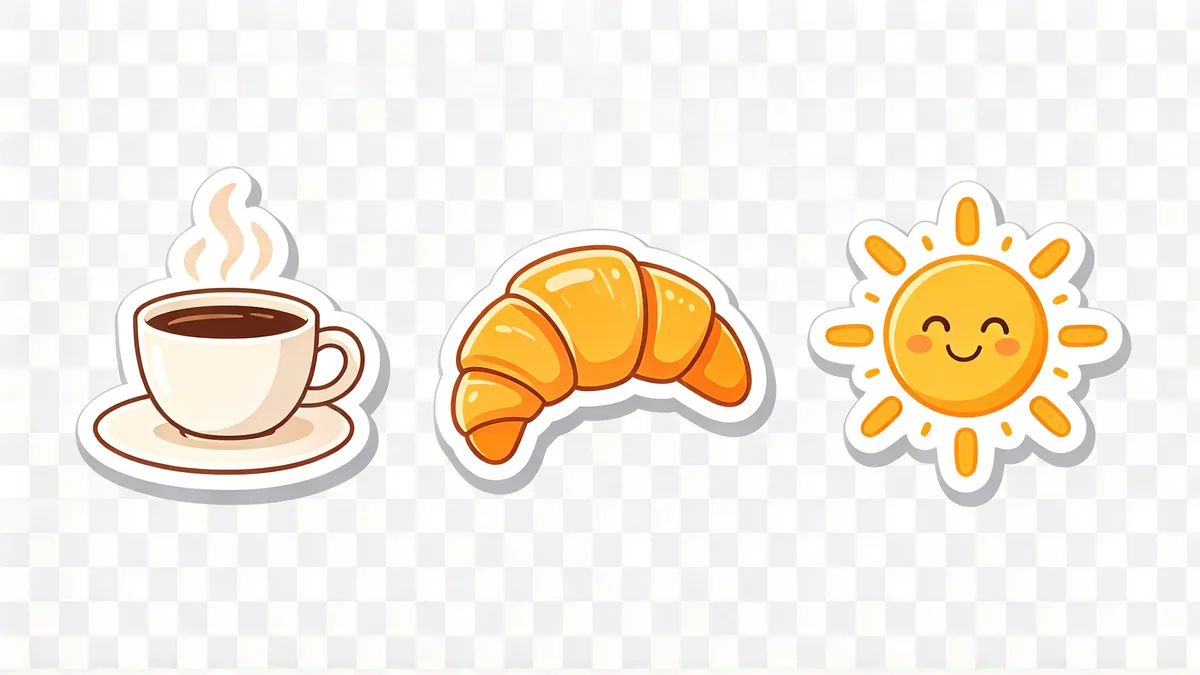
Drei konturgeschnittene Cartoon-Sticker in einer Reihe, eine dampfende Kaffeetasse, ein Croissant und eine lächelnde Sonne, jeder mit dickem weißem Rand, auf einem hellgrauen Schachbrettmuster, das den transparenten Hintergrund markiert.

Dies ist ein RGBA-Bild mit Transparenz. Drei konturgeschnittene Cartoon-Sticker in einer Reihe: eine dampfende Kaffeetasse, ein goldenes Croissant und eine lächelnde Sonne, jeder mit dickem weißem Rand, flachen, kräftigen Farben und einem weichen Schlagschatten. Das Bild hat einen Alphakanal, und der Hintergrund ist transparent.
Mehrere Bilder zu einem kombinieren

Das Modell liest mehrere Referenzbilder in einer Anfrage und behält den Überblick, welches welches ist.

Beispiele von Qwen:

  • Sechs einzelne Porträts, zu einem Gruppenfoto zusammengesetzt.
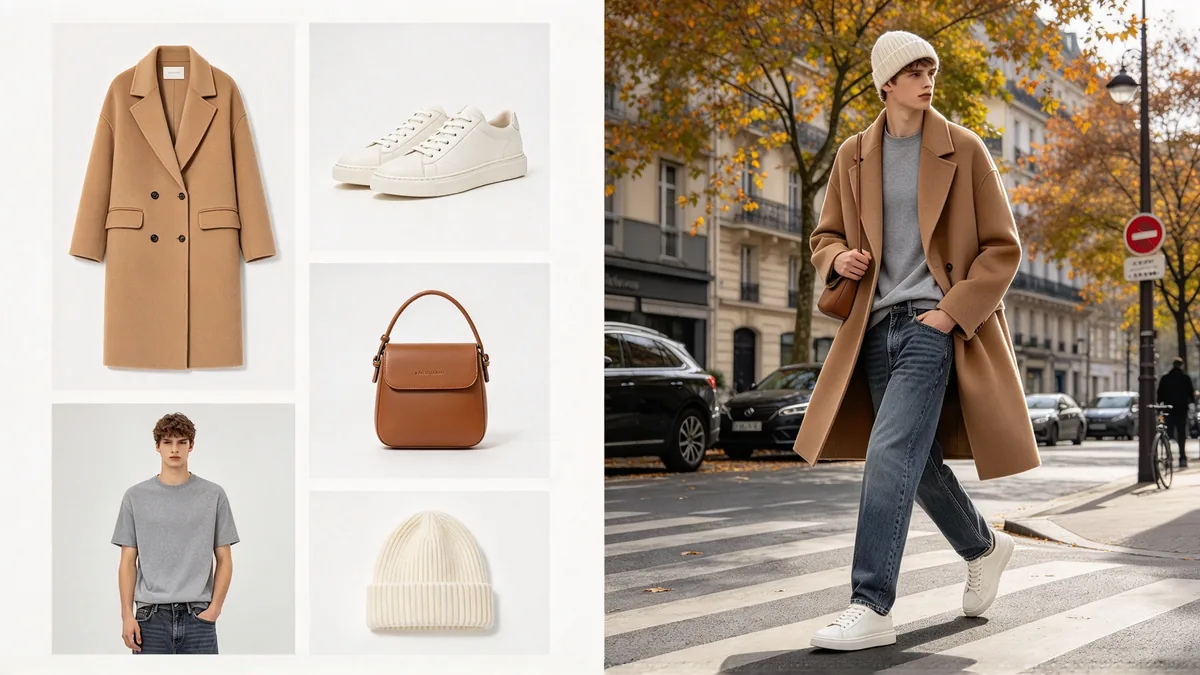
  • Ein Model mit Mantel, Schuhen, Tasche und Hut aus fünf verschiedenen Produktfotos.
  • Ein ganzer Raum, eingerichtet aus zehn Möbelbildern.

Auf Zero Kit kannst du bis zu 10 Bilder hochladen. Bezieh dich auf sie nach Reihenfolge, etwa „die Person aus Bild 1 trägt die Jacke aus Bild 2“, und sag, wofür jedes Bild gedacht ist.

Willst du nur die Kleidung auf einem Personenfoto tauschen, erledigt das Tool KI-Outfit-Wechsel genau diese Aufgabe.

Ein Diptychon: links ein Raster aus fünf Produktfotos, ein Wollmantel, weiße Sneaker, eine Ledertasche, eine Strickmütze und ein Model in schlichter Kleidung; rechts dasselbe Model mit allen Teilen auf einer Straße in der Stadt.

Ein Diptychon nebeneinander mit einer dünnen weißen Trennlinie. Linke Hälfte: ein ordentliches Raster aus fünf Referenzfotos auf weißem Hintergrund, ein kamelfarbener Wollmantel, ein Paar weiße Ledersneaker, eine kleine braune Ledertasche, eine cremefarbene Strickmütze und ein junges Model in schlichtem grauem T-Shirt und Jeans. Rechte Hälfte: dasselbe Model mit Mantel, Sneakern, Tasche und Mütze, unterwegs auf einer Straße in der Stadt im Herbst, jedes Teil passend zu seiner Referenz. Natürliches Licht, realistische Fotografie, kein Text, keine Logos.

Gezielte Bearbeitungen, die Gesichter und Produkte erhalten

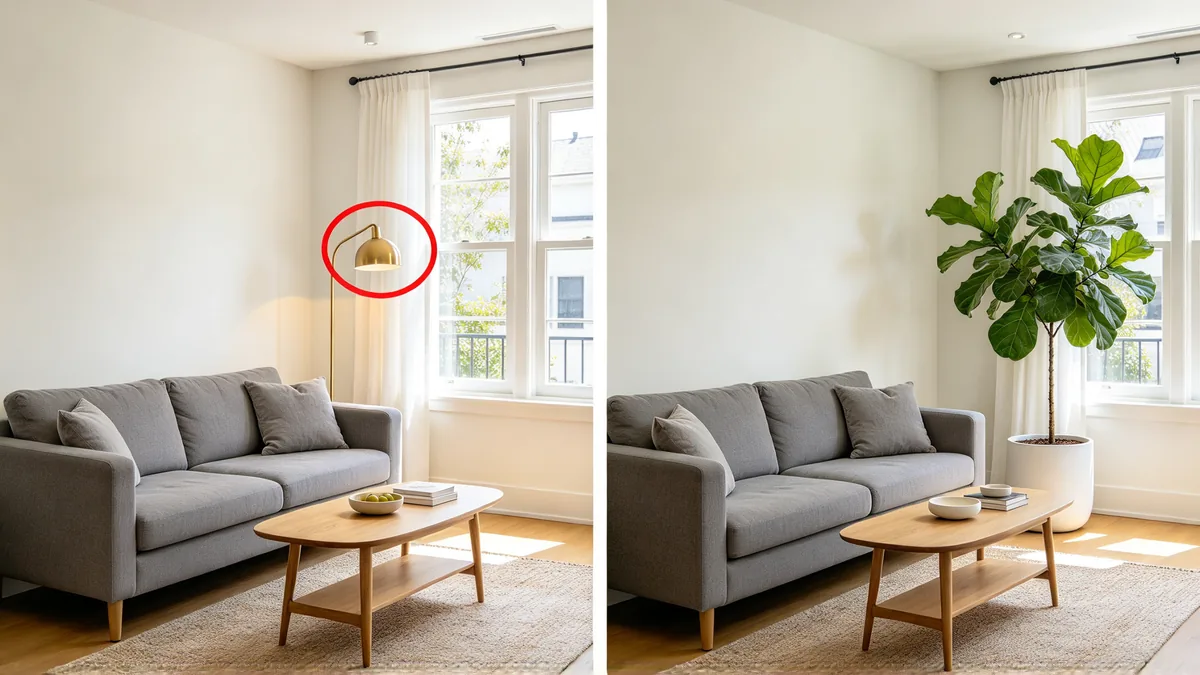
Für eine präzise Bearbeitung markierst du den Bereich auf dem Foto, bevor du es hochlädst: Zeichne einen farbigen Kreis um das Objekt oder übermal die Stelle und sag dann, was die Markierung bedeutet.

In den Beispielen von Qwen entfernen drei farbige Kreise in einem Foto in einer einzigen Bearbeitung eine Uhr, ändern die Haarfarbe und tauschen ein Hemd.

Laut Qwen erhält diese Version Gesichtszüge sowie Aufdruck, Textur und Form eines Produkts vom Ausgangsbild bis zum Ergebnis besser. Genau das brauchen Porträts und Produktfotos.

Ein Diptychon desselben Wohnzimmers: links ein roter Kreis um eine Stehlampe aus Messing neben einem Sofa, rechts ist die Lampe durch eine hohe, buschige Pflanze in einem Keramiktopf ersetzt, alles andere unverändert.

Ein Diptychon nebeneinander mit einer dünnen weißen Trennlinie, das dasselbe helle Wohnzimmer aus demselben Winkel zeigt. Links: ein graues Leinensofa, ein Couchtisch aus Holz, eine Stehlampe aus Messing neben dem Sofa, um die Lampe ein von Hand gezogener roter Kreis. Rechts: derselbe Raum, die Lampe ersetzt durch eine hohe Geigenfeige in einem weißen Keramiktopf, der rote Kreis ist verschwunden, alles andere unverändert. Weiches Tageslicht, realistische Innenraumfotografie, kein Text, keine Logos. Identischer Bildausschnitt in beiden Hälften: dasselbe einzelne graue Sofa, derselbe Couchtisch, Teppich und dieselben Fenster; nur die Lampe wird ersetzt.

So schreibst du Prompts für Qwen Image 2.1

  1. Für ein Bild mit transparentem Hintergrund stellst du die Hintergrund-Option auf transparent, beschreibst nur das Motiv und lässt Angaben wie „auf einem Tisch“ oder „in einem Raum“ weg.

  2. Nenn bei mehreren Referenzen jedes Bild mit Reihenfolge und Rolle, zum Beispiel „Bild 1 ist das Model, Bild 2 der Mantel, Bild 3 die Schuhe“.

  3. Nimm bei einer gezielten Bearbeitung für jeden markierten Bereich eine andere Farbe und gib pro Farbe eine Anweisung, etwa „entferne, was im blauen Kreis ist“.

  4. Setz jedes Wort, das im Bild erscheinen soll, in Anführungszeichen, halt es kurz und prüf die Schreibweise in voller Größe, bevor du das Ergebnis verwendest.

  5. Kurze Prompts werden vor der Generierung zu einer ausführlicheren Beschreibung erweitert, eine knappe Idee reicht also. Ergänz Details nur dort, wo du Kontrolle willst, etwa bei Licht, Material oder Layout.

Beispiel-Prompts für Qwen Image 2.1

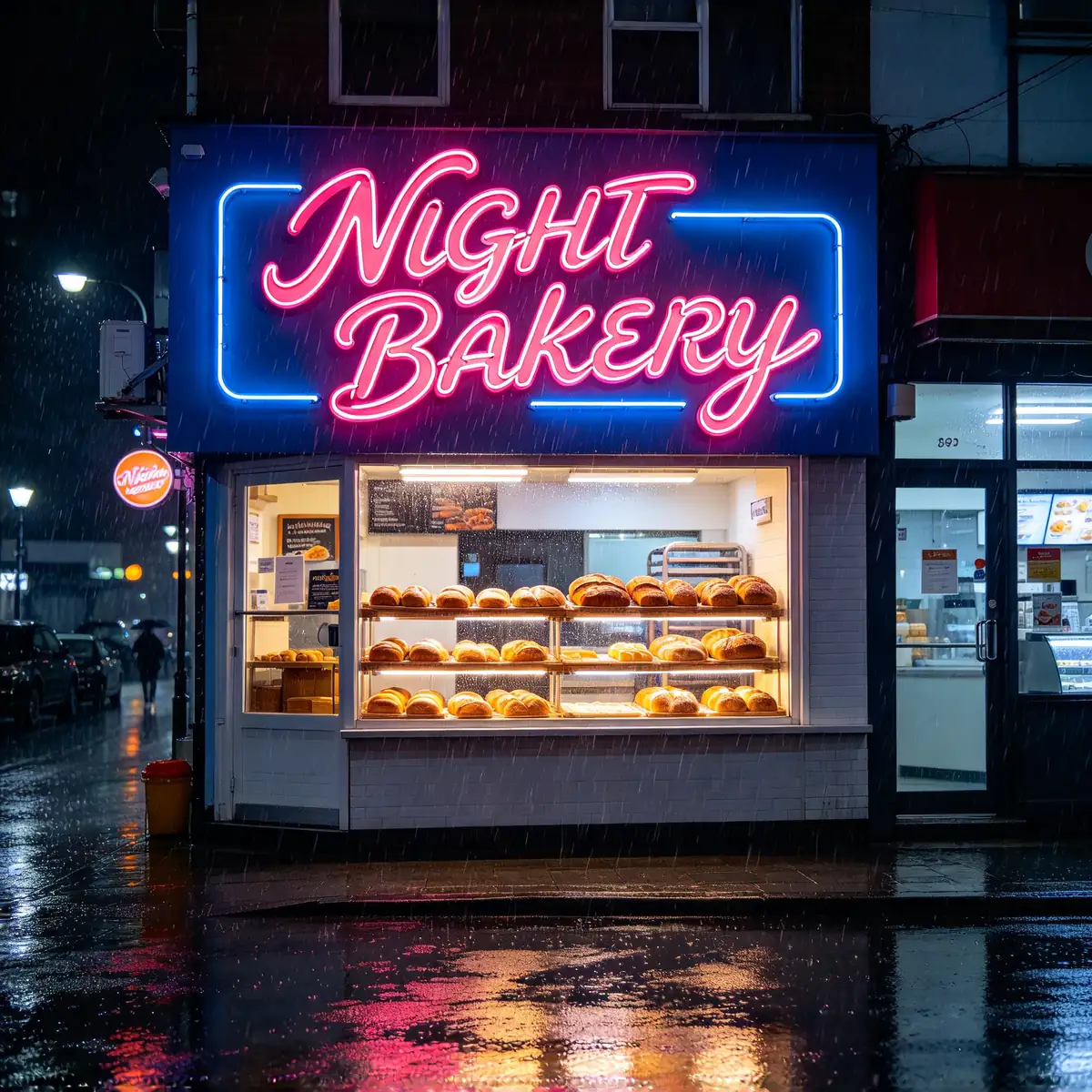
  • Ein rosa-blaues Neonschild mit der Aufschrift "NIGHT BAKERY" über einem Schaufenster in einer regnerischen Straße, seine Farben spiegeln sich im nassen Pflaster.

    Ein Schild mit sauberer Schrift

    Ein Neon-Ladenschild mit dem Text "NIGHT BAKERY" in rosa Schreibschrift mit blauer Kontur, angebracht über dem Fenster einer kleinen Bäckerei in einer regnerischen Straße bei Nacht, Brotlaibe hinter der Scheibe, leuchtende Spiegelungen auf dem nassen Pflaster, leichter Nieselregen, quadratische Komposition, richtige Schreibweise, kein weiterer Text, keine Logos.

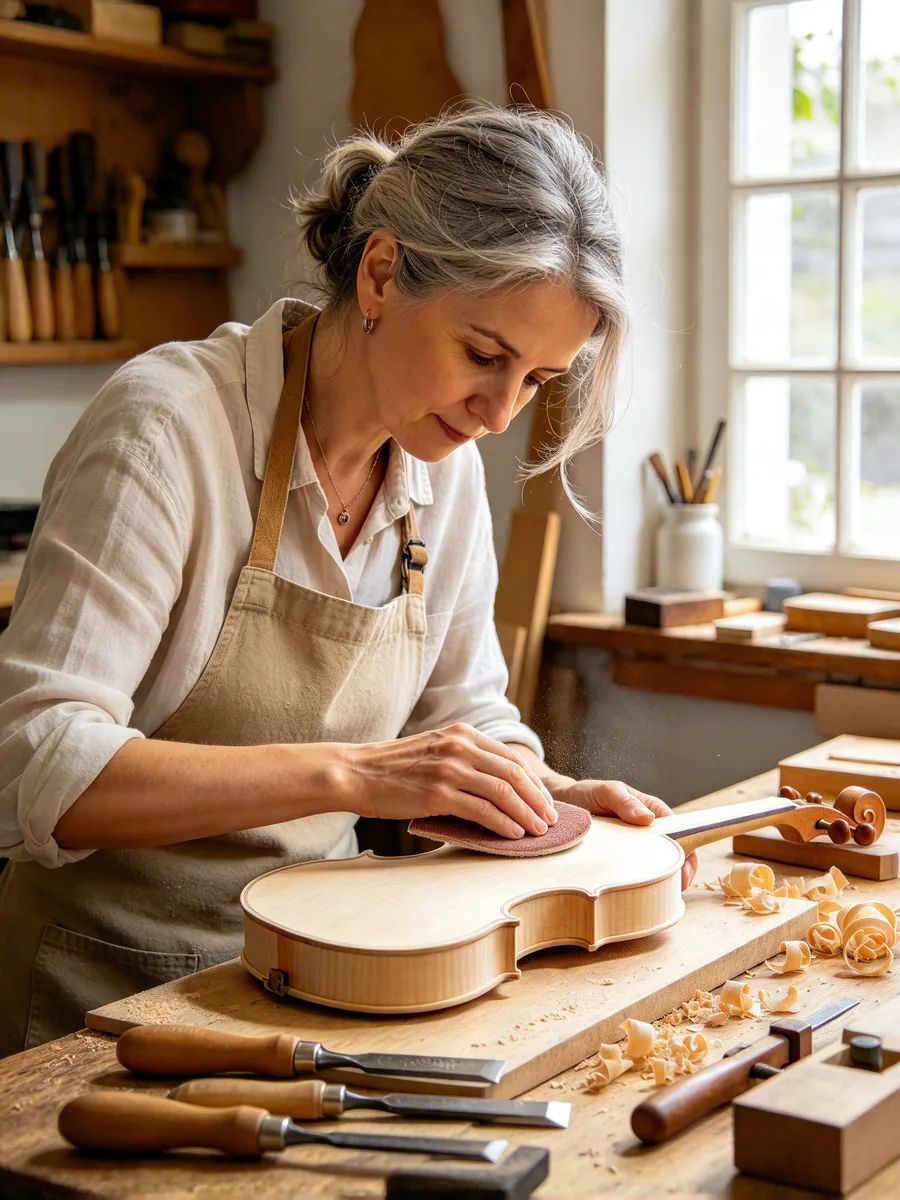
  • Eine Geigenbauerin in einer Schürze aus Canvas schleift an ihrer Werkbank die Decke einer unfertigen Geige, seitlich beleuchtet von einem hohen Fenster, um sie herum Werkzeuge und Holzspäne.

    Porträt im Fensterlicht

    Porträt im Hochformat einer Geigenbauerin in ihrer Werkstatt, eine Frau in ihren Vierzigern mit zurückgebundenem grauem Haar und einer Schürze aus Canvas, die die Fichtendecke einer unfertigen Geige schleift. Weiches Seitenlicht von einem hohen Fenster, sichtbare Hautstruktur und feine Holzmaserung, Stechbeitel und Zwingen auf der Werkbank, gekräuselte Holzspäne, warme natürliche Töne, 85-mm-Objektiv, kein Text, keine Logos.

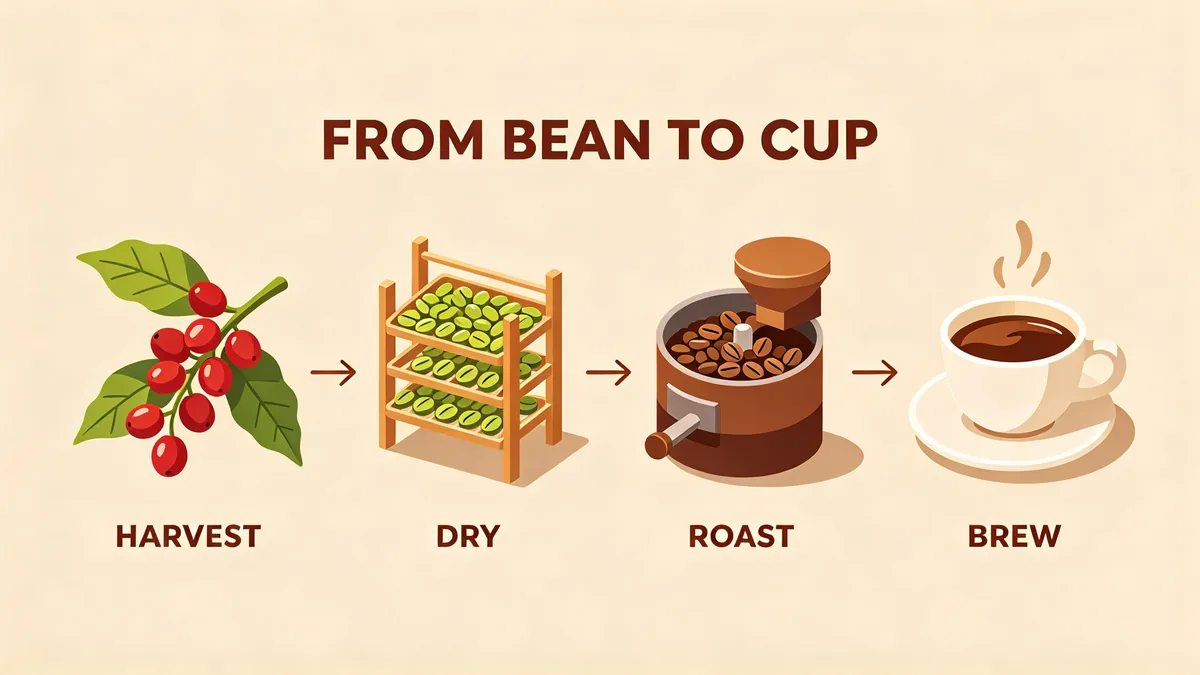
  • Eine breite Infografik mit dem Titel "FROM BEAN TO CUP" und vier illustrierten Schritten, von einer Kaffeekirsche am Zweig bis zu einer Tasse Kaffee, jeder mit einer kurzen Beschriftung.

    Infografik in vier Schritten

    Eine klare Infografik im Querformat auf warmem cremefarbenem Hintergrund, oben der Titel "FROM BEAN TO CUP" in fetten Buchstaben. Vier illustrierte Schritte von links nach rechts, verbunden durch dünne Pfeile: eine rote Kaffeekirsche an einem Zweig mit der Beschriftung "HARVEST", grüne Bohnen beim Trocknen auf einem Gestell mit der Beschriftung "DRY", braune Bohnen in einer Rösttrommel mit der Beschriftung "ROAST", eine Tasse Kaffee mit der Beschriftung "BREW". Flacher Illustrationsstil mit weichen Schatten, richtige Schreibweise, kein weiterer Text, keine Logos.

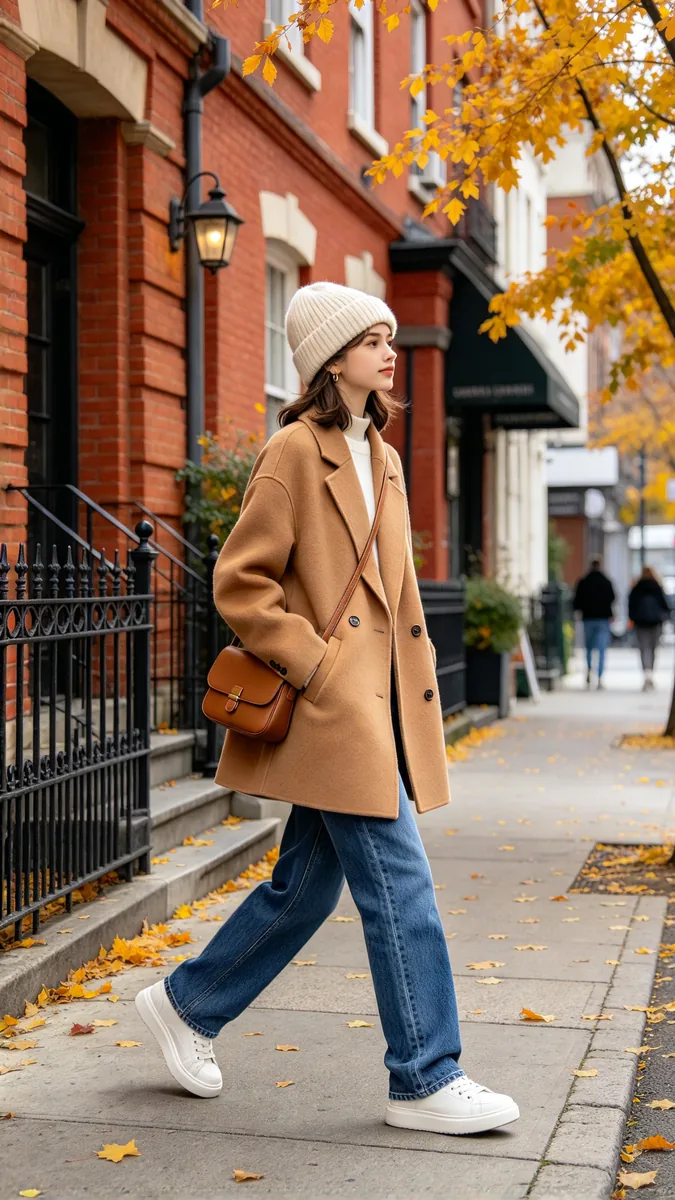
  • Ein Streetstyle-Foto in ganzer Figur: Eine Person in kamelfarbenem Wollmantel, cremefarbener Strickmütze, weißen Sneakern und kleiner brauner Umhängetasche aus Leder geht im Herbst an Backsteinhäusern vorbei.

    Ein ganzes Outfit in einem Bild

    Streetstyle-Modefoto in ganzer Figur einer jungen Person, die im Herbst über einen Gehweg in der Stadt geht, in einem kamelfarbenen Wollmantel, einer cremefarbenen Strickmütze, geraden blauen Jeans, weißen Ledersneakern und einer kleinen braunen Umhängetasche aus Leder. Dahinter rote Backsteinhäuser und gelbes Herbstlaub am Boden, weiches Licht bei bedecktem Himmel, natürliche, ungestellte Pose, Hochformat, kein Text, keine Logos.

Die Beispielbilder dienen nur zur Veranschaulichung; die Ergebnisse unterscheiden sich je nach Modell.

Qwen Image 2.1: Eckdaten und Preise

Alle Preise unten stammen aus der gültigen Preisliste und ändern sich hier, sobald sich die Preise ändern. Abgerechnet wird in Credits pro Bild oder pro Sekunde Video.

Credits pro Bild Dollarbeträge sind Näherungswerte auf Basis der Preise im Monatsabo.
AuflösungTarifCredits
1KPlus5 etwa 0,05 $
2KPlus10 etwa 0,10 $

Grenzen von Qwen Image 2.1

  • Ein transparenter Hintergrund klappt am besten, wenn der Prompt nur das Motiv beschreibt. Erwähnt der Prompt eine Szene, einen Tisch, eine Wand oder eine andere Fläche, kann das Ergebnis auch bei eingeschalteter Transparenz mit Hintergrund zurückkommen.

  • Jedes zusätzliche Referenzbild bekommt einen kleineren Teil der Aufmerksamkeit des Modells. Feine Details wie kleine Logos oder Druckmuster können deshalb abweichen, wenn du viele Bilder auf einmal hochlädst.

    Für ein originalgetreues Produkt oder Gesicht nimmst du weniger Referenzen und sagst genau, wofür jede gedacht ist.

  • Der Editor bietet für dieses Modell keinen Maskenpinsel. Um einen Bereich zu ändern, zeichnest du vor dem Hochladen einen Kreis darum oder übermalst ihn auf dem Foto und beschreibst im Prompt, was die Markierung verlangt.

    Die Markierungen verdecken einen Teil des Originalbilds. Halt sie also dünn und nur um das, was sich ändern soll.

FAQ zu Qwen Image 2.1

Qwen Image 2.1 ist ein Modell zum Erzeugen und Bearbeiten von Bildern vom Qwen-Team bei Alibaba. Es erstellt normale und transparente Bilder aus Text, bearbeitet Fotos und kombiniert mehrere Referenzbilder zu einem Bild.

Alibaba hat außerdem offene Gewichte für Qwen Image 2.1 Turbo veröffentlicht, einen schnelleren Checkpoint desselben Modells, der mit weniger Schritten auskommt. Das Modell auf dieser Seite ist Qwen Image 2.1, nicht Turbo.

Bereit, Qwen Image 2.1 auszuprobieren?

Schreib eine Zeile oder wähl einen Beispiel-Prompt und klick dann auf Generieren.

Zuletzt aktualisiert: