Kling Motion Control mit KI: Jede Figur bewegt sich wie in deinem Video
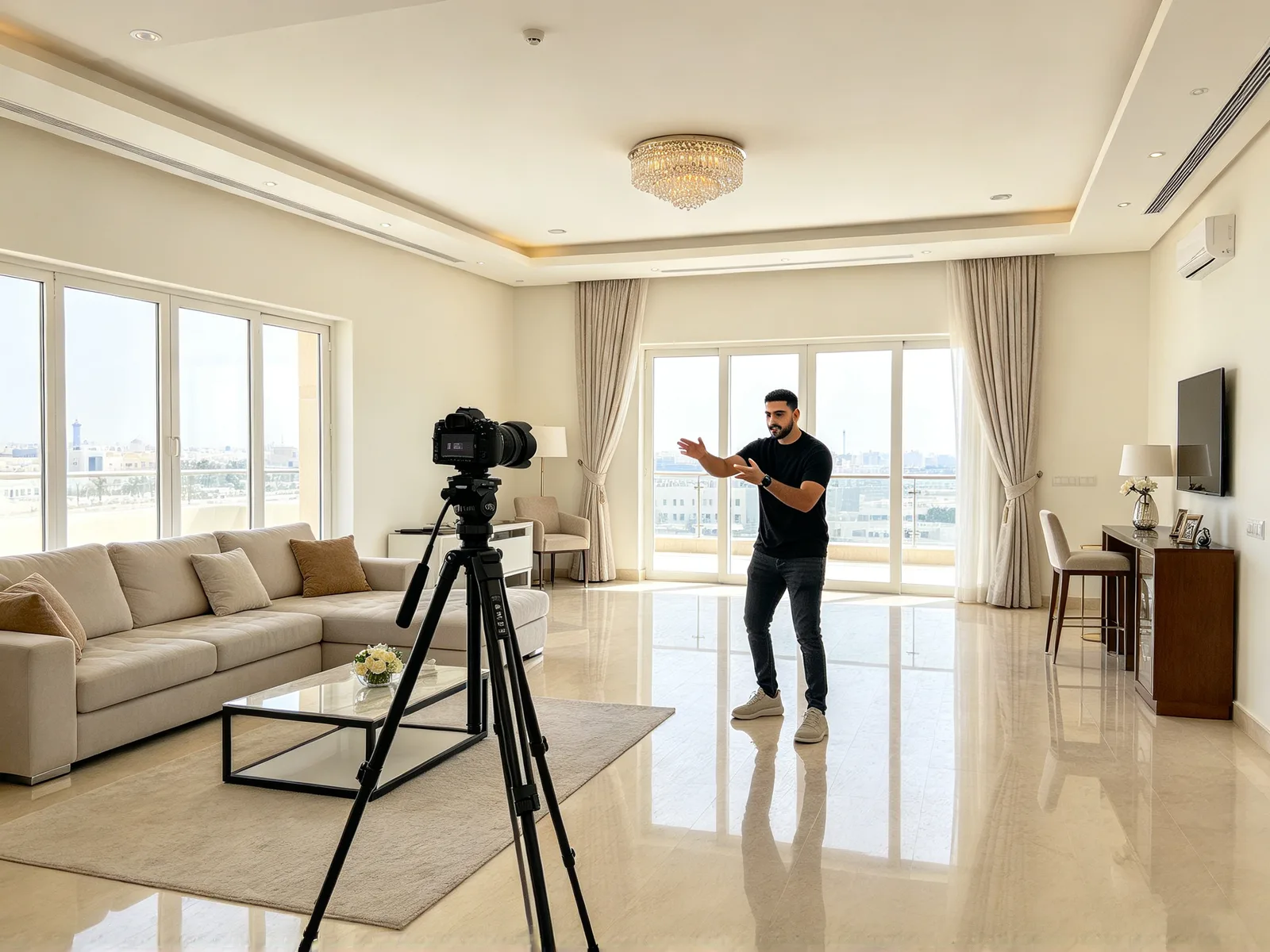
Lade einen Clip hoch, in dem sich jemand bewegt, und ein Bild deiner Figur. Die Figur wiederholt die Bewegungen in einem neuen Video und behält ihr eigenes Aussehen. Den Clip erstellt das Modell deiner Wahl: Kling 3.0 Omni, Seedance 2.0 oder MiniMax H3.
- Keine Installation nötig
Beispiele für Motion Control mit KI mit den verwendeten Vorlagen
Fahre über ein Beispiel, um Ausgangsvideo und Ergebnis zusammen abzuspielen.
 Figur
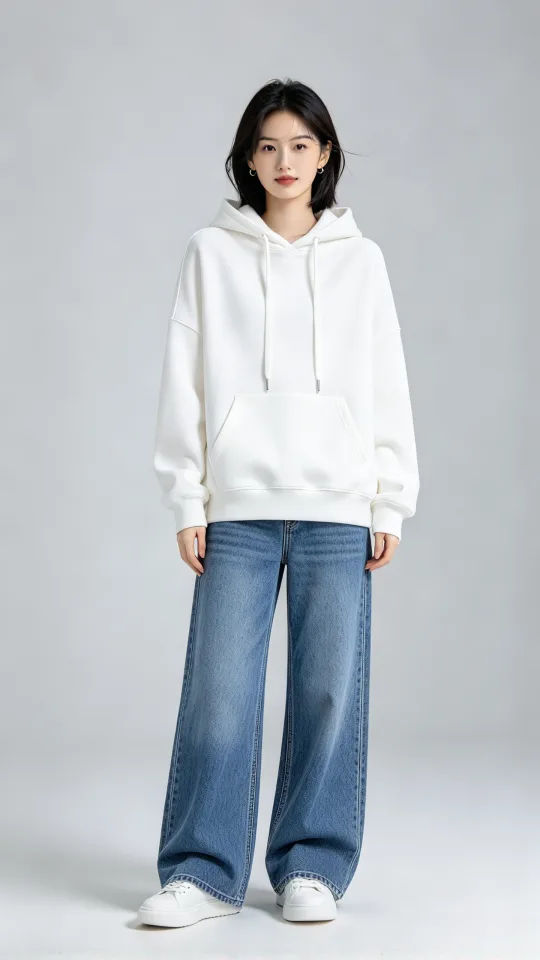
FigurEine Kampfkunst-Choreografie auf eine Figur übertragen
Eine Frau im weißen Hoodie führt die Schläge, Tritte und Stellungen aus einem Karate-Clip aus
Erstellt mit Seedance 2.0 Mini
 Figur
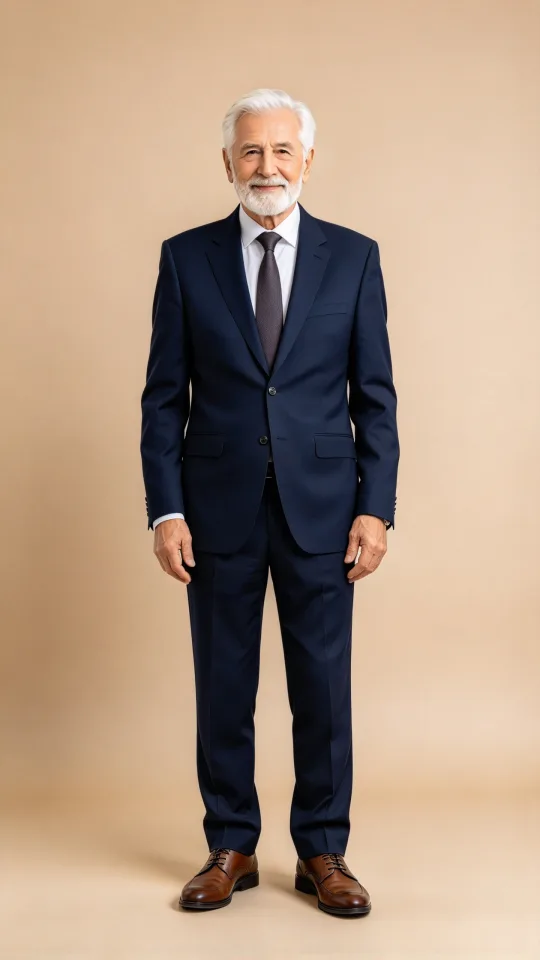
FigurDie Posen eines Models auf eine andere Person übertragen
Ein älterer Herr im Anzug übernimmt Posen und Schritte eines Models im Licht eines Modegeschäfts
Erstellt mit Seedance 2.0 Mini
 Figur
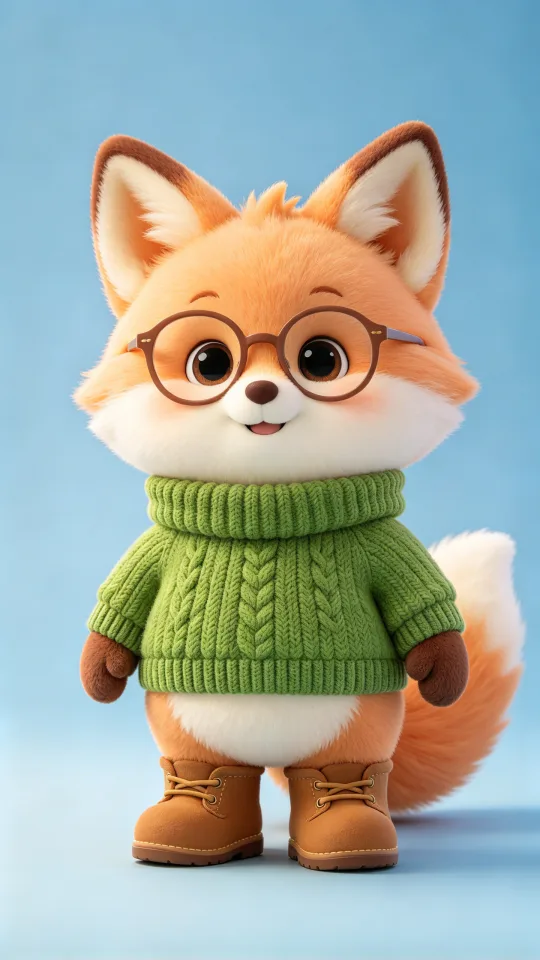
FigurEine Cartoonfigur mit den Händen sprechen lassen
Ein Cartoon-Fuchs wiederholt die Handgesten einer Person, die in die Kamera spricht
Erstellt mit Seedance 2.0 Mini
So nutzt du Motion Control mit KI
- 1
Bewegungsvideo hochladen
Nimm einen Clip mit einer Person ganz im Bild. Eine ruhige Kamera hilft.
- 2
Figurenbild hinzufügen
Ein Foto, eine Illustration oder ein 3D-Rendering der Figur, die sich bewegen soll.
- 3
Modell wählen und generieren
Wähle ein Videomodell, prüfe den angezeigten Preis und starte den Durchlauf.
Motion Control mit KI für Creator, Marken und Animatoren
Nutze eine vorhandene Bewegung für jede Figur, die dir gehört.
Trend-Creator
Übertrage eine virale Bewegung auf deine eigene Figur.
- Eine Trend-Choreografie auf eine eigene Figur legen
- Eine Bewegung an mehreren Figuren testen
- Denselben Clip für neue Figuren wiederverwenden
Marken mit Maskottchen
Lass ein Maskottchen oder eine virtuelle Figur echte Bewegung spielen.
- Gesten für ein Maskottchen, das ein Produkt erklärt
- Geh- und Posen-Clips für einen virtuellen Moderator
- Das Aussehen des Maskottchens in jedem Clip erhalten
Animatoren und Storyboarder
Sieh vorab, wie sich eine Szene bewegt, bevor du sie von Hand animierst.
- Einen Kampf oder einen Gang grob anlegen
- Dem Kunden die Bewegung früh zeigen
- Das Timing vor der finalen Animation testen
Was der KI-Bewegungstransfer übernimmt und was bleibt
Das Video liefert die Bewegung, das Bild alles andere.
- Körperbewegungen, Posen und Timing kommen aus deinem Video.
- Gesicht, Outfit und Stil kommen aus deinem Figurenbild.
- Handgesten werden übernommen, wenn die Hände im Bild bleiben.
- Die Bewegung wird nachgeahmt, nicht Frame für Frame nachgezeichnet.
- Ein optionaler Hinweis kann Hintergrund oder Stil festlegen.
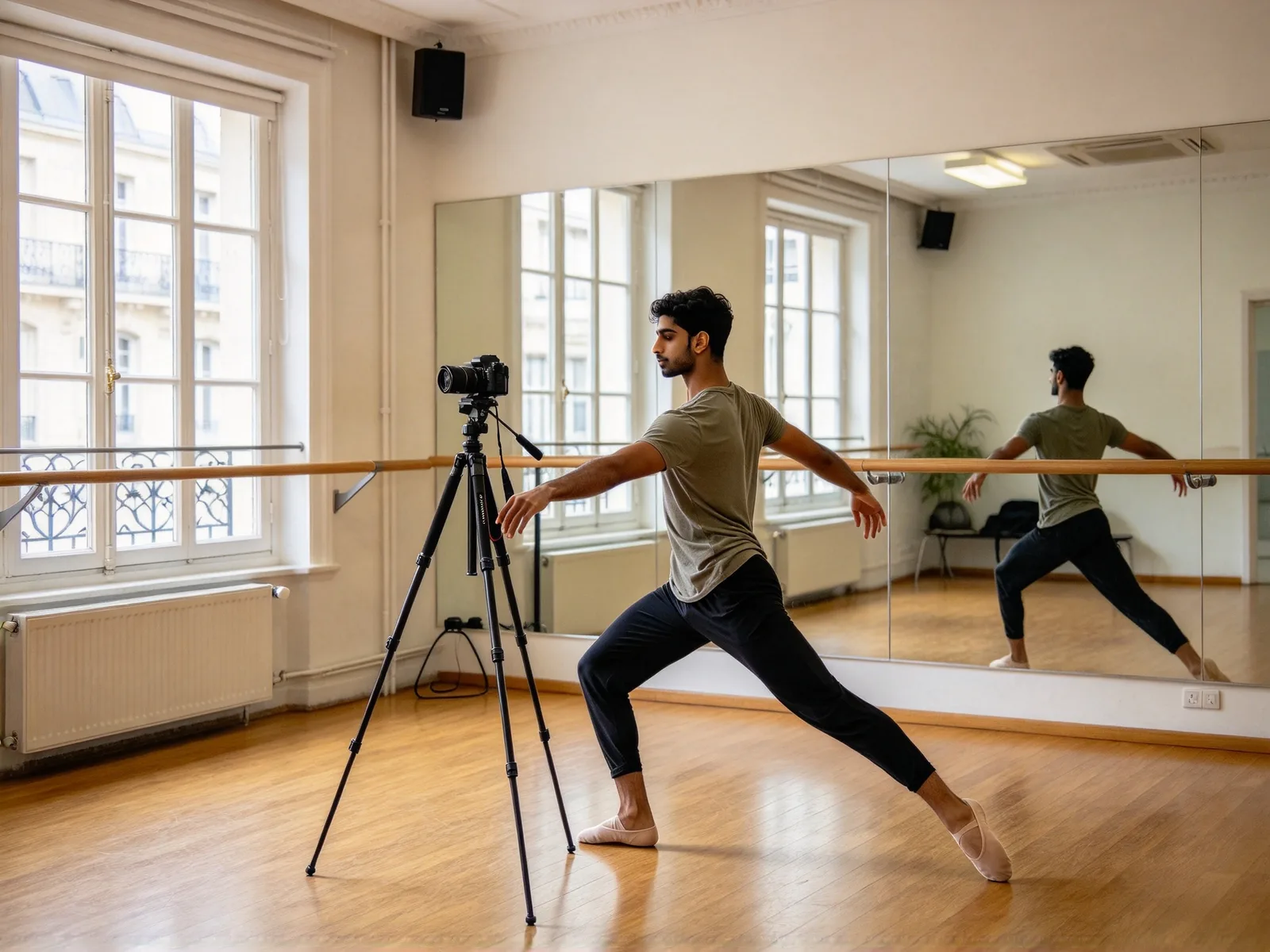
Clips und Figuren, die der Bewegungstransfer am besten meistert
Klare, gut erkennbare Bewegung ergibt die genaueste Kopie.
- Funktioniert: eine Person mit dem ganzen Körper im Bild.
- Funktioniert: eine ruhige Kamera und ein Hintergrund, der sich abhebt.
- Funktioniert: Fotos, Anime-Zeichnungen, Maskottchen und 3D-Figuren als Figuren.
- Funktioniert: eine Ganzkörperfigur für einen Gang, eine halbe Figur zum Sprechen.
- Schwächer: sehr schnelle Drehungen und Saltos verschwimmen.
- Schwächer: Hintergründe, die mit der Person verschmelzen.
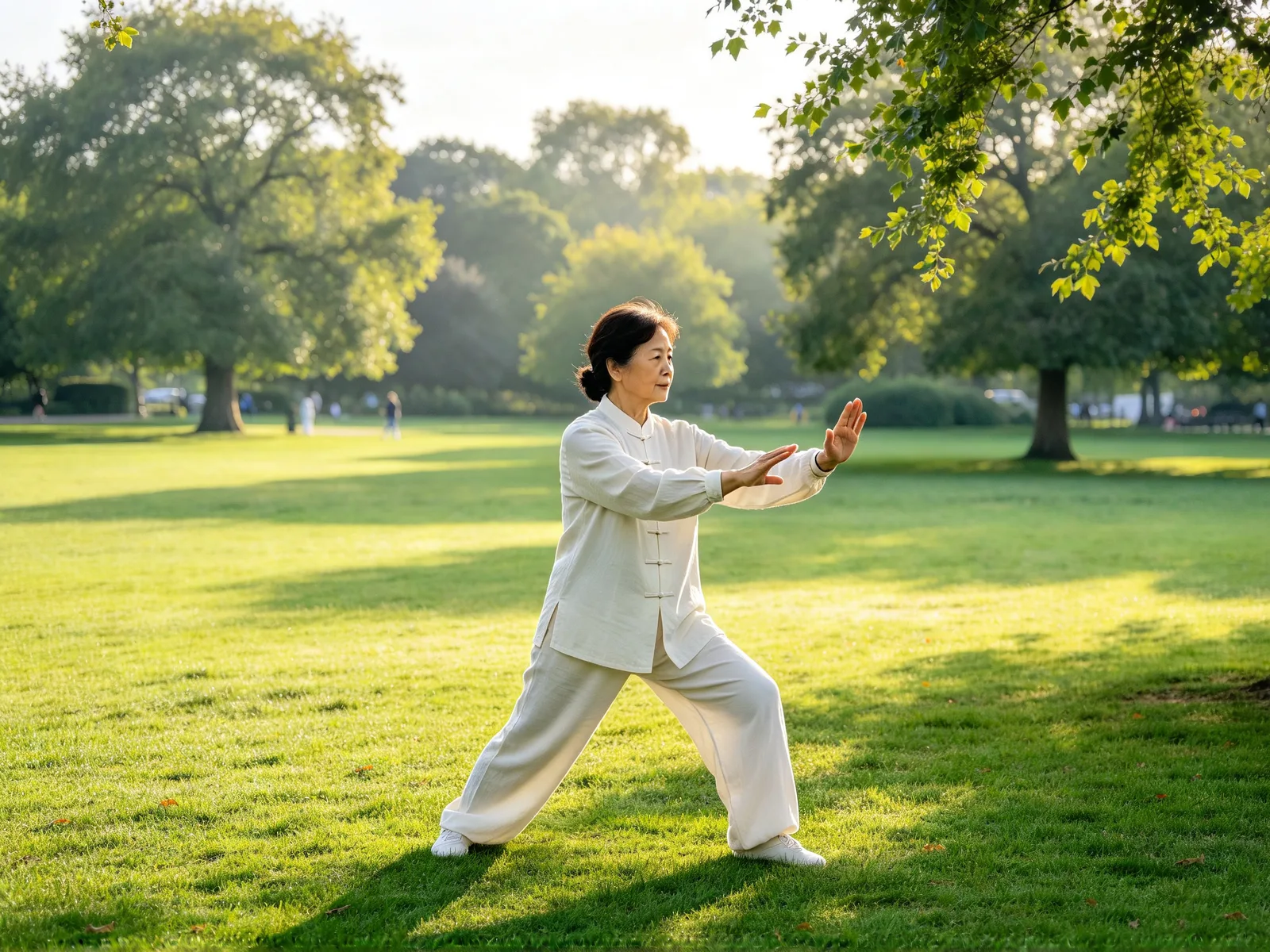
Tipps und Grenzen beim Bewegungstransfer
Ein paar Gewohnheiten ergeben eine genauere Kopie.
- Passe den Bildausschnitt der Figur an den des Videos an.
- Wähle den Ausschnitt eines langen Clips, der übertragen werden soll.
- Führe denselben Clip mit zwei Modellen aus und behalte das bessere Ergebnis.
- Verwende nur Aufnahmen und Fotos von Personen, die zugestimmt haben.
- Wähle für reale Gesichter Kling 3.0 Omni, Kling O1 oder MiniMax H3. Seedance 2.0 und 2.5 lehnen sie ab.
- Das ist ein allgemeines Tool, nicht Klings eigene Motion-Control-Funktion.