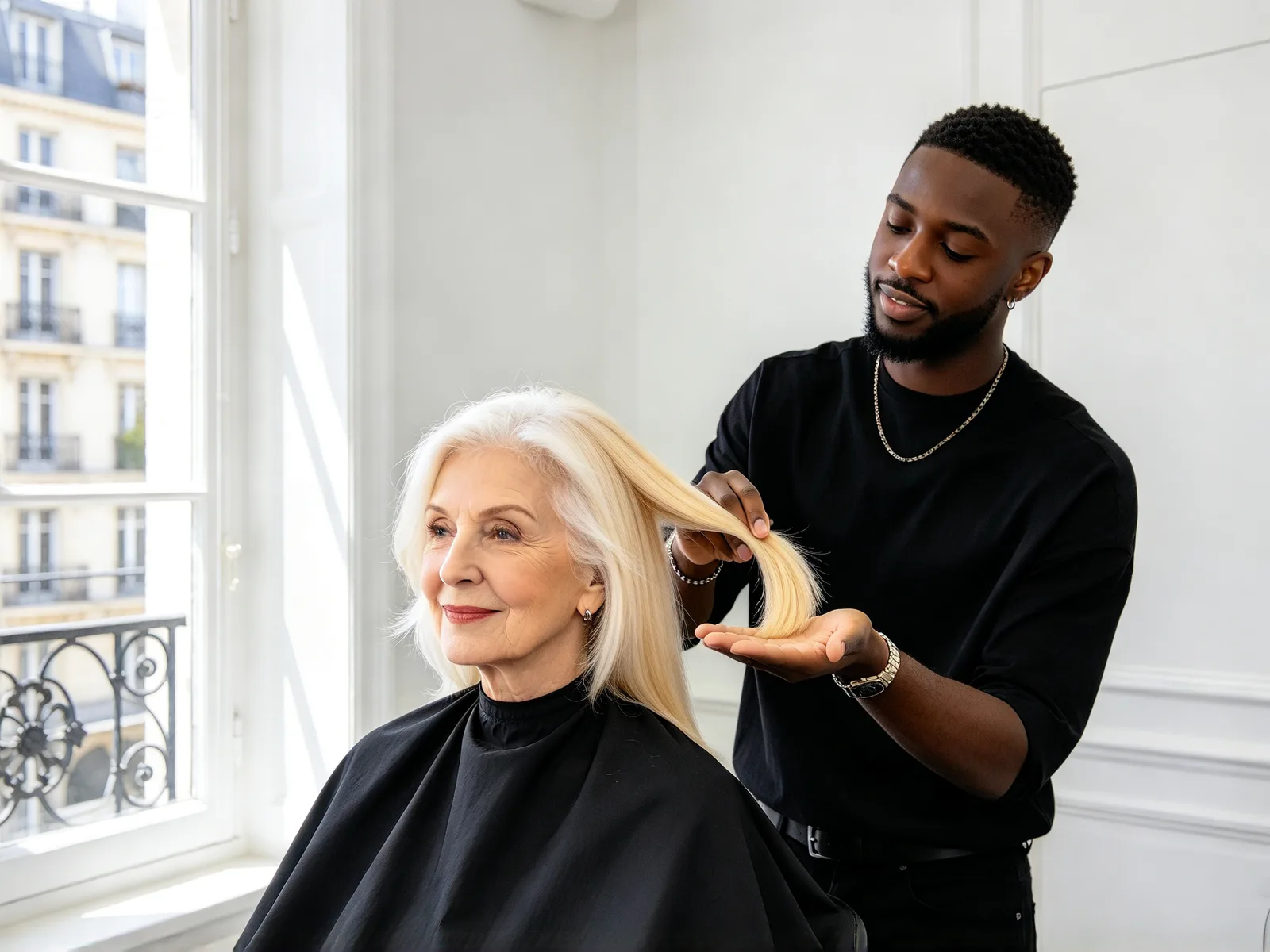
Haarfarbe ändern: eine neue Haarfarbe auf deinem Foto sehen
Probiere eine neue Haarfarbe aus, bevor du färbst. Nur die Farbe ändert sich: Schnitt, Länge, Struktur und dein Gesicht bleiben, wie sie sind.
- Keine Installation nötig
Beispiele für Haarfarben-Tests
Zieh den Regler, um zu vergleichen.
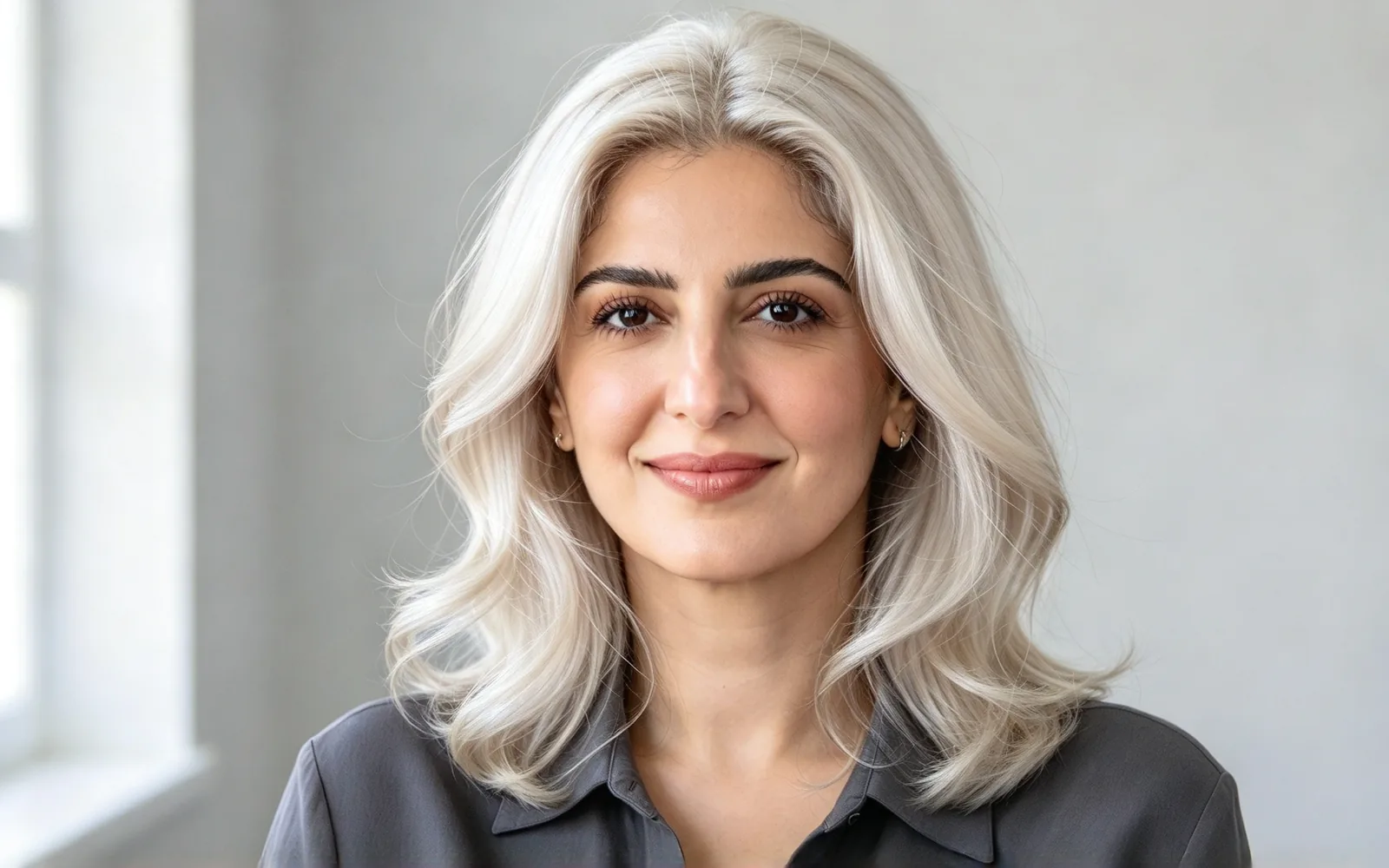
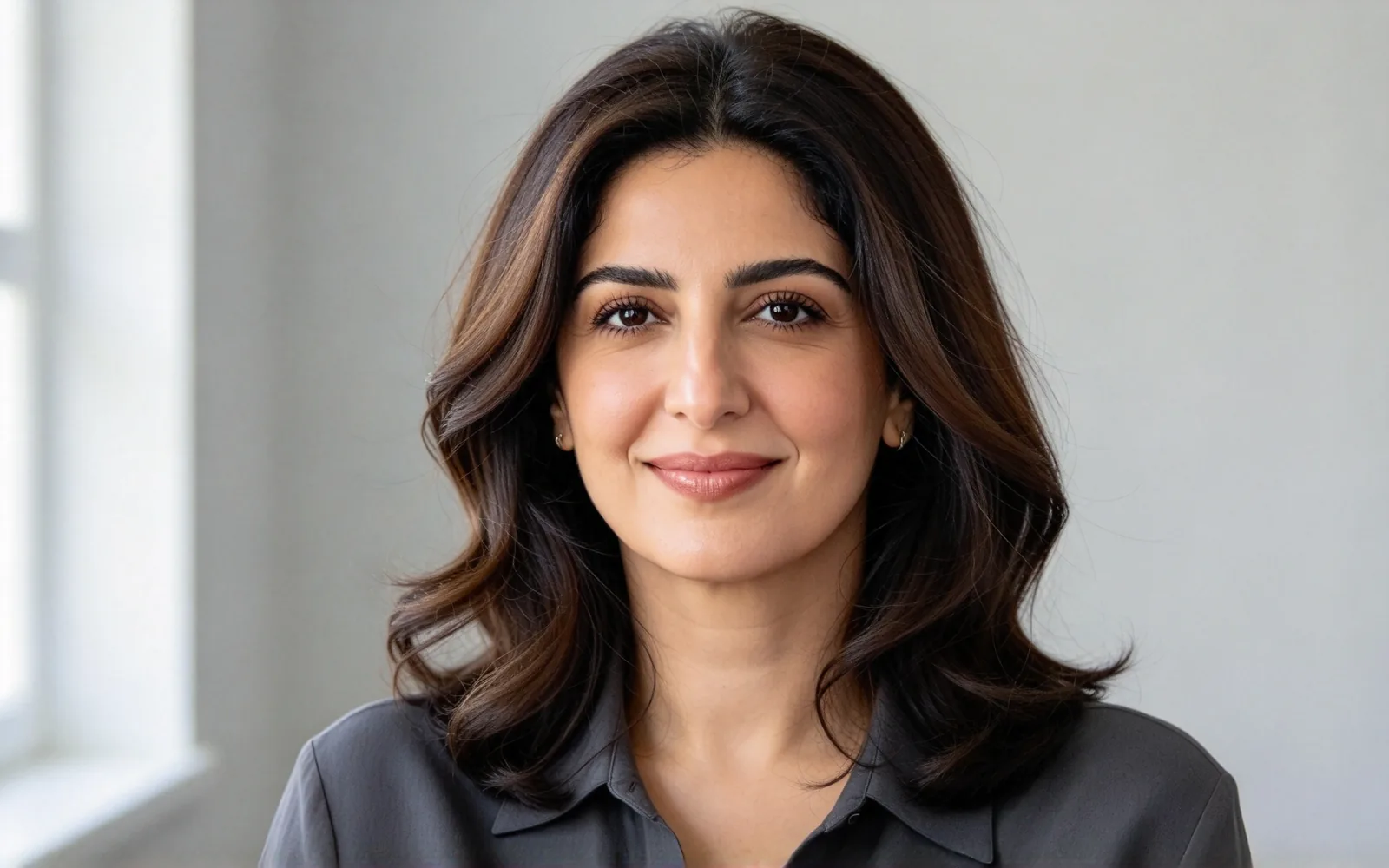
Von Dunkelbraun zu Platinblond
Dunkelbraune Wellen in Platinblond umgefärbt, mit gleichem Schnitt und Scheitel
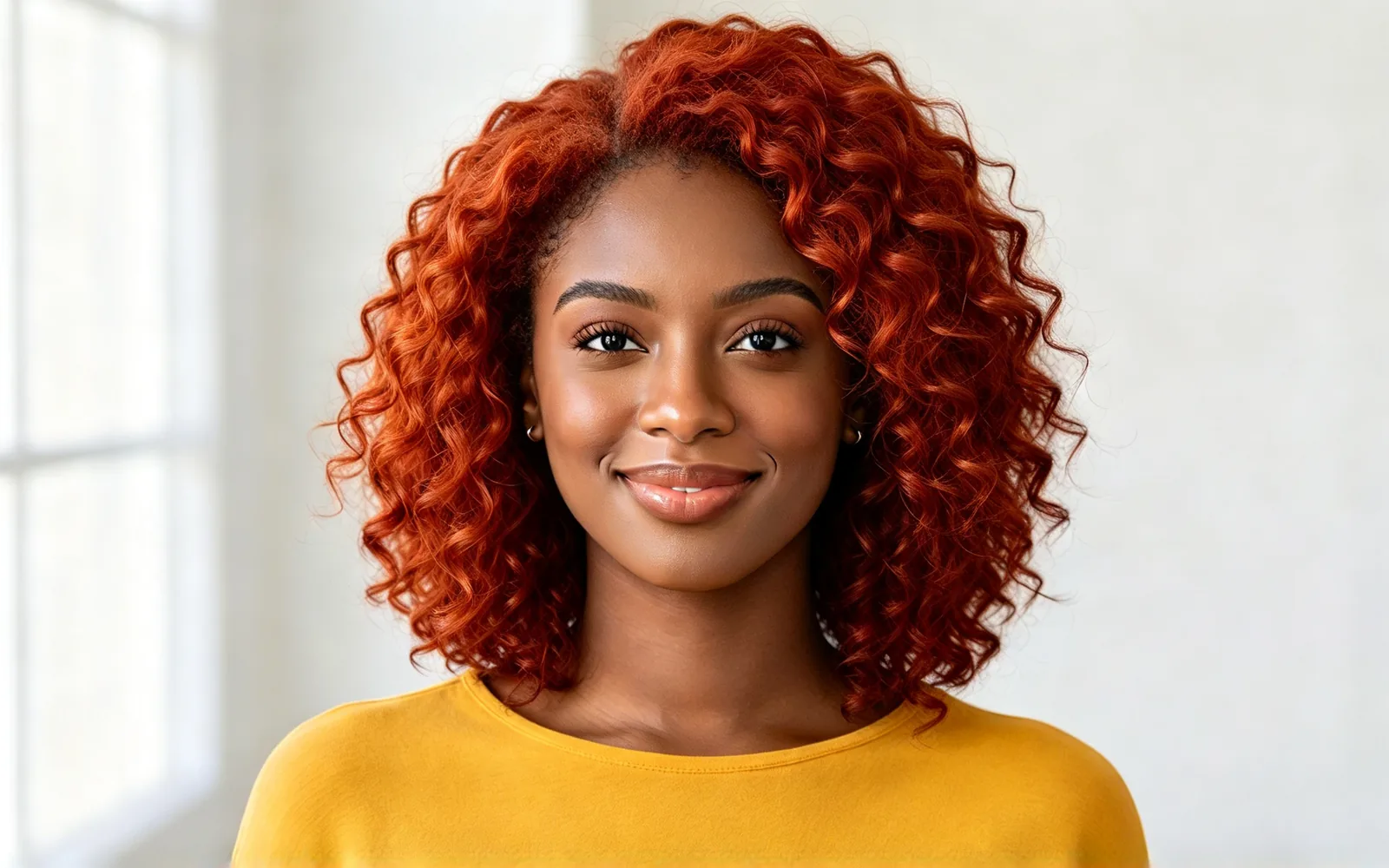
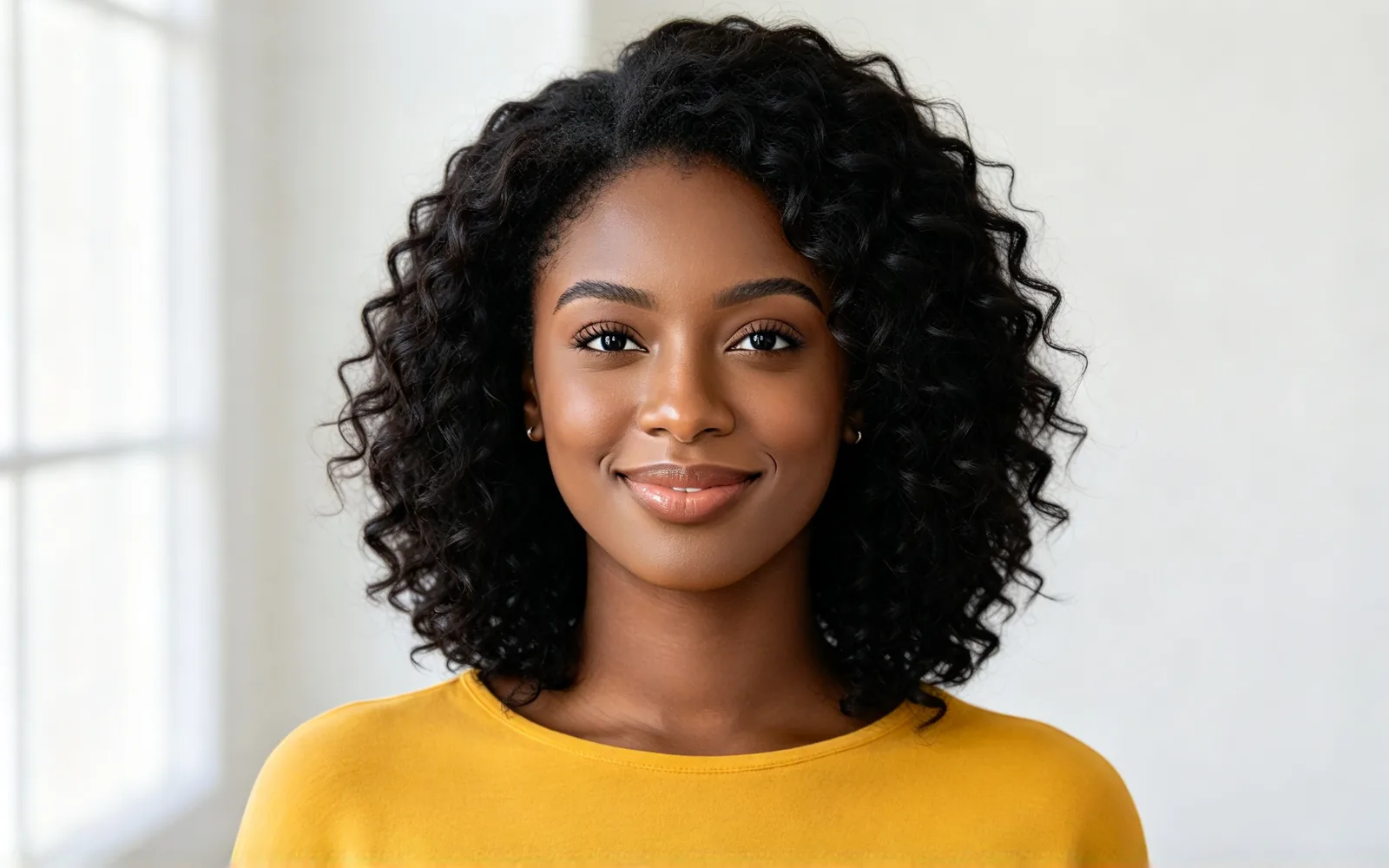
Kupferrot an Naturlocken testen
Schwarze Naturlocken in Kupferrot umgefärbt, das Lockenmuster bleibt
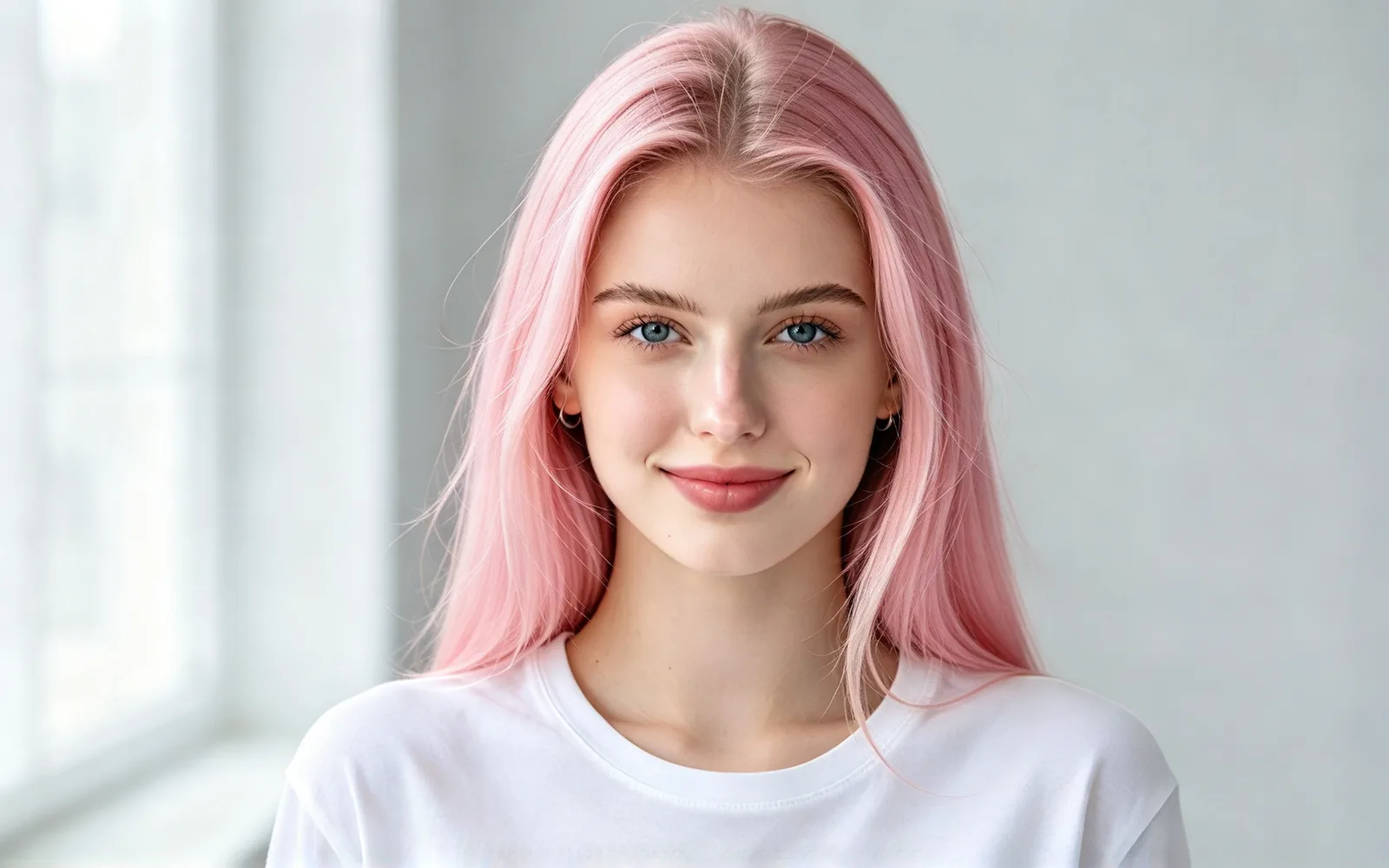
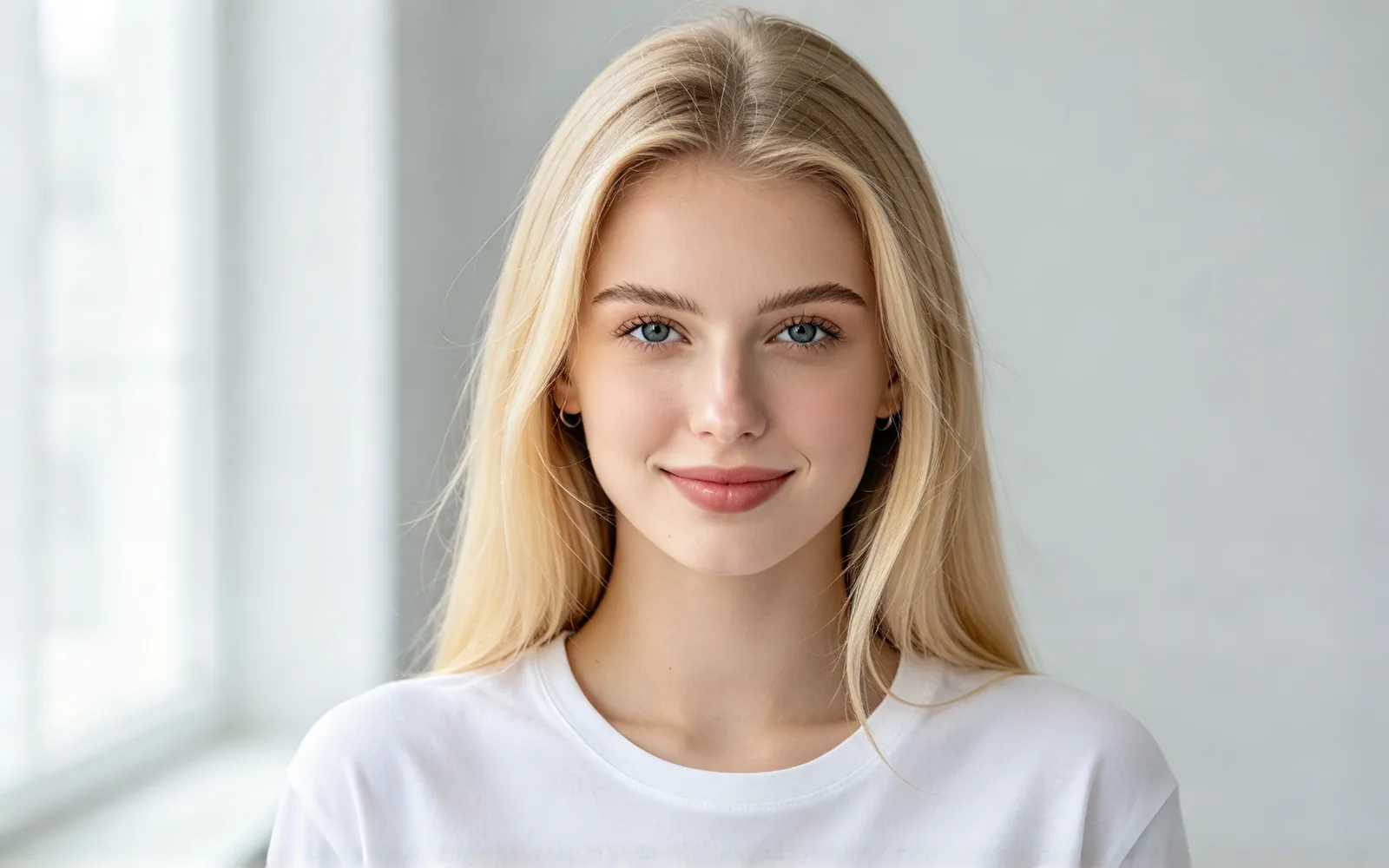
Dich selbst mit pastellrosa Haaren sehen
Langes goldblondes Haar in zartes Pastellrosa umgefärbt


Silbergrau an einem Kurzhaarschnitt ansehen
Kurzes braunes Haar in Silbergrau umgefärbt, der Bart behält seine Farbe
So änderst du die Haarfarbe auf einem Foto
- 1
Foto hochladen
Tageslicht oder weiches Innenlicht zeigt die neue Farbe am genauesten. Schau in die Kamera.
- 2
Haarfarbe wählen
Wähle einen Farbton, von Schwarz und Kastanienbraun bis Kupfer oder Lavendel.
- 3
Generieren und vergleichen
Prüfe Vorher und Nachher, dann probiere einen anderen Farbton.
Haarfarbe testen für Färbepläne, Coloristen und Social Posts
Die Farbe lässt sich am schwersten rückgängig machen, besonders wenn es heller werden soll, also sieh sie vorher an. Wähle den Einsatz, der deinem am nächsten kommt.
Bevor du färbst
Sieh einen Farbton neben deinem eigenen Hautton.
- Warme und kühle Töne vergleichen
- Blond prüfen, bevor du blondierst
- Geld bei Tönen sparen, die du nicht tragen würdest
Coloristen und Kunden
Einigt euch mit einem Bild auf eine Farbe statt mit einer Farbkarte.
- Das Ergebnis zum Termin mitbringen
- Zwei oder drei Töne zusammen zeigen
- Strähnchen unter „Weitere Details“ beschreiben
Social-Media-Fans
Poste eine kräftige Farbe ohne Salonbesuch.
- Rosa, Lavendel oder Blau ausprobieren
- Das Vorher und Nachher teilen
Haarfarbe auf einem Foto ändern: Was gleich bleibt
Nur die Farbe ändert sich, die beiden Fotos unterscheiden sich also in nichts anderem.
- Dein Schnitt, die Länge und die Struktur bleiben.
- Locken behalten ihr Muster und Wellen ihre Form.
- Gesicht, Hautton, Make-up und Kleidung bleiben.
- Hintergrund und Licht bleiben.
- Glanz und Schatten im Haar gehen auf die neue Farbe über.
- Bärte und Augenbrauen behalten ihre Farbe.
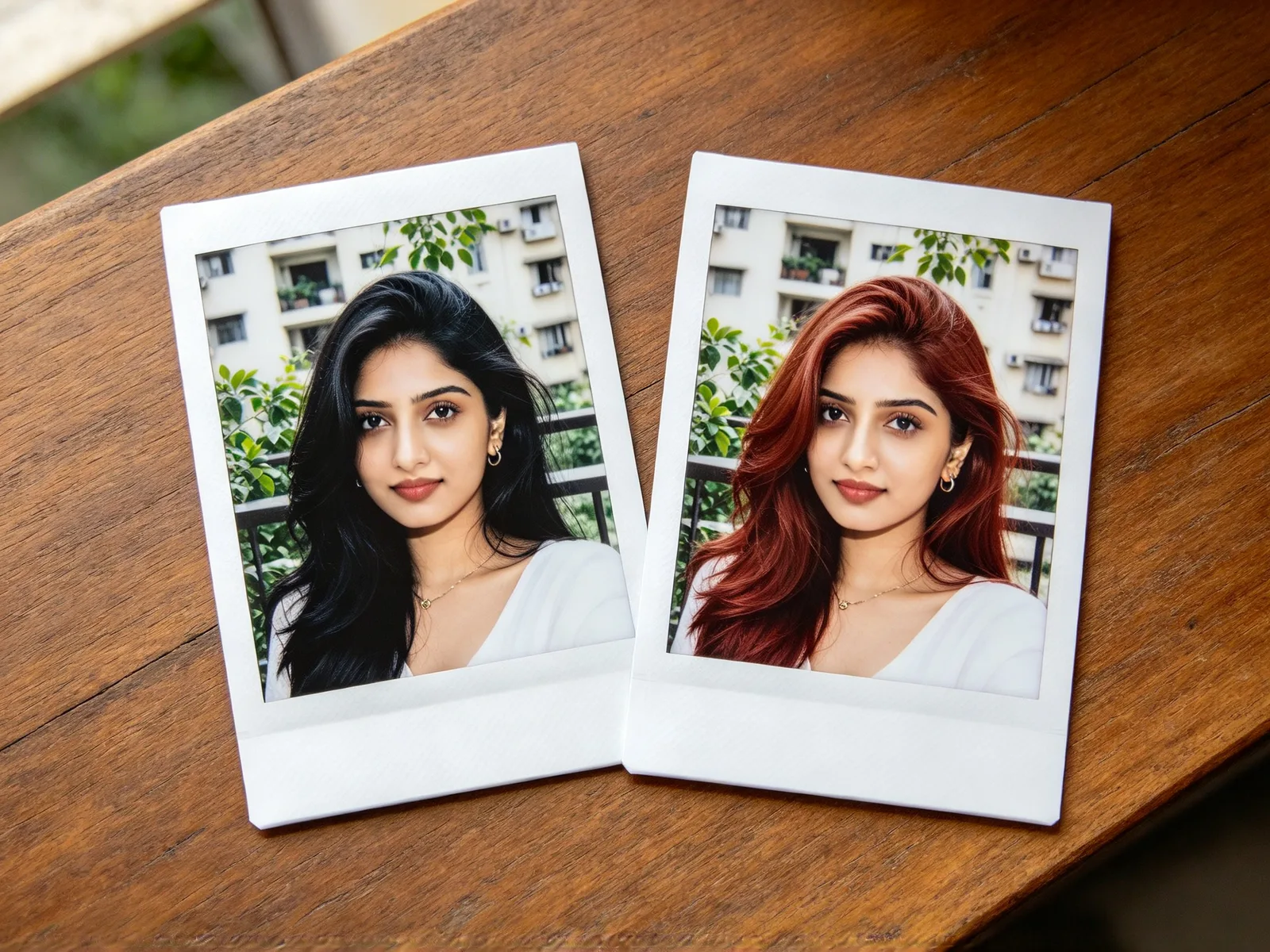
Haarfarben, die du virtuell testen kannst
Die Liste „Haarfarbe“ enthält natürliche Töne und kräftigere Farben. Für alles andere, etwa Roségold oder Balayage, nutze „Weitere Details“.
- Natürlich: Schwarz, Dunkelbraun, Kastanienbraun, Honigblond und Rotbraun.
- Hell: Platinblond und Silber.
- Kräftig: Kupfer, Rosa, Lavendel und Blau.
- Ombré: dunkler am Ansatz, heller zu den Spitzen hin.
- Lass „Frisur“ auf „Wie bisher“, um nur die Farbe zu ändern.
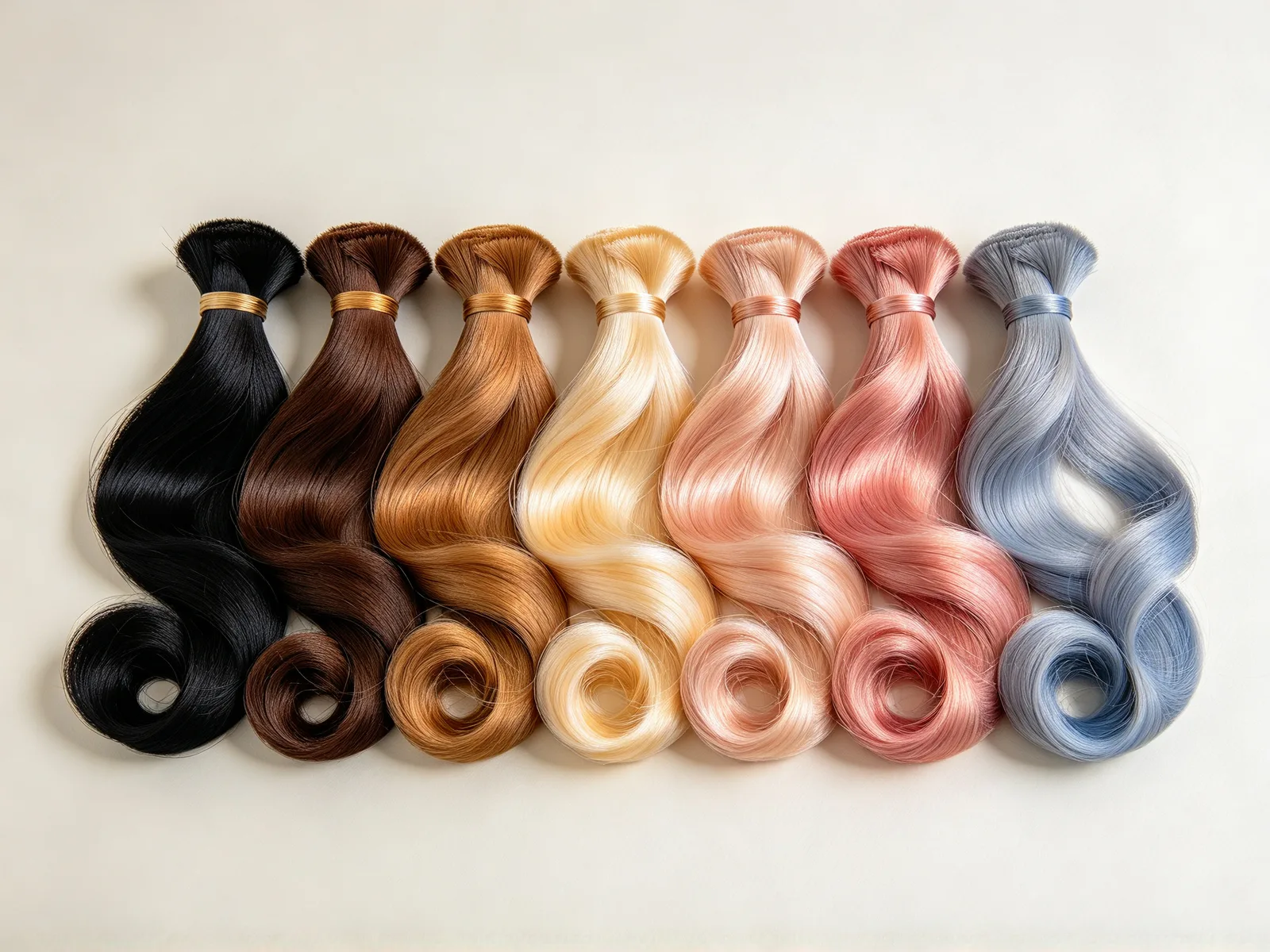
Tipps für eine realistische Haarfarbänderung
Das Ergebnis ist ein Bild des Ziels, keine Färberezeptur; wie dein Haar die Farbe annimmt, hängt also weiter von Ton und Zustand ab.
- Nimm ein scharfes Foto bei Tageslicht.
- Schau in die Kamera, damit Ansatz und Spitzen zu sehen sind.
- Probiere einen warmen und einen kühlen Ton am selben Foto.
- Zeig deiner Coloristin oder deinem Coloristen das Bild, denn dein Ausgangston zählt.
- Klicke auf „Anderes Modell versuchen“, wenn eine Farbe flach oder zu grell wirkt.