AI 証明写真・プロフィール写真と写真レタッチ
編集ソフトを開かずに、自撮りを証明写真にしたりポートレートをレタッチしたりできます。顔写真をアップして仕上がりを選ぶと、証明写真系のスタイルはLinkedInや履歴書に使える清潔感のあるビジネス写真に。ほかの多くのスタイルは肌、メイク、色調、光、輪郭、髪のうち一つだけを変え、残りはそのまま残します。
LinkedInのプロフィール写真、不動産業の宣材写真、会社サイト用にそろえたチームの顔写真など、よりよいプロフィール写真が必要な方に。メイクや髪型を実際に試す前に確かめたい方や、気に入っている写真の光だけを直したい方にも向いています。
よく使われるのは、LinkedInや履歴書の証明写真、マッチングアプリのプロフィール、ライブ配信やショート動画のカバー、SNS用のポートレートです。
50 スタイル
写真が AI モデルの学習に使われることはありません。
スタイルを選ぶ
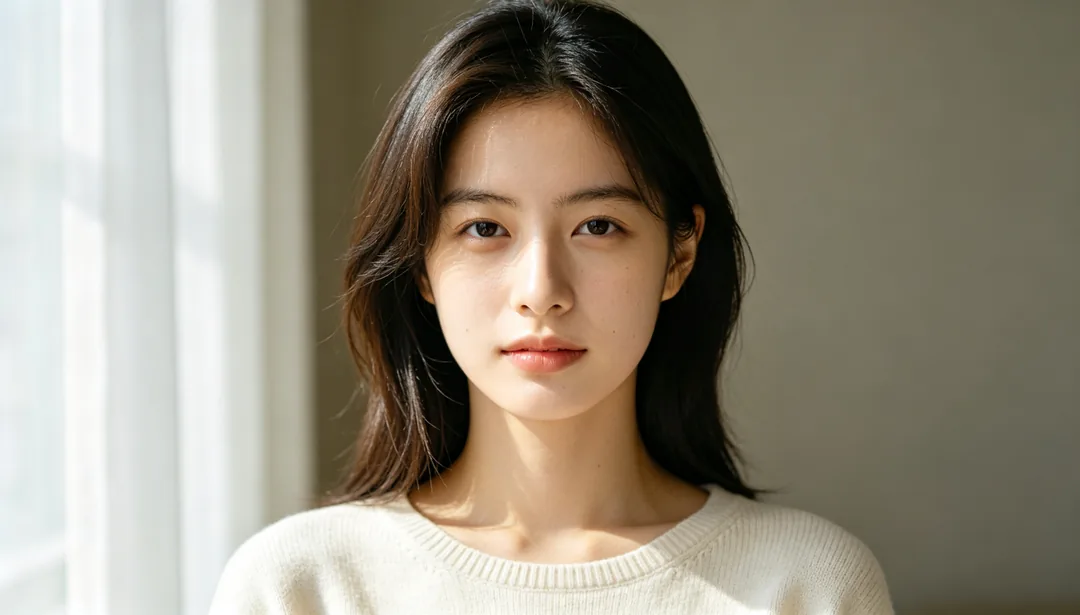
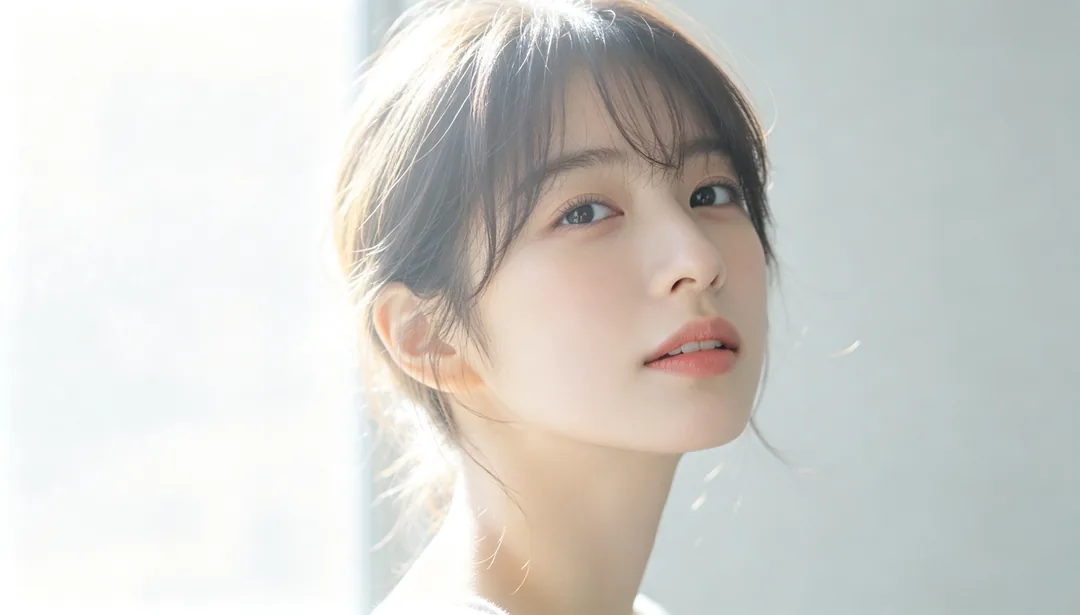
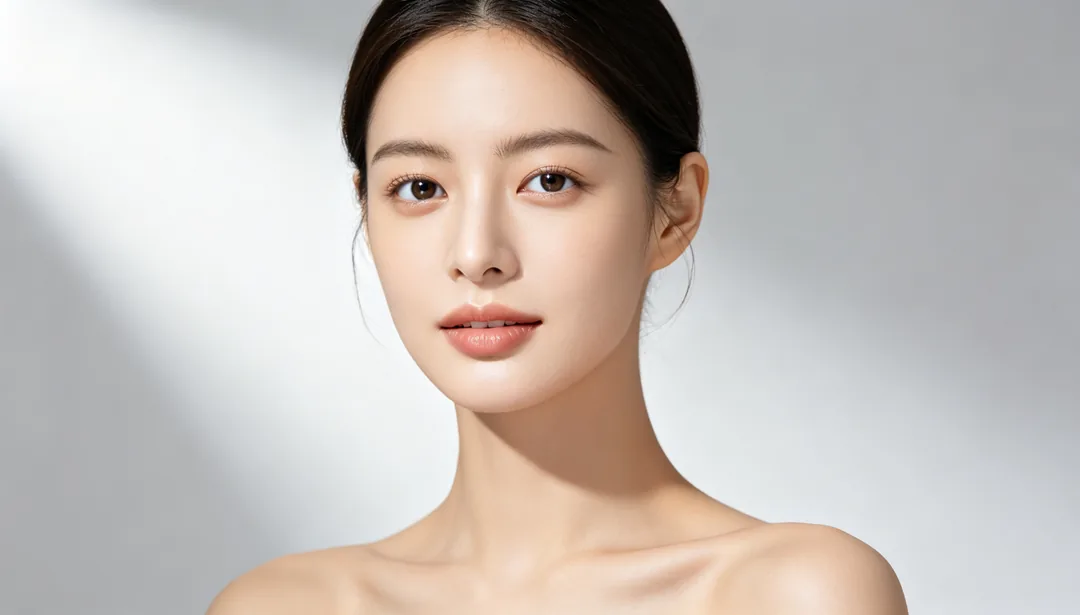
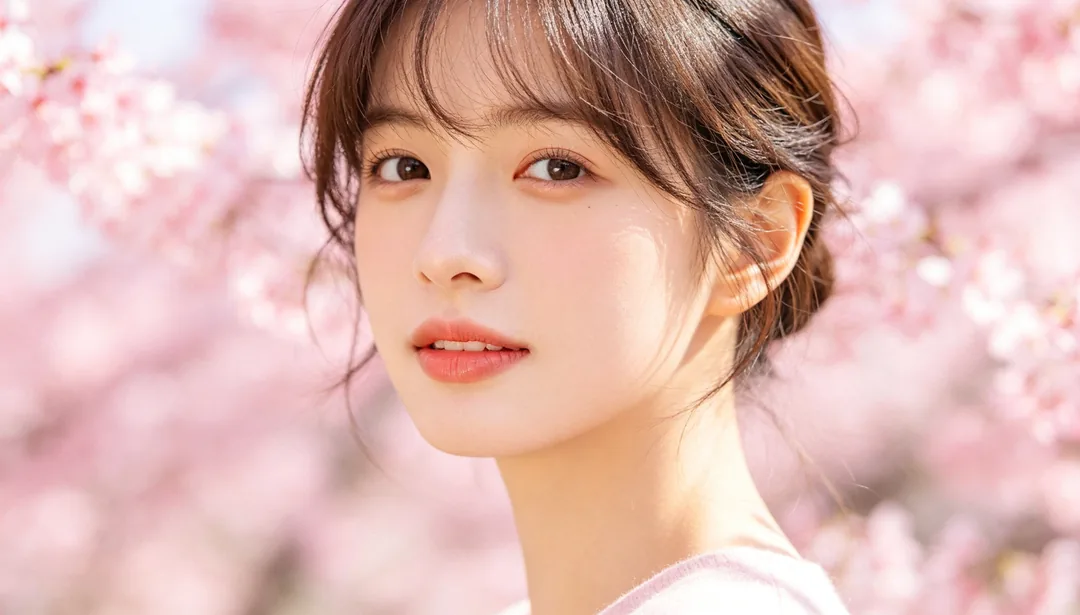
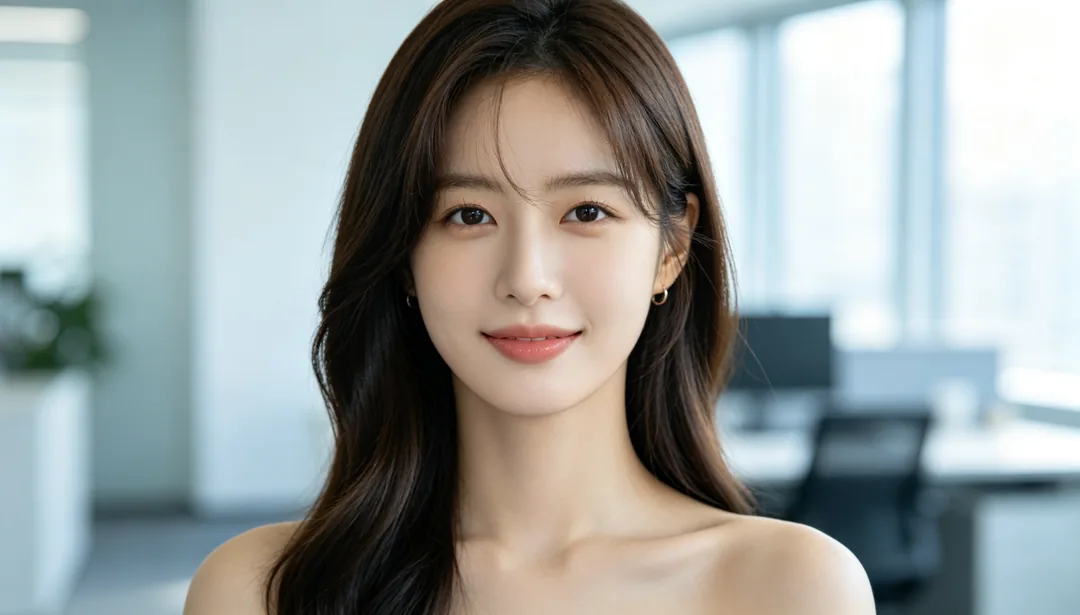
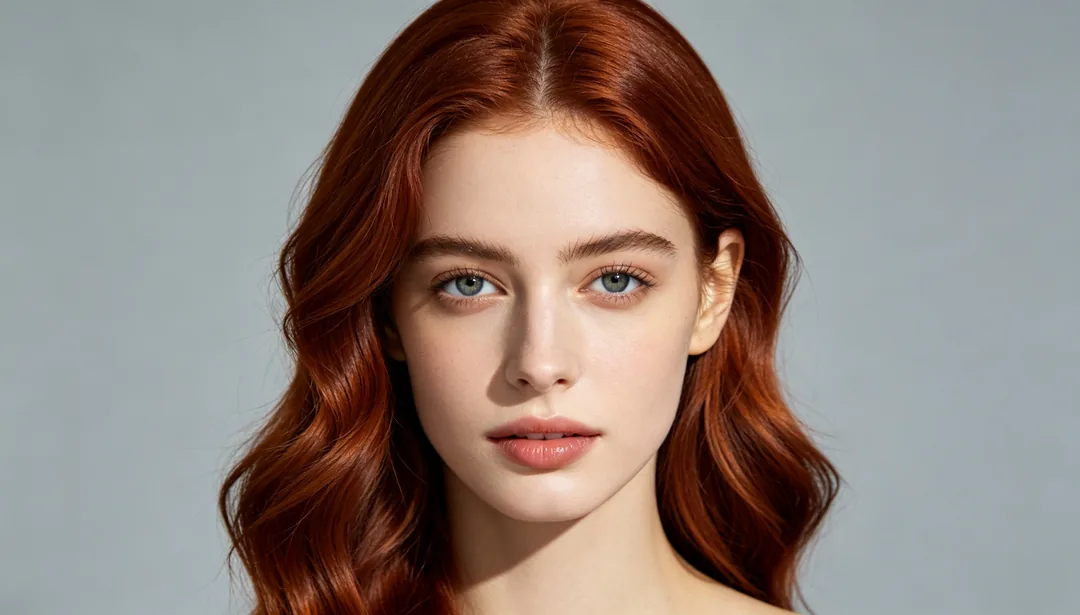
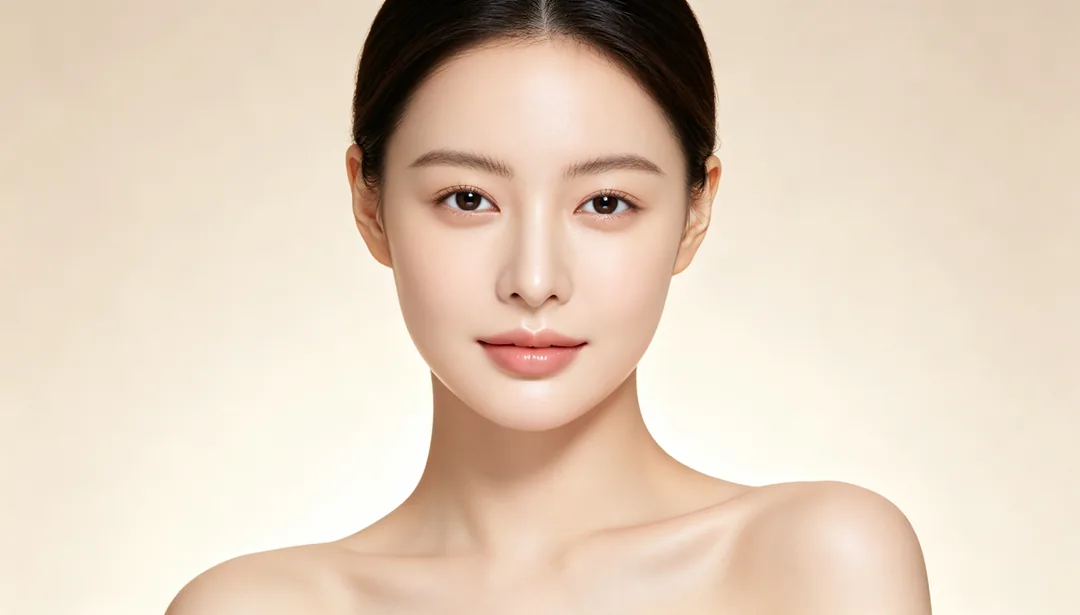
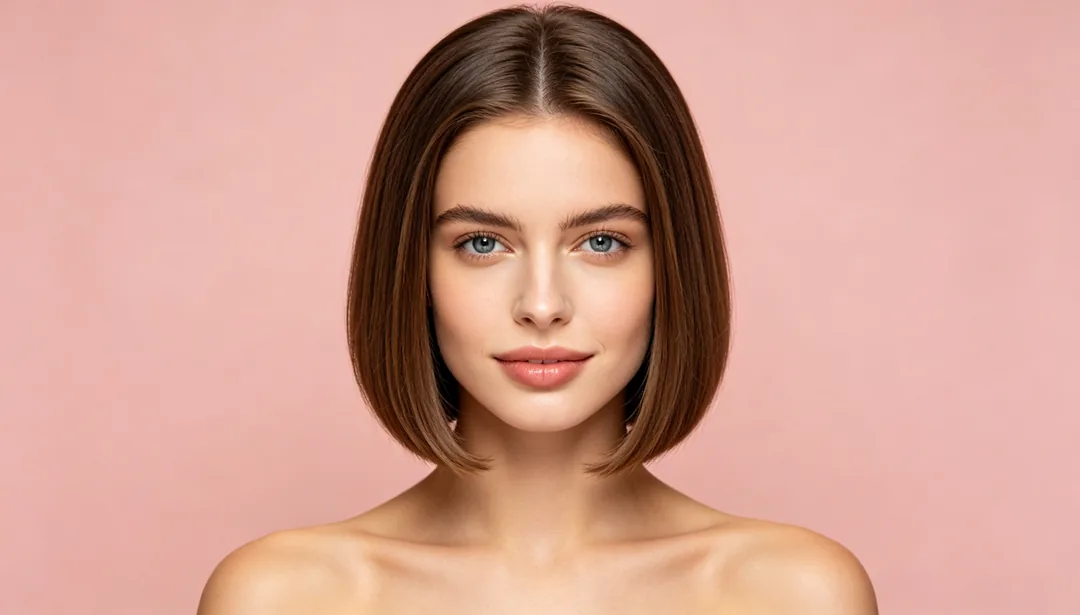
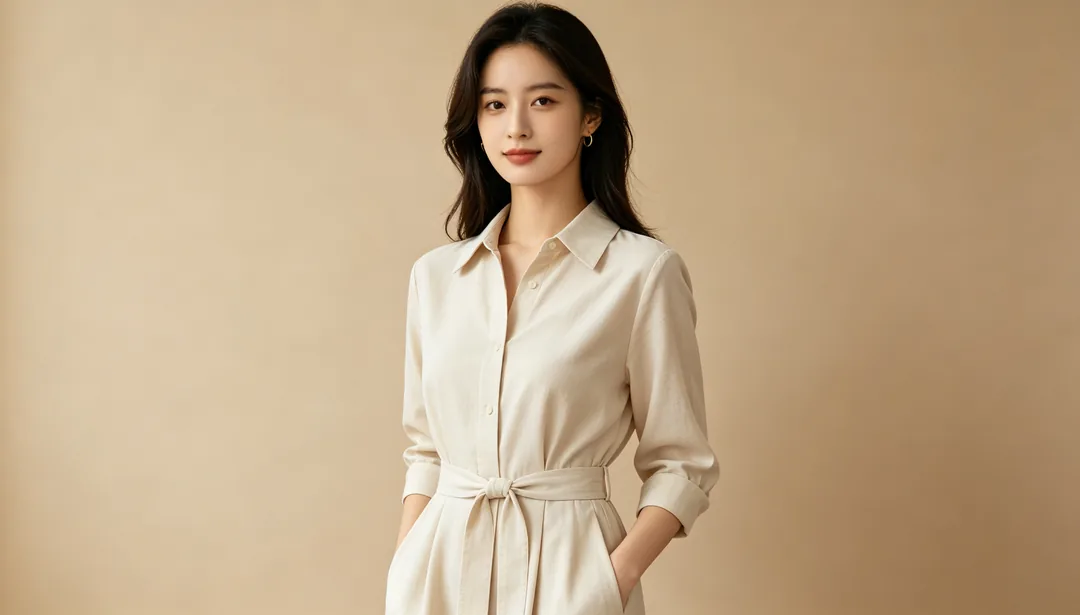
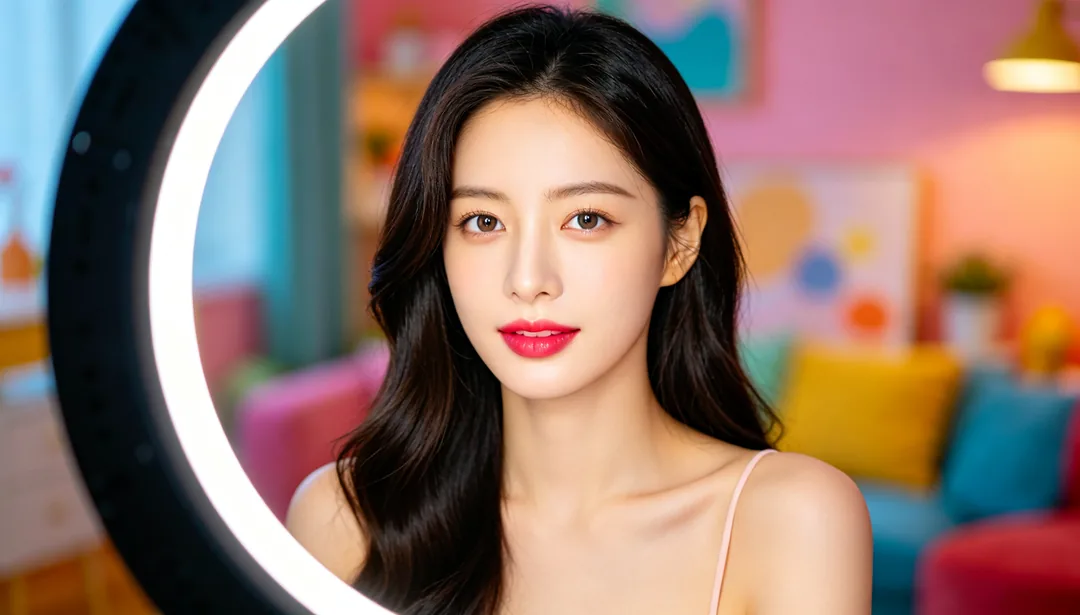
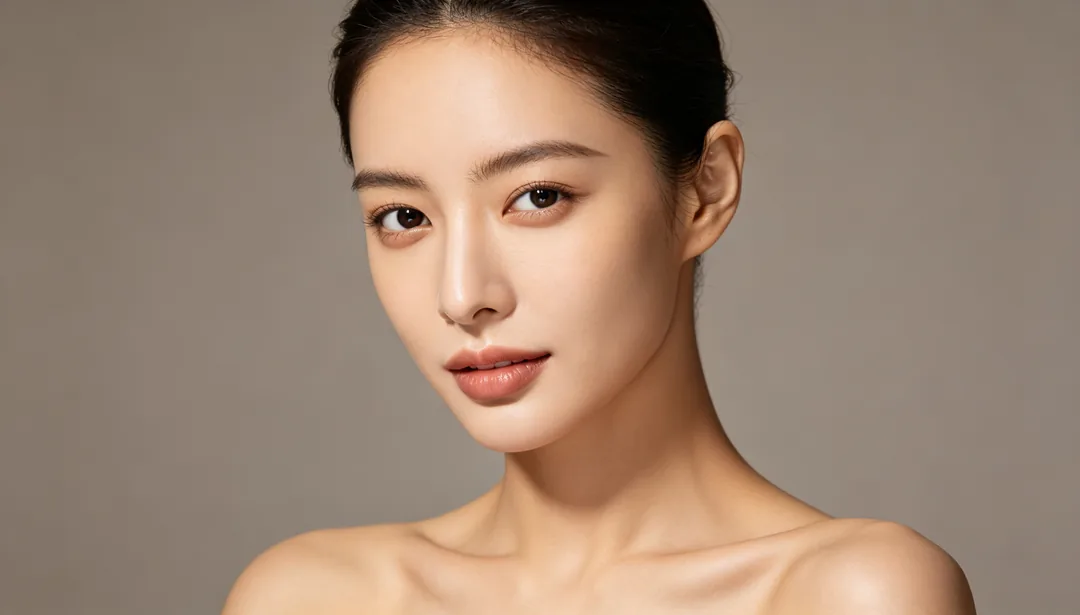
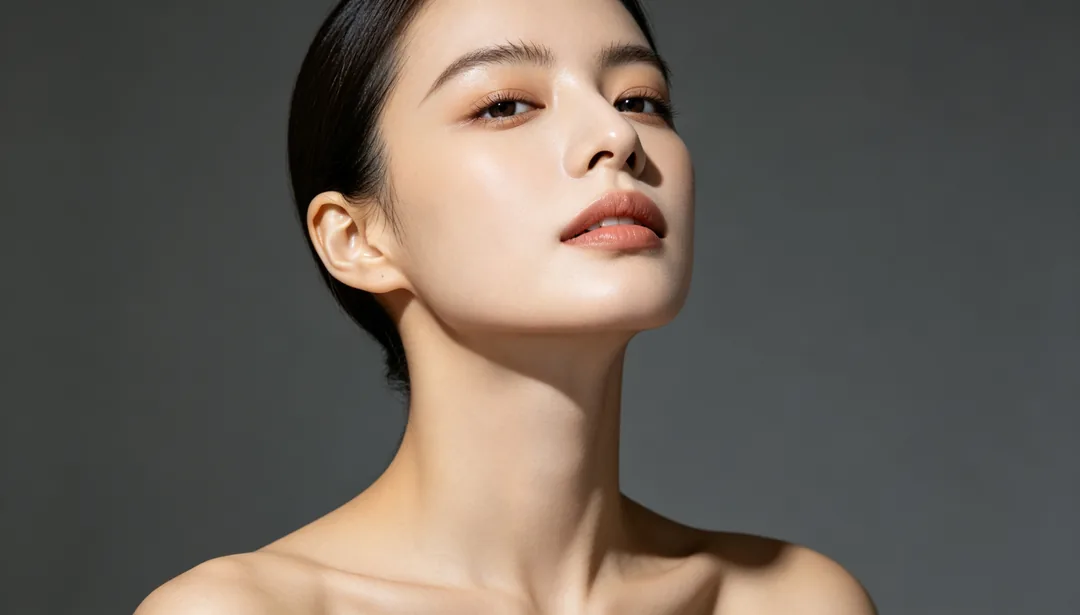
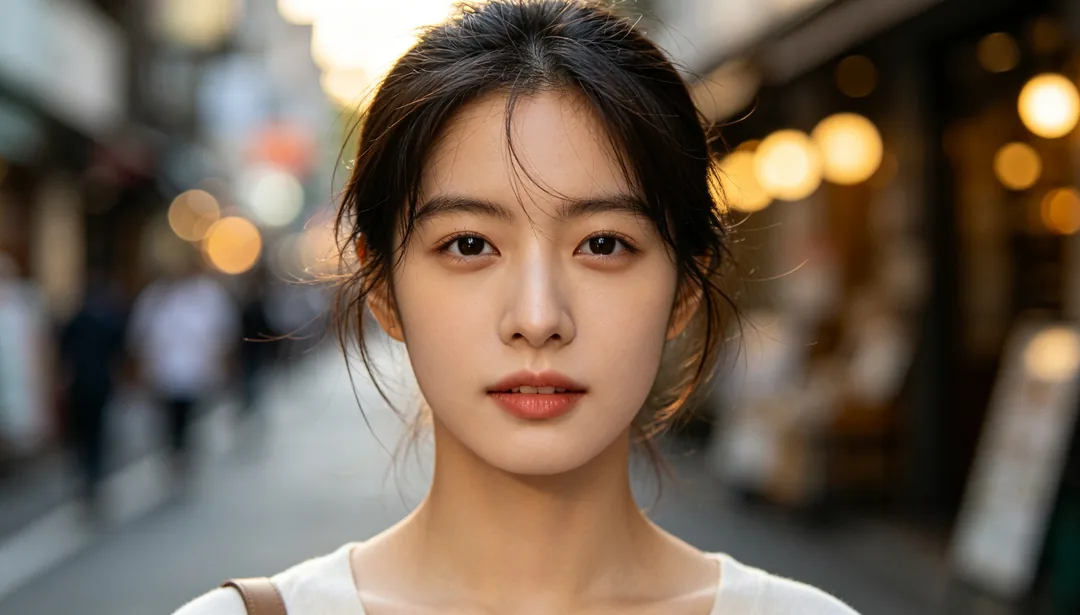
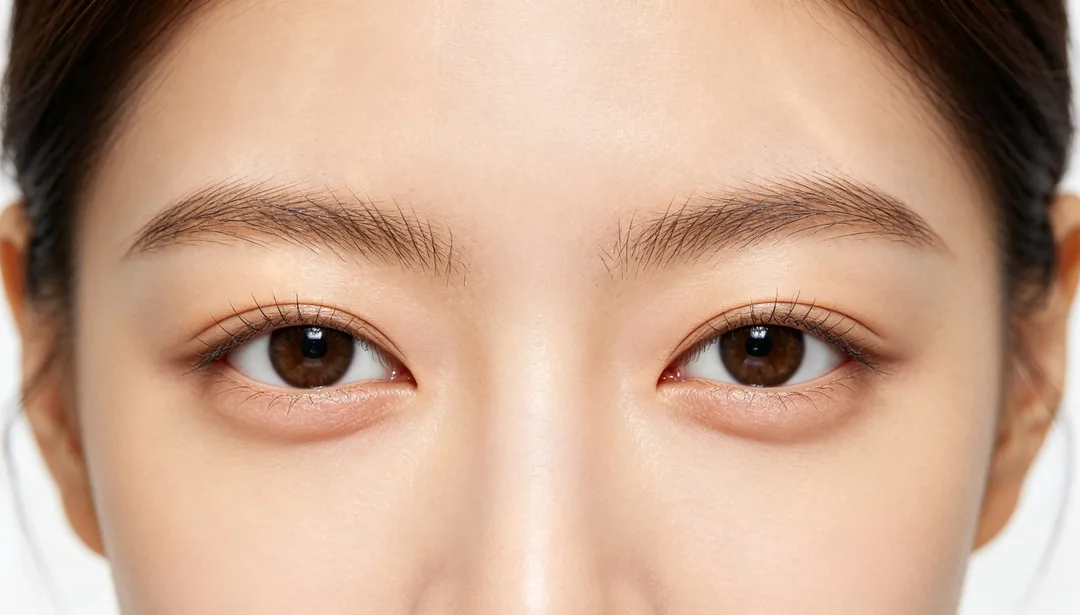
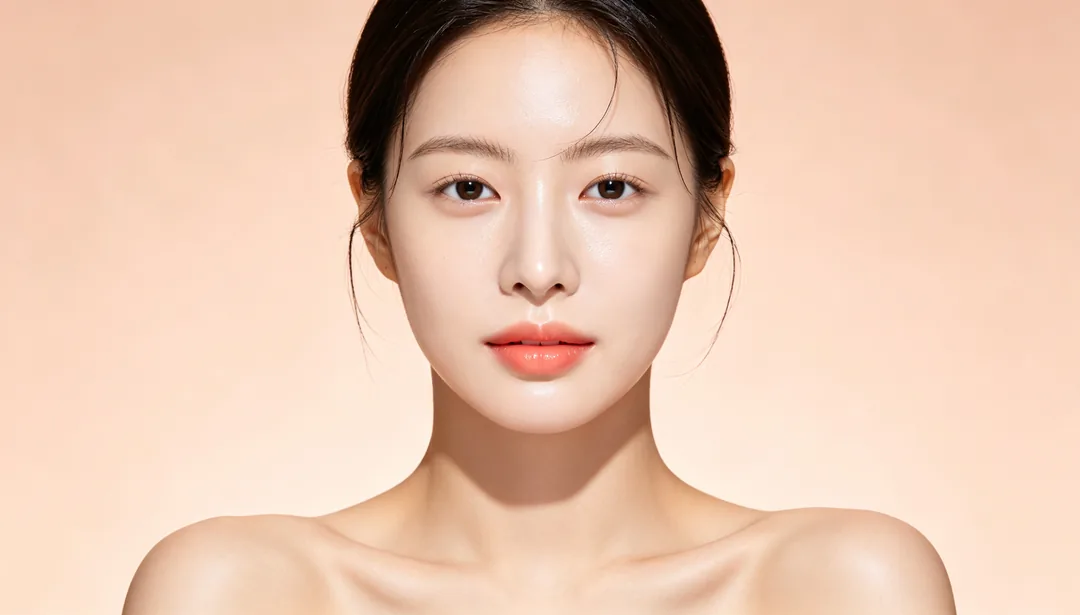
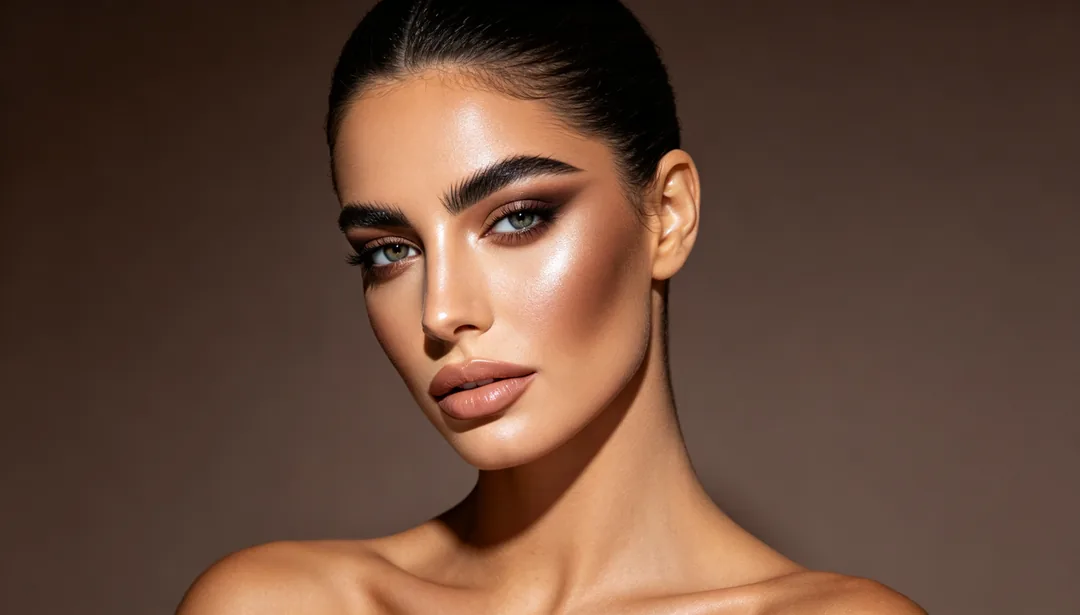
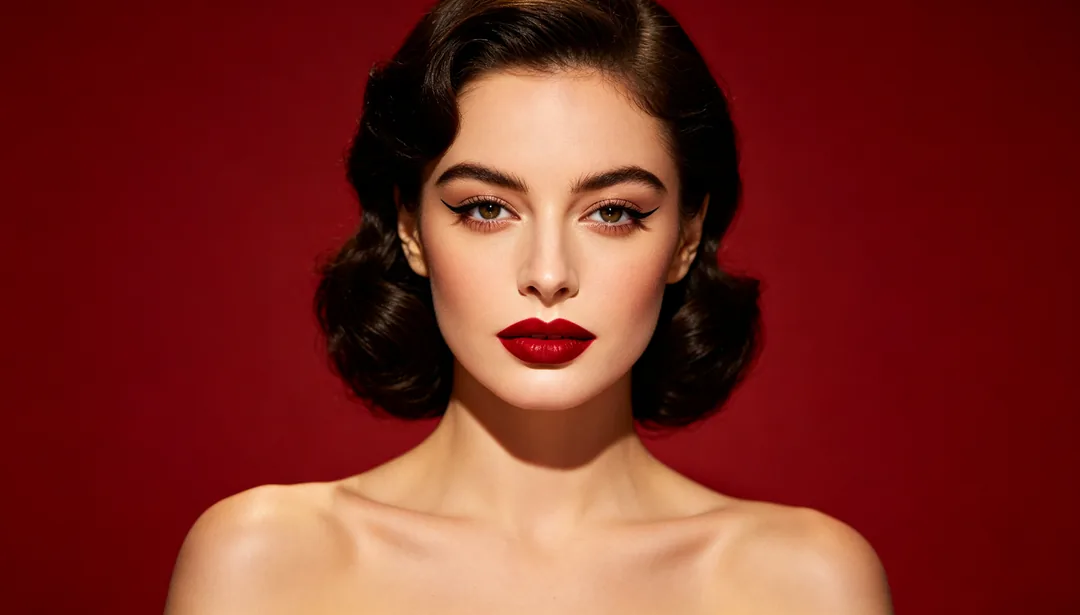
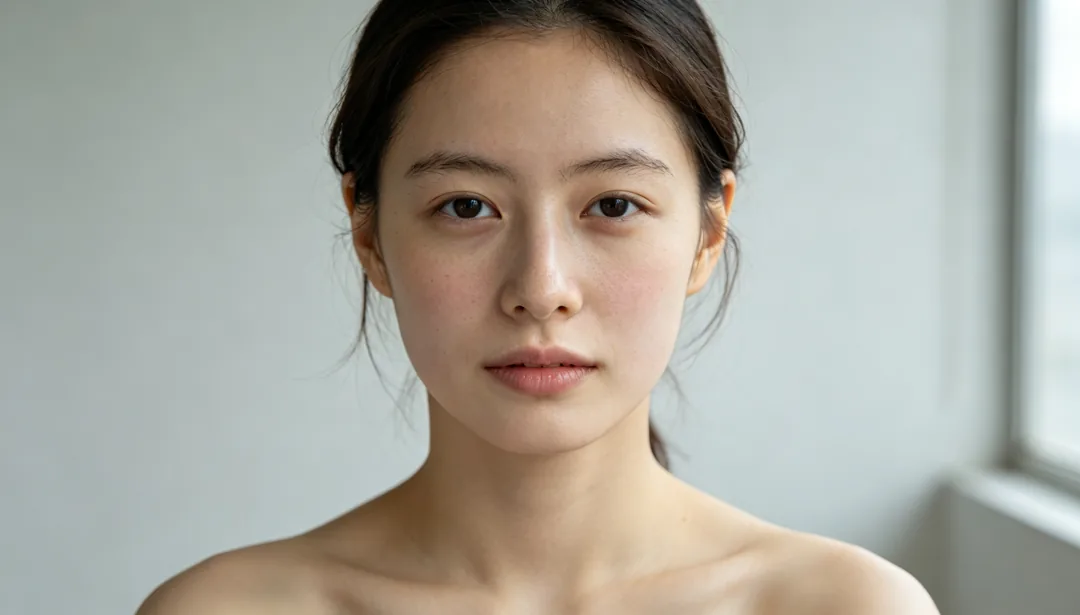
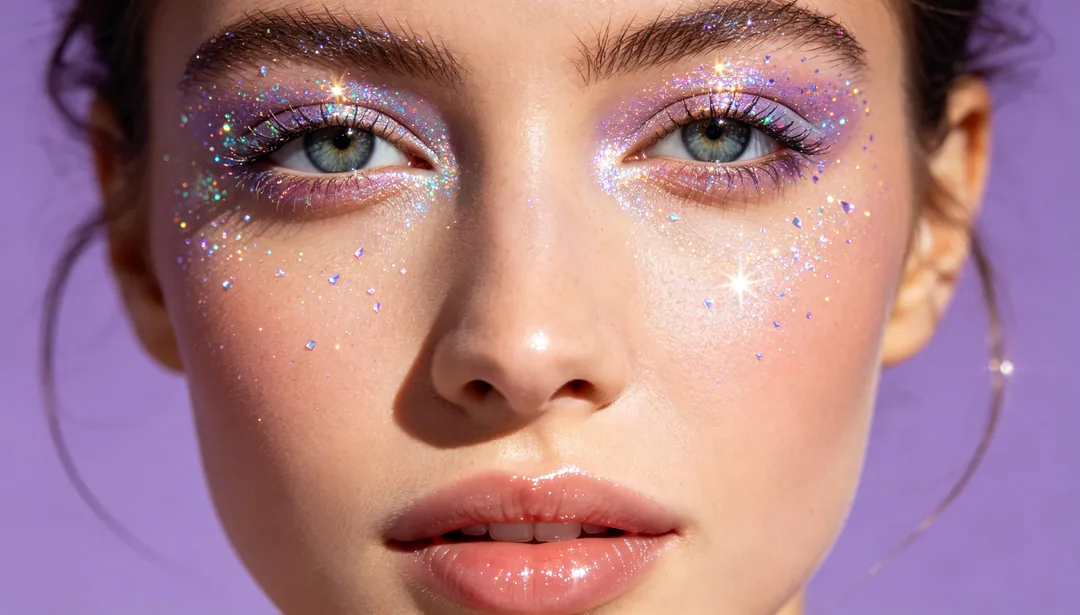
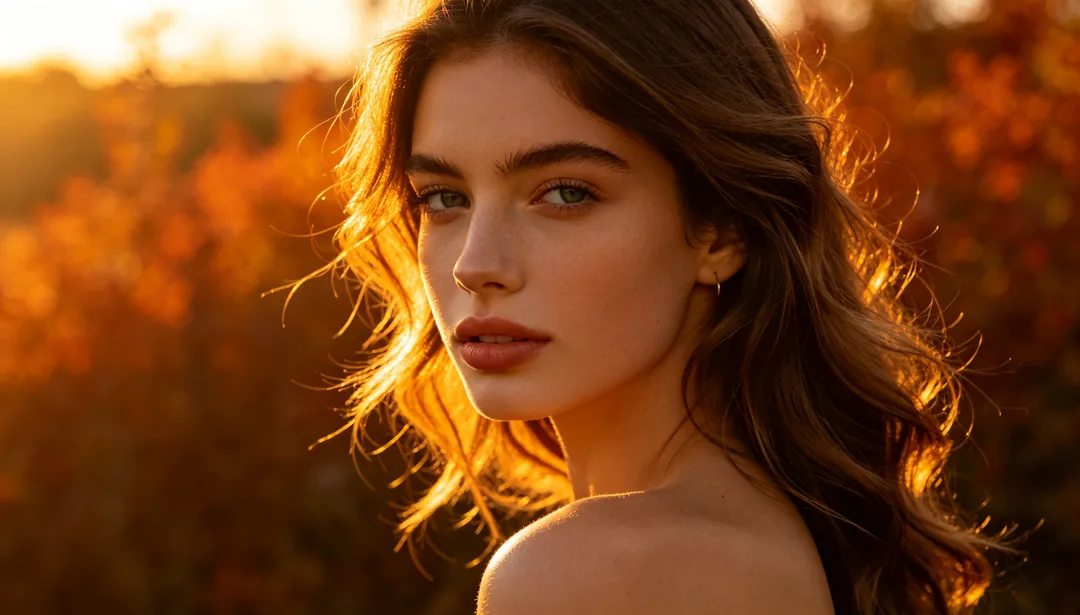
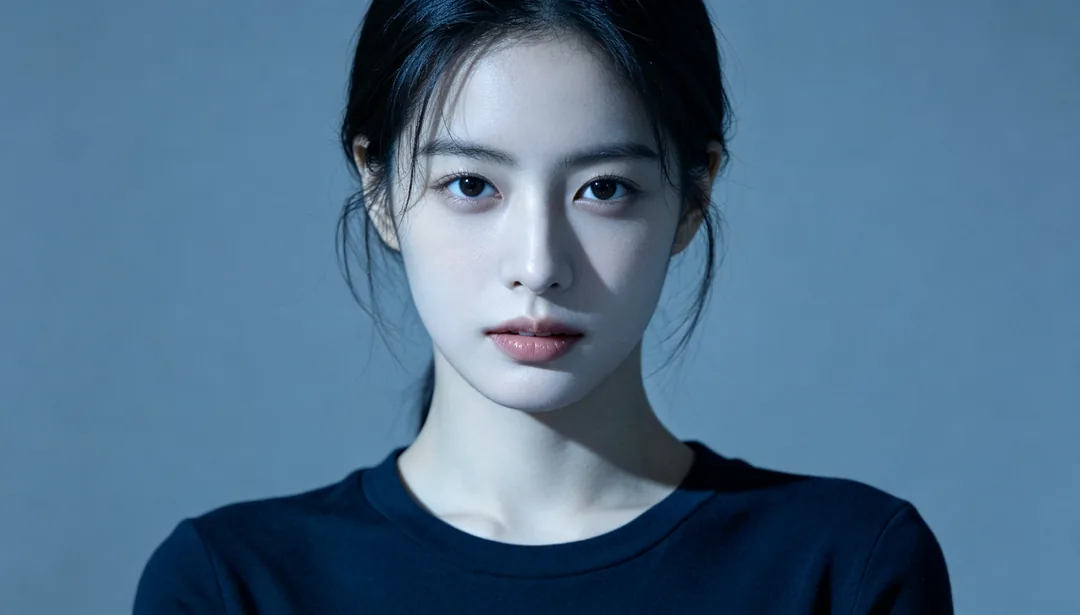
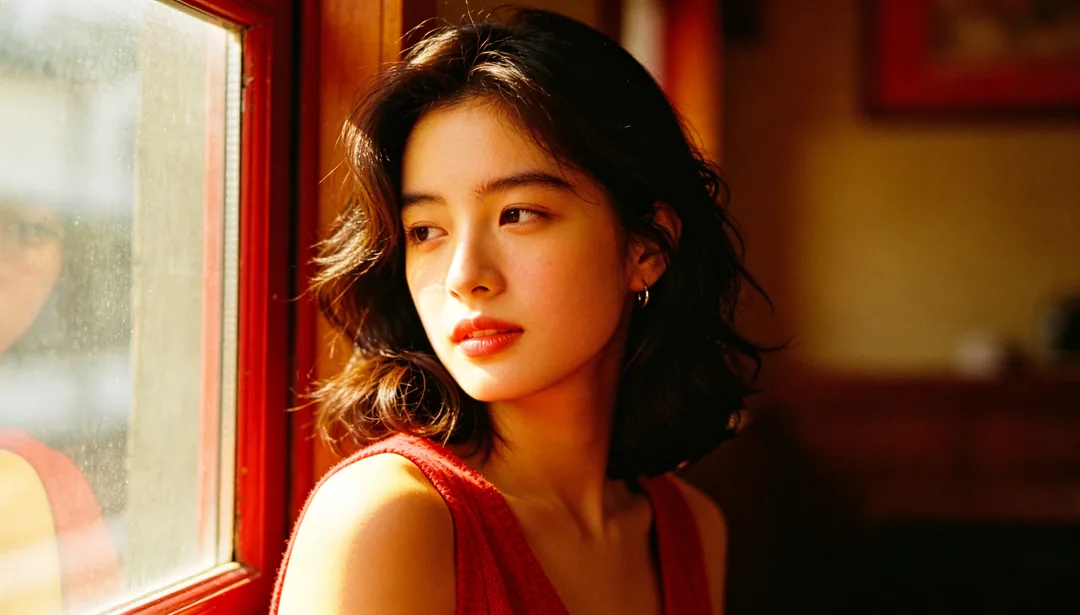
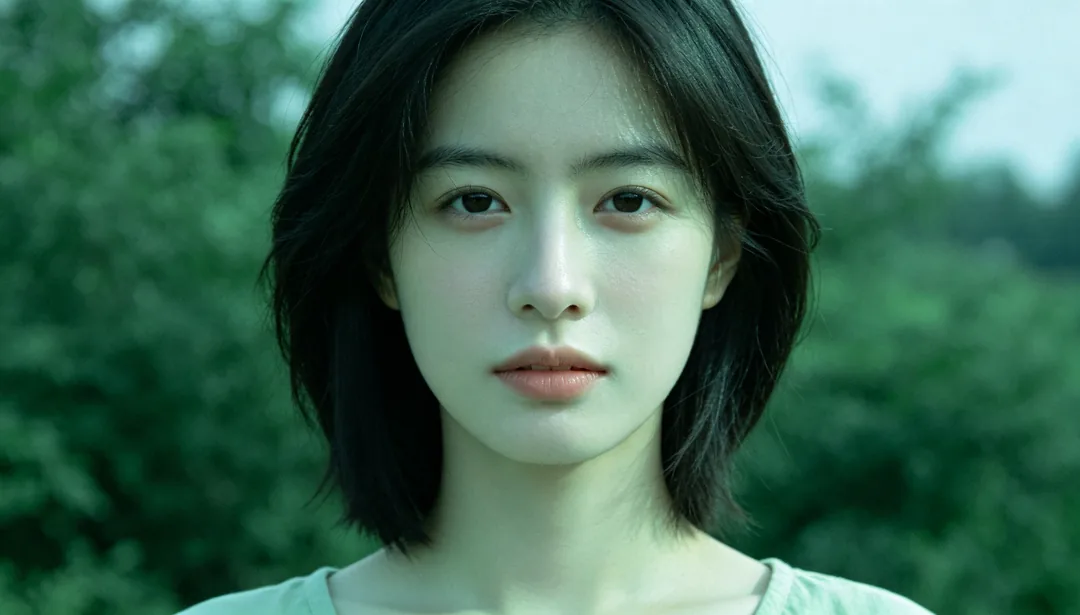
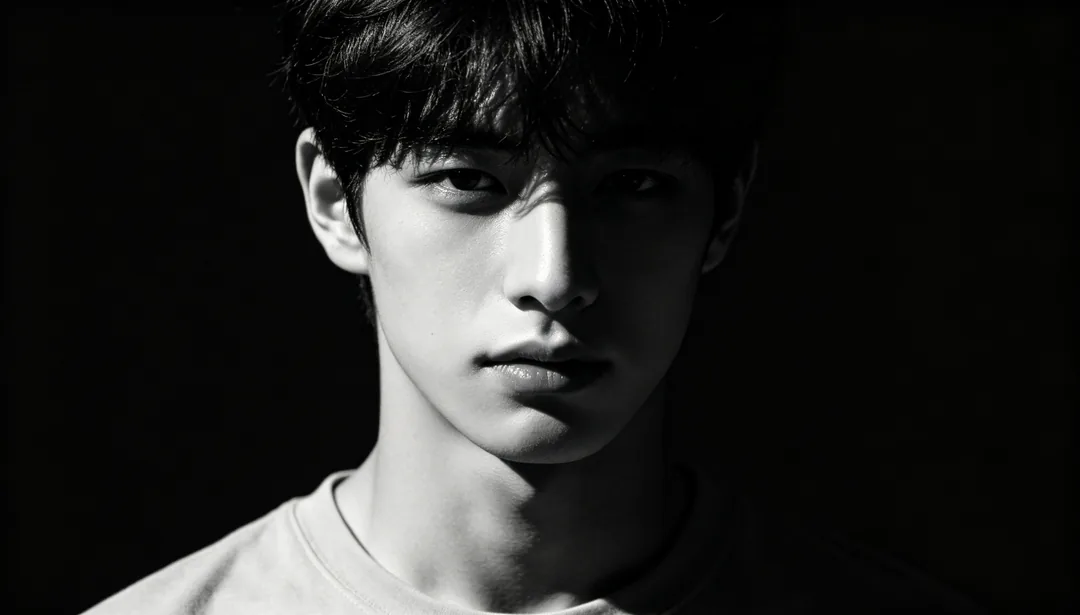
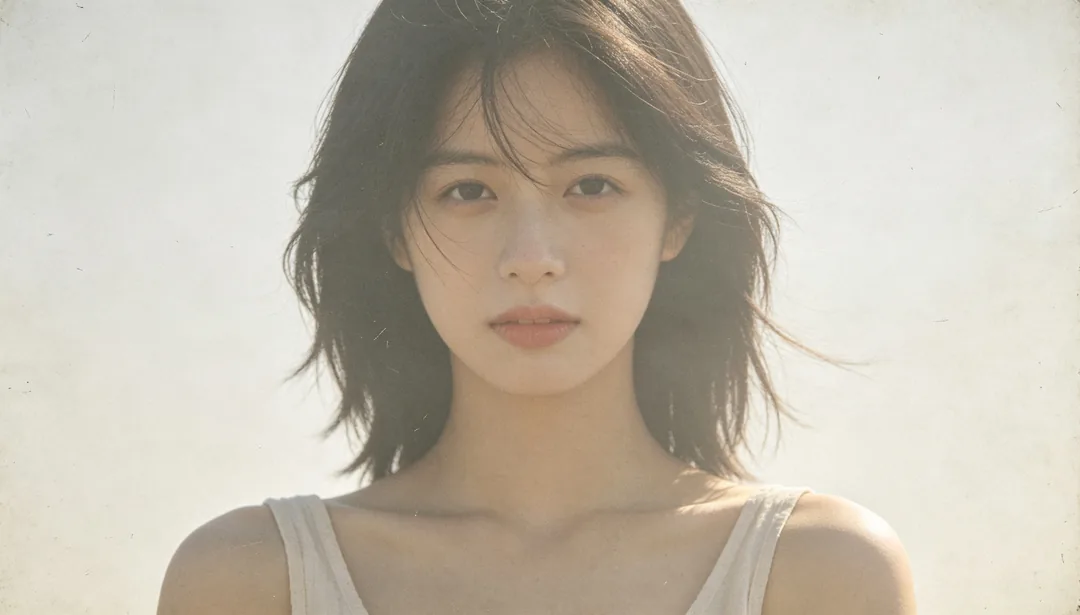
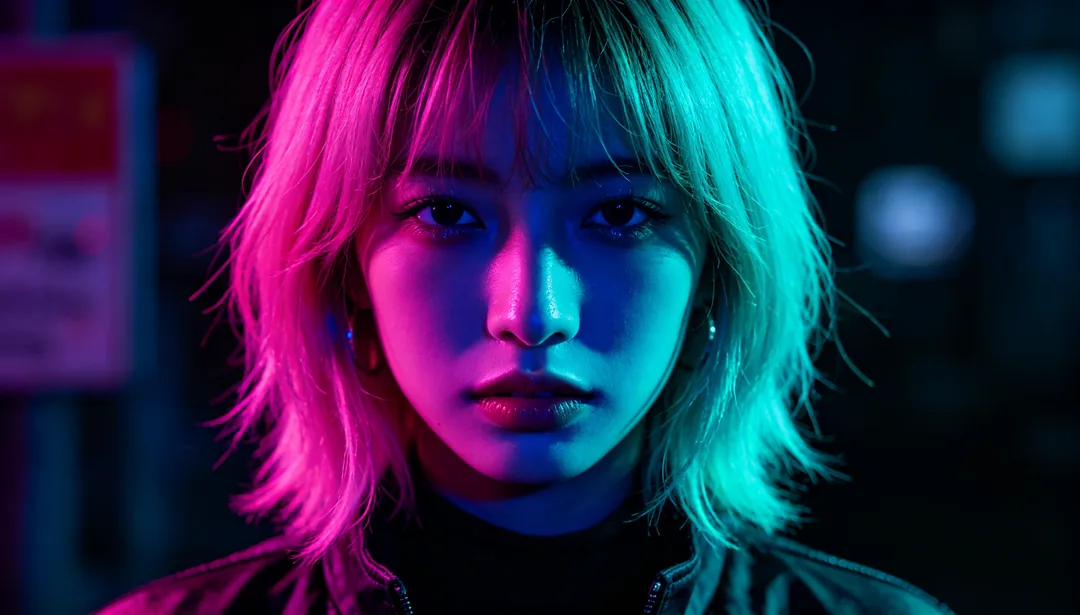
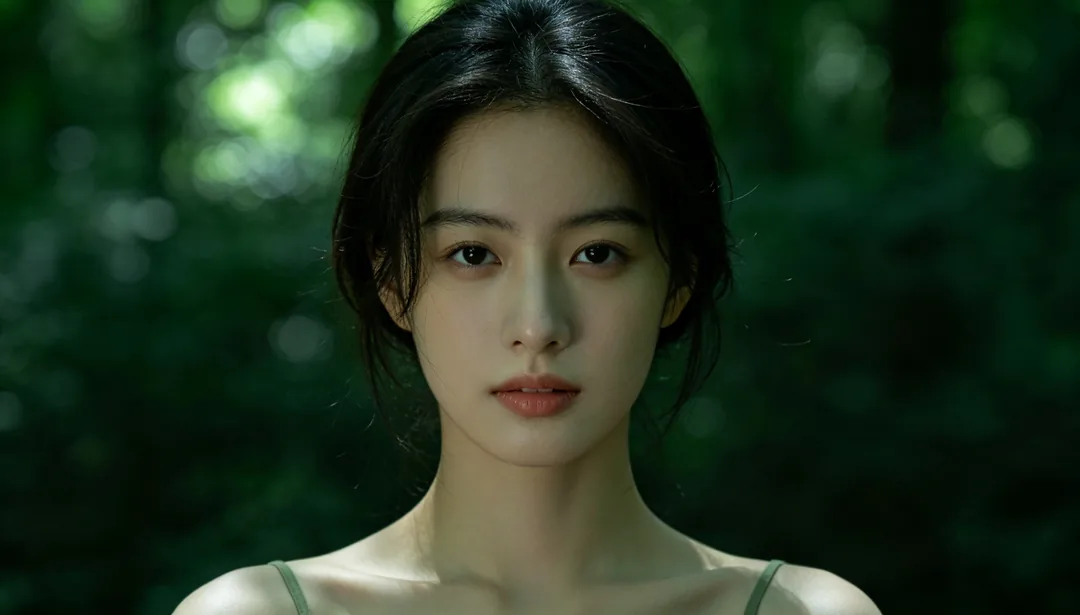
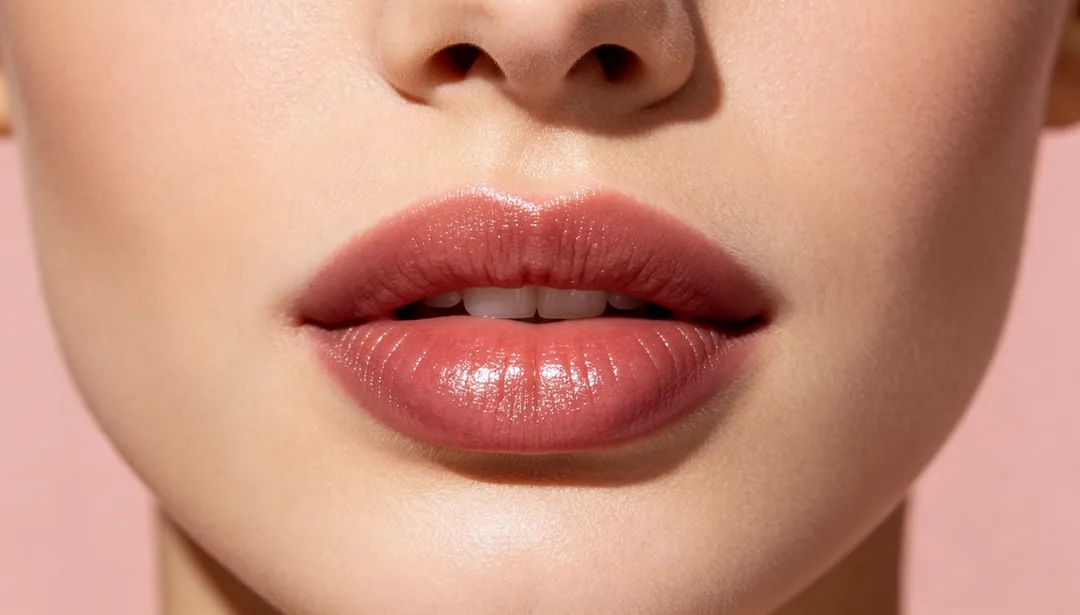
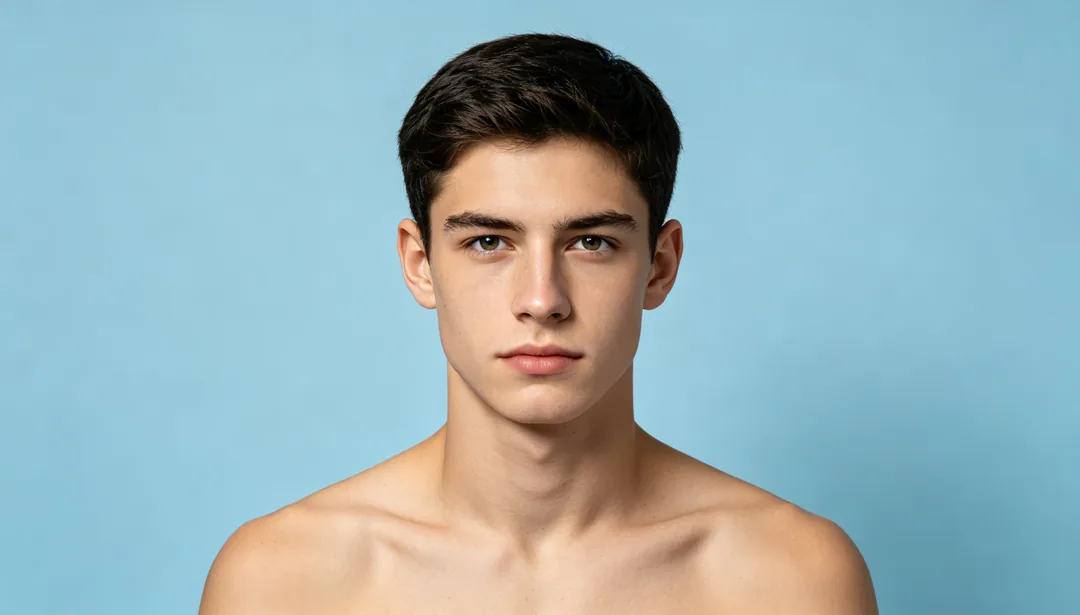
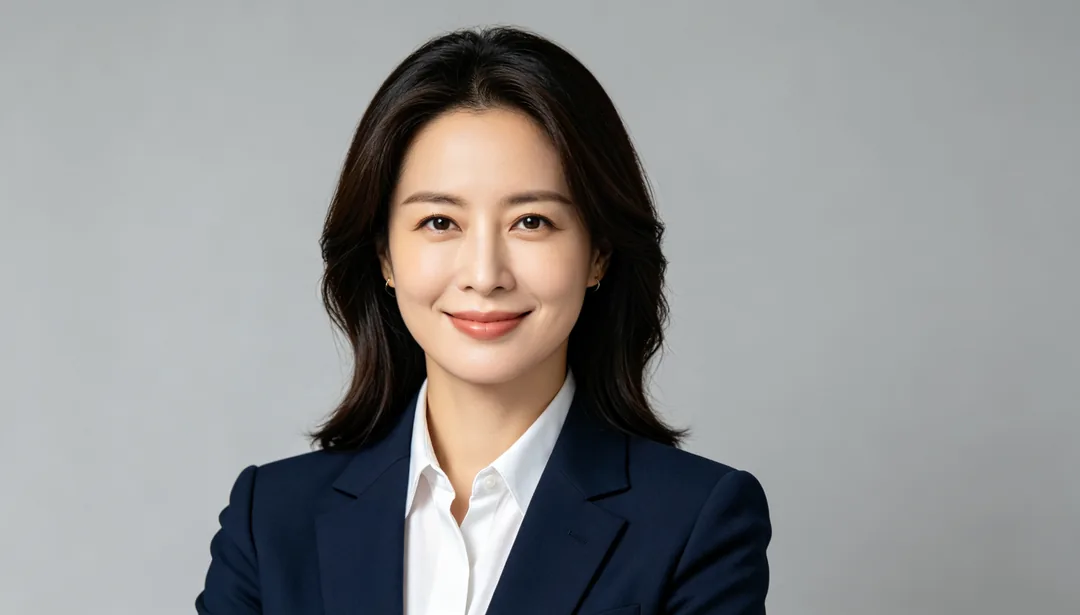
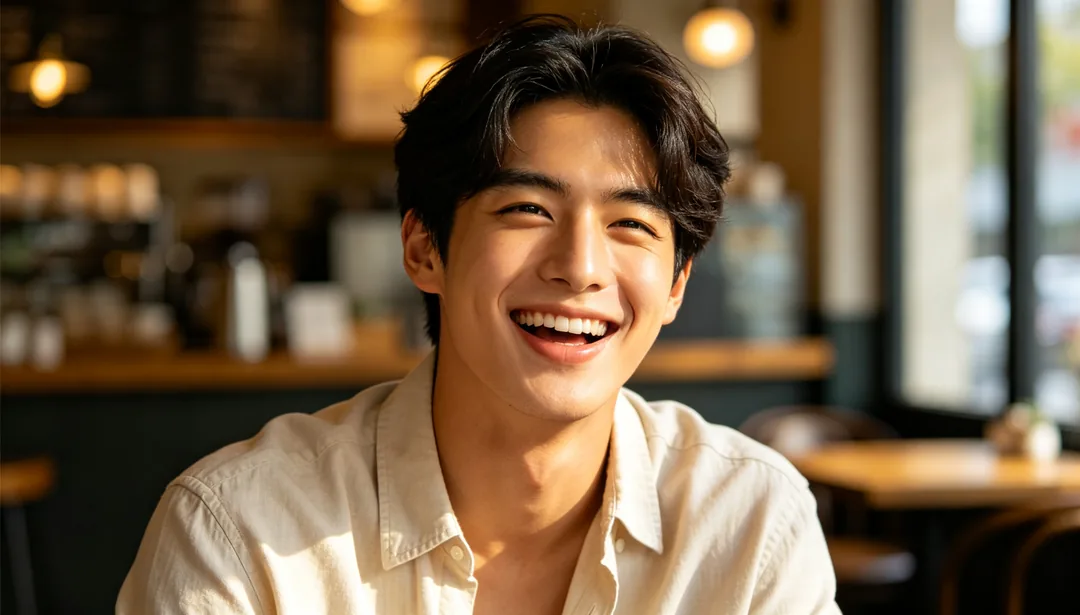
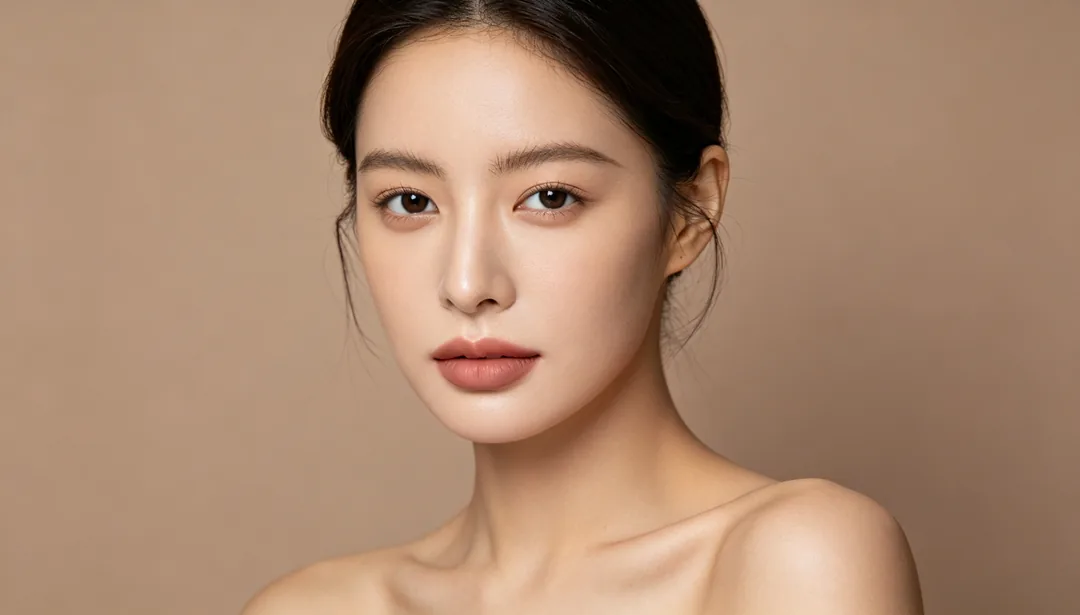
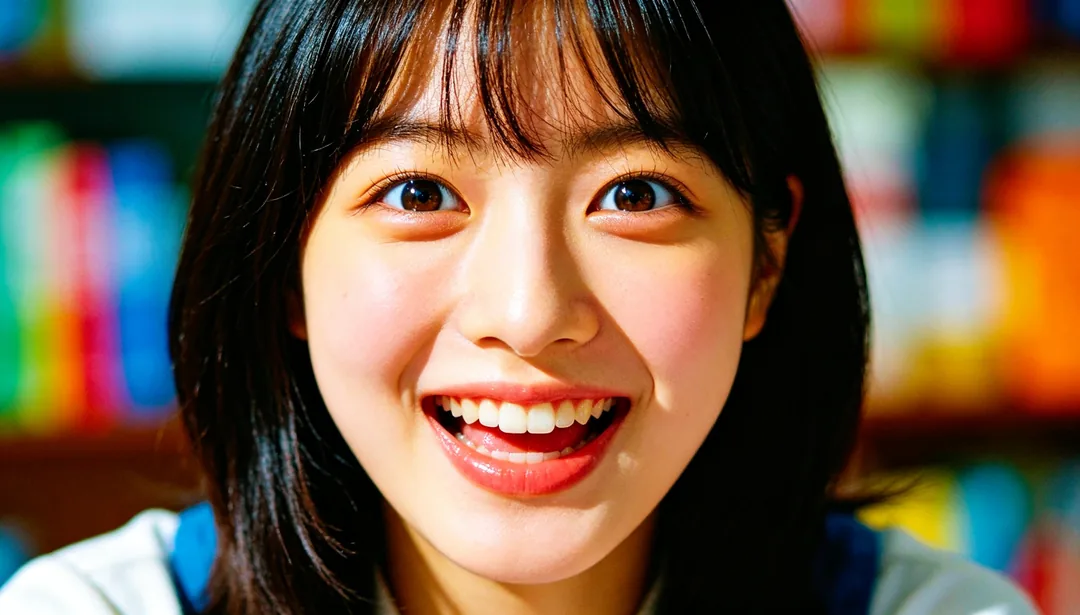
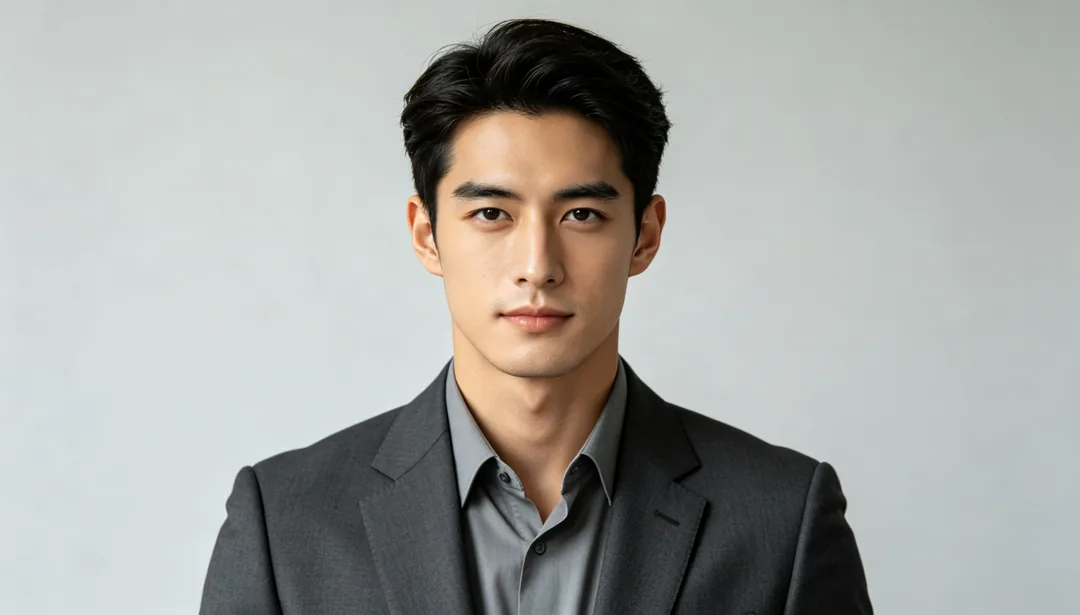
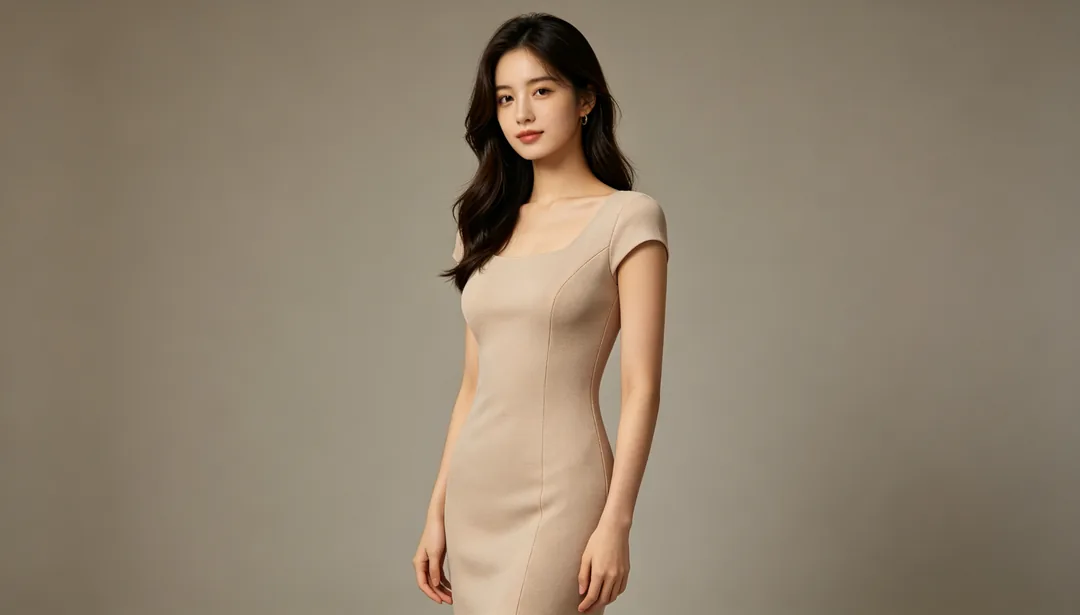
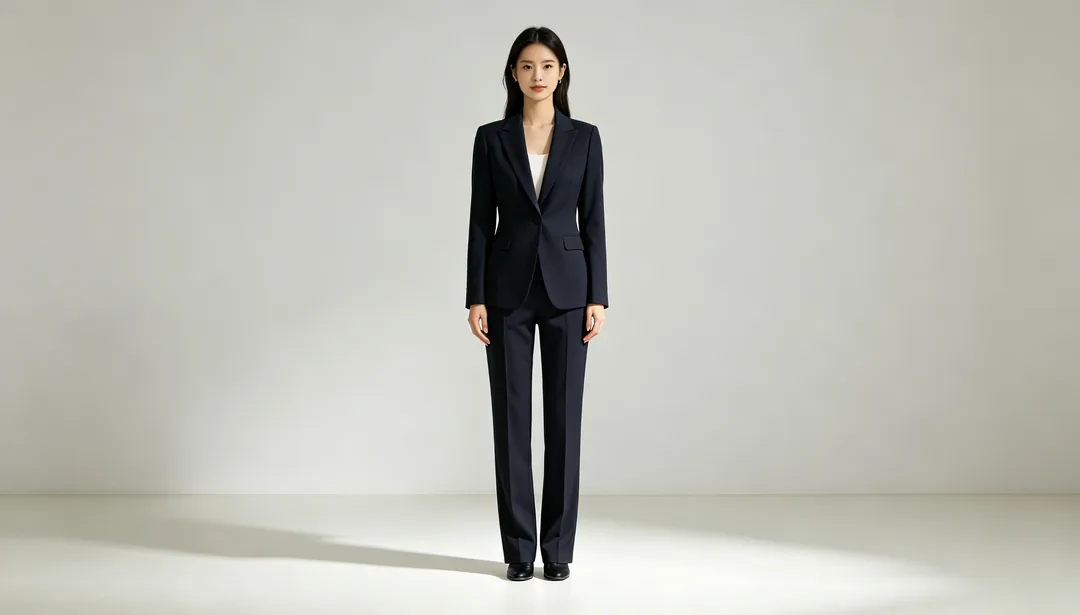
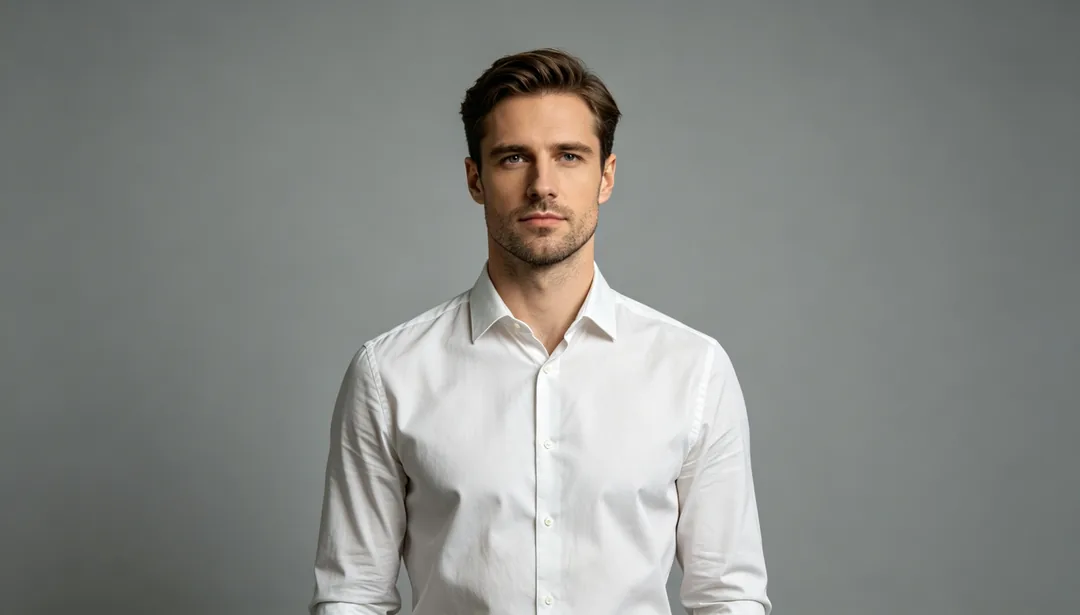
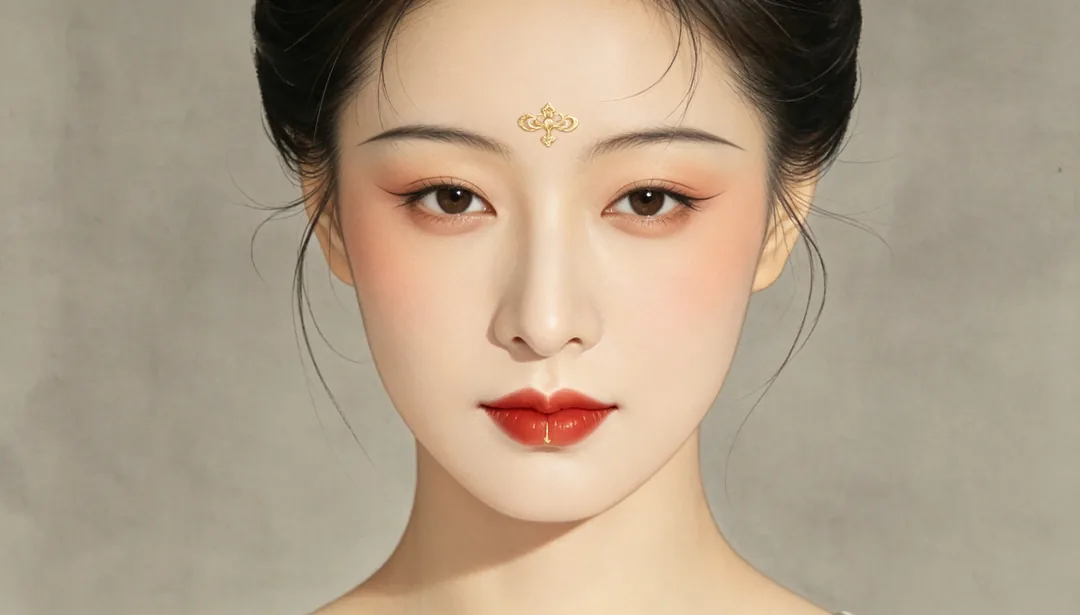
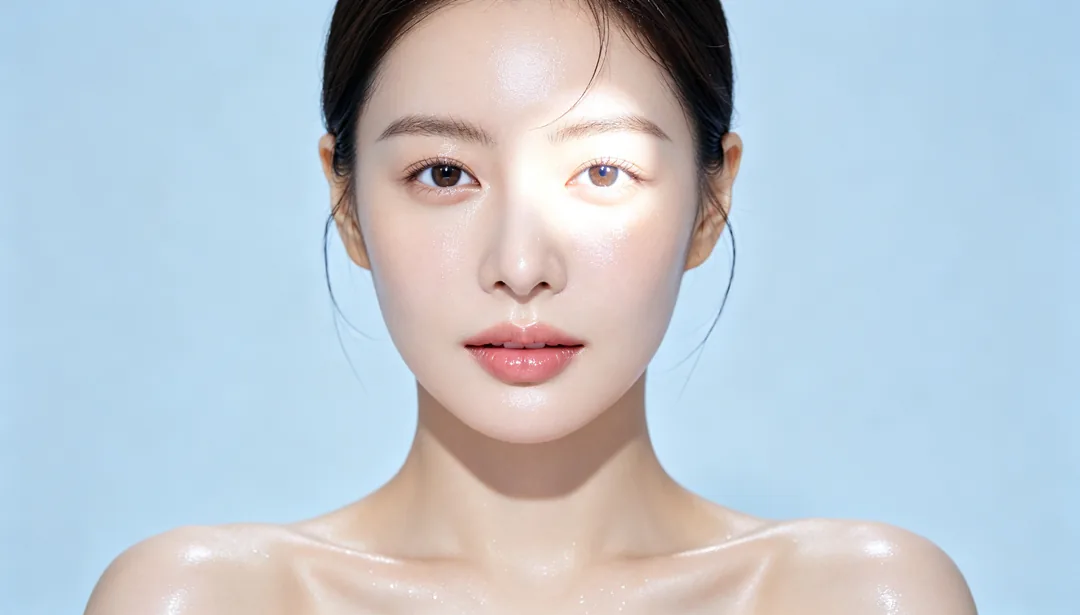
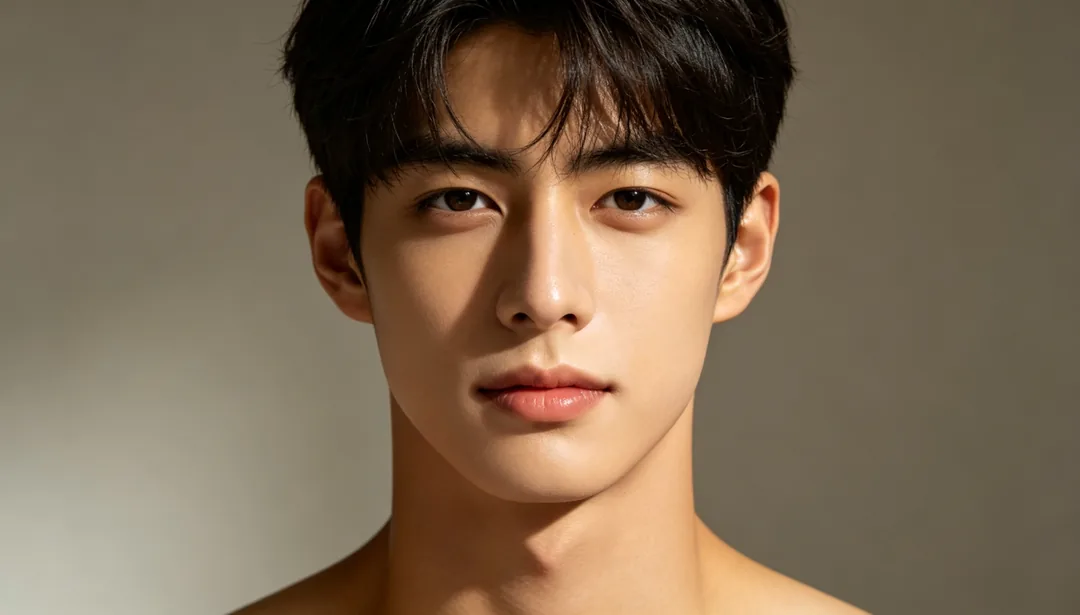
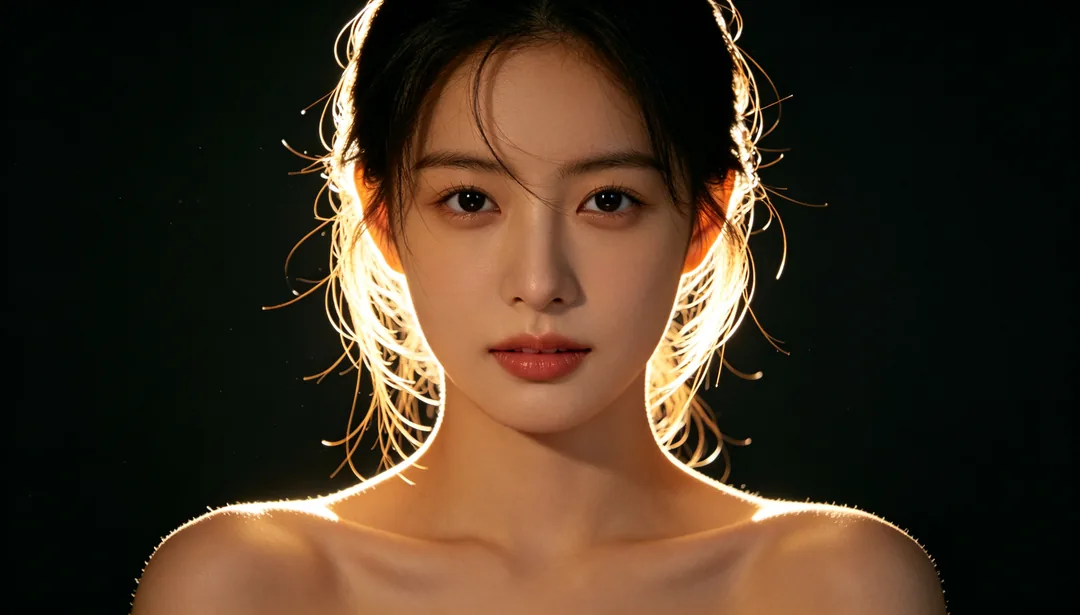
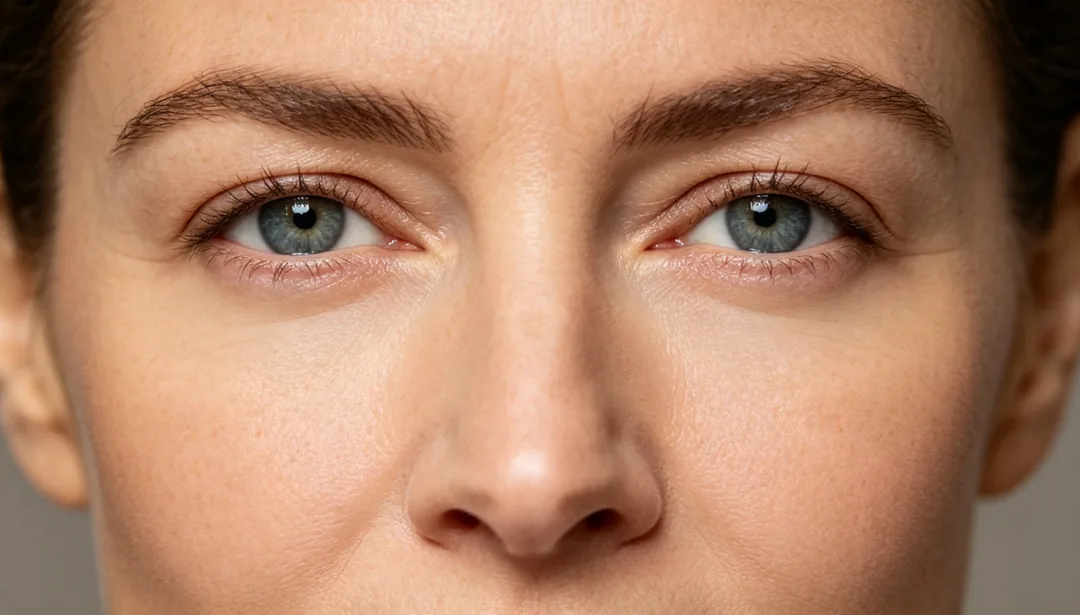
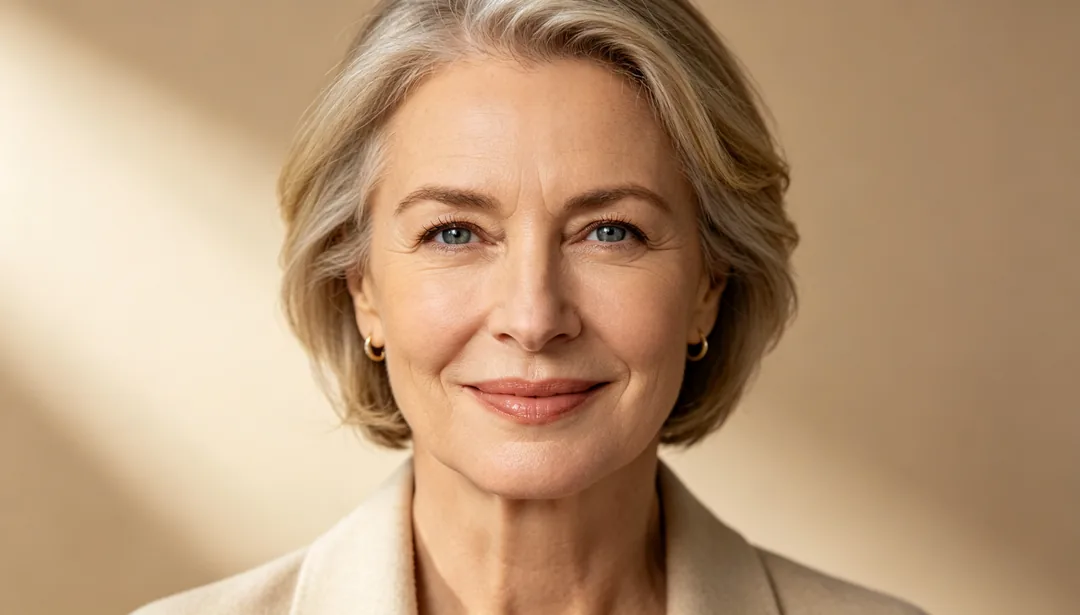
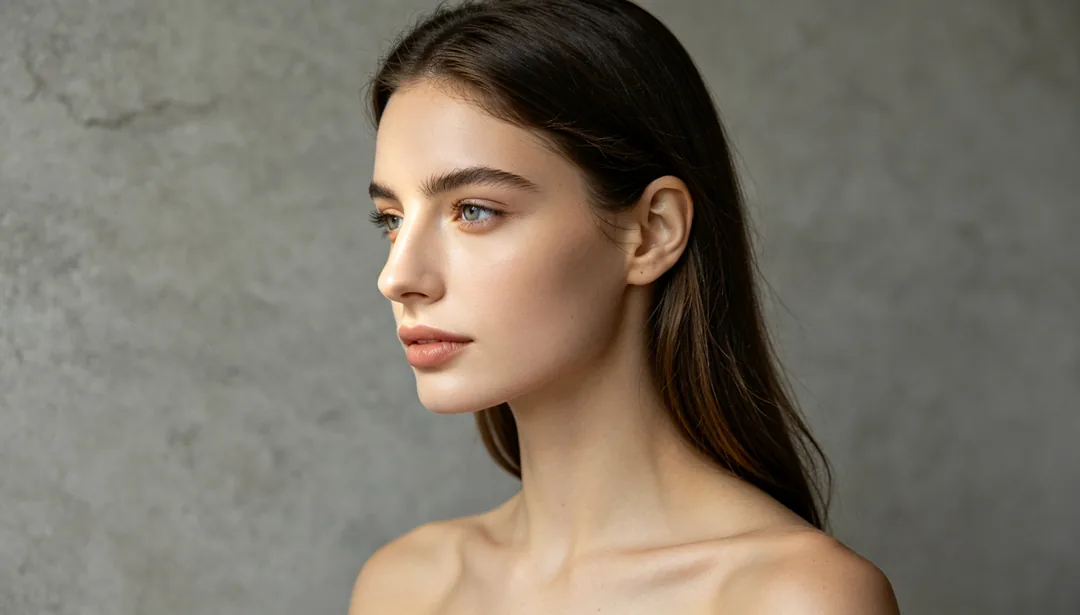
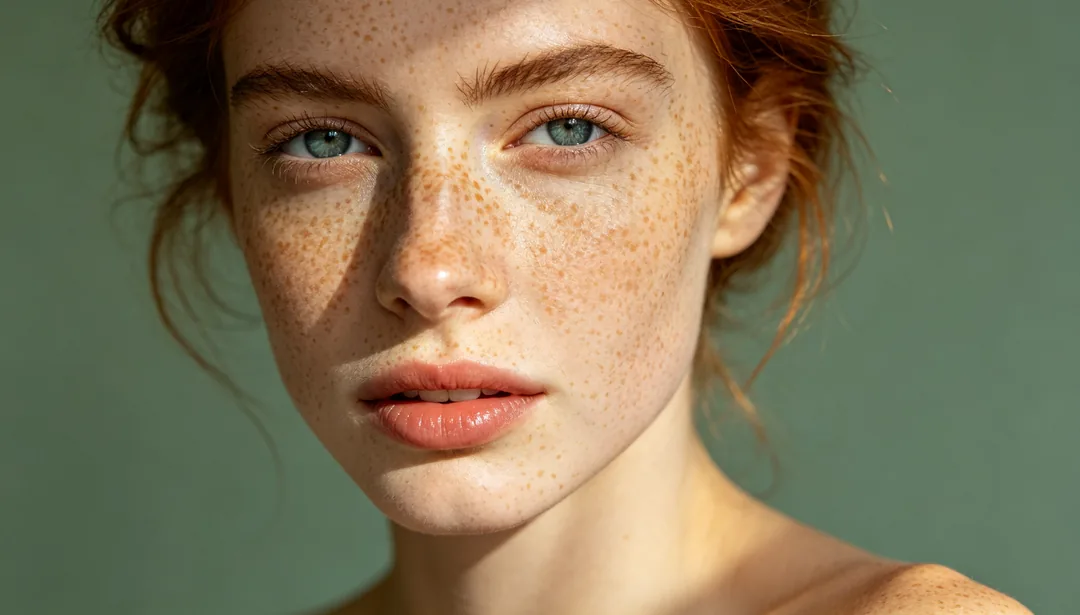
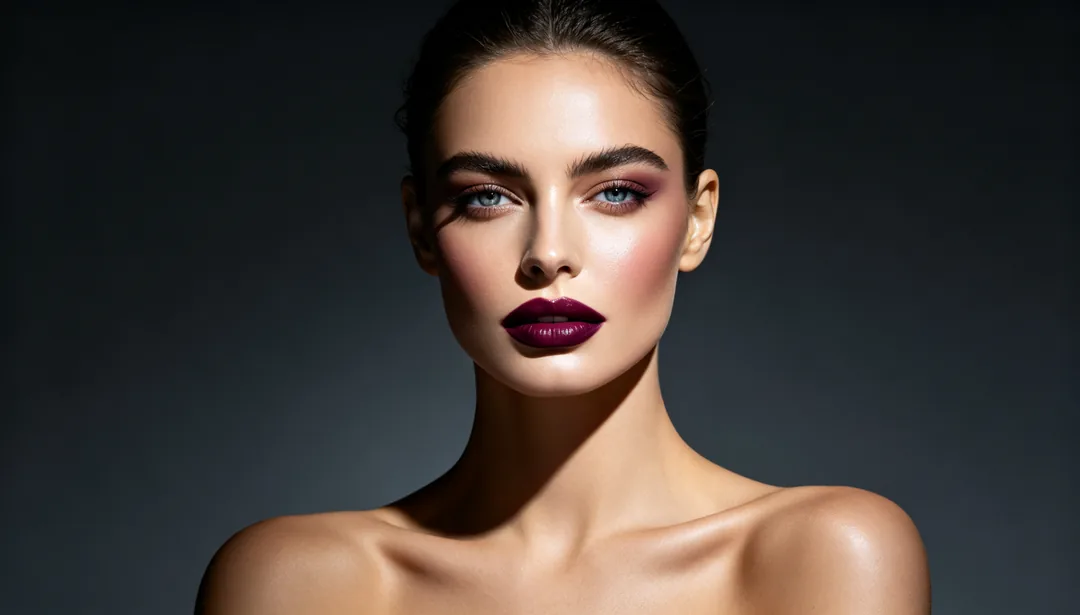
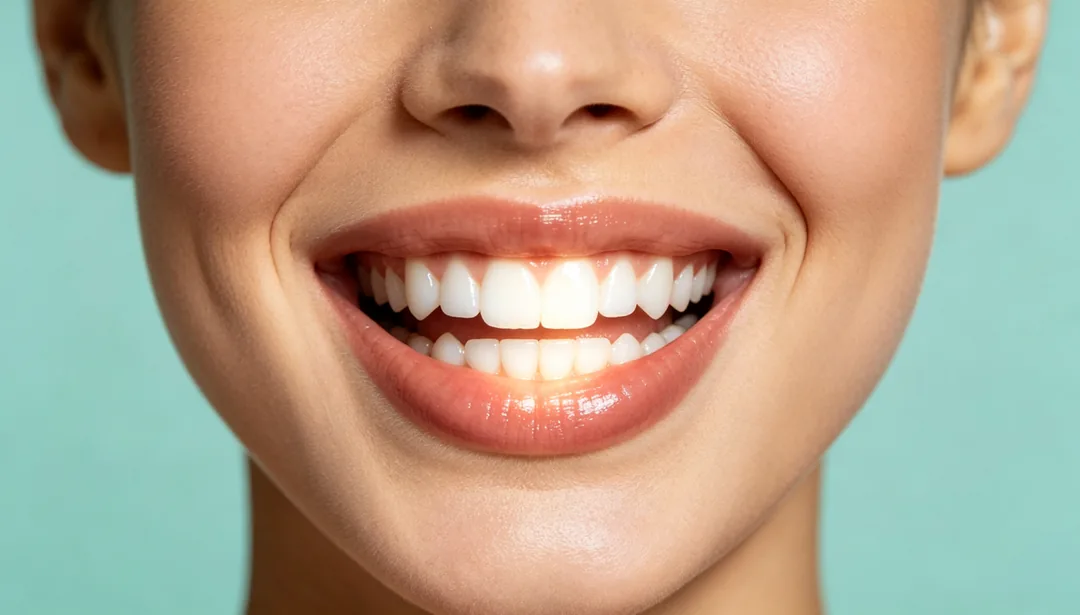
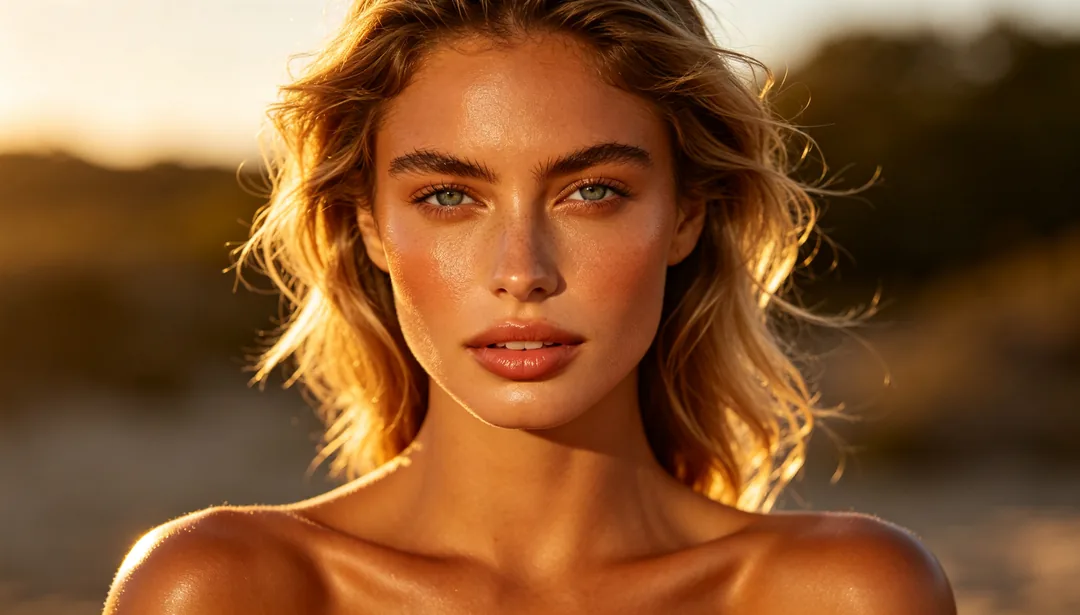
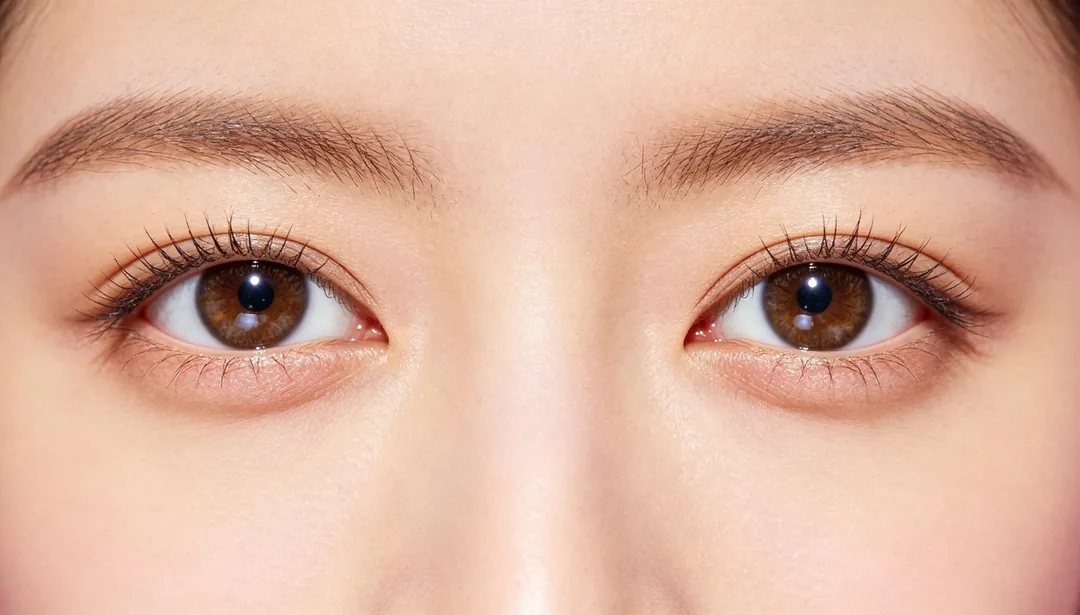
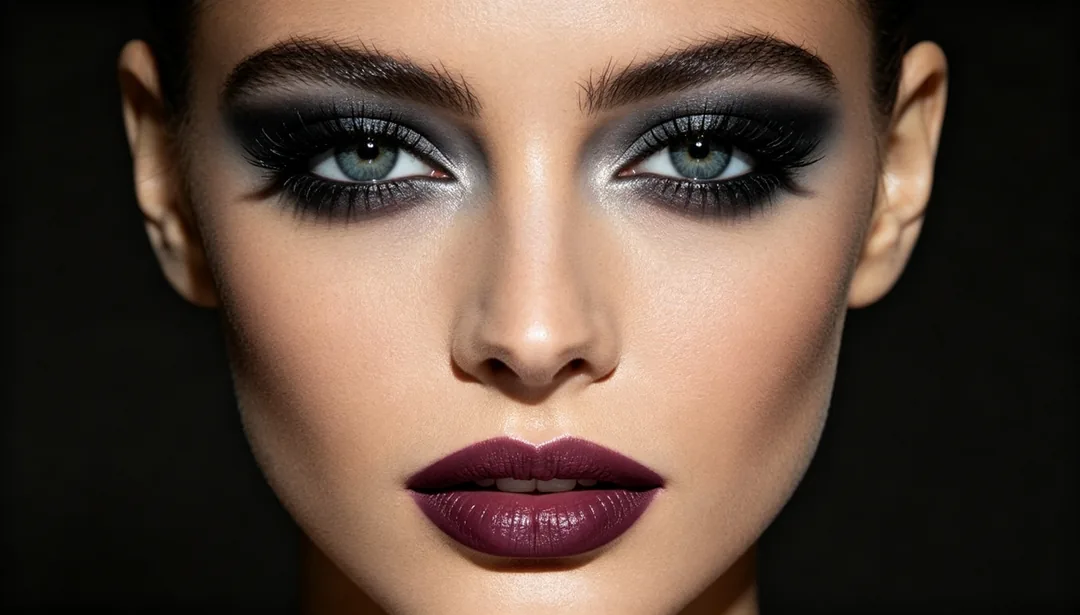
AI証明写真とポートレートのレタッチ
ナチュラルと華やかなレタッチ
「ナチュラル」「ノーメイク風」「そばかすを残す」は、ほとんど分からない程度に整えます。「雑誌レタッチ」「スモーキーアイ」「フェスグリッター」はもっと踏み込み、メイクがはっきり見える強めの仕上がりにします。
AI証明写真とプロフィール写真
「ビジネスプロフィール」「履歴書の写真」「証明写真の最適化」「プロフィール写真」は、自撮りを証明写真風に仕上げます。肌、光、背景を整えつつ、本人らしさが必要な写真でも自分に見えるようにします。
光、色、髪
「明暗の補正」「リムライトを足す」は照明を整えます。「暖色フィルム調」「クールブルー」「ドラマチックモノクロ」は色調を変え、「ヘアカラーの変更」「ヘアスタイル体験」は新しい見た目を見せてくれます。
AIポートレートレタッチの写真のコツ
- 顔が画面のかなりの部分を占める、ピントの合った正面か斜め45度の写真から始めます。
- 美肌フィルターを通したものではなく、元の写真をアップロードしてください。フィルターは、ナチュラル系のスタイルが残そうとする肌の質感を消してしまいます。
- プロフィール写真には、ナチュラル系のスタイルを選びます。顔の形を変えないように書かれています。
- レタッチするのは、ご自身の写真か、同意を得た人の写真だけにしてください。
使い方
1
ポートレートをアップロード
レタッチしたい顔がはっきり写った写真を追加します。
2
仕上がりを選ぶ
肌、メイク、照明、色、顔の形、髪の中から、変えたいものを選びます。
3
生成して比べる
生成して元の写真と比べ、気に入ったものをダウンロードします。