古写真の修復スタイル:80 年代フィルム、手彩色など
古い写真を直したいだけなら、写真修復ツールをお使いください。このページのスタイルは、修復後の仕上がりを選ぶためのものです。年代ごとのフィルムの色、手彩色やセピアの仕上げ、特定の傷だけの修復、すっきりした現代風の仕上げなどがあります。
家族の歴史をまとめている方、法要や記念日のために写真を用意している方、写真修復サービスに出さずに自宅で古い写真を修復したい方、そして古い写真をただきれいにするだけでなく、特定の雰囲気に仕上げたい方に向いています。
仕上がった写真は、家族のアルバム、追悼のスライドショー、祖父母へのプリントの贈り物、家族の歴史についての投稿に使われています。
50 スタイル
写真が AI モデルの学習に使われることはありません。
スタイルを選ぶ
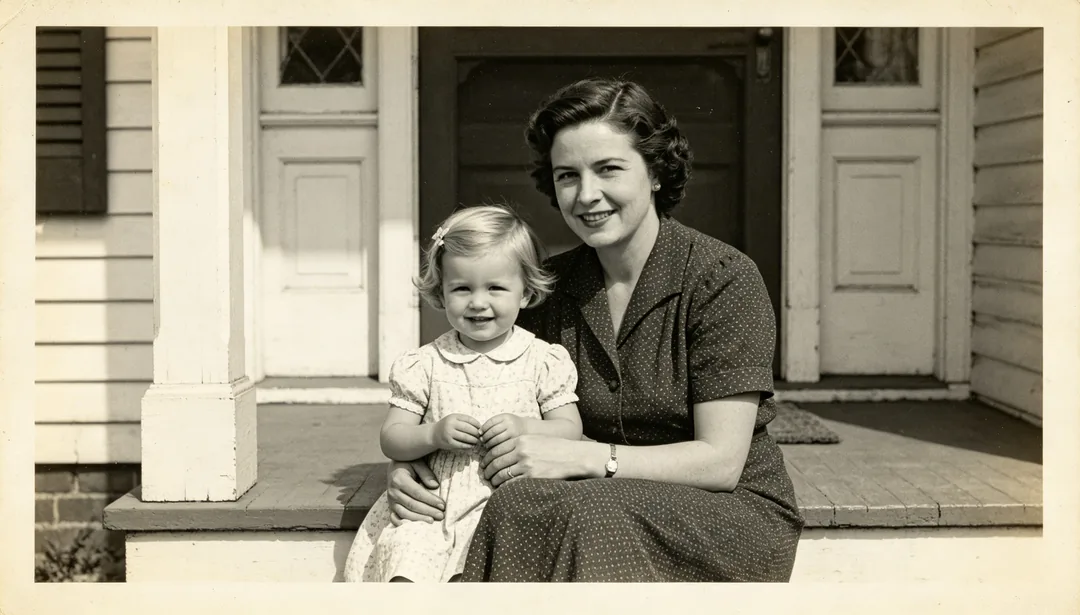
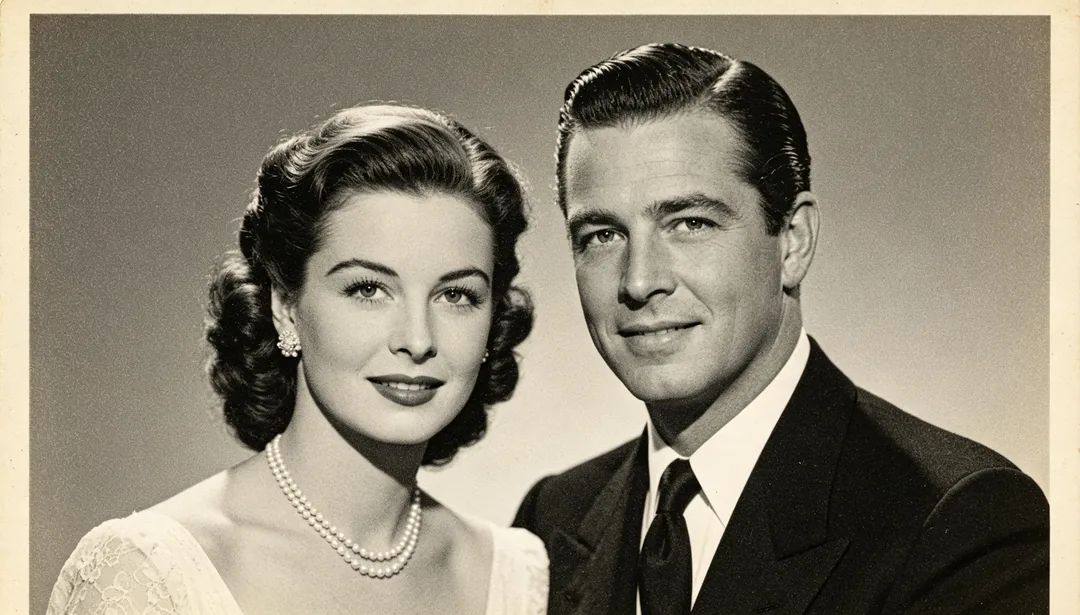
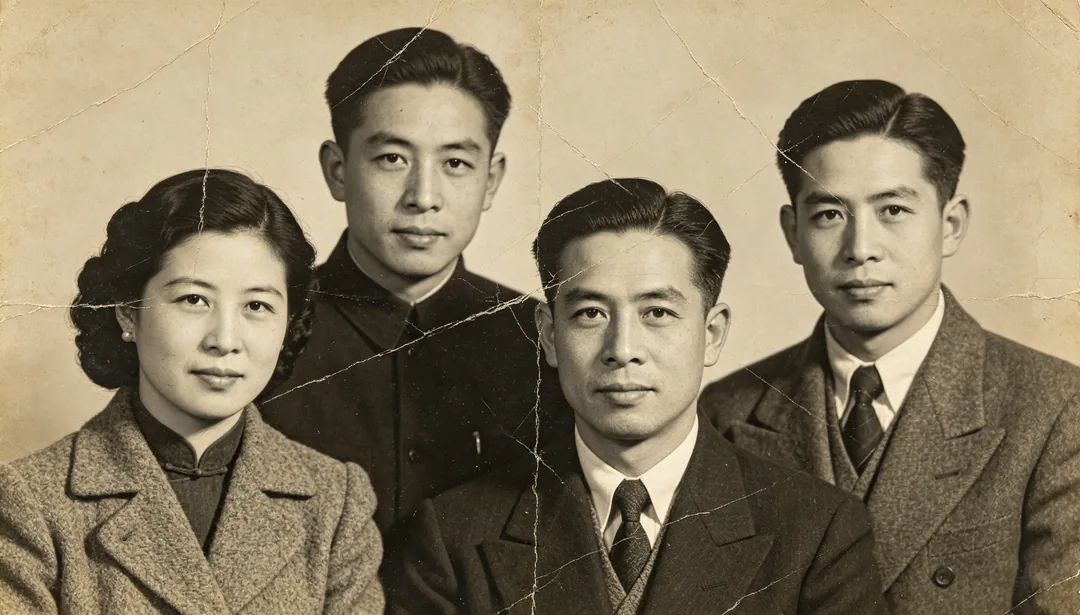
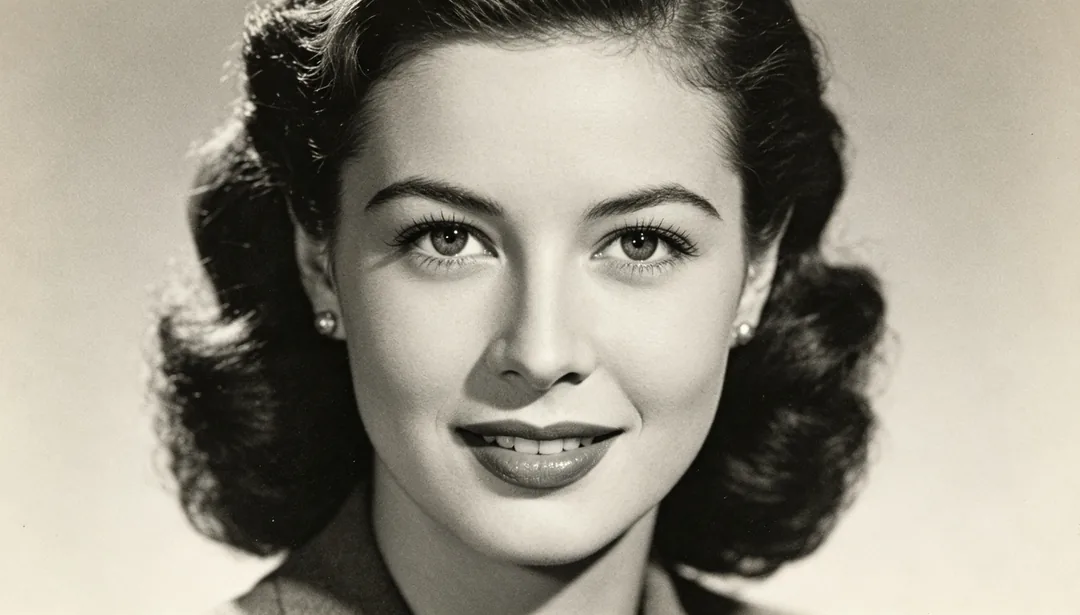
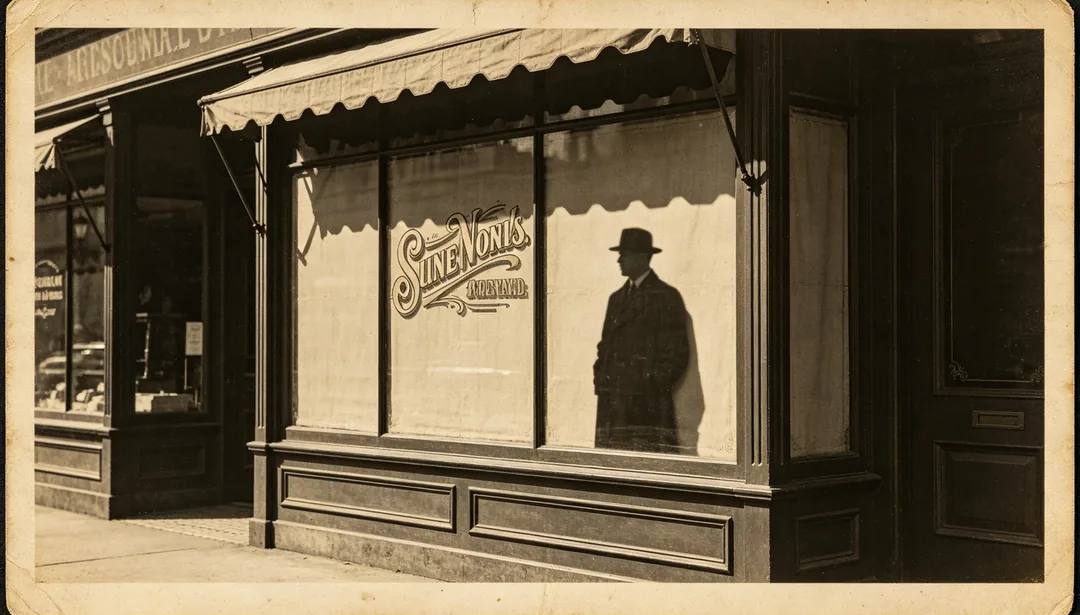
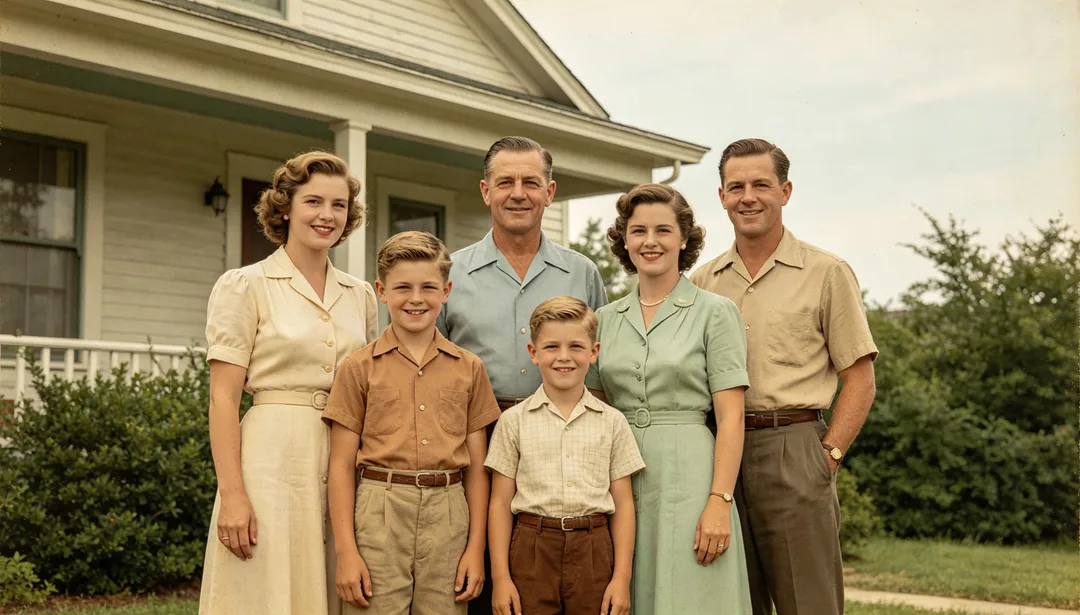
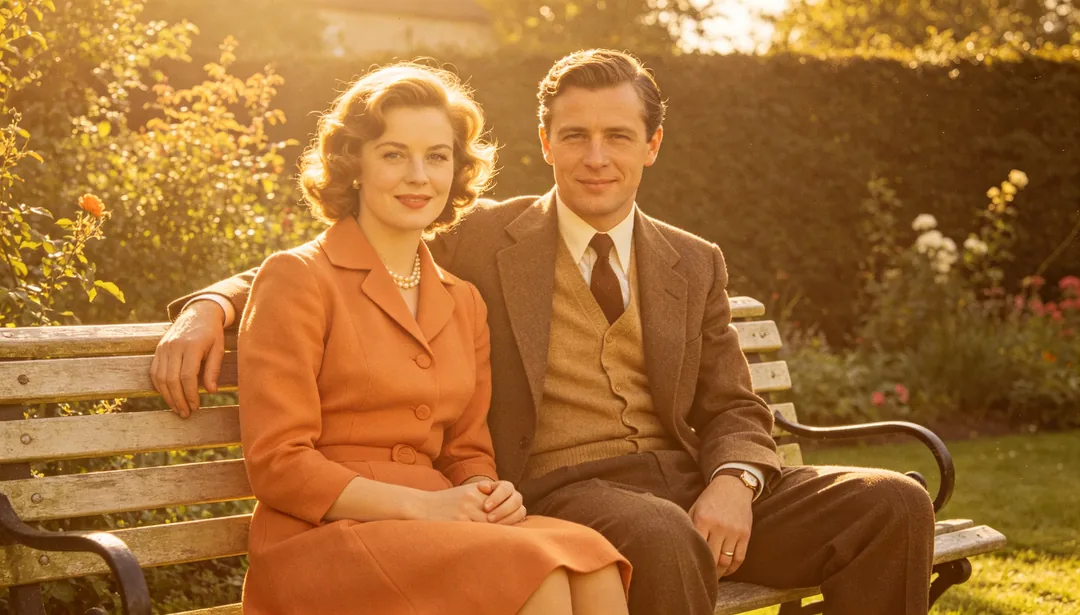
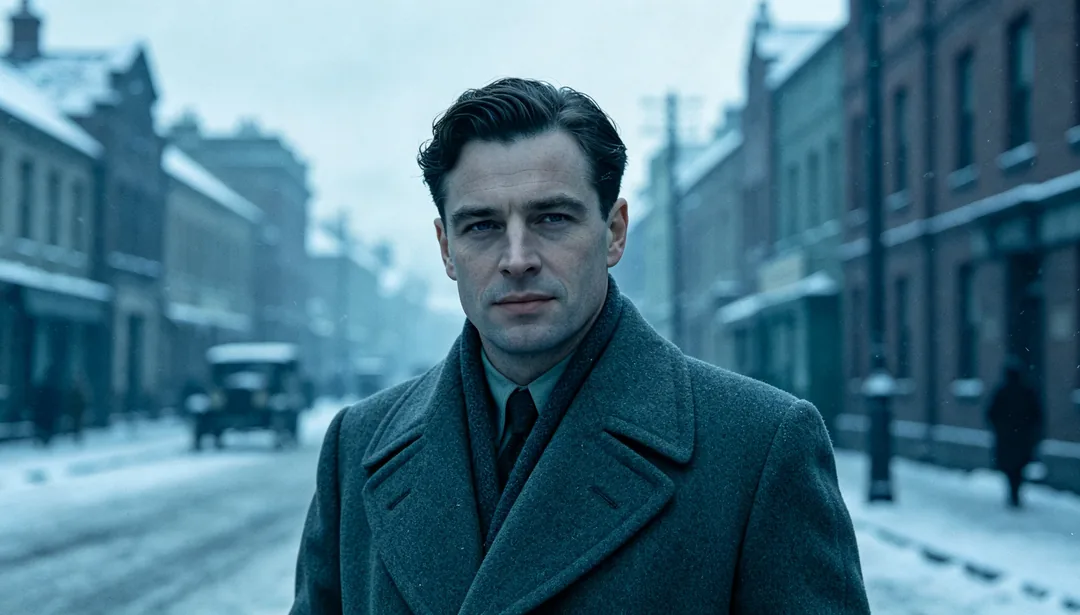
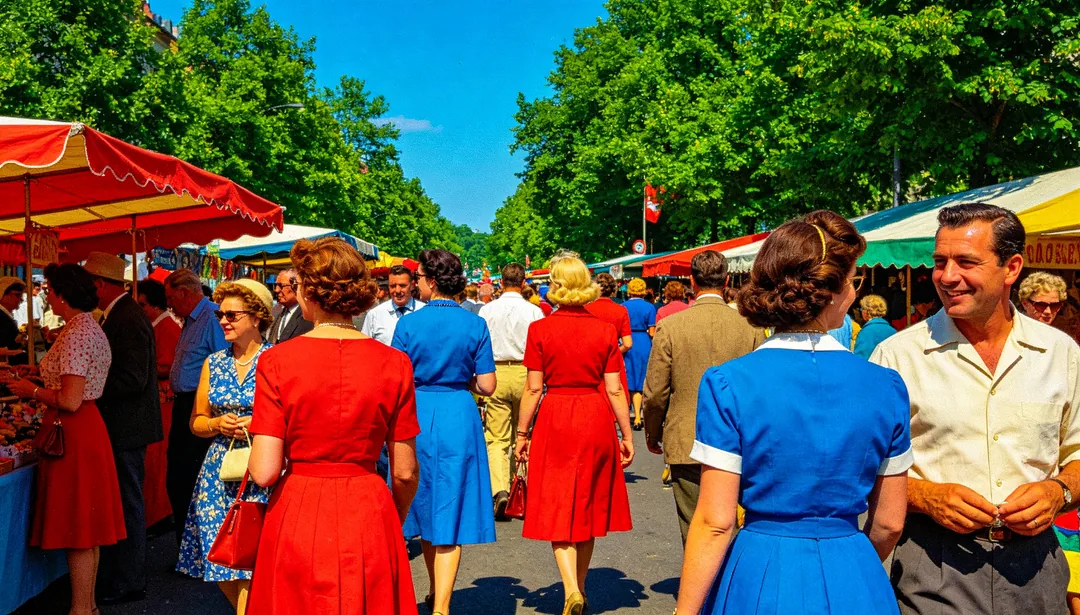
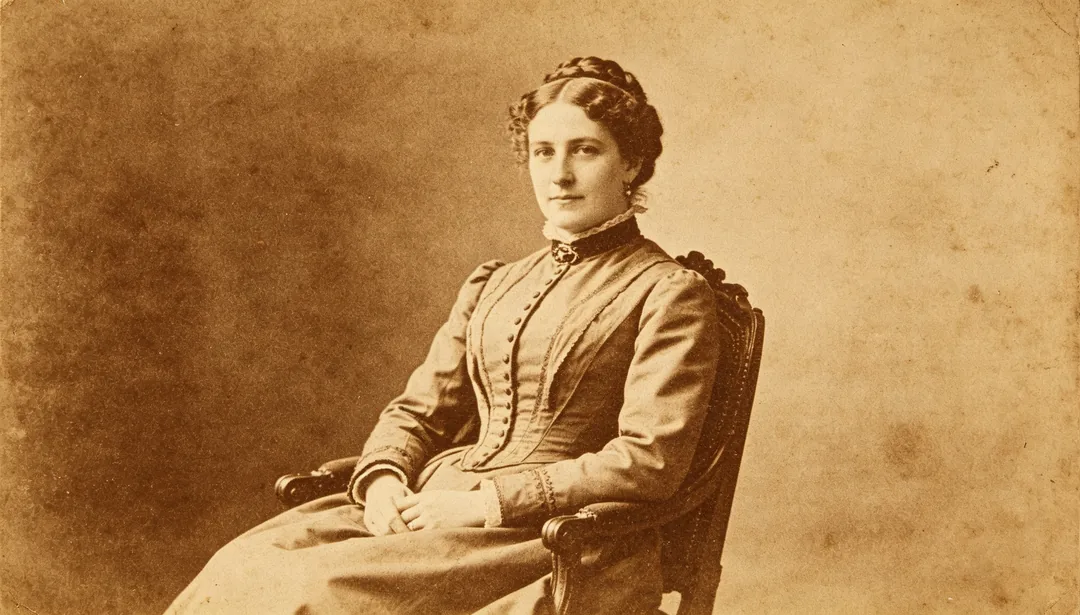

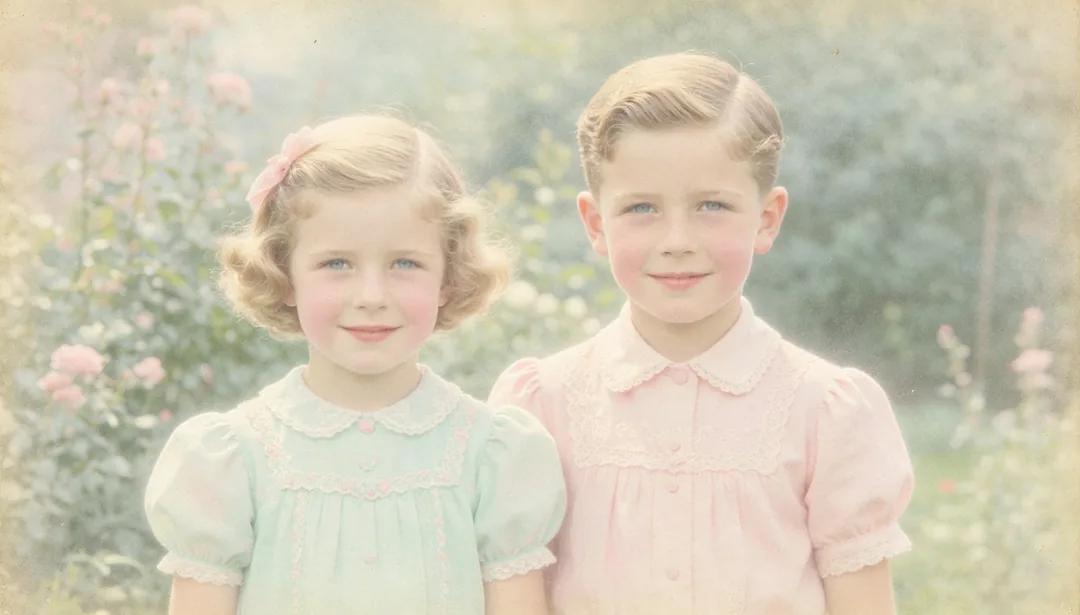
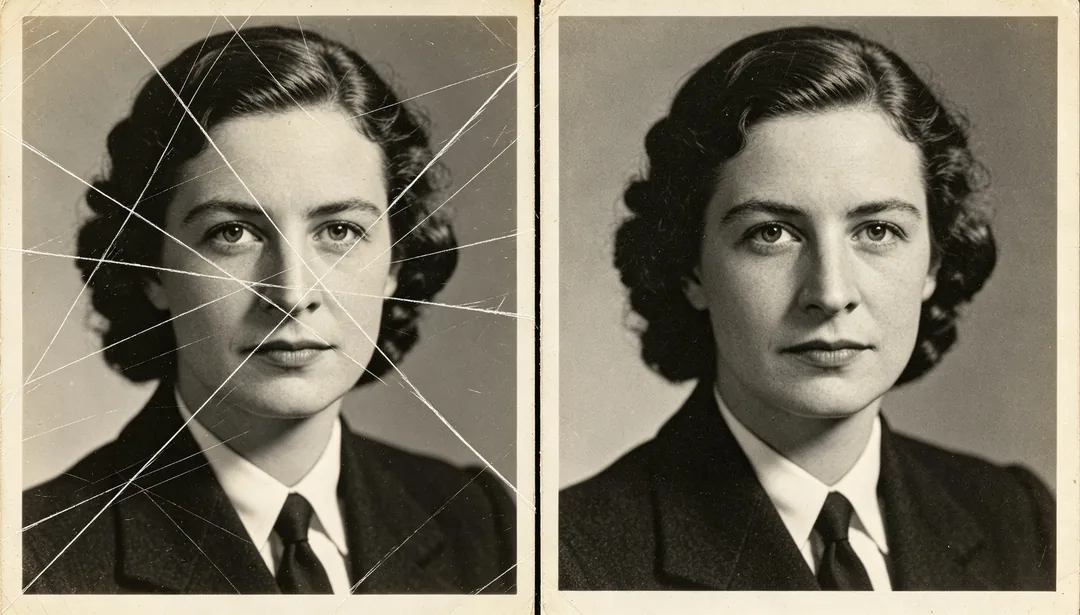
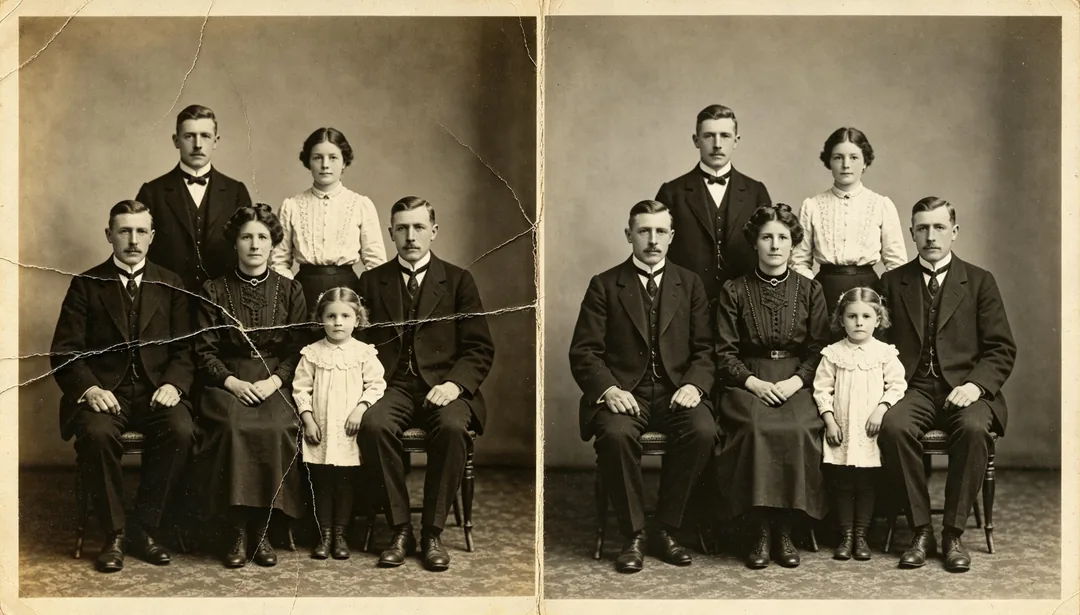
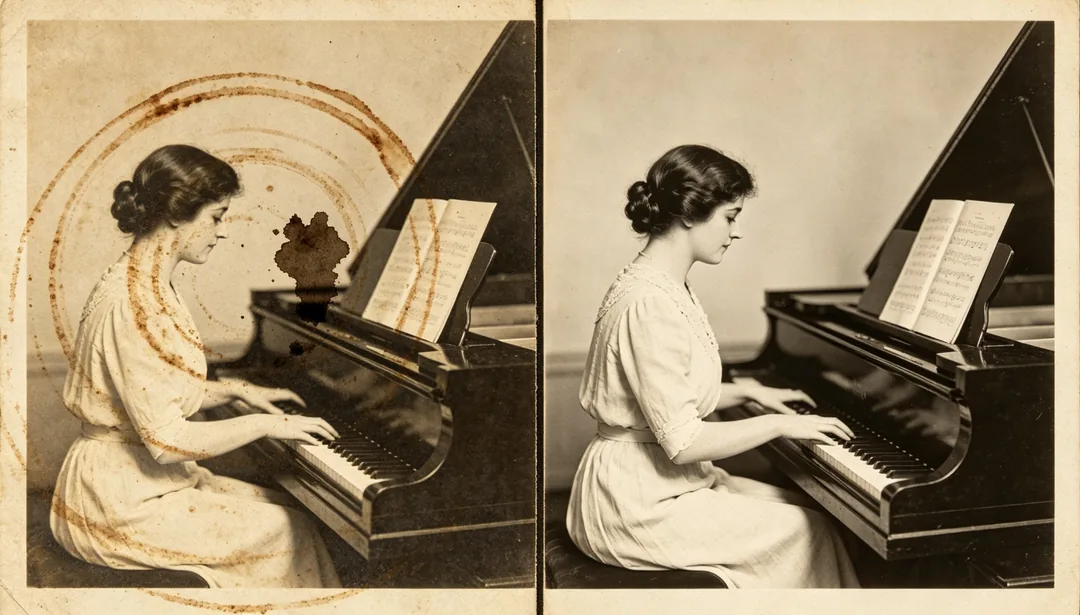
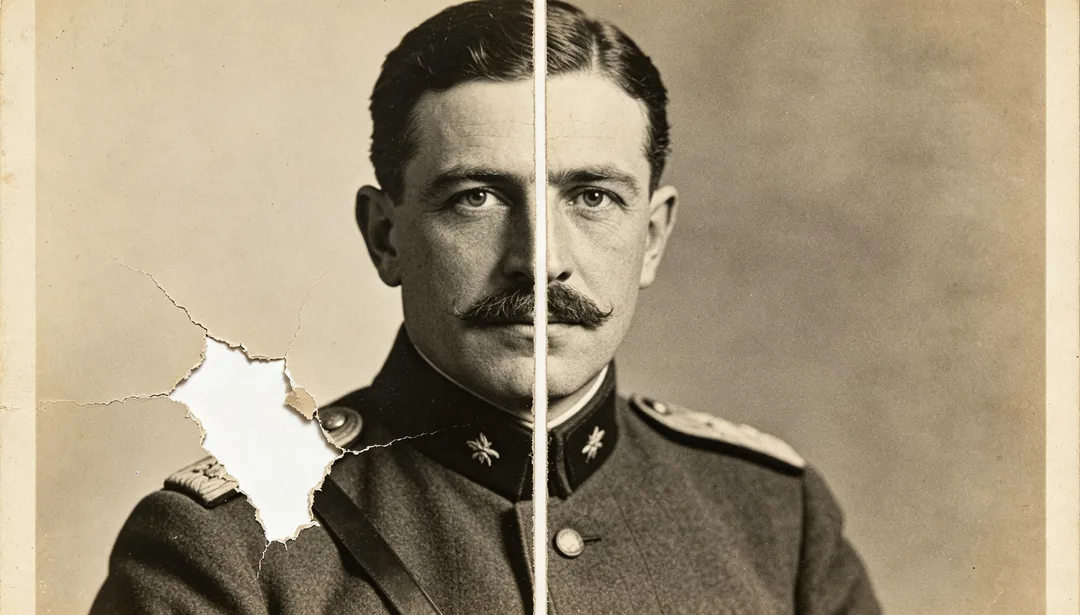
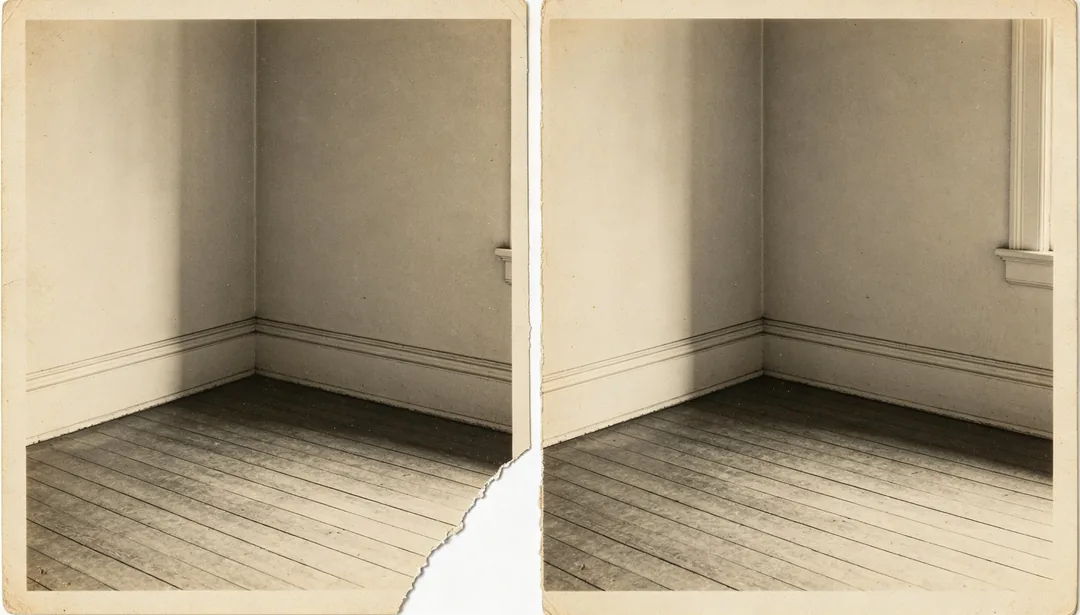
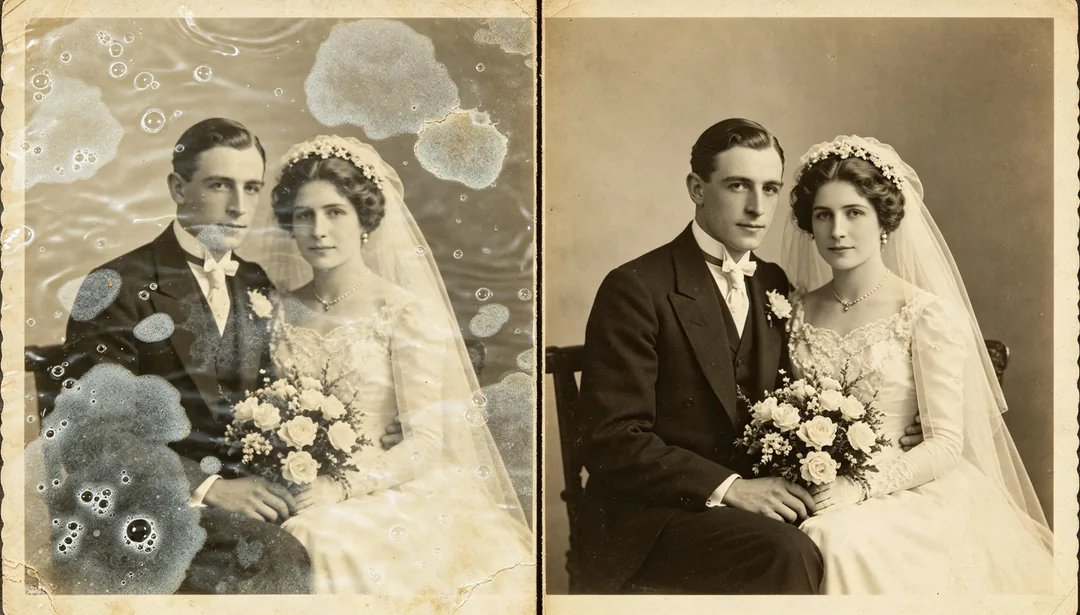
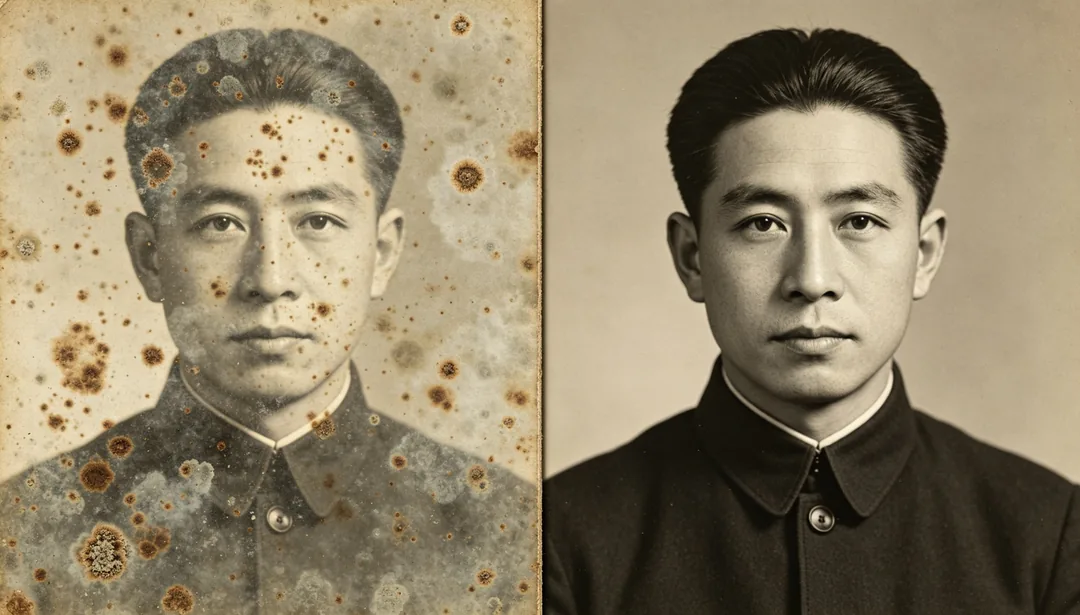
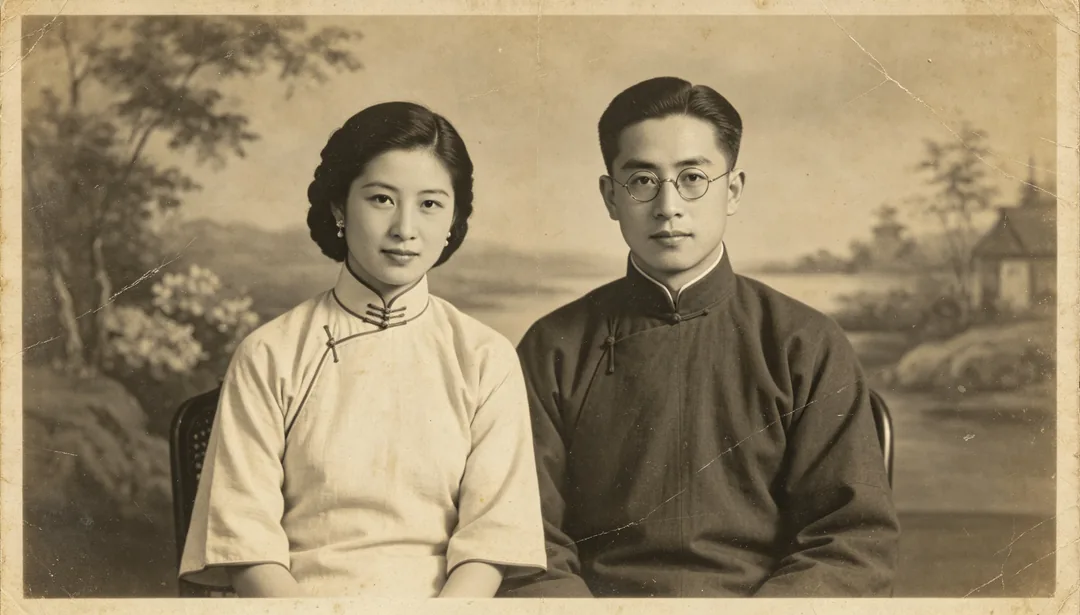
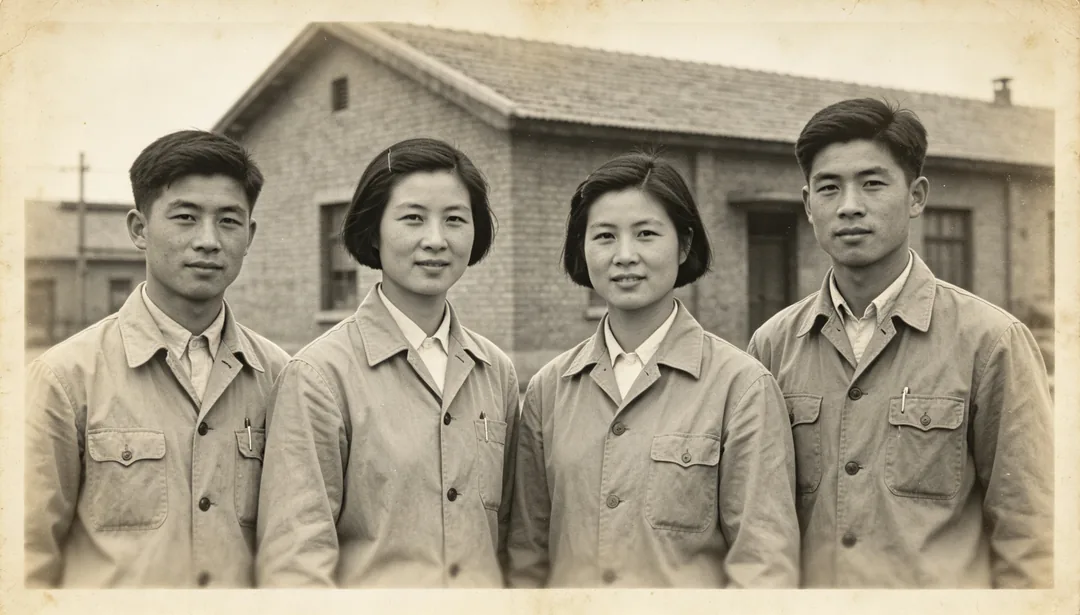
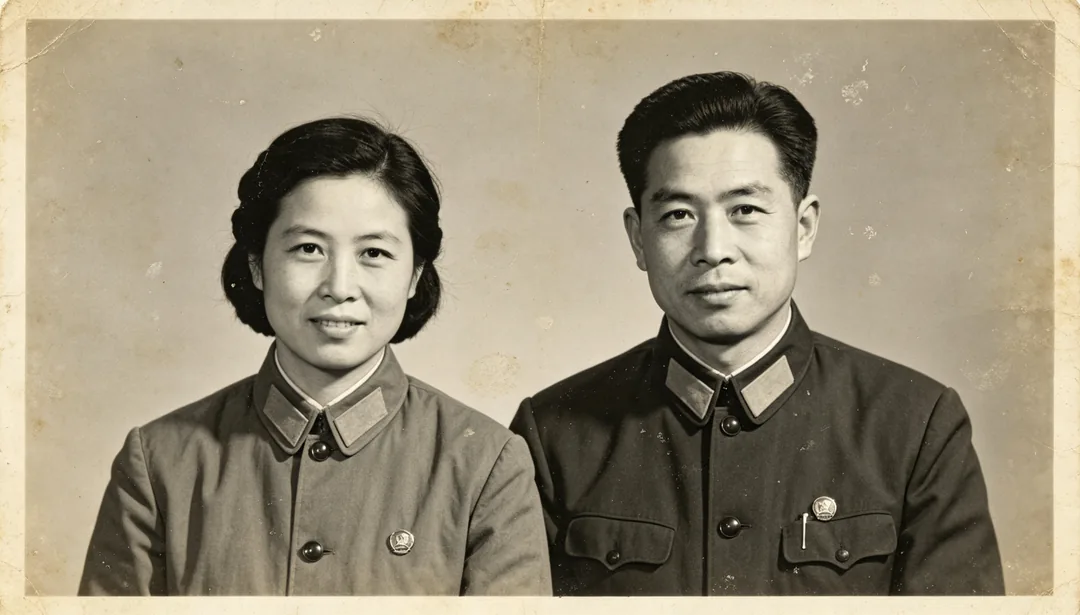
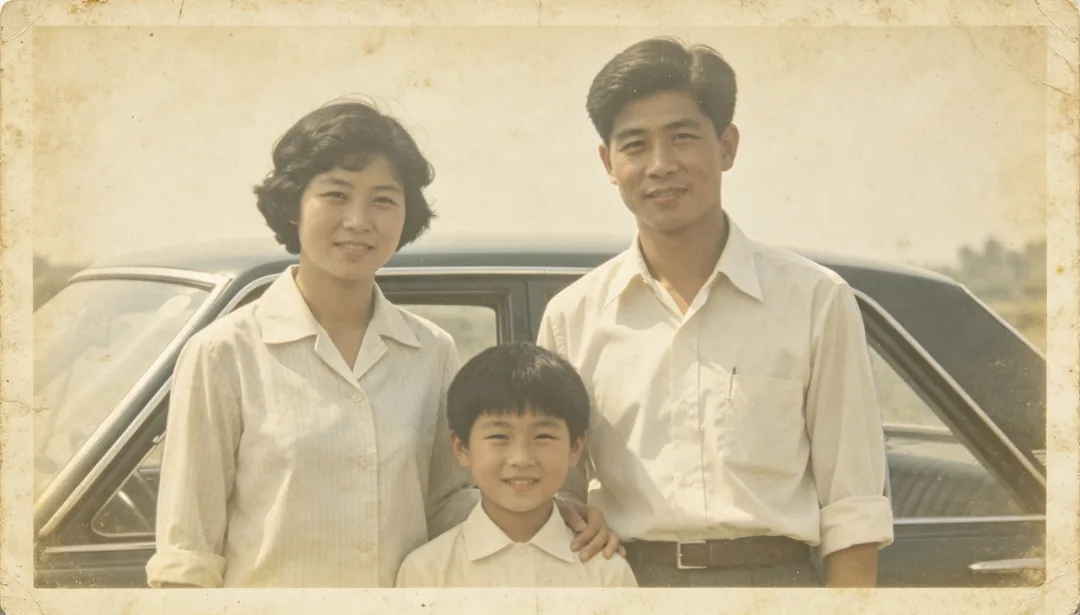
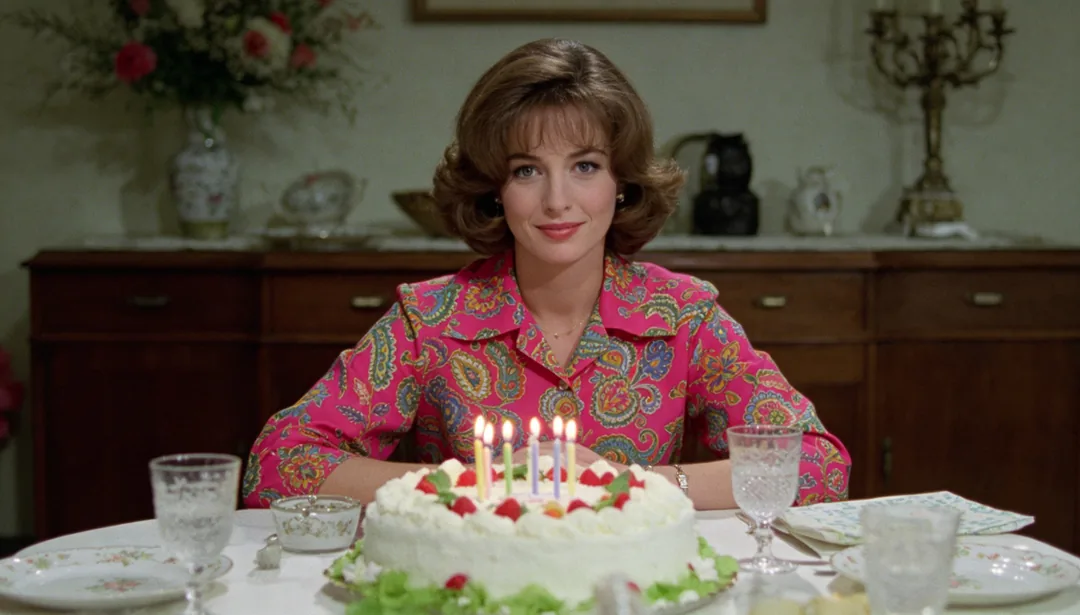
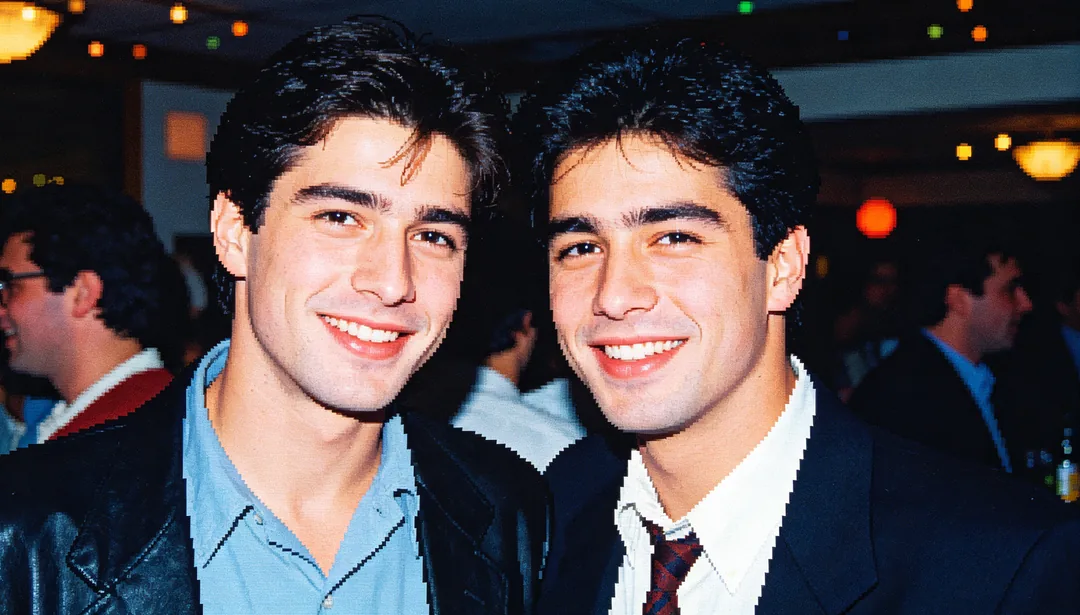
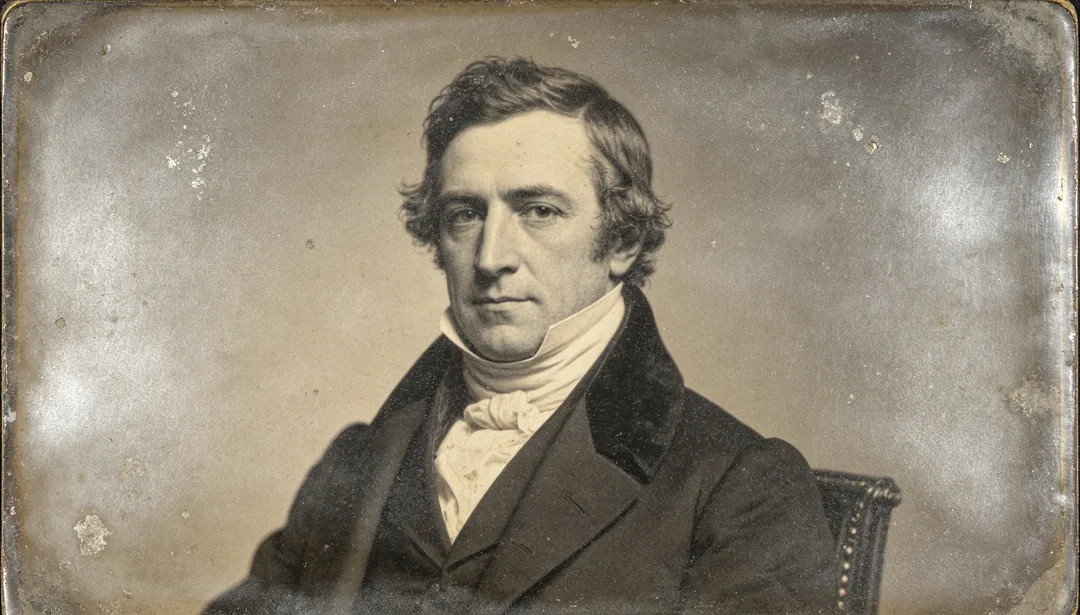
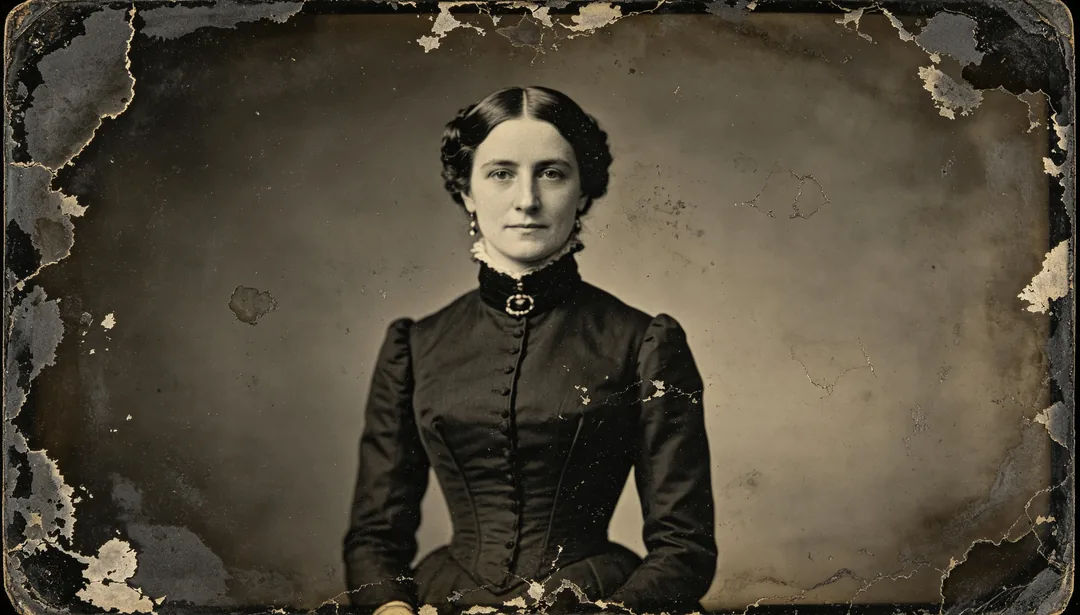
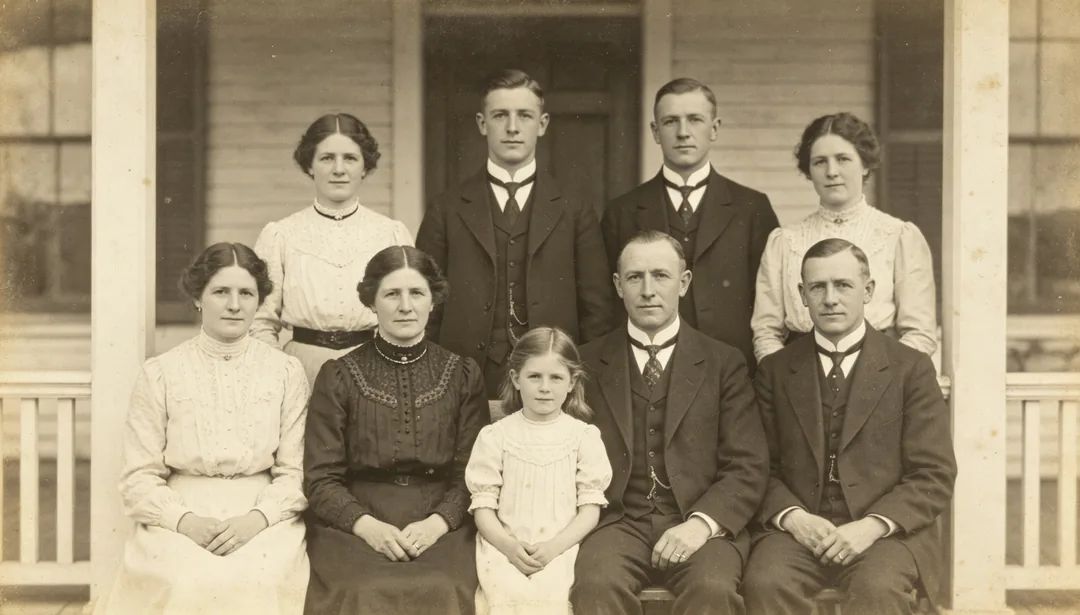
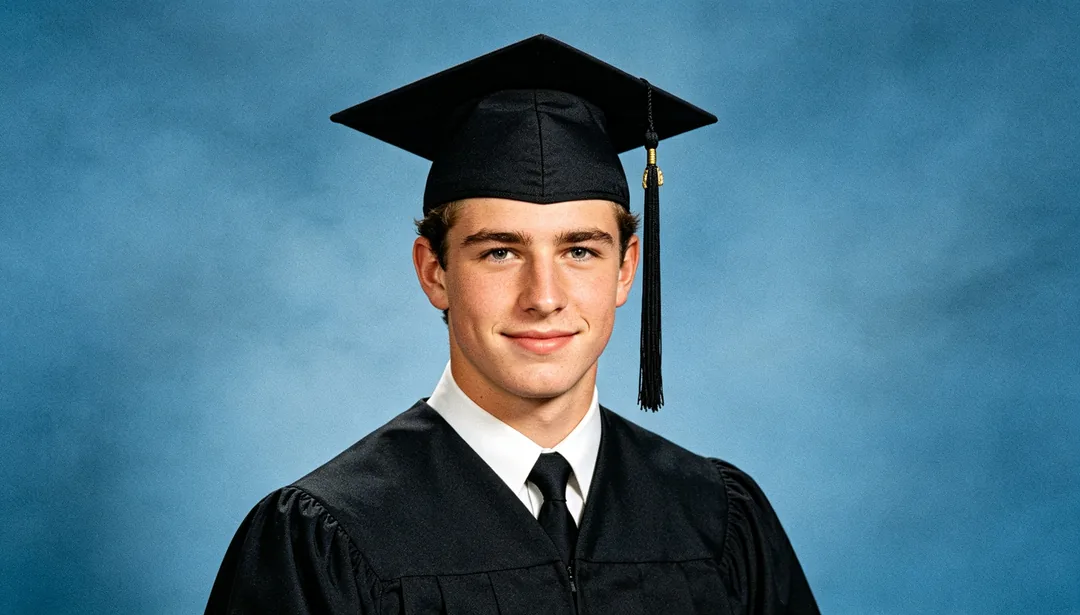
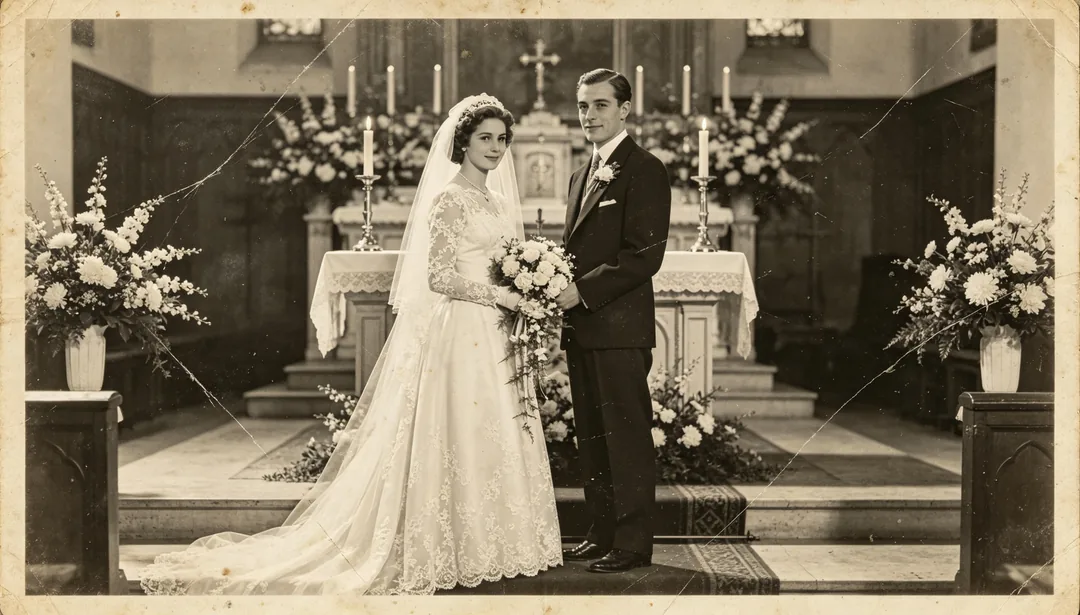
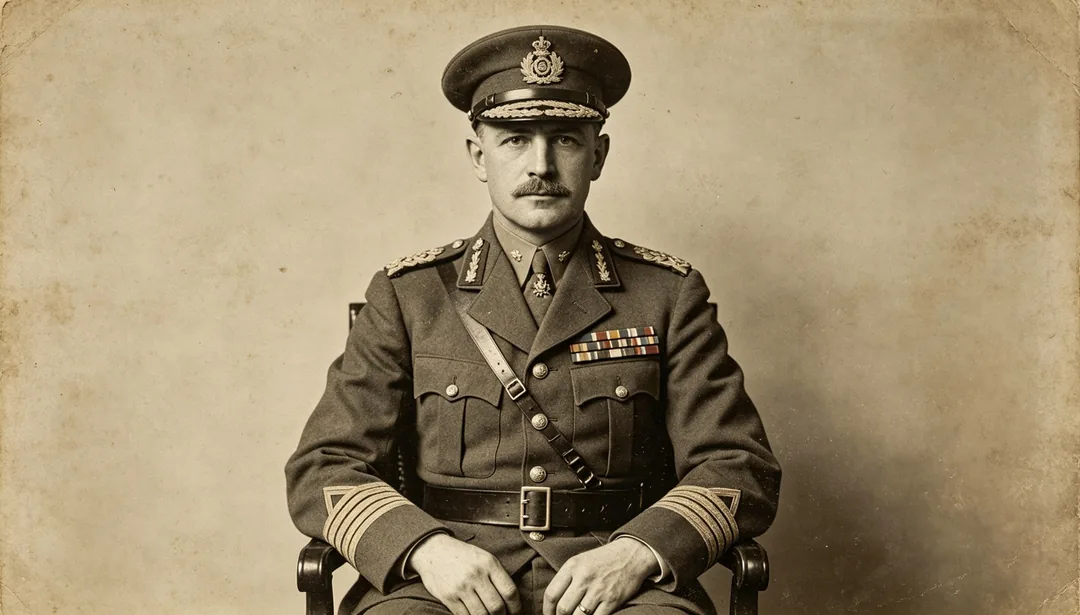
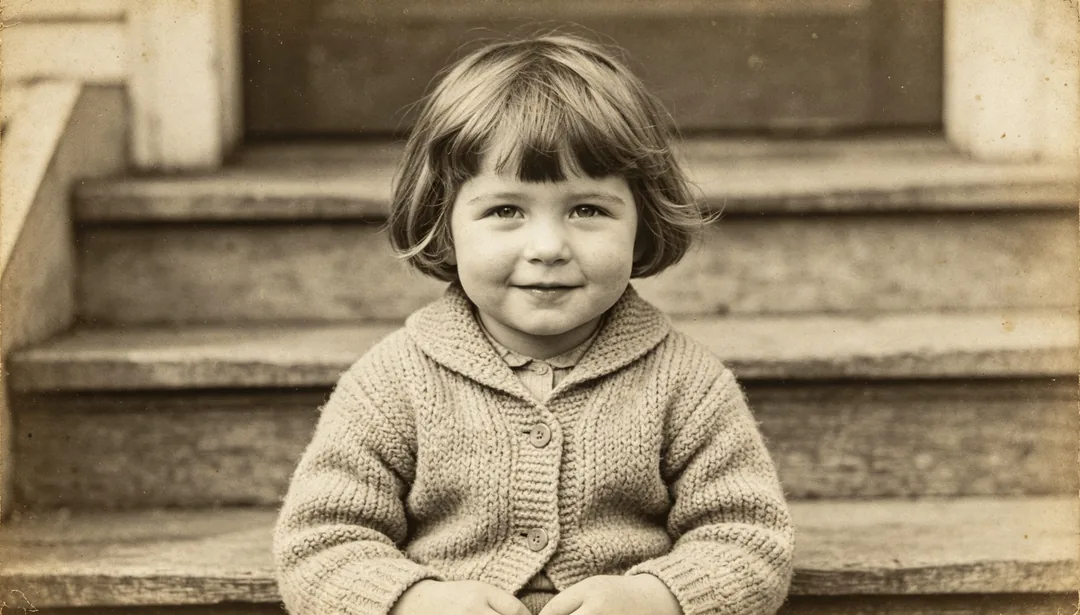
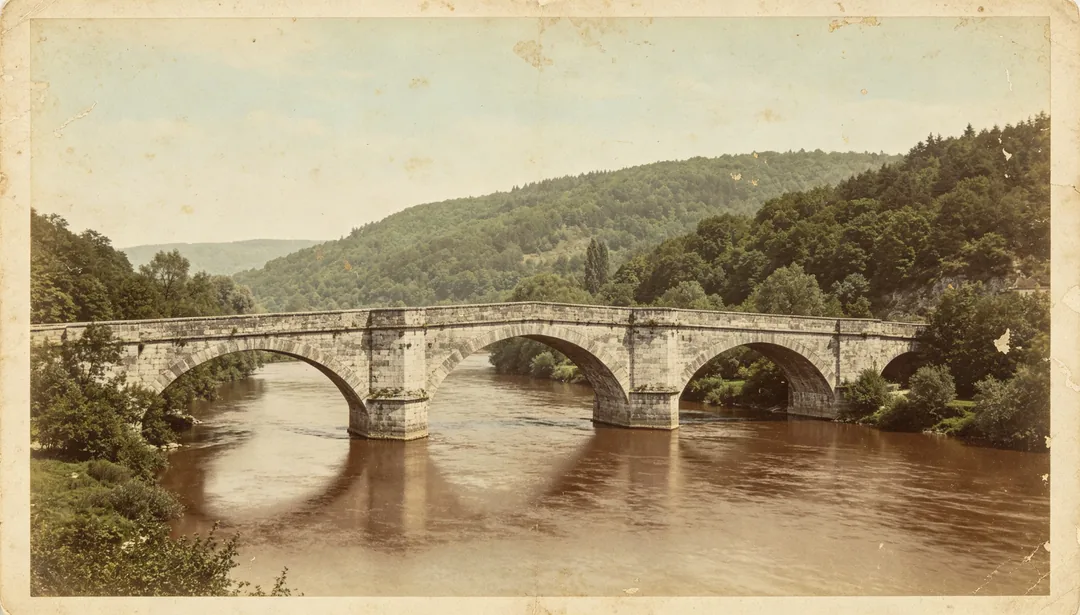
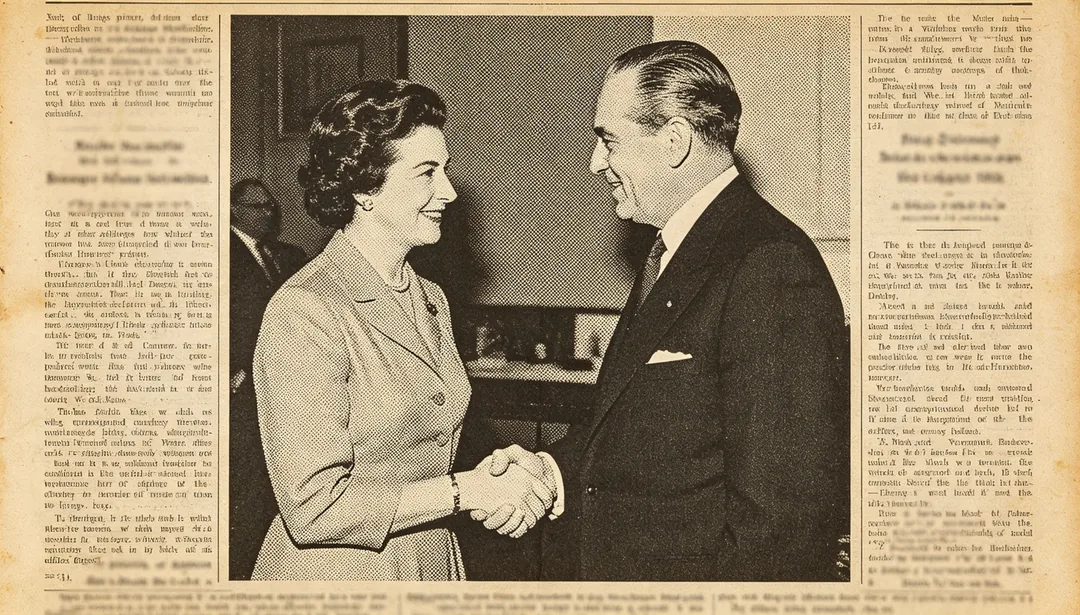
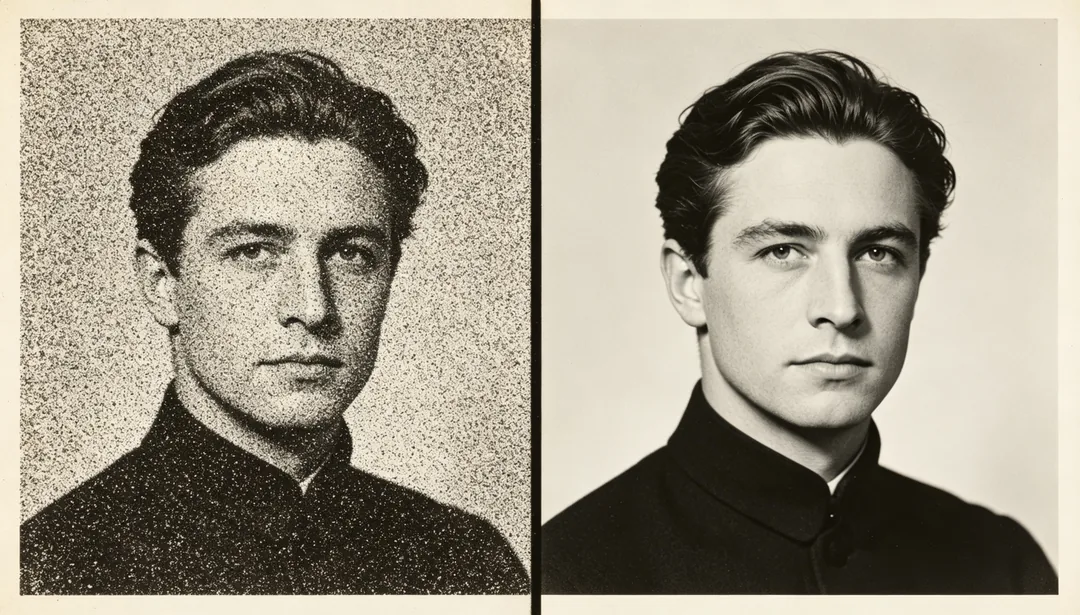
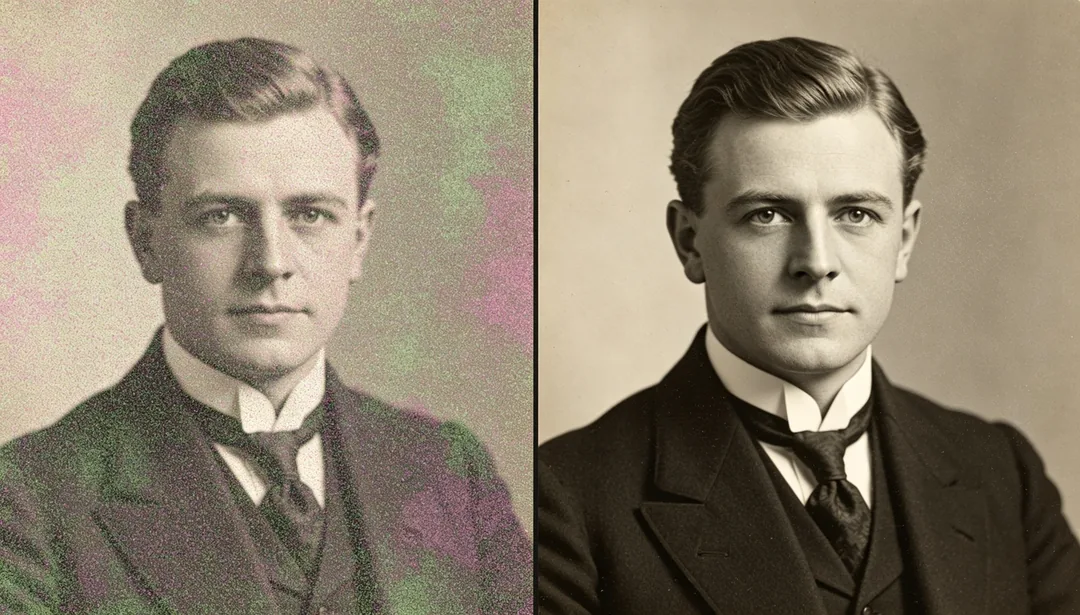
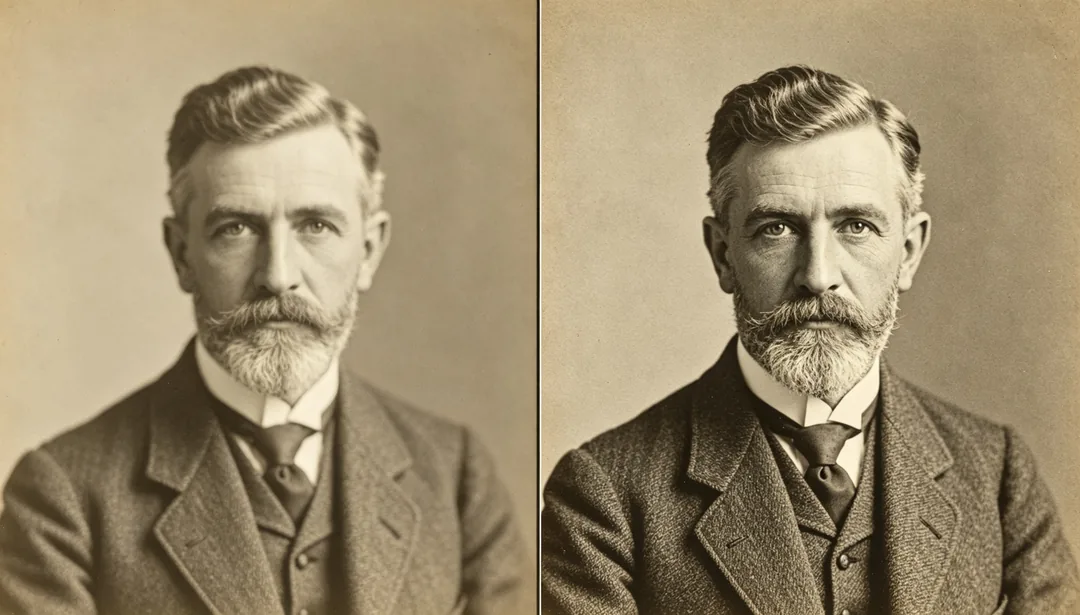
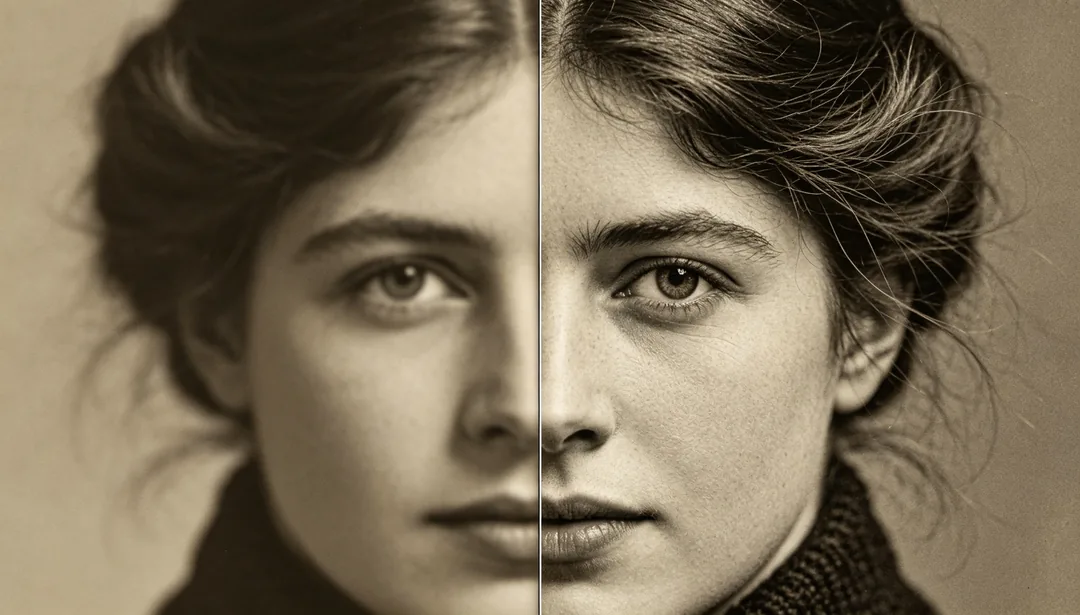
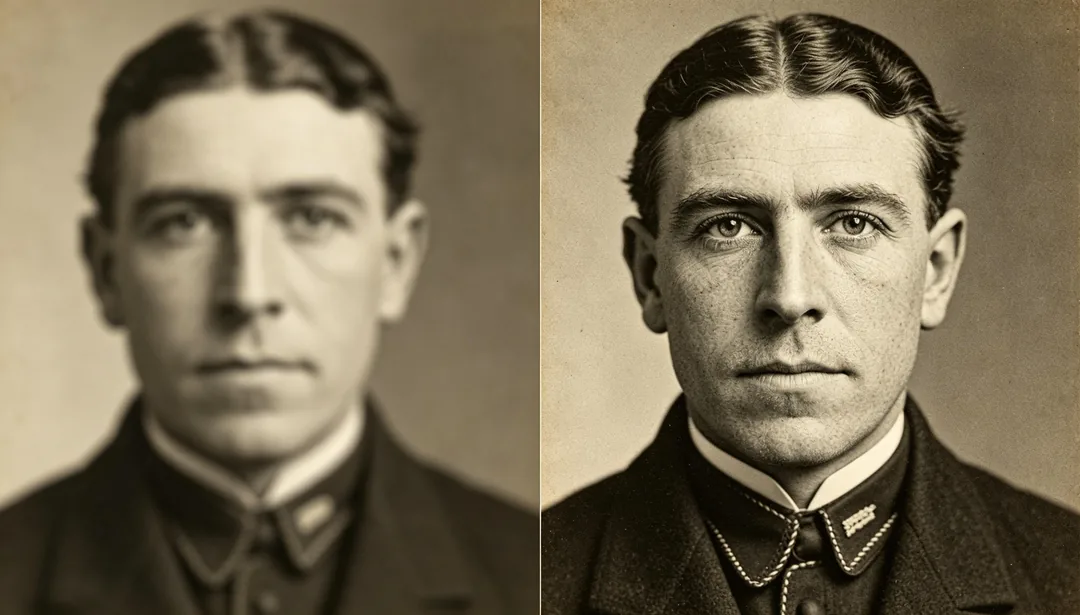
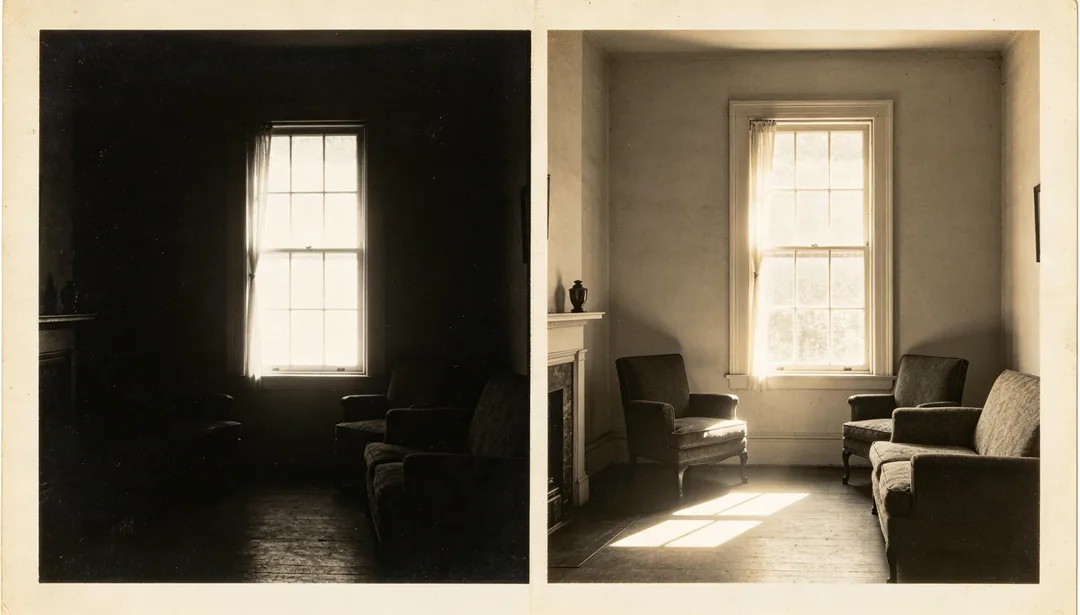
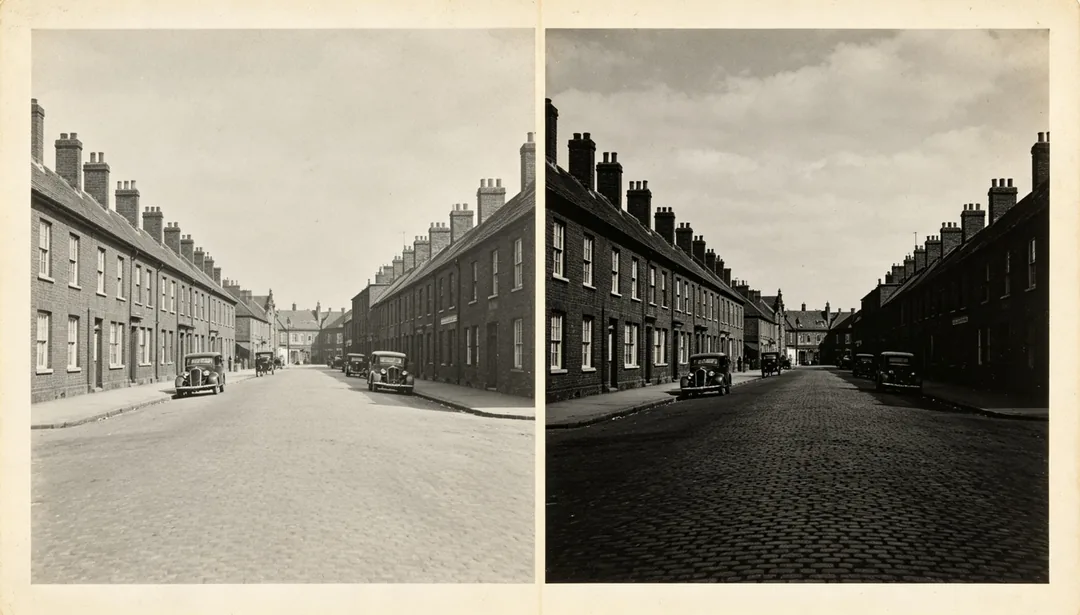
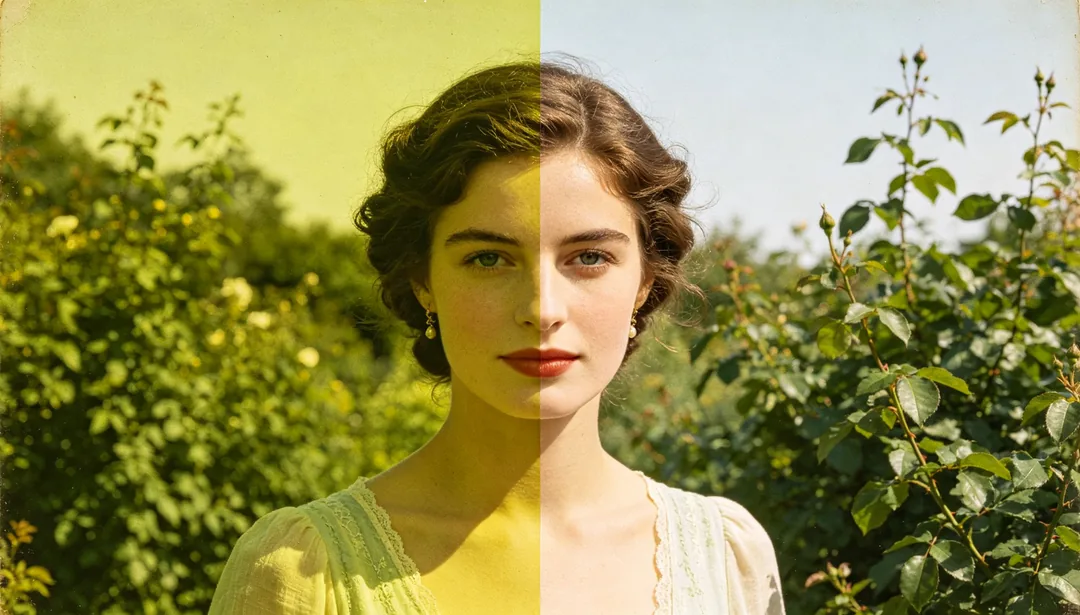
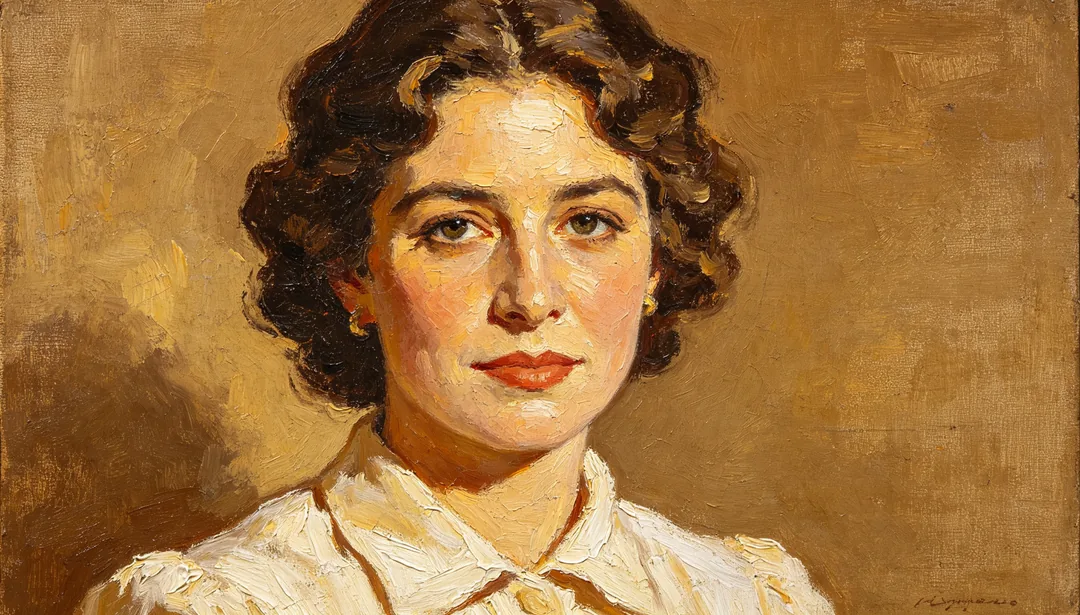
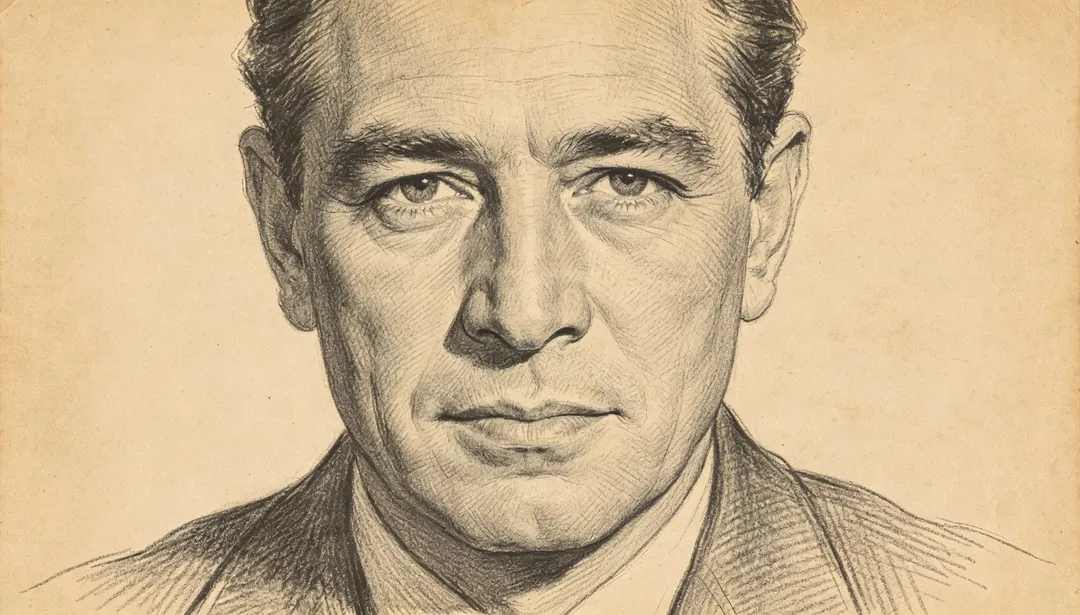
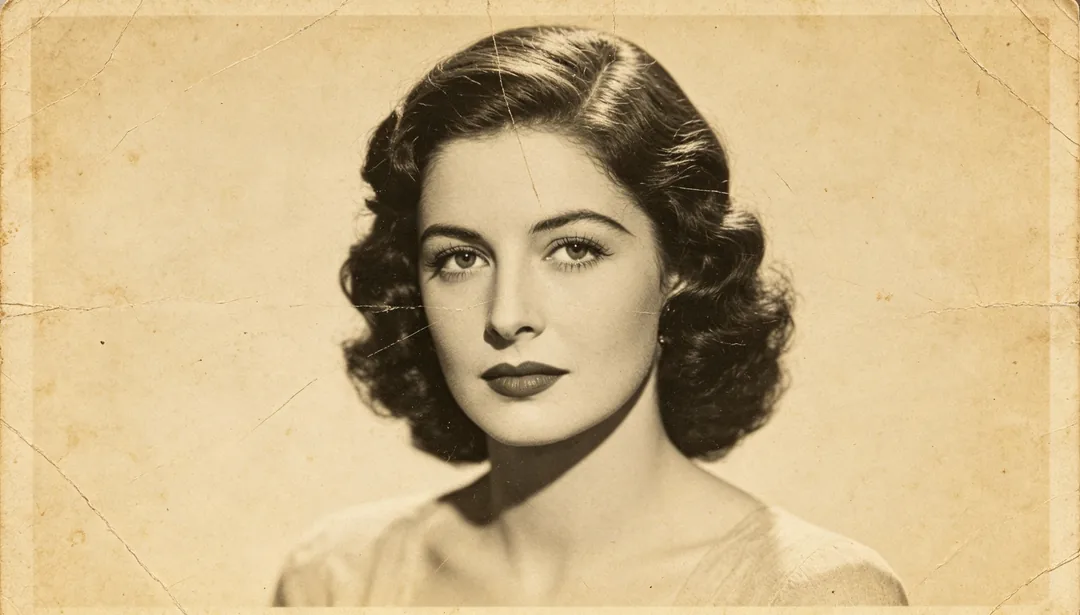
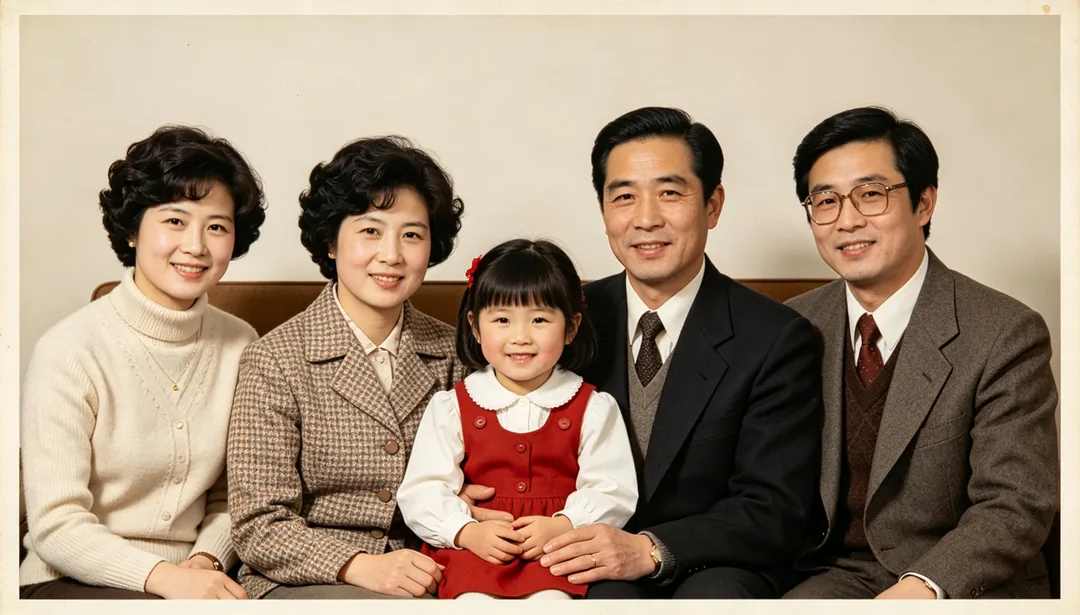
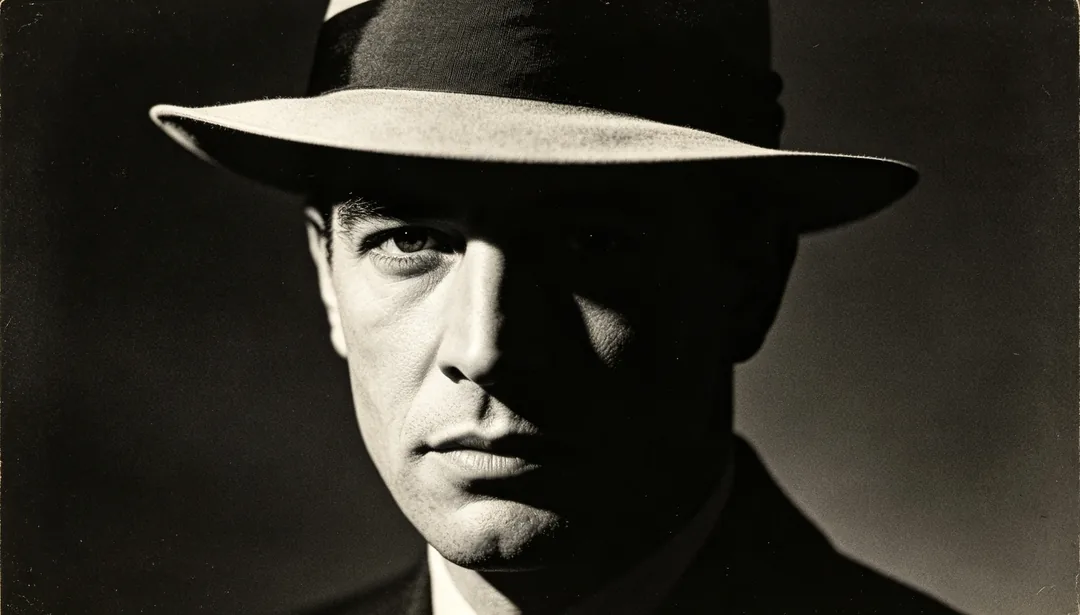
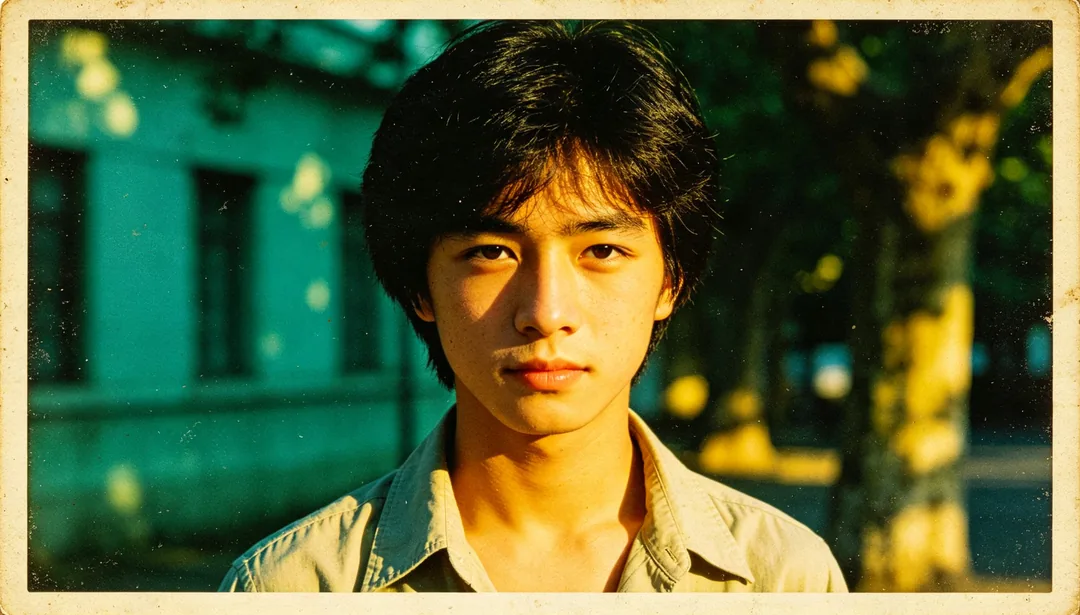
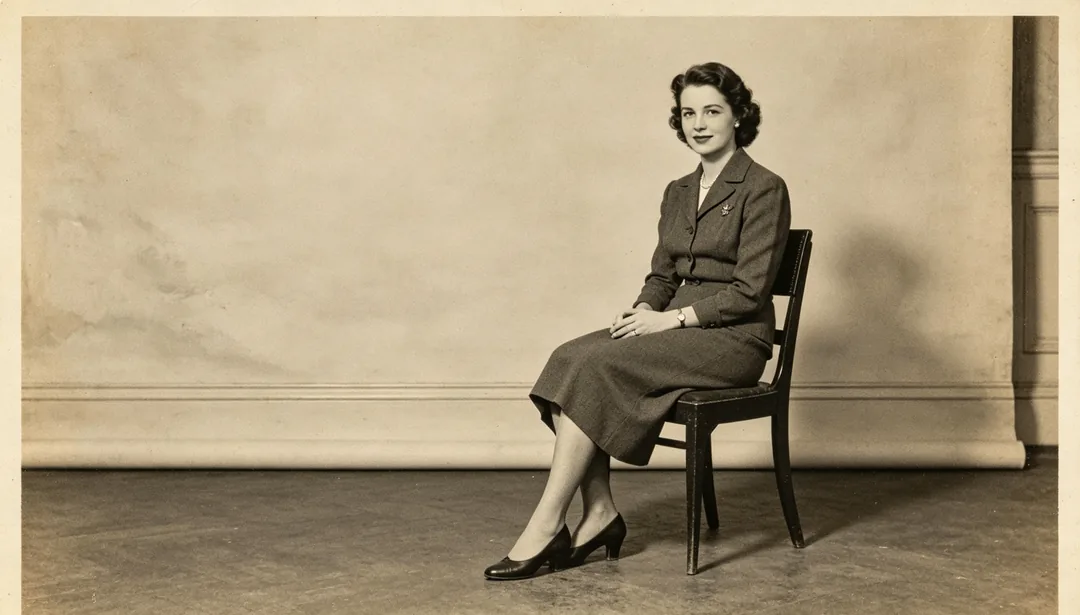
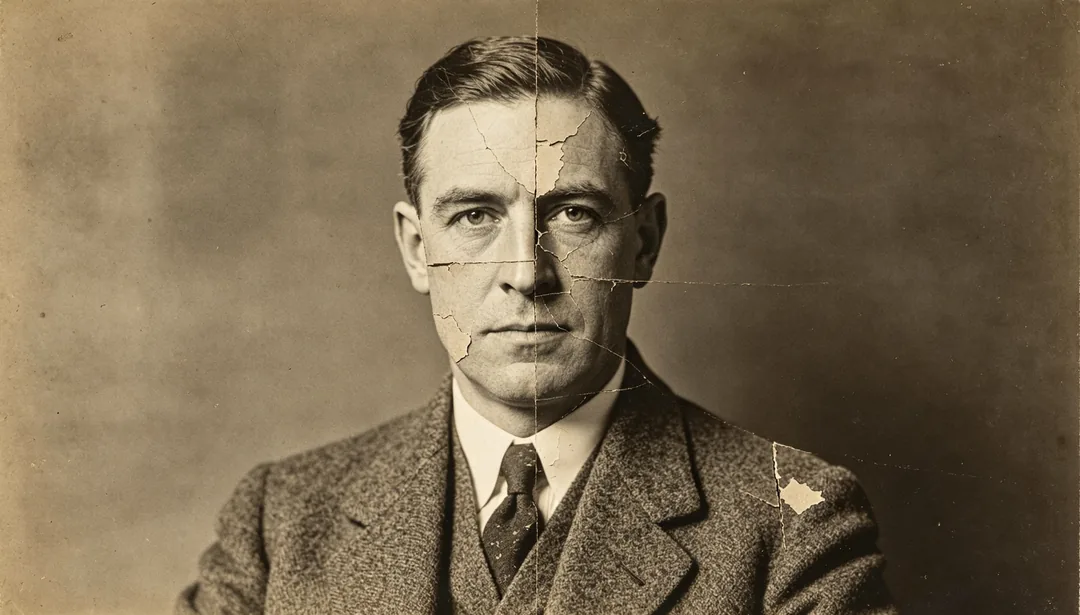
仕上がり別の古写真修復スタイル
時代の雰囲気
「1920年代・民国期」、1950年代と1960年代のスタイル、「1970年代の褪色復元」「1980年代カラーフィルム補正」「1990年代デジタル補正」は、それぞれその年代のフィルムやプリントの質感で写真を仕上げます。「ダゲレオタイプの修復」と「ティンタイプ・アンブロタイプの修復」は19世紀の写真乾板を扱います。
カラー化と色調の仕上げ
「自然なカラー化」「暖色カラー化」「寒色カラー化」「鮮やかカラー化」は白黒写真に色を付けます。「セピア」と「手彩色」は初期の調色プリントや手で彩色したプリントを再現し、「パステル」は色を淡く保ちます。
損傷別の修復と特殊効果
「傷の除去」「折れじわの修復」「シミの除去」「破れの再構成」「水濡れの修復」「カビの除去」は、それぞれ1種類の損傷に対応します。「油彩風」「鉛筆デッサン風」「フィルムノワール」は、修復した写真を別の作品に変えます。
古い写真のスキャンのコツ
- プリントを平らにしてスキャンするか、ガラスや光沢面の映り込みがないよう、むらのない日光の下で正面から撮影します。
- アップロードする前にアルバムの台紙や背景を切り取り、モデルが写真そのものを処理できるようにします。
- 同じポートレートの傷んだコピーが複数ある場合は、まとめてアップロードし、「複数写真からの修復」を選びます。
- 「2倍超解像」「4倍超解像」「8倍超解像」は細部をくっきりさせますが、ピクセル数は増えません。ファイルを大きくするには「AI画像高画質化」を使ってください。
使い方
1
スキャン画像をアップロード
古いプリントのスキャン画像か写真を追加します。同じ写真の傷んだ版が複数あれば、それも追加します。
2
修復スタイルを選ぶ
時代、色の仕上げ、修復の種類から希望のものを選びます。
3
生成してダウンロード
生成して元の写真と比べ、残したいものをダウンロードします。