Stile für alte Fotos: 80er-Film, handkoloriert & mehr
Du willst nur ein altes Foto reparieren? Nimm das Tool zur Fotorestaurierung. Mit den Stilen auf dieser Seite wählst du, wie das restaurierte Foto aussehen soll: die Filmfarben einer bestimmten Zeit, handkoloriert oder sepiagetönt, eine gezielte Reparatur oder eine saubere moderne Auffrischung.
Geeignet für Familienforscher, für alle, die Fotos für eine Trauerfeier oder einen Jahrestag vorbereiten, für alle, die alte Fotos lieber zu Hause restaurieren als an einen Restaurierungsservice schicken, und für alle, die ein altes Bild in einem bestimmten Look wollen statt nur sauberer.
Die Ergebnisse kommen in Familienalben, Diashows zum Gedenken, gedruckte Geschenke für die Großeltern und Beiträge zur Familiengeschichte.
50 Stile
Dein Foto wird nie zum Training von KI-Modellen verwendet.
Stil wählen
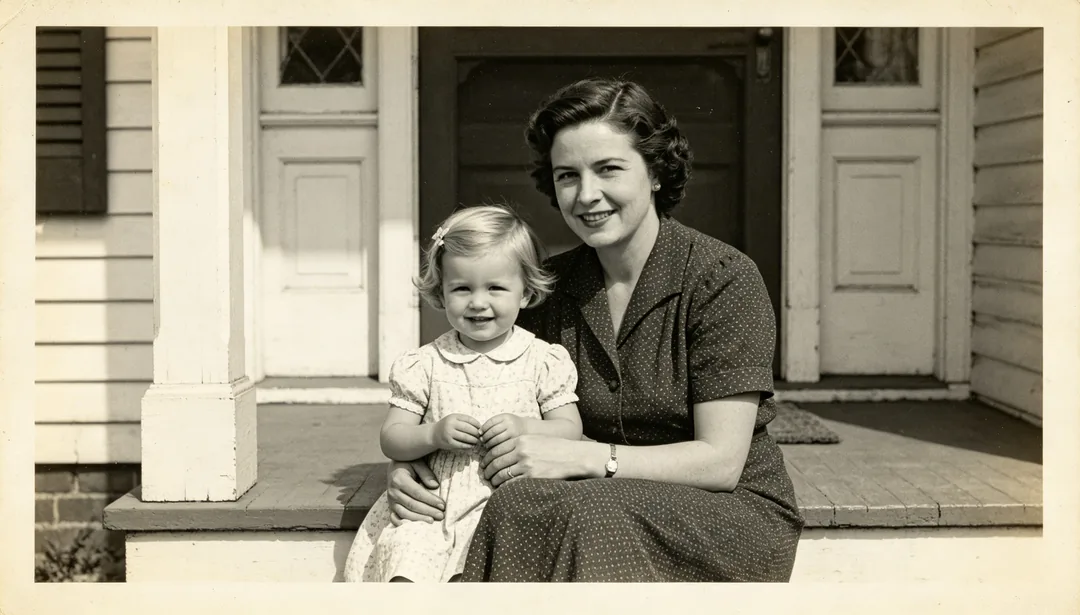
Schnelle Aufwertung
Ein zügiger Durchgang mit leichter 2-facher Superauflösung und sanfter Gesichtsaufbereitung, um ein altes Foto rasch zu schärfen.
Details: Schnelle Aufwertung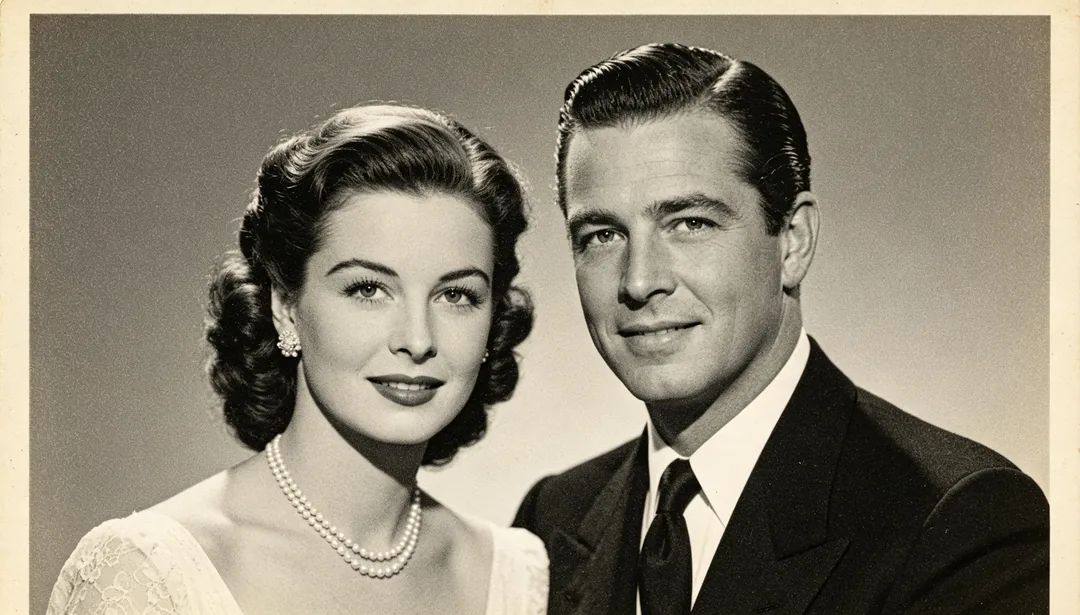
Standardrestaurierung
Eine Standardrestaurierung aus 4-facher Superauflösung, Gesichtsaufbereitung und Entrauschen für die meisten alten Fotos.
Details: Standardrestaurierung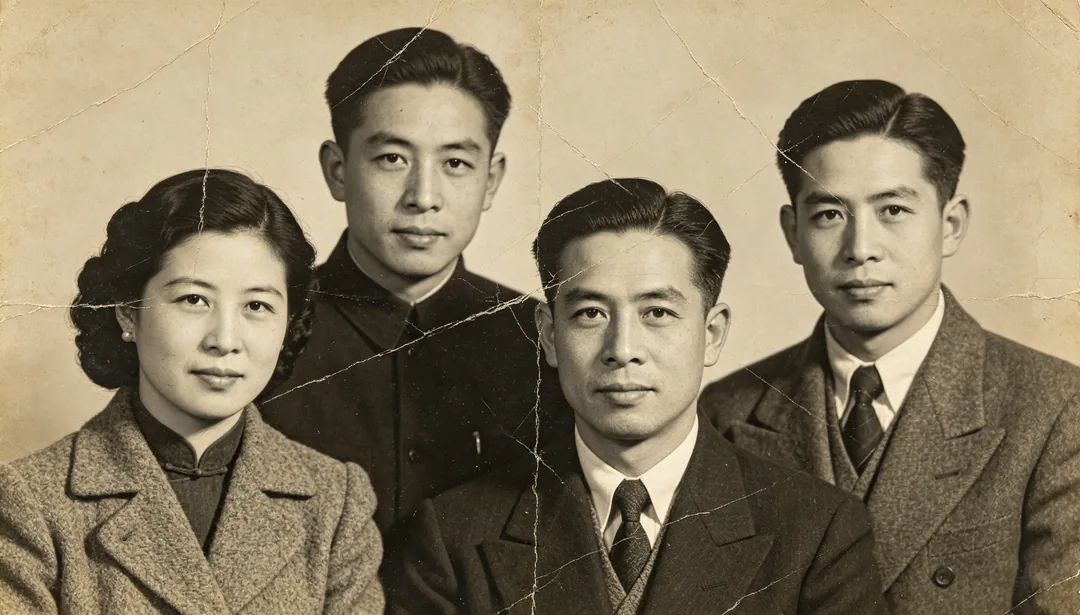
Tiefenrestaurierung
Eine vollständige Tiefenrestaurierung mit 8-facher Superauflösung für stark beschädigte oder extrem unscharfe alte Fotos.
Details: Tiefenrestaurierung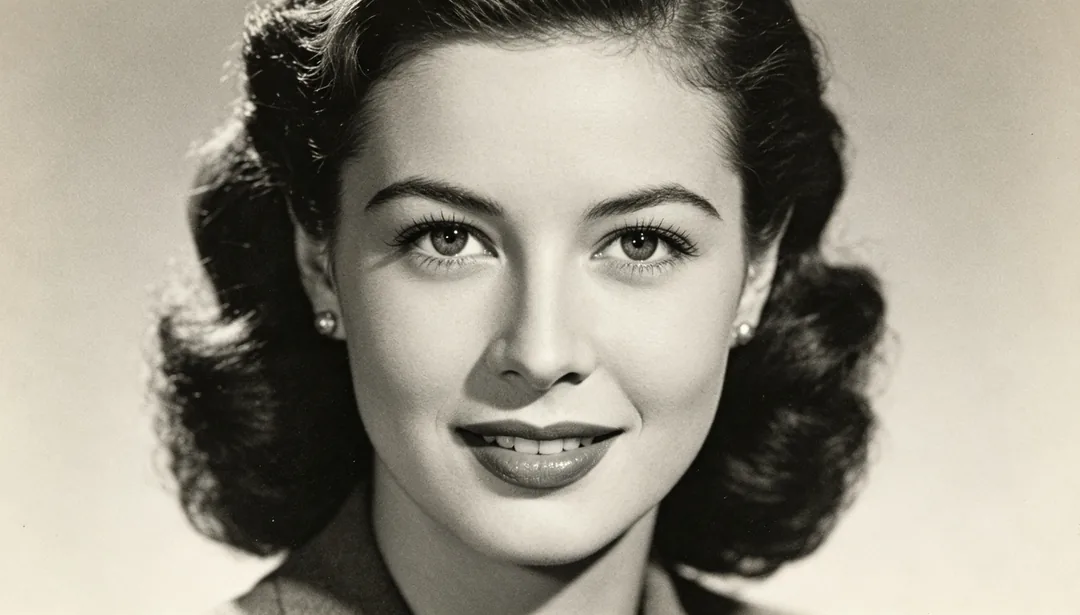
Gesichtsfokus
Schärft allein die Gesichtszüge und lässt den Rest des Bildes unberührt.
Details: Gesichtsfokus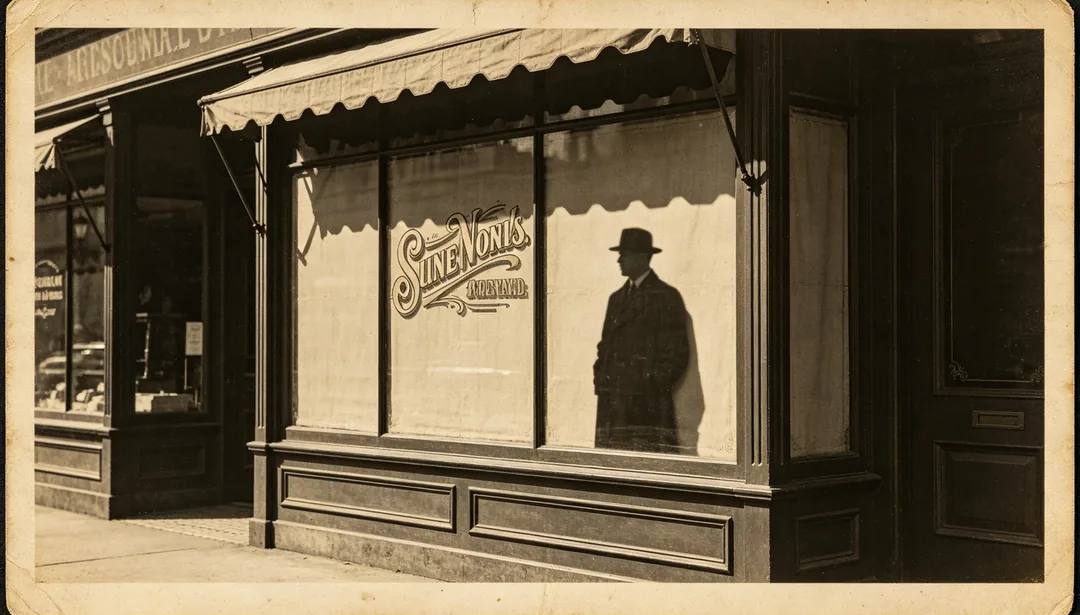
Kanten schärfen
Verstärkt die Schärfe von Konturen, Silhouetten und gedruckten Textkanten im Foto.
Details: Kanten schärfen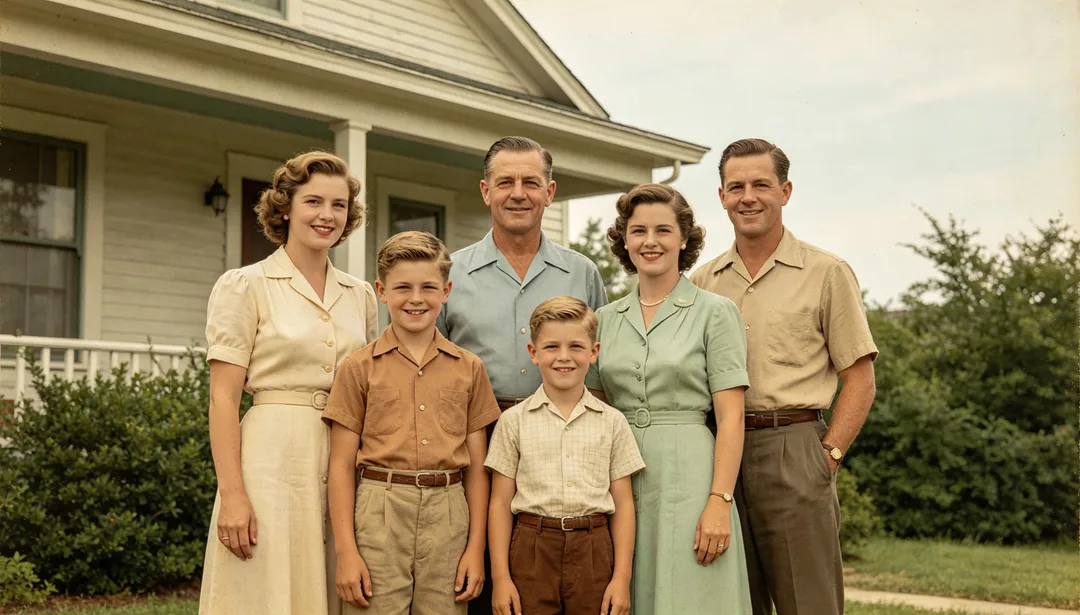
Natürlich Kolorieren
Gibt einem Schwarz-Weiß-Foto glaubwürdige, naturgetreue Farben zurück.
Details: Natürlich Kolorieren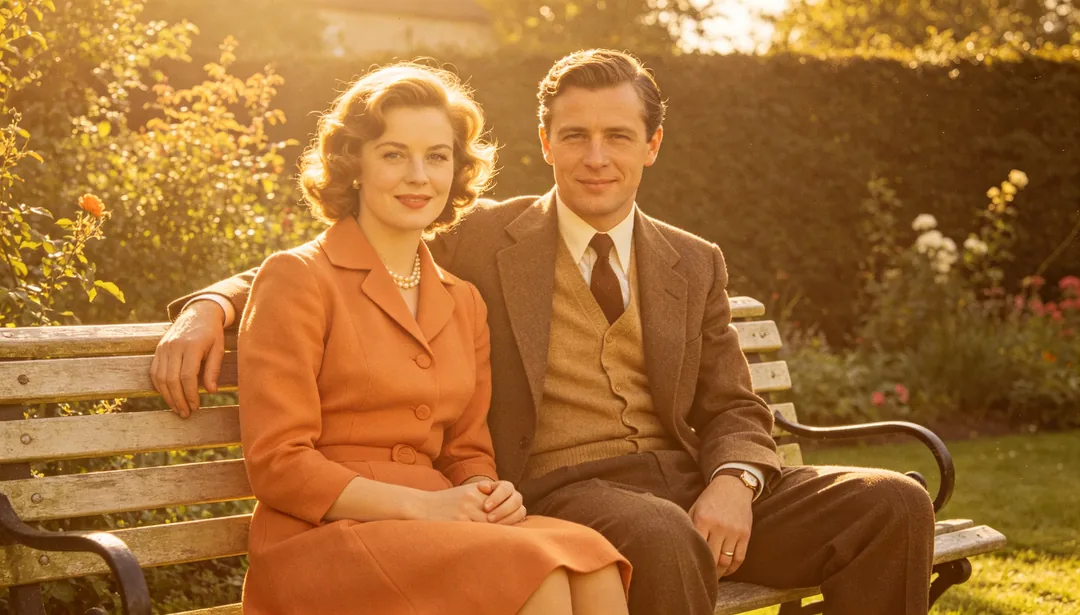
Warm Kolorieren
Koloriert ein Schwarz-Weiß-Foto mit warmer, goldener Palette für eine behagliche, nostalgische Stimmung.
Details: Warm Kolorieren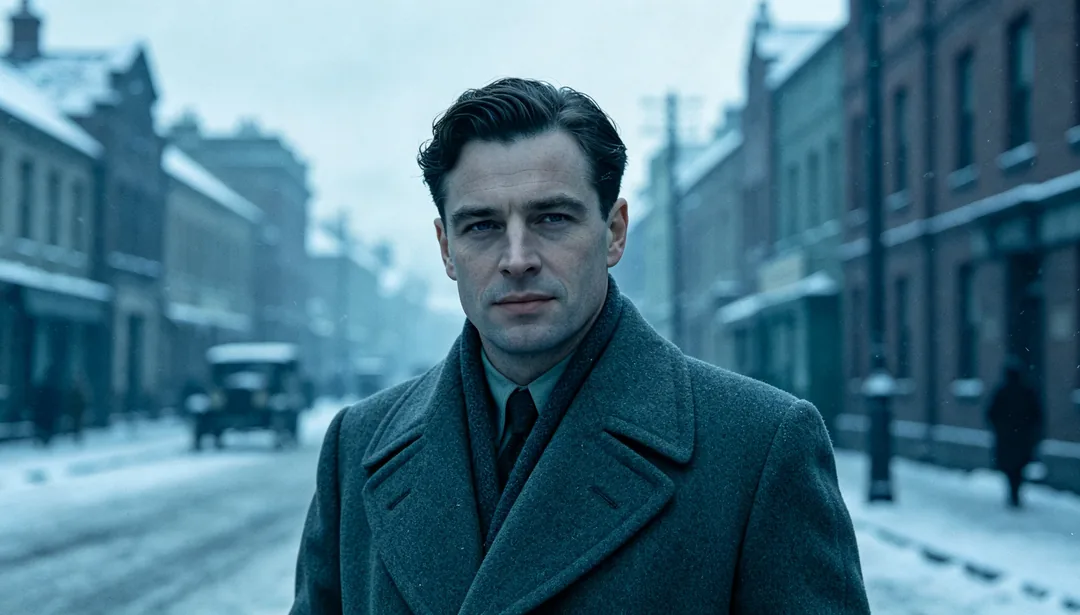
Kühl Kolorieren
Koloriert ein Schwarz-Weiß-Foto mit kühler, bläulicher Palette für eine ruhige, zurückgenommene Stimmung.
Details: Kühl Kolorieren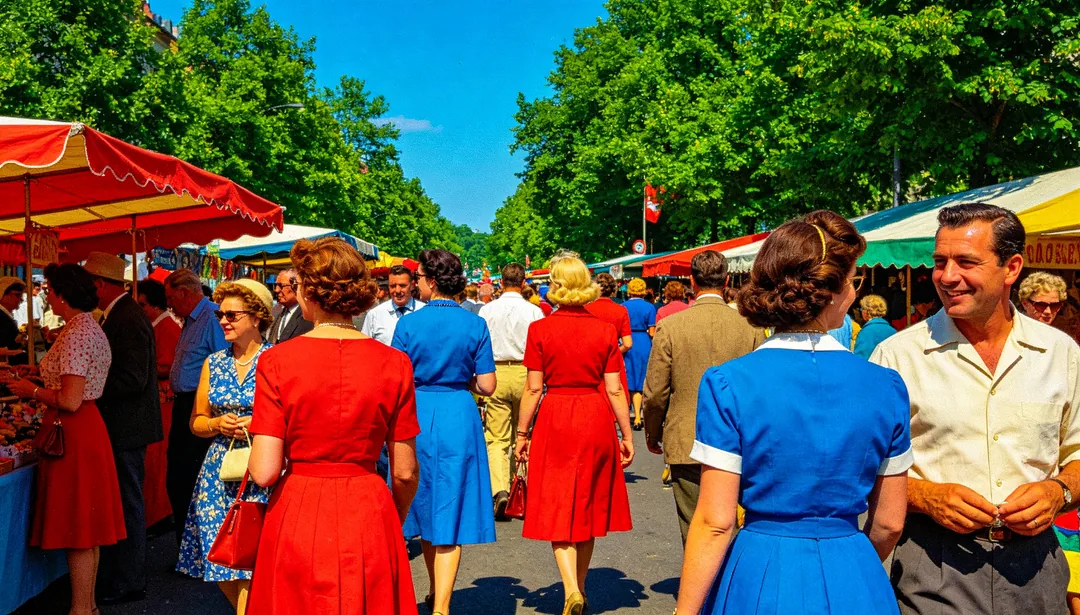
Kräftig Kolorieren
Koloriert ein Schwarz-Weiß-Foto in kräftigen, stark gesättigten Farben für einen lebendigen Look.
Details: Kräftig Kolorieren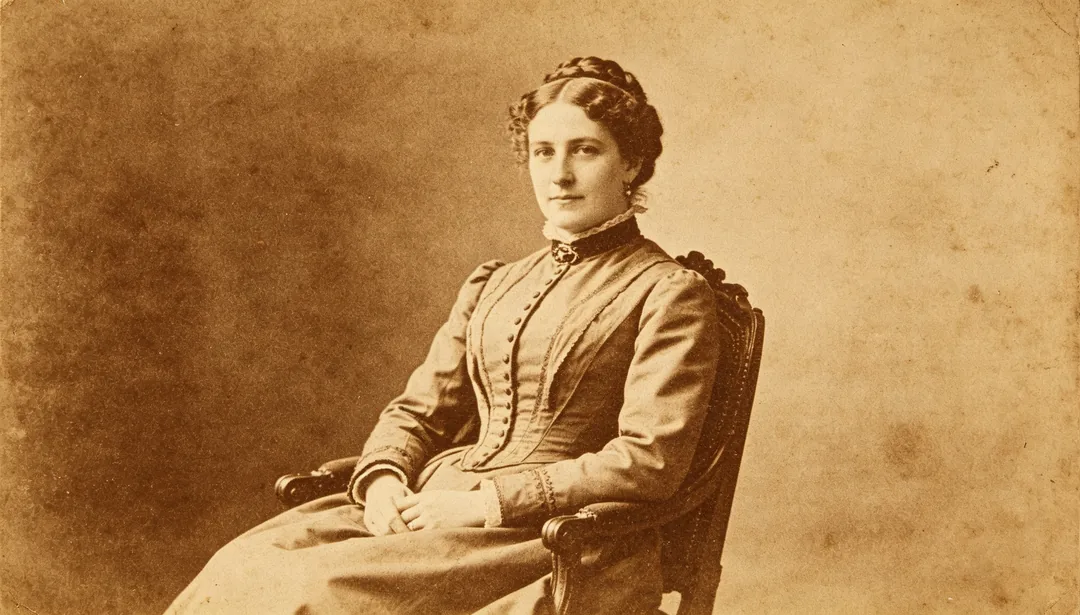
Sepia-Tönung
Wandelt ein Schwarz-Weiß-Foto in einen warmen Sepiaton für einen klassischen Vintage-Look.
Details: Sepia-Tönung
Handkoloriert Vintage
Ahmt frühe handkolorierte Fotografien mit weichen, malerischen Farblasuren nach.
Details: Handkoloriert Vintage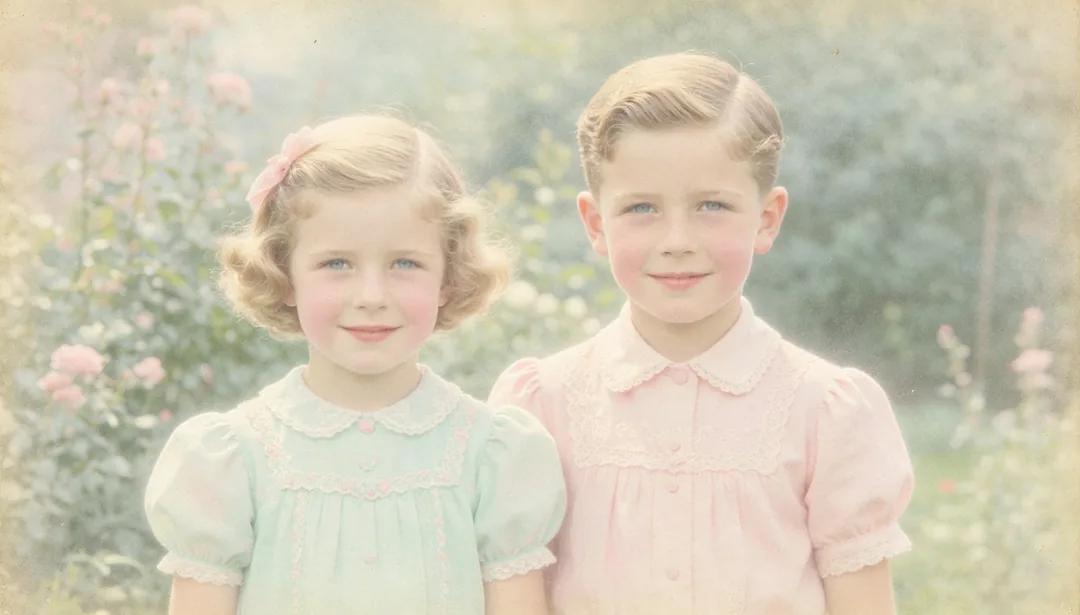
Sanftes Pastell
Koloriert das Foto in schwach gesättigten, verträumten Pastelltönen für eine sanfte Stimmung.
Details: Sanftes Pastell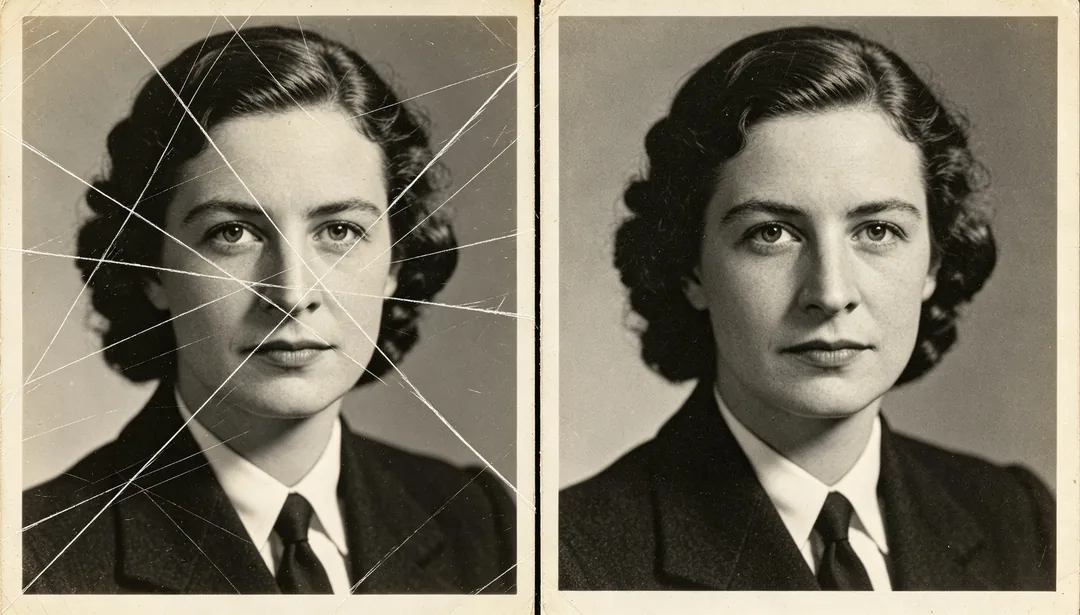
Kratzer entfernen
Entfernt Oberflächenkratzer und feine lineare Schadstellen und stellt ein sauberes Bild wieder her.
Details: Kratzer entfernen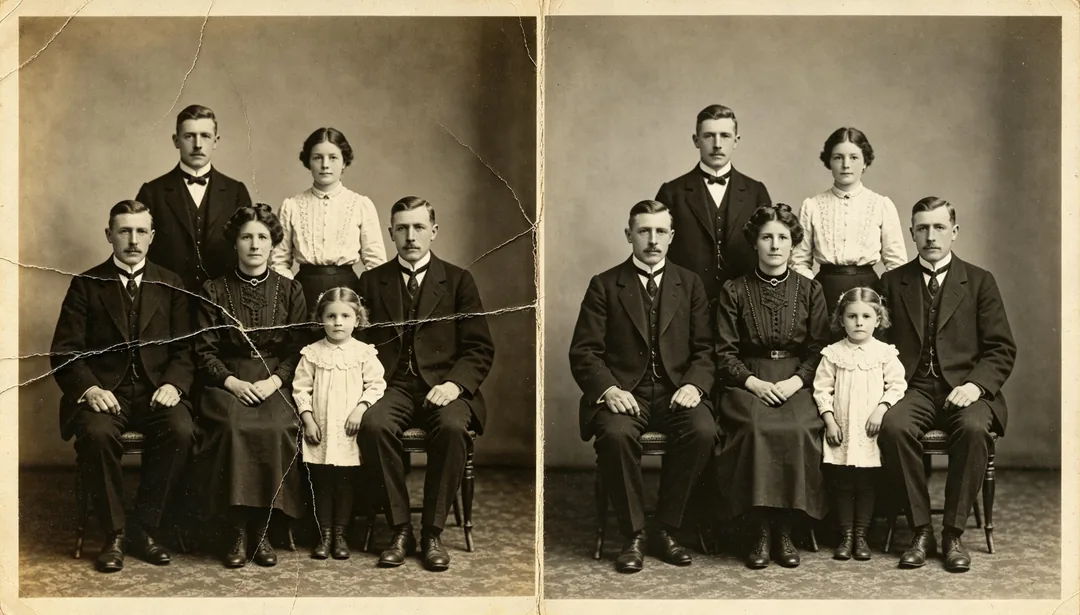
Knickfalten reparieren
Repariert Knickfalten und Knitterlinien und glättet das Bild wieder zu einer ebenen Fläche.
Details: Knickfalten reparieren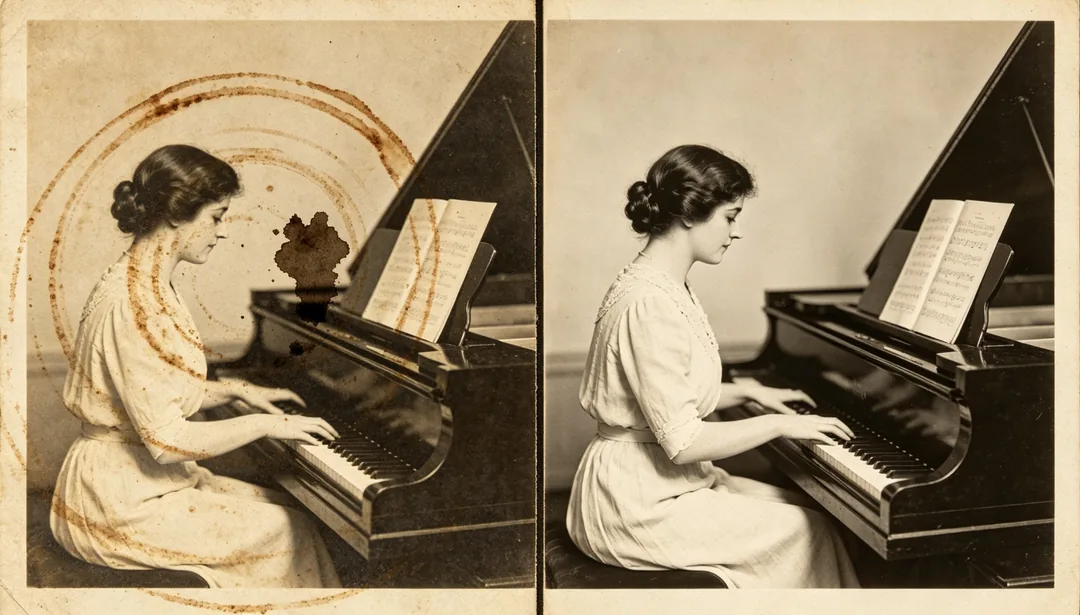
Flecken entfernen
Entfernt Wasserränder, Schimmelflecken oder Tintenflecken und legt das saubere Bild darunter frei.
Details: Flecken entfernen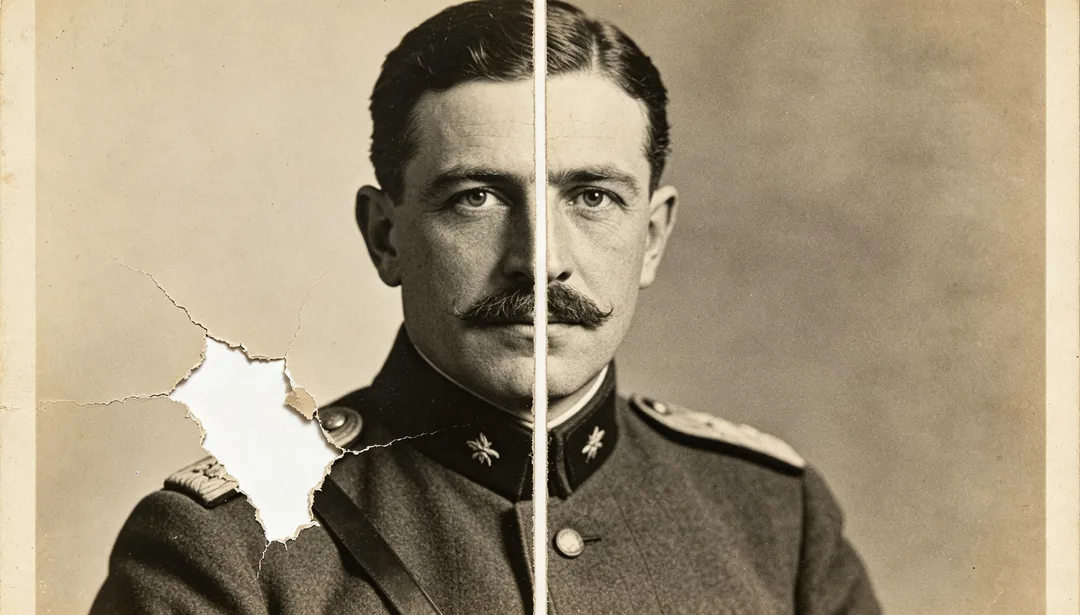
Risse rekonstruieren
Rekonstruiert eingerissene oder fehlende Bereiche des Fotos und baut den verlorenen Inhalt plausibel wieder auf.
Details: Risse rekonstruieren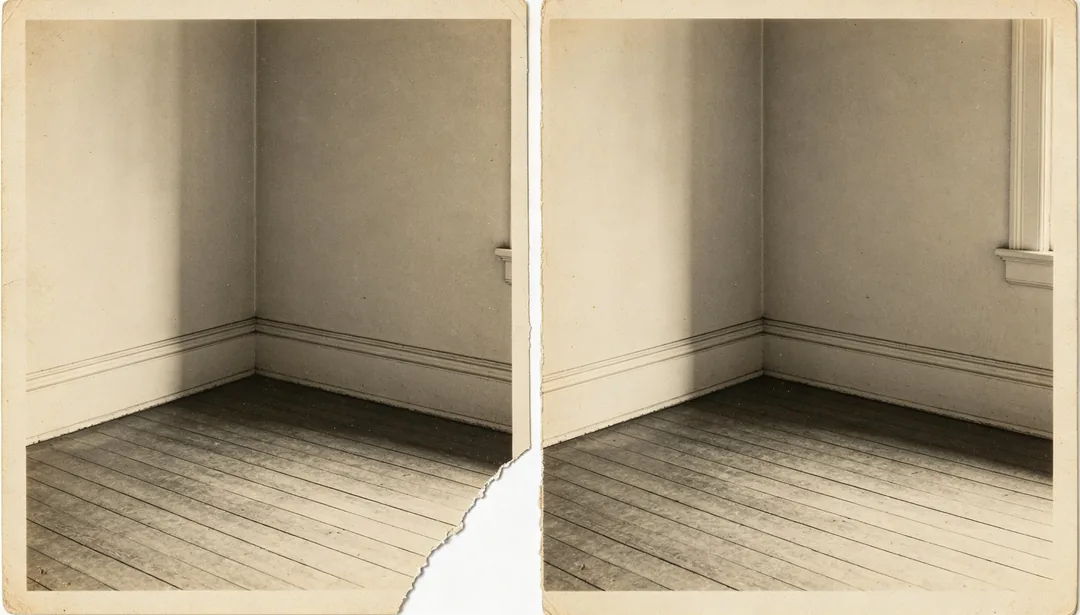
Ecken rekonstruieren
Baut eine fehlende Ecke oder ein Randstück neu auf, damit das Foto wieder als vollständiges Bild wirkt.
Details: Ecken rekonstruieren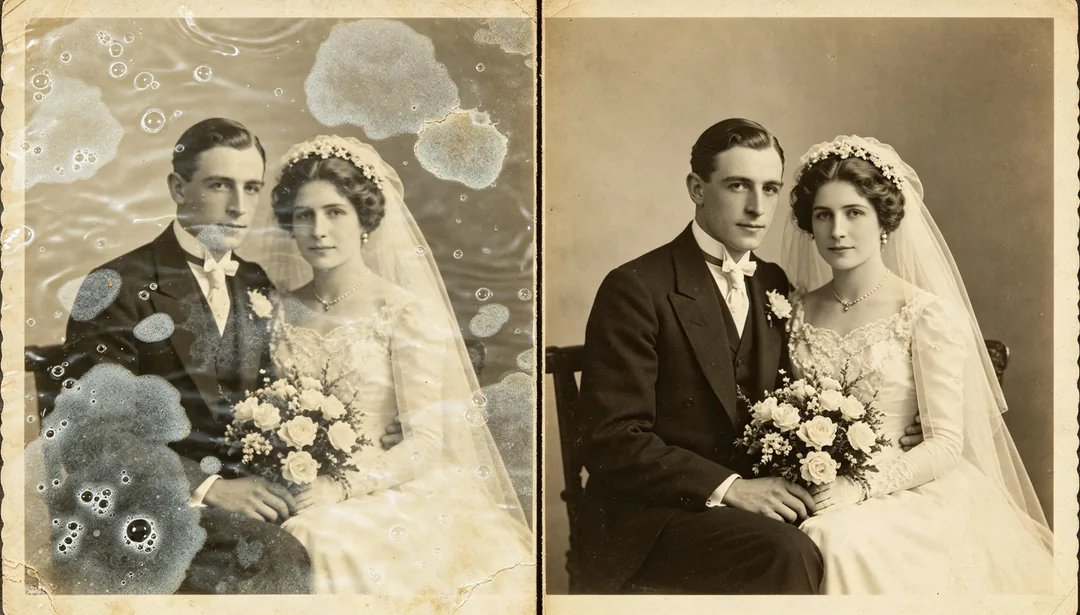
Wasserschaden beheben
Behebt Wellen, Verwerfungen und Verfärbungen, die durch Durchnässen oder Blasenbildung entstanden sind.
Details: Wasserschaden beheben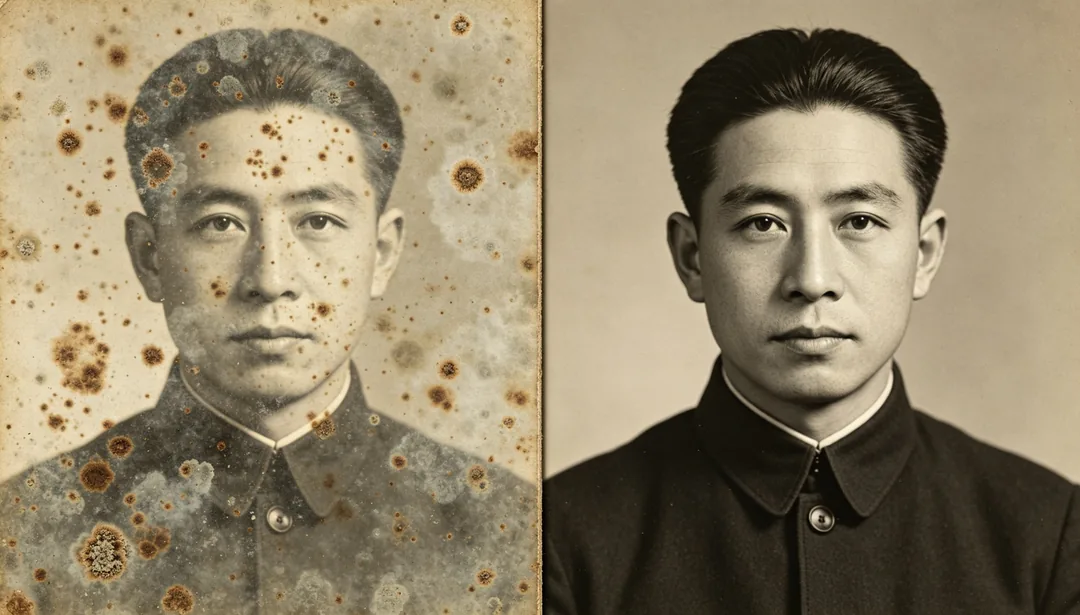
Schimmel entfernen
Entfernt Schimmelflecken und pilzbedingte Verfärbungen und stellt eine saubere, gleichmäßige Oberfläche wieder her.
Details: Schimmel entfernen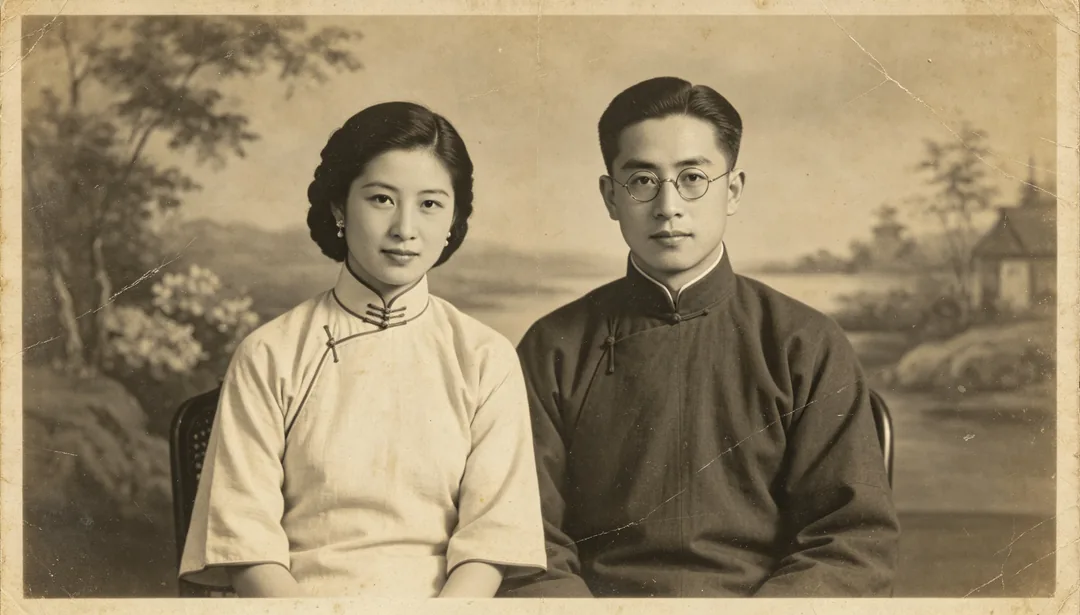
1920er Minguo-Zeit
Restaurierung, abgestimmt auf Fotos aus der Minguo-Zeit der 1920er, die Kleidung und Studiokulissen der Epoche unangetastet lässt.
Details: 1920er Minguo-Zeit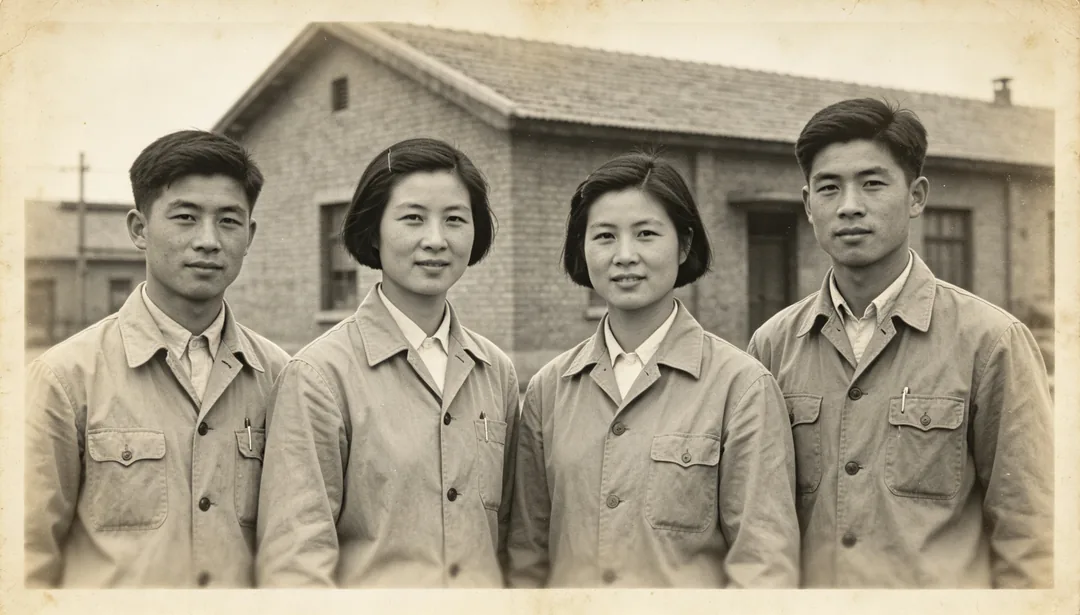
Frühe 1950er Befreiungszeit
Restaurierung für Fotos der frühen 1950er, die die schlichte Kleidung und nüchterne Stimmung der Zeit bewahrt.
Details: Frühe 1950er Befreiungszeit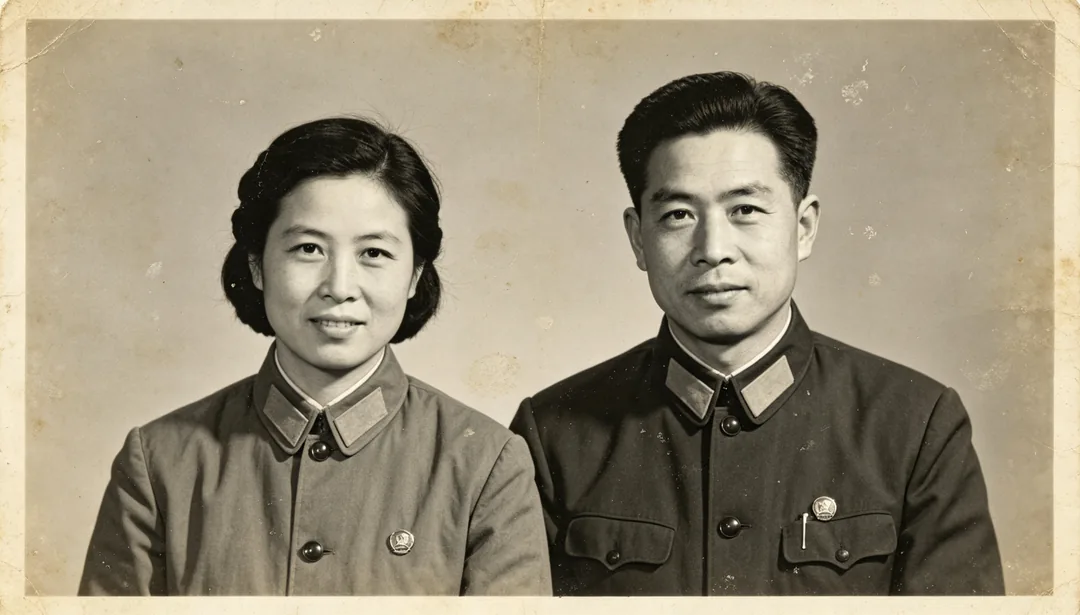
1960er-Ära
Restaurierung, abgestimmt auf Fotos aus den 1960ern, die Kleidung im Tunika-Schnitt und zeittypische Abzeichen bewahrt.
Details: 1960er-Ära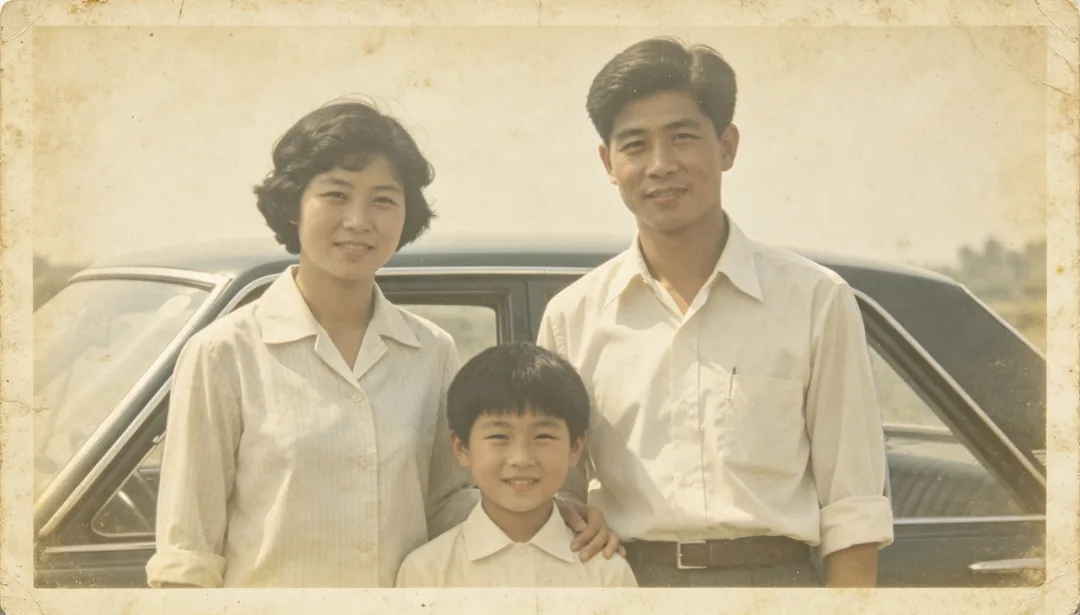
1970er Verblasst Aufgefrischt
Belebt stark verblasste Fotos aus den 1970ern und behält dabei den gedämpften Farbcharakter der Zeit.
Details: 1970er Verblasst Aufgefrischt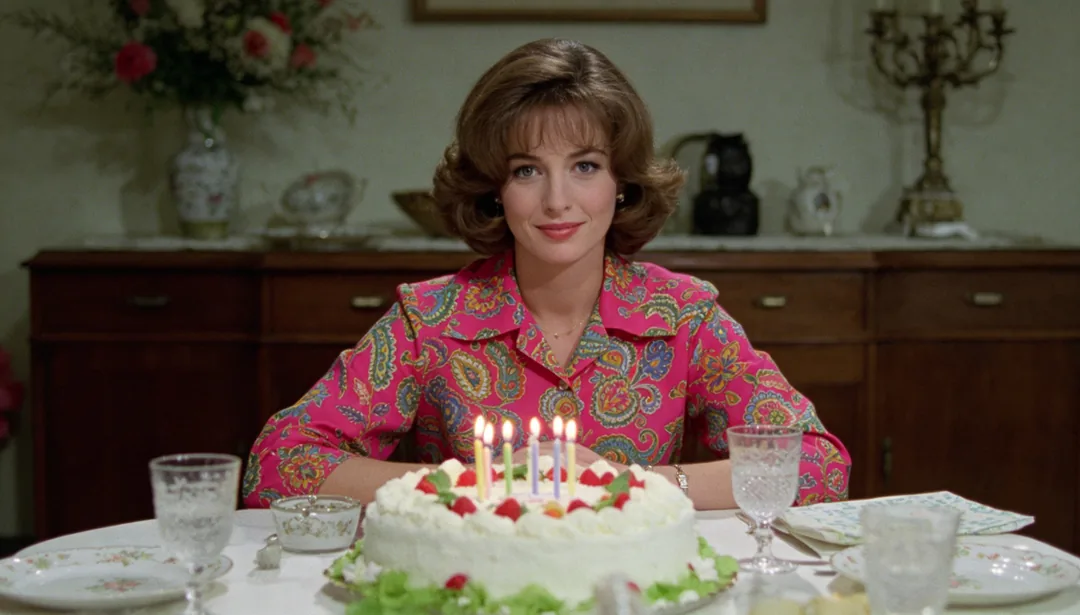
1980er Farbfilm-Korrektur
Korrigiert den Farbstich von Amateur-Farbfilm der frühen 1980er und behält dabei das Filmkorn.
Details: 1980er Farbfilm-Korrektur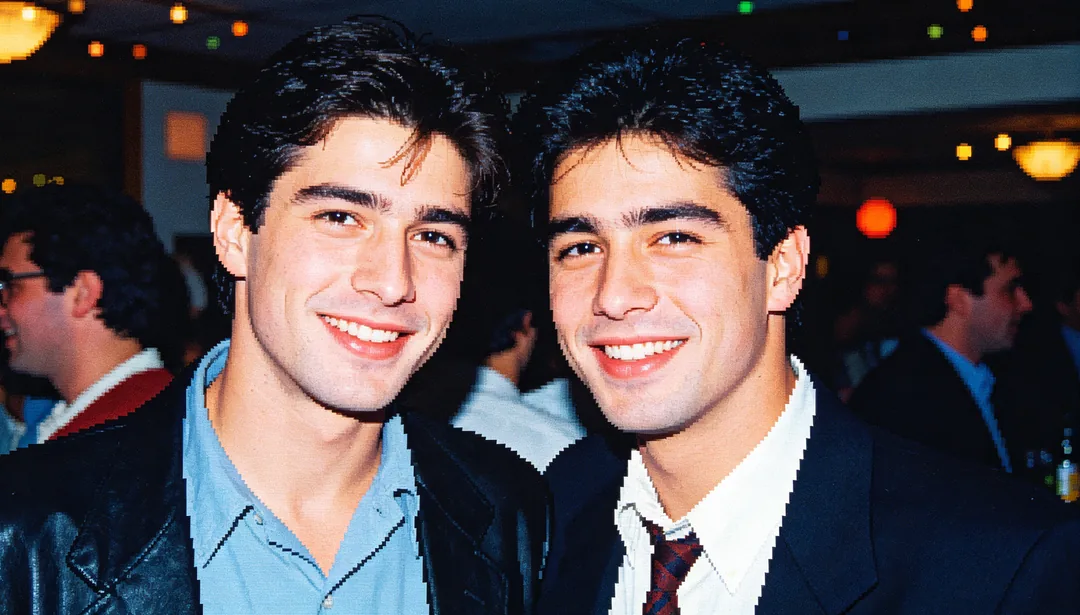
1990er Digitalfoto-Aufwertung
Wertet niedrig aufgelöste Digitalschnappschüsse der frühen 1990er auf und reduziert Kompressionsrauschen.
Details: 1990er Digitalfoto-Aufwertung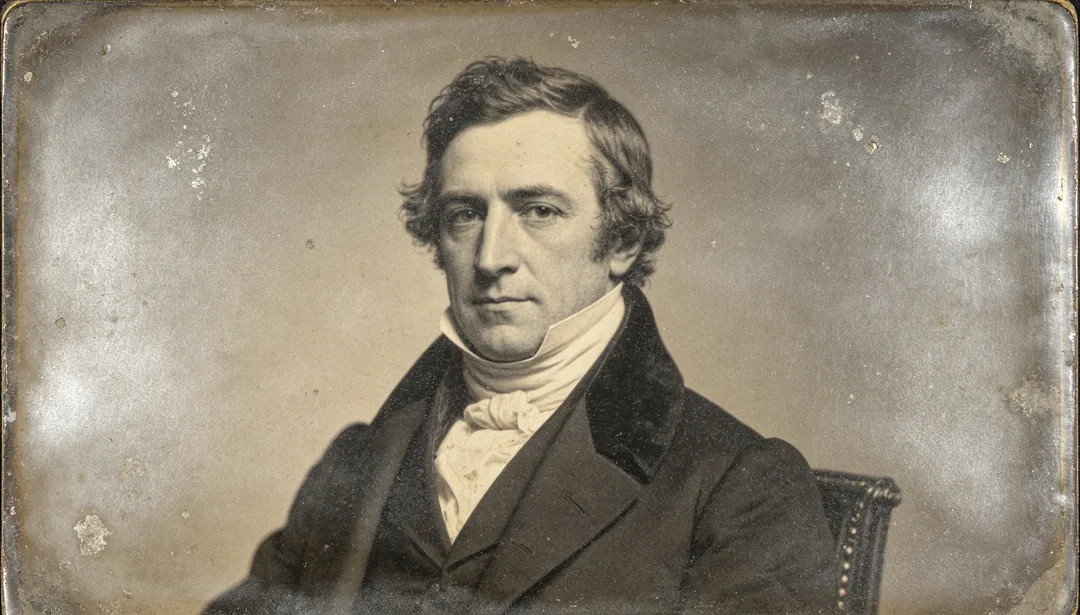
Daguerreotypie-Restaurierung
Restaurierung, zugeschnitten auf Daguerreotypie-Porträts des 19. Jahrhunderts, die deren Tonwertumfang auf der Silberplatte bewahrt.
Details: Daguerreotypie-Restaurierung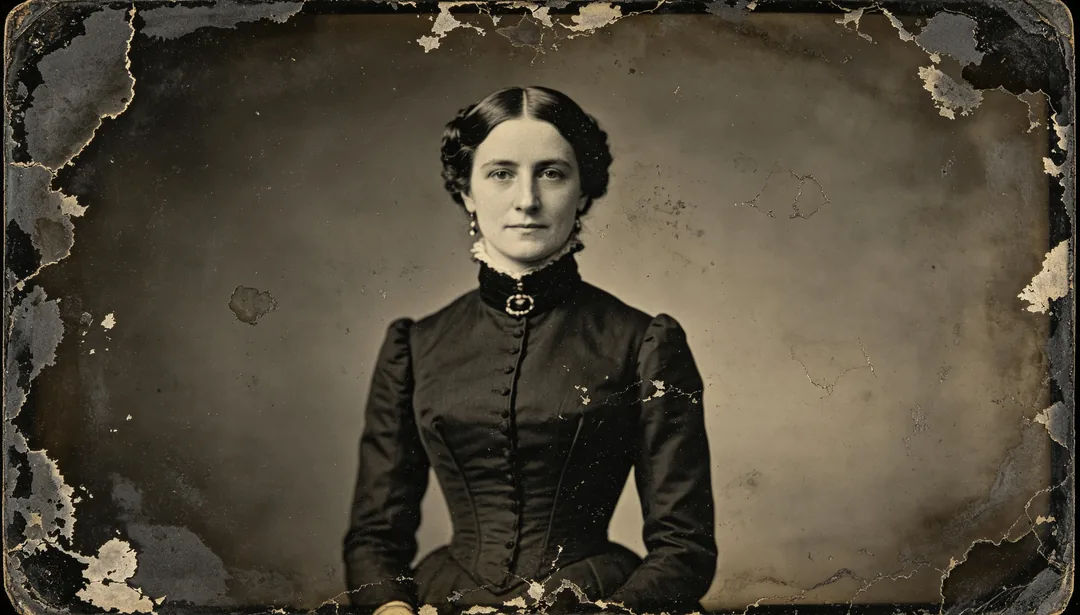
Ferrotypie- & Ambrotypie-Restaurierung
Spezialisierte Restaurierung für Ferrotypie- und Ambrotypie-Porträts aus dem Nassplattenverfahren, die deren dunklen, kontrastarmen Look bewahrt.
Details: Ferrotypie- & Ambrotypie-Restaurierung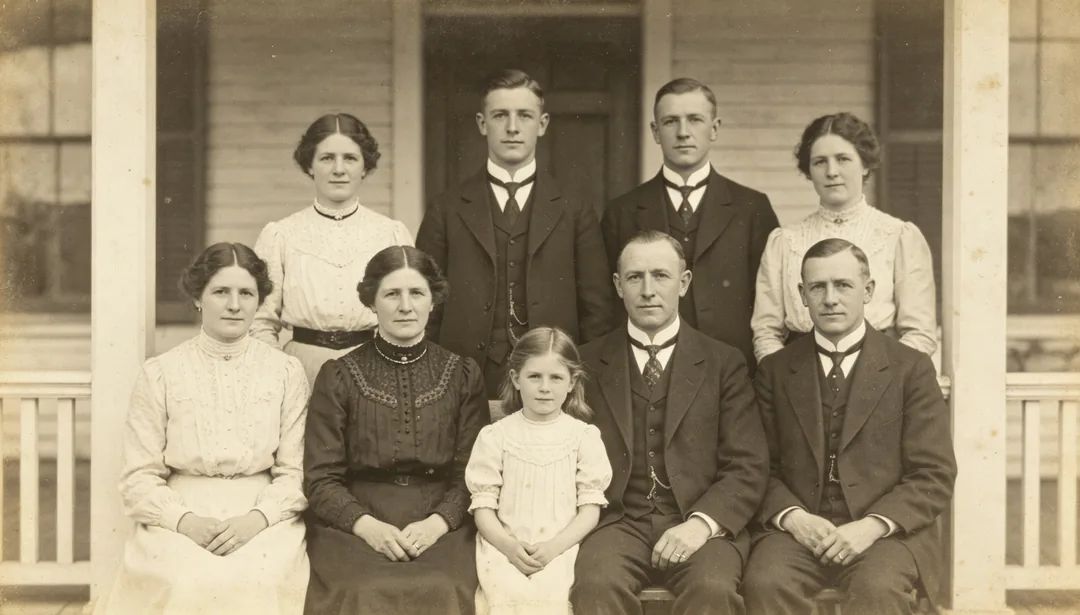
Familiengruppenfoto
Restaurierung für Familiengruppenfotos, die die Schärfe gleichmäßig über alle Gesichter verteilt.
Details: Familiengruppenfoto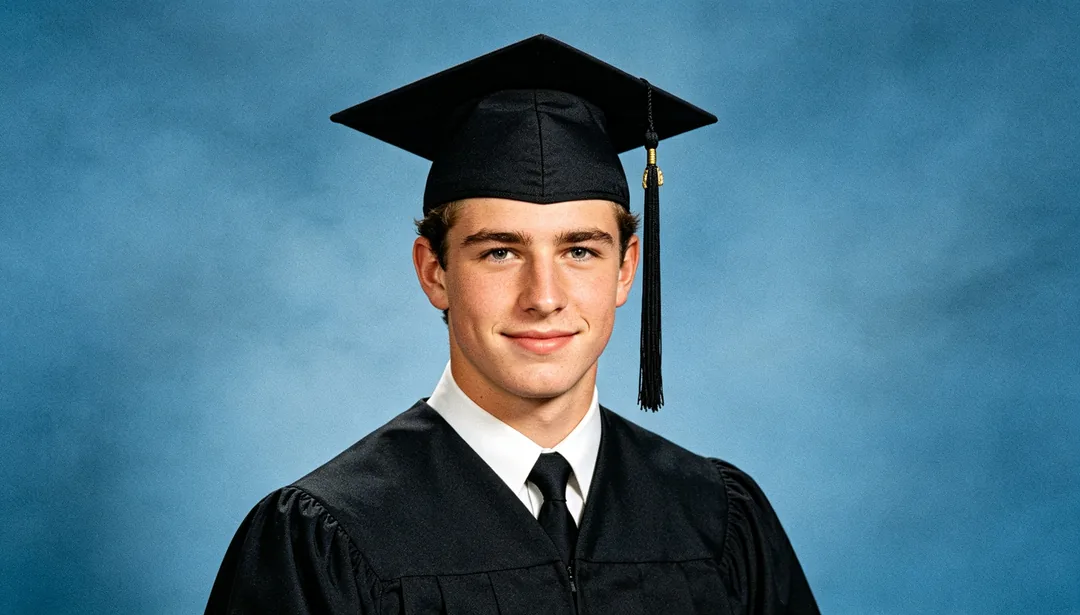
Pass- & Abschlussfoto
Schärfeverbesserung für kleine gescannte Pass- oder Abschlussfotos, die Scanartefakte entfernt.
Details: Pass- & Abschlussfoto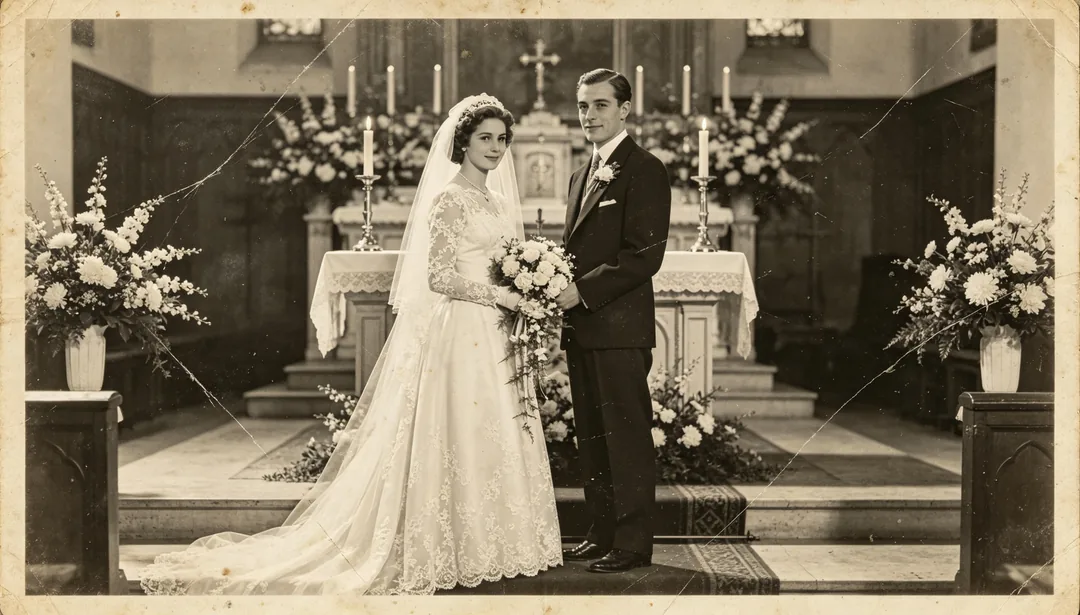
Hochzeitserinnerungsfoto
Eigene Restaurierung für alte Hochzeitsfotos, die Garderobe, Blumenschmuck und Dekoration des Orts sorgfältig bewahrt.
Details: Hochzeitserinnerungsfoto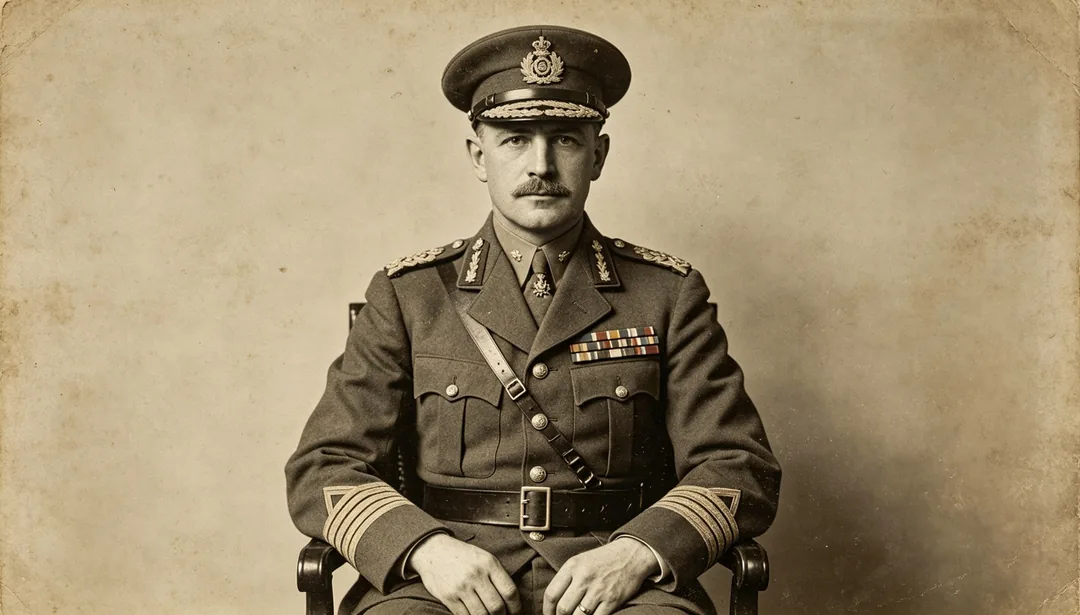
Militärporträt
Restaurierung für Militärporträts, die Uniform, Abzeichen und Ordensdetails sorgfältig bewahrt.
Details: Militärporträt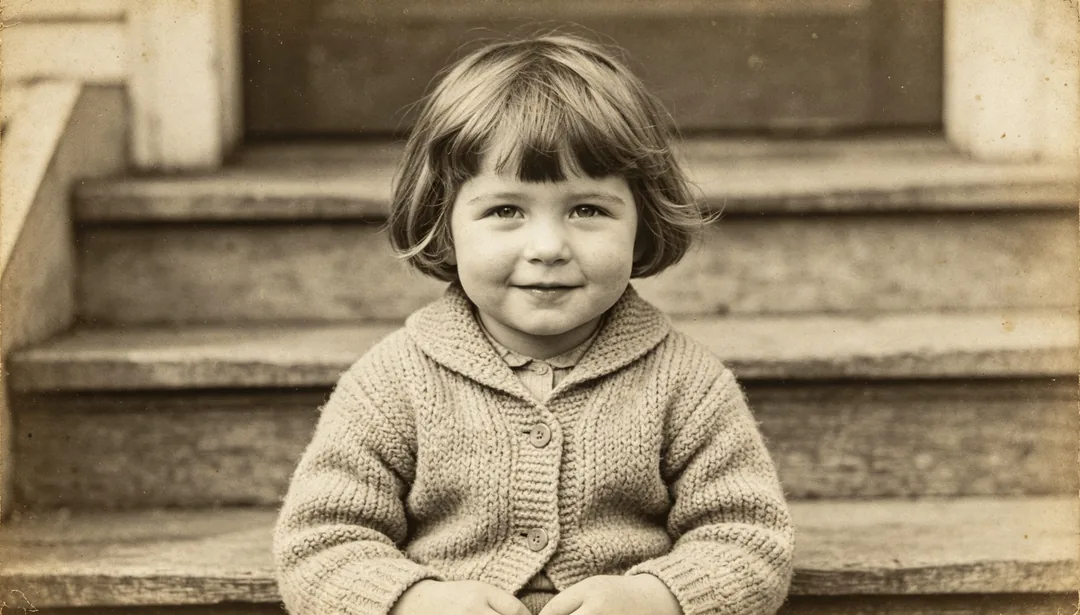
Kinderfoto
Restaurierung für Kinderfotos, die den Altersausdruck sorgfältig bewahrt, ohne das Gesicht älter wirken zu lassen.
Details: Kinderfoto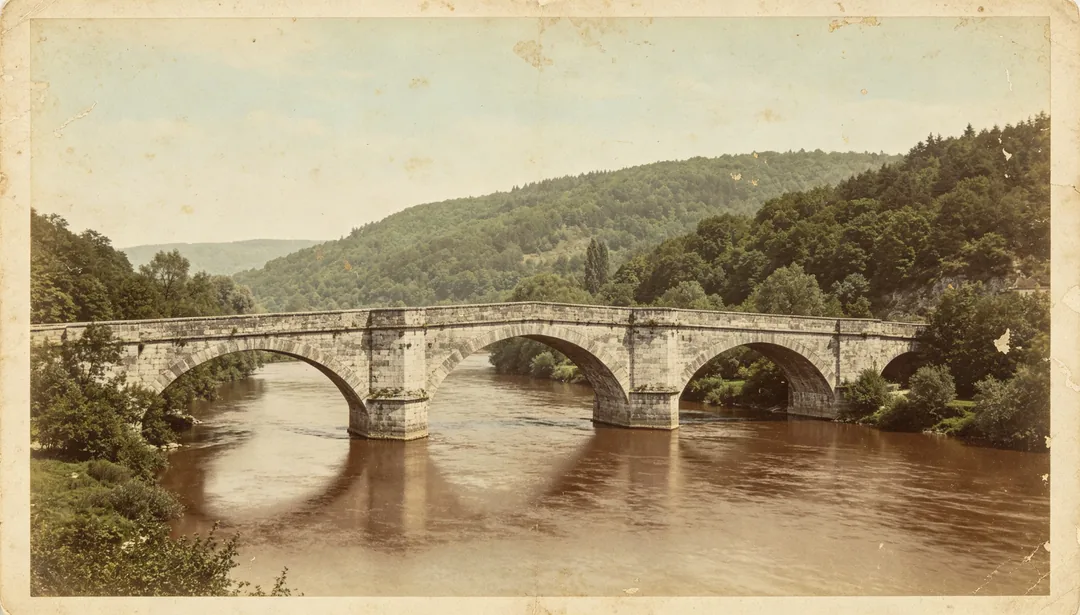
Landschaftsfoto
Farbauffrischung für alte Landschafts- und Architekturfotos, die glaubwürdige Natur- und Materialfarben zurückholt.
Details: Landschaftsfoto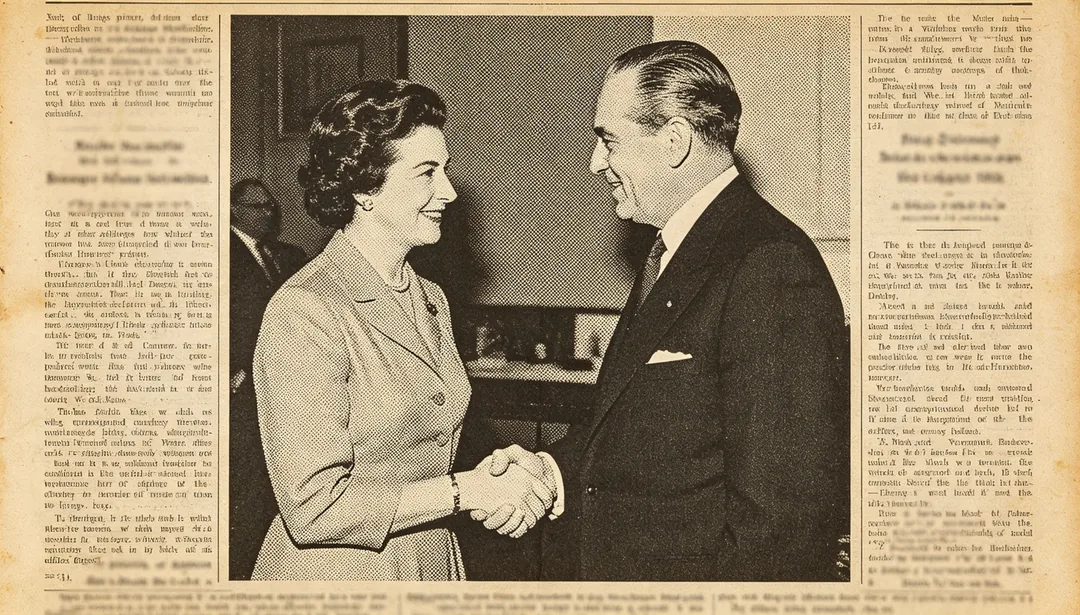
Zeitungsausschnitt
Aufwertung für Zeitungs- oder Magazinausschnitte, die für mehr Klarheit die Rasterpunkte des Drucks entfernt.
Details: Zeitungsausschnitt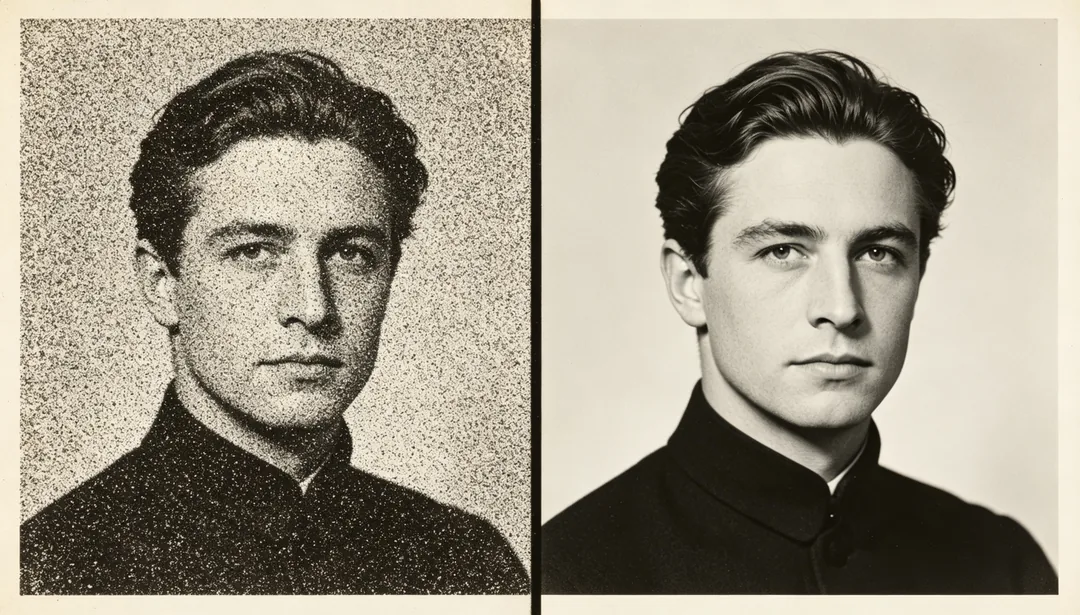
Filmkorn entrauschen
Reduziert starkes Filmkornrauschen und behält dabei einen Rest authentischer Fototextur.
Details: Filmkorn entrauschen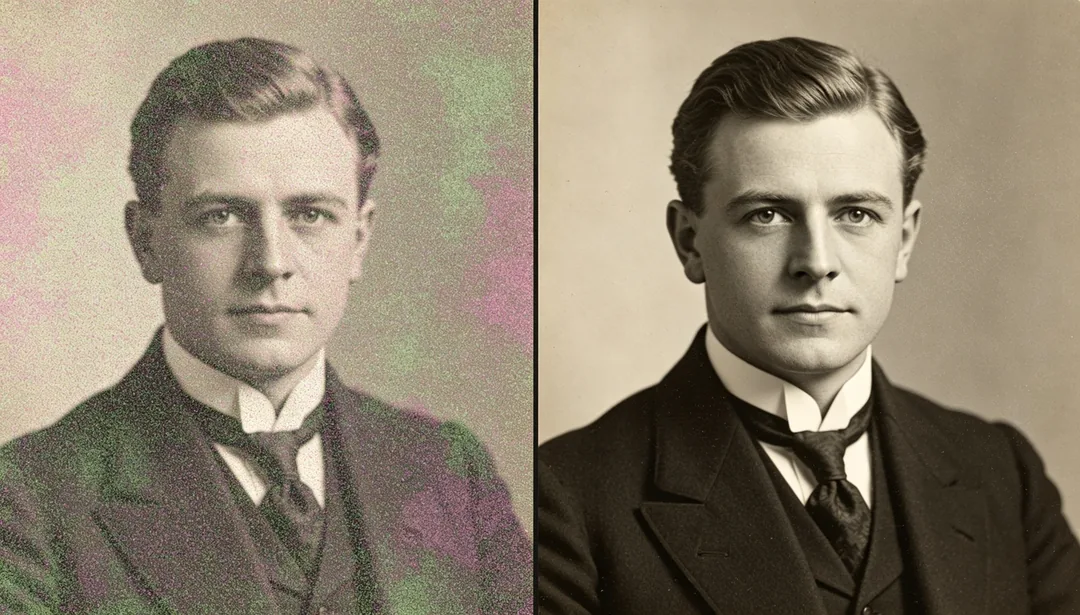
Starkes Entrauschen
Starkes Entrauschen für stark verrauschte Fotos, das klare und glaubwürdige Details zurückholt.
Details: Starkes Entrauschen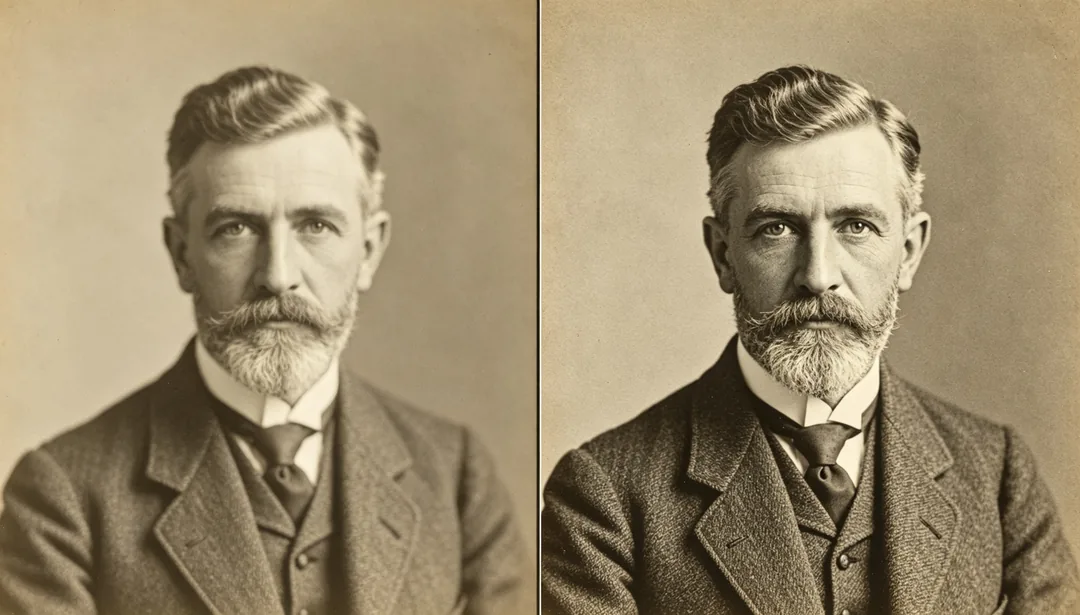
2x Superauflösung
Hebt Klarheit und Details leicht an, vergleichbar mit einer sanften 2-fachen Aufwertung.
Details: 2x Superauflösung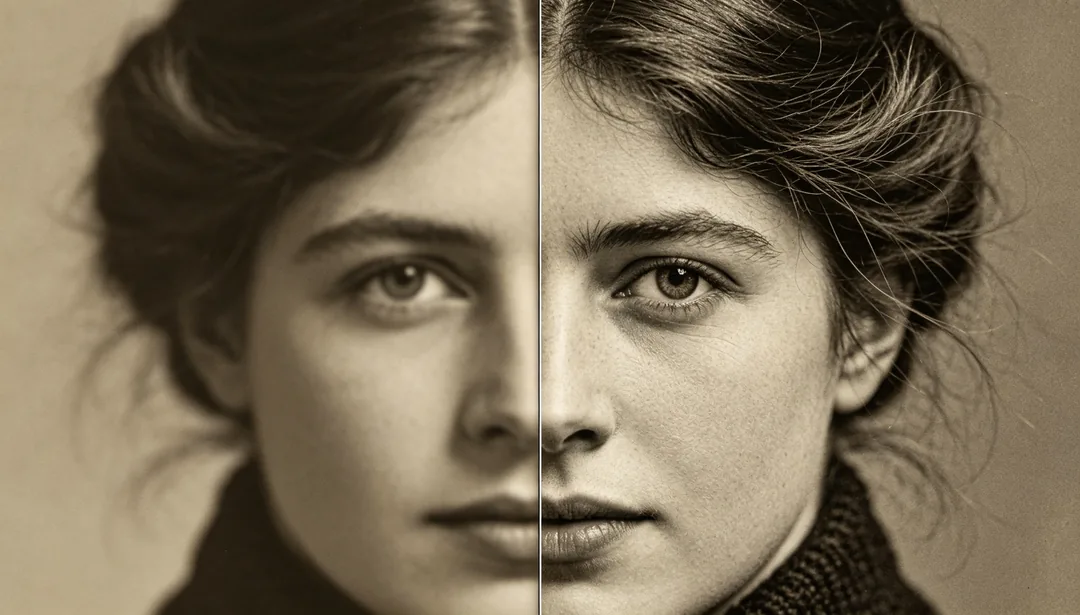
4x Superauflösung
Hebt Klarheit und Details auf Standardniveau an, vergleichbar mit einer 4-fachen Aufwertung.
Details: 4x Superauflösung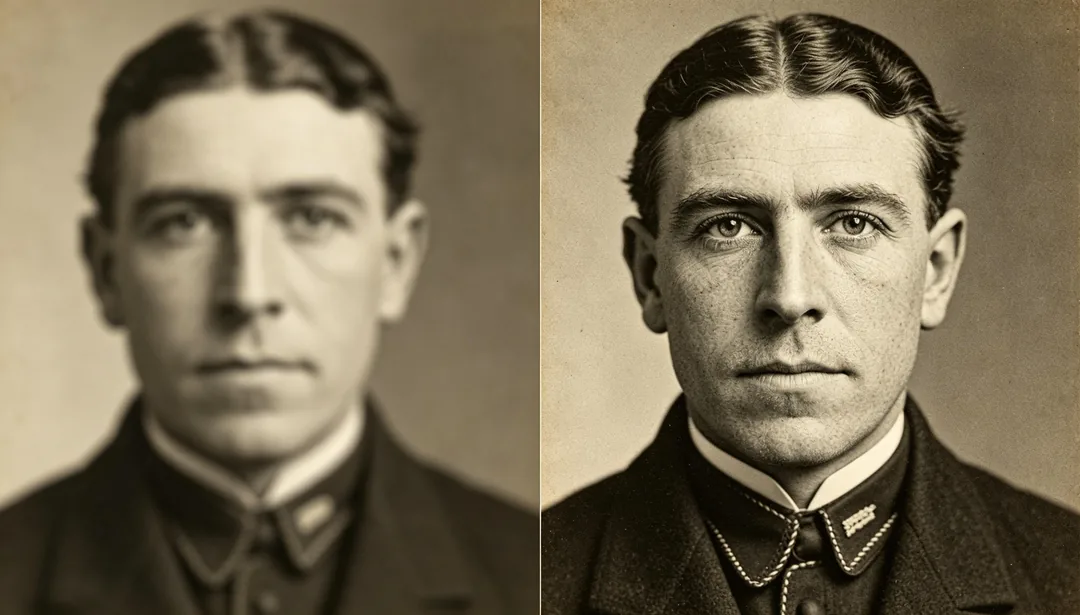
8x Superauflösung
Hebt Klarheit und Details maximal an, vergleichbar mit einer 8-fachen Aufwertung.
Details: 8x Superauflösung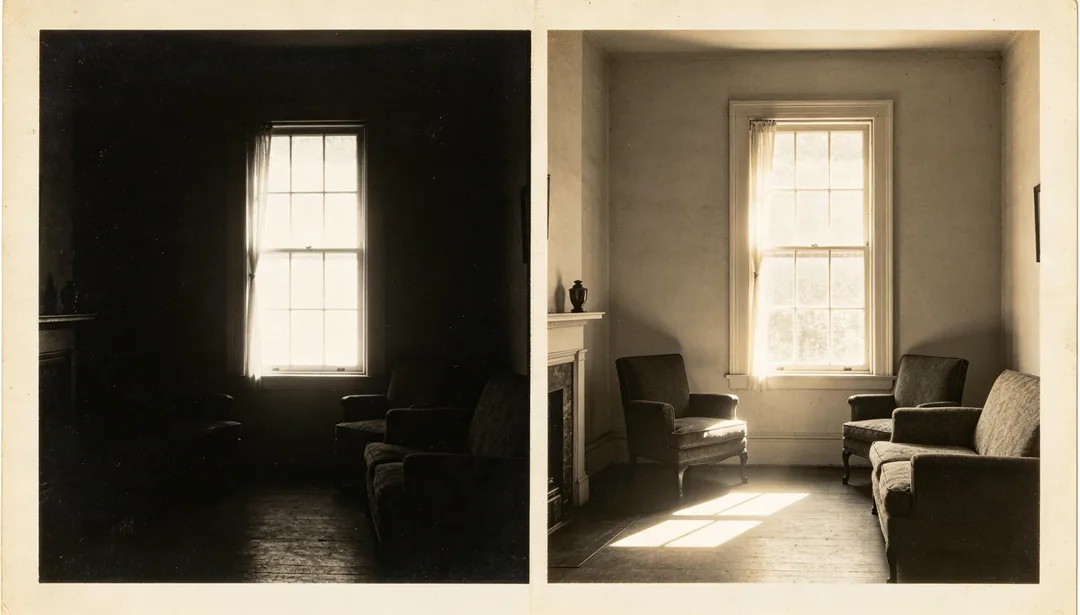
HDR-Aufwertung
Erweitert den Dynamikumfang des Fotos, hellt Schattendetails auf und zähmt ausgefressene Lichter.
Details: HDR-Aufwertung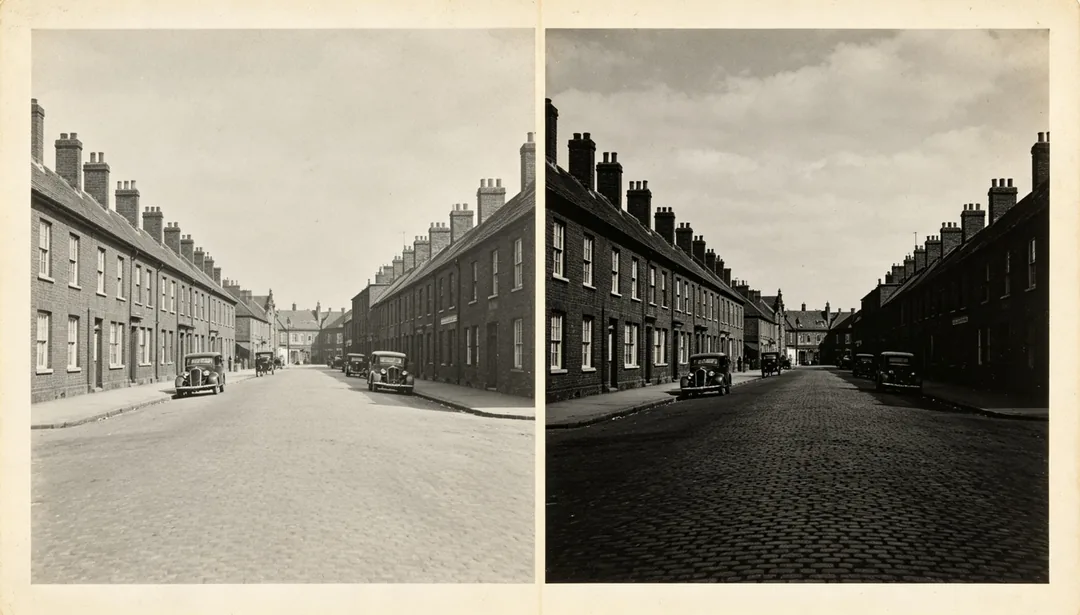
Kontrastausgleich
Optimiert Kontrast und Helligkeit des Fotos insgesamt für einen ausgewogenen Tonwertumfang.
Details: Kontrastausgleich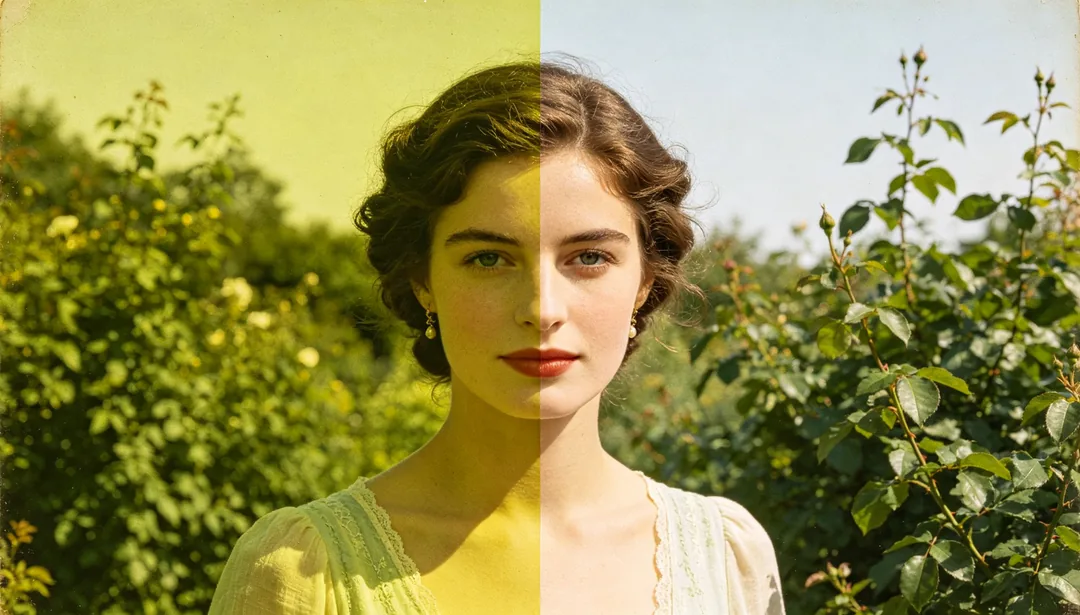
Farbkorrektur
Korrigiert den Weißabgleich eines farbstichigen Fotos und holt glaubwürdige natürliche Farben zurück.
Details: Farbkorrektur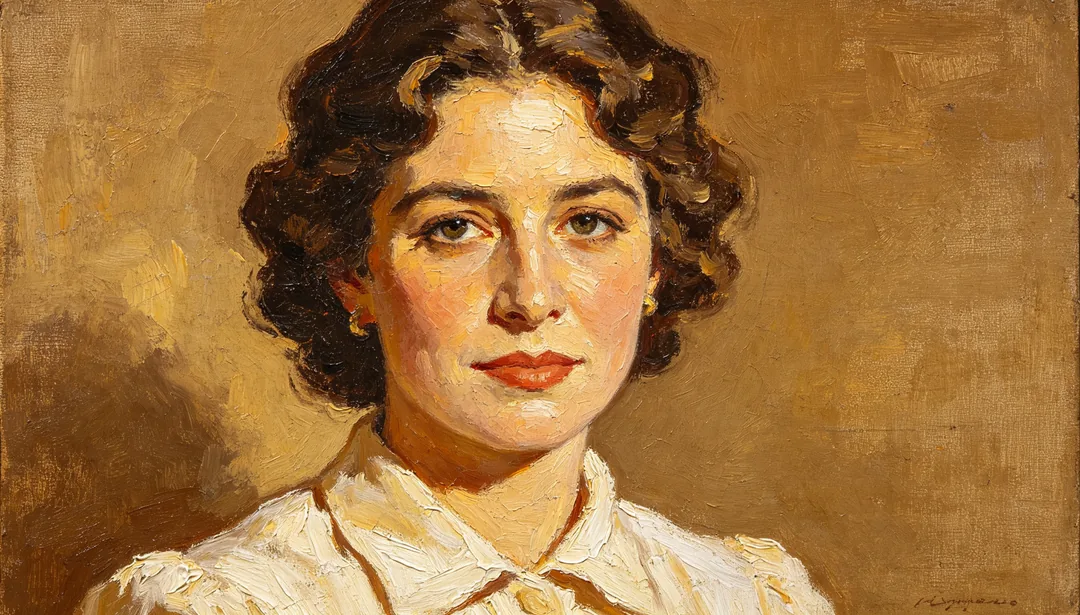
Ölgemälde-Effekt
Legt sichtbaren Ölmalerei-Pinselduktus über das restaurierte Foto für ein malerisches Finish.
Details: Ölgemälde-Effekt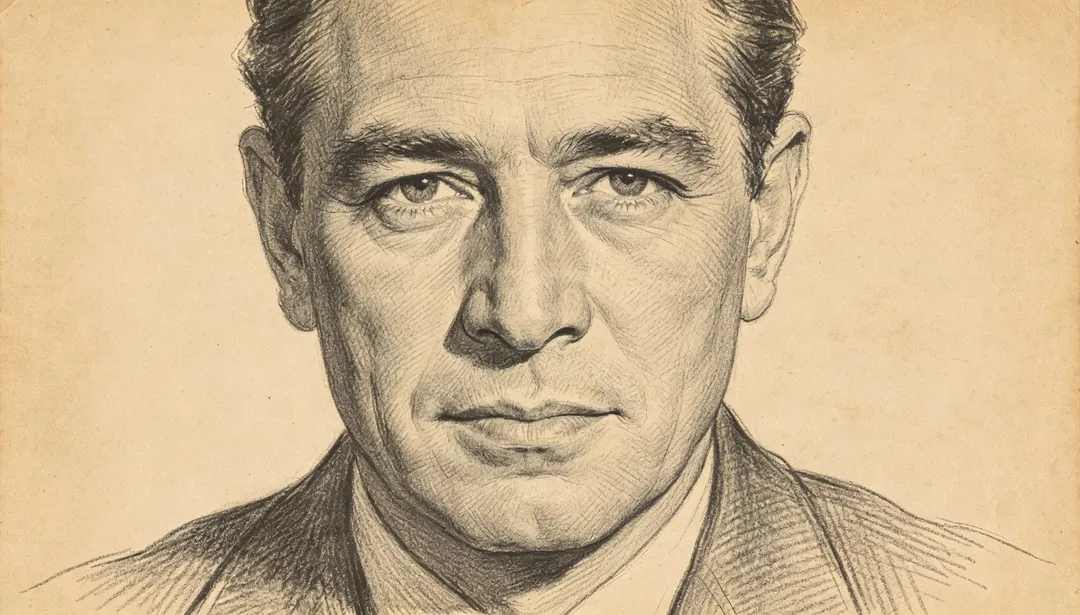
Bleistiftzeichnung
Interpretiert das restaurierte Foto als Bleistiftzeichnung mit feiner Kreuzschraffur neu.
Details: Bleistiftzeichnung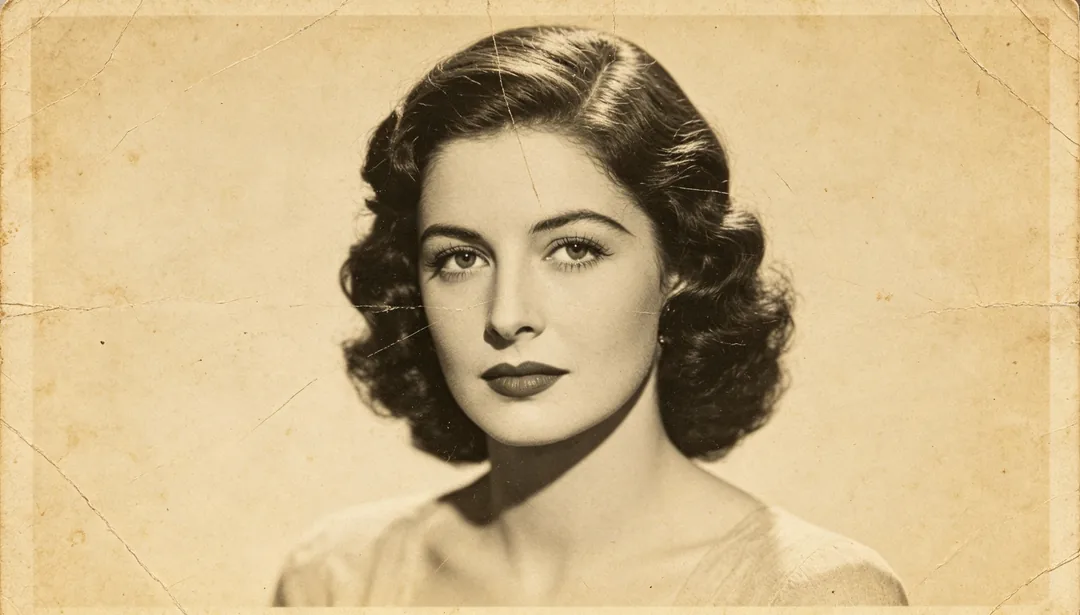
Vintage Bewahren
Repariert nur echte Schäden und behält den vergilbten, gealterten Charakter des Fotos bewusst bei.
Details: Vintage Bewahren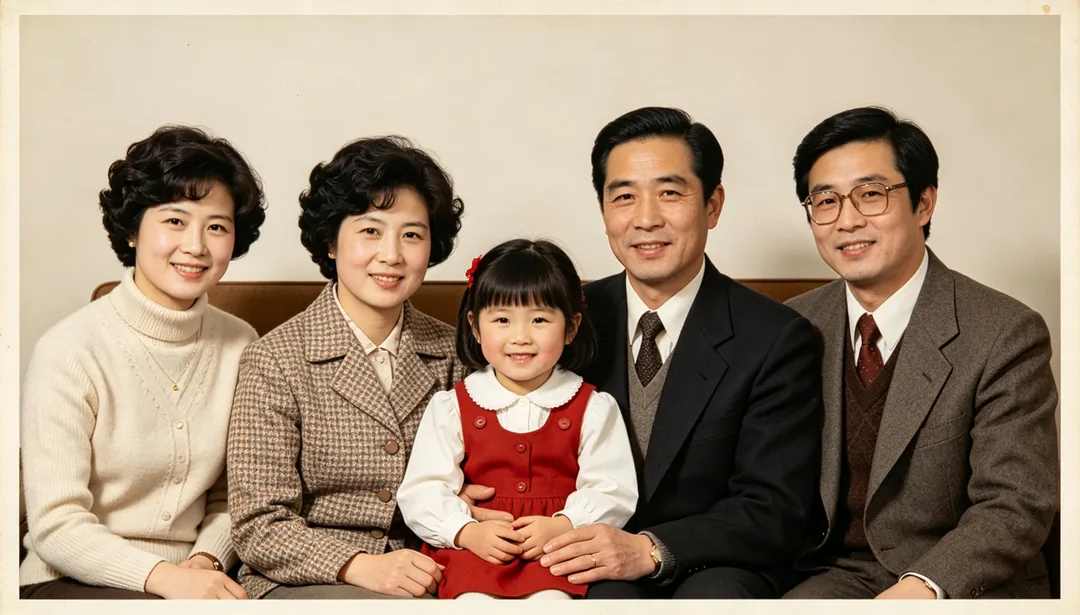
Modern Aufgefrischt
Entfernt die Alterungsspuren vollständig, sodass das alte Foto sauber und zeitgemäß wirkt.
Details: Modern Aufgefrischt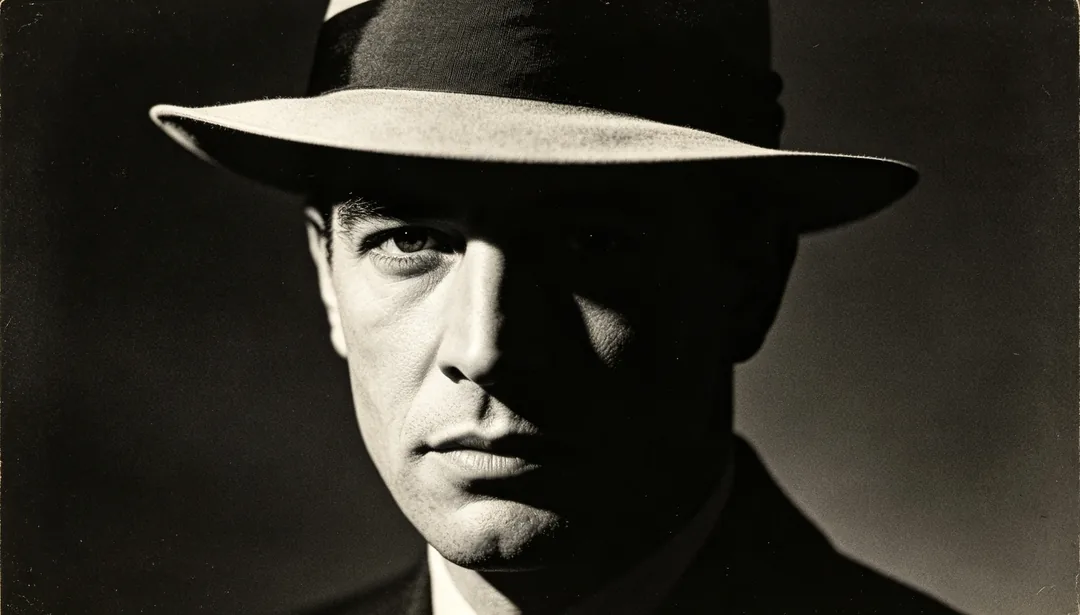
Film Noir
Interpretiert das restaurierte Foto in kontrastreichen, dramatischen Schwarz-Weiß-Tönen des Film noir neu.
Details: Film Noir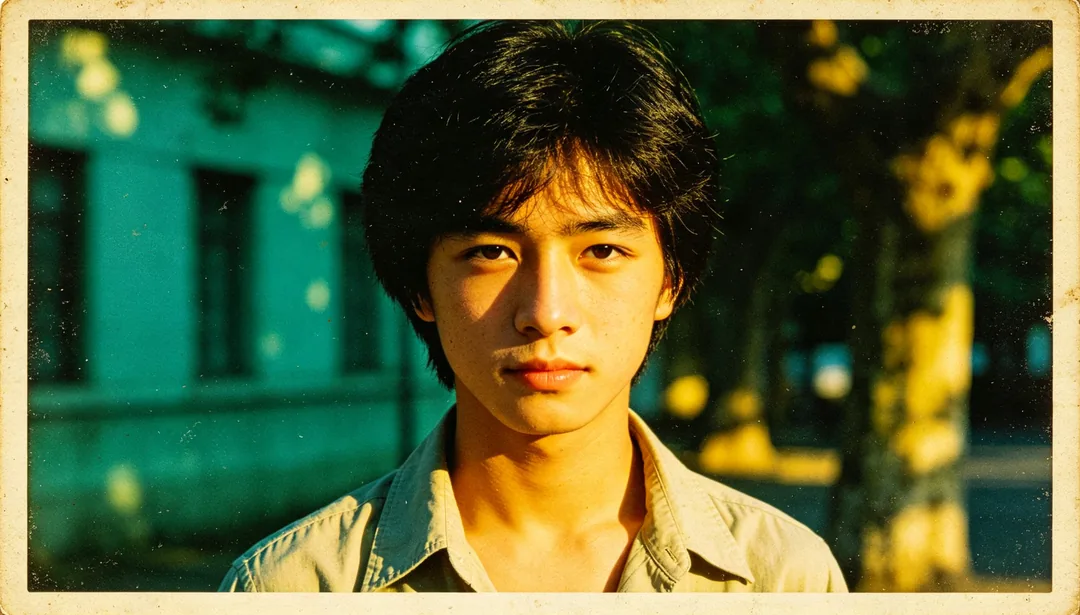
Cross Processing
Legt einen Cross-Processing-Filmlook mit verschobener Farbbalance über das restaurierte Foto.
Details: Cross Processing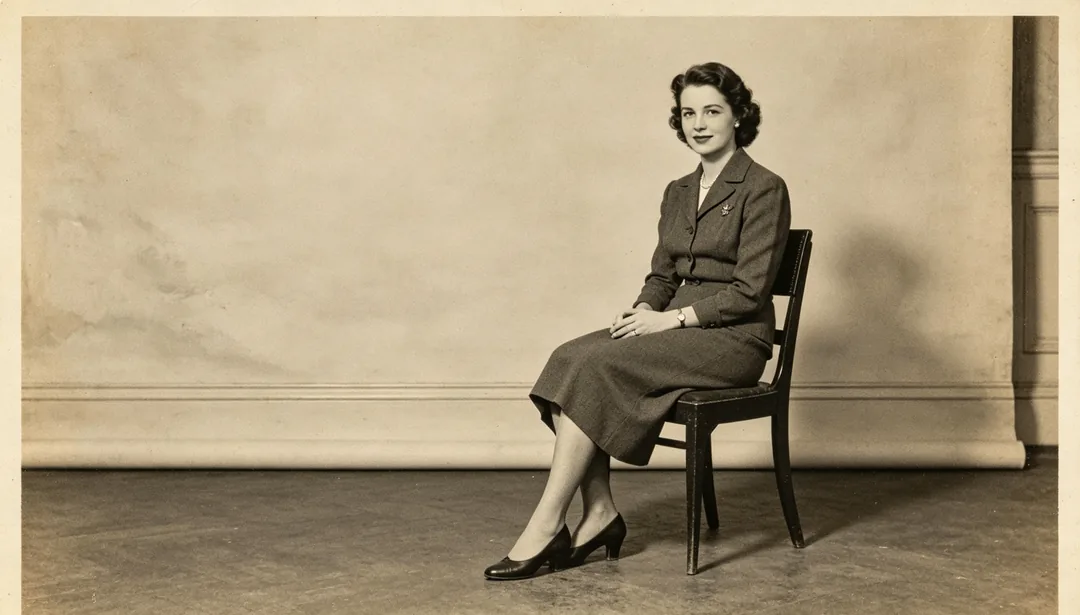
Hintergrund erweitern
Erweitert die beschnittenen Ränder des Fotos per KI und füllt die umgebende Szene plausibel auf.
Details: Hintergrund erweitern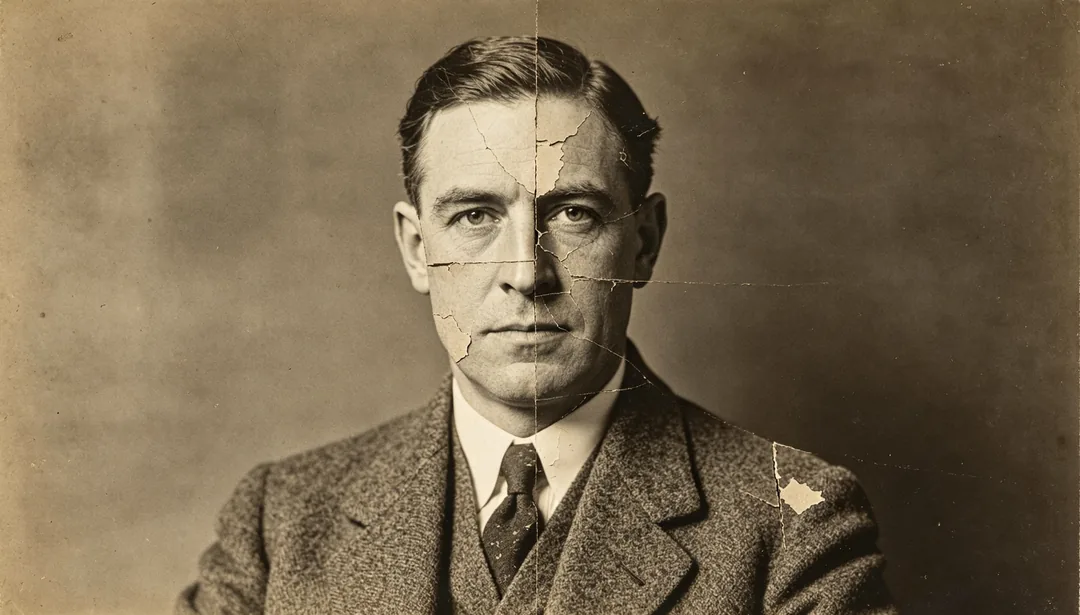
Mehrfoto-Zusammenführung
Kombiniert mehrere beschädigte Fotos derselben Person als einander ergänzende Referenzen zu einem vollständigen Porträt.
Details: Mehrfoto-ZusammenführungStile zur Restaurierung alter Fotos nach Look
Epochen-Looks
„1920er Minguo-Zeit“, die Stile für die 1950er und 1960er, „1970er Verblasst Aufgefrischt“, „1980er Farbfilm-Korrektur“ und „1990er Digitalfoto-Aufwertung“ behandeln ein Foto jeweils so, wie Film und Druck in diesem Jahrzehnt aussahen. „Daguerreotypie-Restaurierung“ und „Ferrotypie- & Ambrotypie-Restaurierung“ kümmern sich um Platten aus dem 19. Jahrhundert.
Farb- und Tönungs-Finishes
„Natürlich Kolorieren“, „Warm Kolorieren“, „Kühl Kolorieren“ und „Kräftig Kolorieren“ bringen Farbe in Schwarz-Weiß-Fotos. „Sepia-Tönung“ und „Handkoloriert Vintage“ ahmen früh getönte und von Hand bemalte Abzüge nach, und „Sanftes Pastell“ hält die Farben hell.
Gezielte Reparaturen und Effekte
„Kratzer entfernen“, „Knickfalten reparieren“, „Flecken entfernen“, „Risse rekonstruieren“, „Wasserschaden beheben“ und „Schimmel entfernen“ gehen jeweils eine Art von Schaden an; „Ölgemälde-Effekt“, „Bleistiftzeichnung“ und „Film Noir“ machen aus dem restaurierten Foto etwas Neues.
Tipps zum Scannen alter Fotos
- Scanne den Abzug flach oder fotografiere ihn gerade von vorn bei gleichmäßigem Tageslicht, ohne Spiegelungen von Glas oder einer glänzenden Oberfläche.
- Schneide Albumseite und Hintergrund vor dem Hochladen weg, damit das Modell am Foto selbst arbeitet.
- Wenn du mehr als eine beschädigte Kopie desselben Porträts hast, lade sie zusammen hoch und wähle „Mehrfoto-Zusammenführung“.
- Die Stile „2x Superauflösung“, „4x Superauflösung“ und „8x Superauflösung“ schärfen Details, fügen aber keine Pixel hinzu; nutze den KI-Bild-Upscaler, um die Datei zu vergrößern.
So funktioniert es
1
Scan hochladen
Füge einen Scan oder ein Foto des alten Abzugs hinzu. Ergänze weitere Kopien, wenn du mehrere beschädigte Versionen desselben Bildes hast.
2
Restaurierungsstil wählen
Wähle die Epoche, das Farb-Finish oder die Reparatur, die du willst.
3
Generieren und herunterladen
Generiere, vergleiche mit dem Original und lade die Version herunter, die du behalten möchtest.